
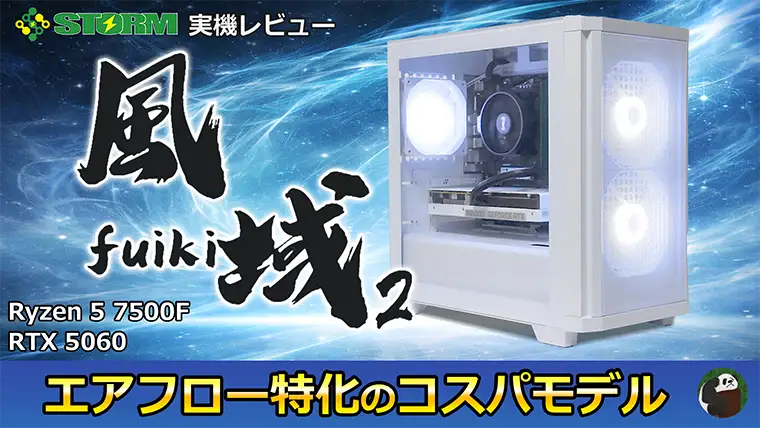
STORMから空冷&コンパクトでコスパ重視のゲーミングPC「風域2」が登場しました。
今回はAMD Ryzen 5 7500FとRTX 5060 8GBを搭載したモデルを実機レビューします。
風域2のゲーミング性能や空冷CPUクーラーの性能、どのぐらいコスパが高いかなどまとめました。
パーツについても画像付きでくわしく解説しているので、購入時の参考にしてください。
 ナオ
ナオコスパ重視のモデルです。コスパ重視と言っても性能はしっかりしているので、ぜひチェックしてください!
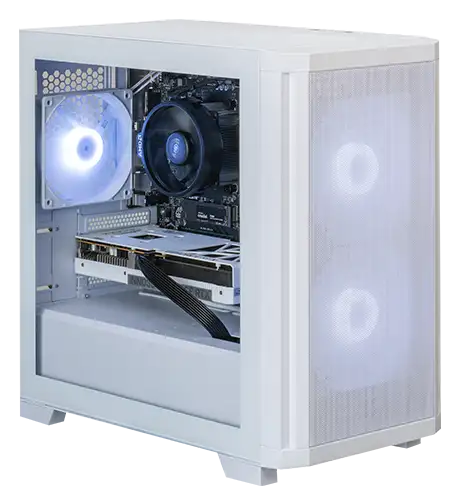
STORM FK2-75F65AM56
参考価格:188,800円
- AMD Ryzen 5 7500F
- 空冷リテールクーラー
- MSI B650M
- RTX 5060
- DDR5 16GB(16Gx1)
- SSD 1TB
AM5ソケットのRyzen 5 7500F搭載。
空冷CPUクーラーでエアフロー特化をコンセプトとし、コスパを高くして購入しやすい価格に設定されています。
FHDゲームが快適に遊べるスペックです。
高コスパを求める人に最適なPCです!
\コンパクト&高コスパモデル!!/
STORM 風域2ってどんなゲーミングPC?
STORM 風域2は、エアフロー特化&コンパクトサイズのコスパ重視PCです。
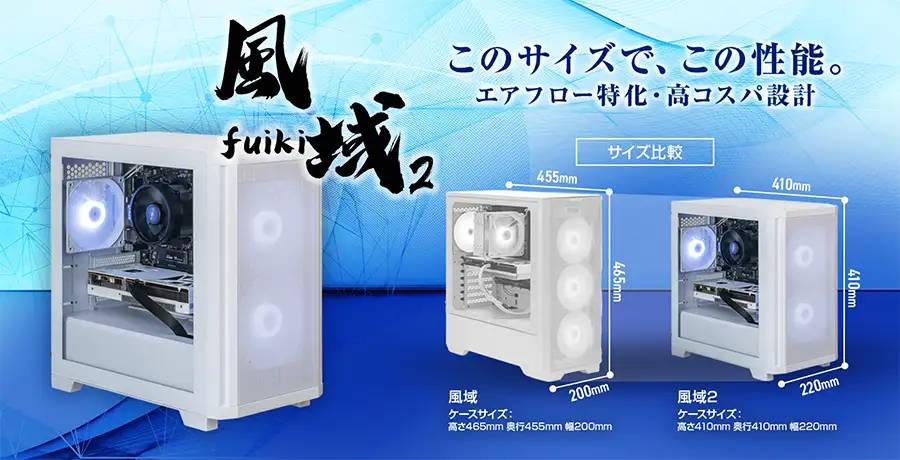
- 空冷CPUクーラーでエアフロー特化
- ゲーム性能はもちろん、PCケースのライティングもしっかり搭載
- コンパクトなPCケースを採用
- 同クラス帯では価格が抑えられている
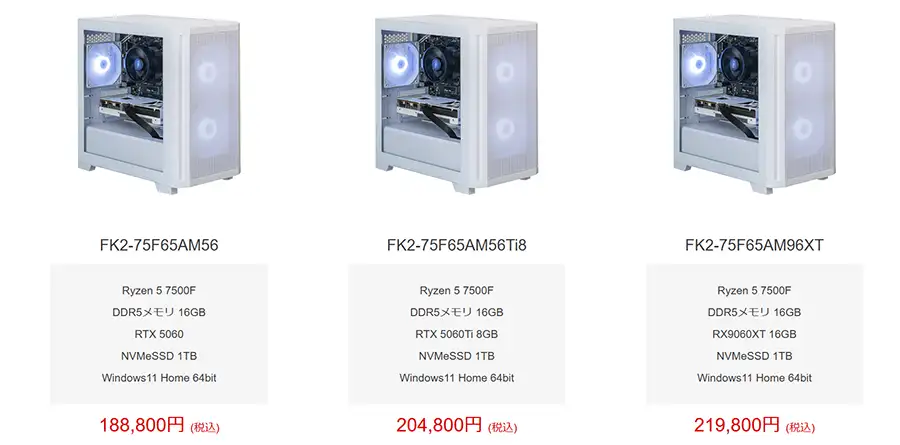
今回のレビュー機以外にも、グラボにRadeon RX9060XTやCPUに9700X搭載モデルがあります。ぜひ、STORM公式サイトもチェックしてみてください。
 ナオ
ナオコスパモデルだからと言って品質が悪いパーツを使ったり、性能が低いと言ったことは無いので安心してください。
\FHDゲームがサクサク動くPC!/
STORM 風域2 レビュー機の仕様
今回、STORM様からお借りした「FK2-75F65AM56」の仕様について紹介します。
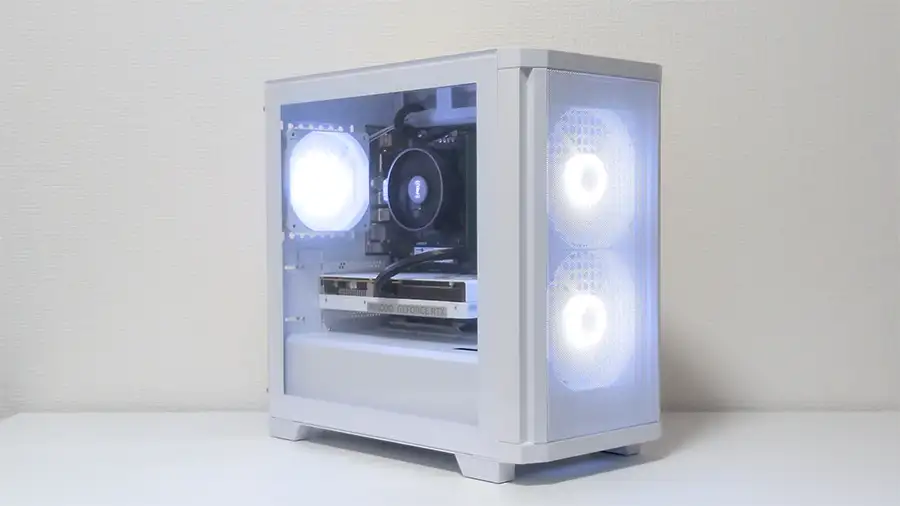
パーツ構成
| 項目 | 仕様 |
|---|---|
| 商品コード | FK2-75F65AM56 |
| CPU | AMD Ryzen 5 7500F 6コア 12スレッド 3.7 GHz/最大 5GHz 最大動作温度 95°C |
| CPUクーラー | AMD リテールクーラー |
| CPUグリス | ナノダイアモンドグリス |
| マザーボード | MSI PRO A620AM-B |
| メモリ | Kingston DDR5-5600 16GB(16GBx1) ※DDR5-5200駆動 |
| グラボ | INNO3D RTX 5060 8GB |
| SSD | Kingston NVMe SSD 1TB Gen4 Read:最大5,000MB/s Write:最大3,600MB/s |
| 入出力ポート | ■上部 Power Button x 1 LED Switch Button x 1 USB3.0 x 2 Audio-Out x 1 Mic-in x 1 ■背面 USB 2.0 x 2 USB 3.0 x 4 2.5G LAN x 1 Audio Connectors VGA HDMI マウス/キーボード |
| 電源 | 650W 80PLUS Bronze |
| ケース | 高さ410mm 奥行410mm 幅220mm 前面RGBファン(吸気):2個 背面RGBファン(排気):1個 |
| 価格 | 188,800円(税込み) 送料:2,200円 ※2026年2月時点の価格 |
当記事のモデルは、CPUにAMD Ryzen 5 7500Fが搭載されています。6コア、12スレッドで稼働することが可能。AM5ソケットに対応し、FHDゲームの処理が快適なCPUです。
GPUにはNVIDIA RTX 5060を搭載。CPU同様にFHDゲームが快適に遊べます。グラフィック設定を調整すればWQHDでも使える性能を持ったGPUです。
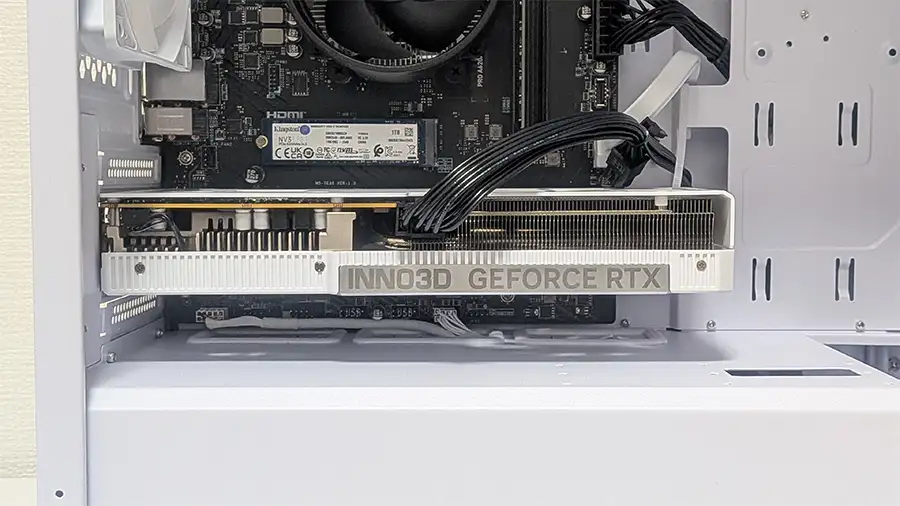
PCのメインメモリは16GBが1枚。1枚刺しですが、ゲームやPCの使用は問題なく行えます。
電源ユニットは650W。RTX 5060の推奨電源ユニットが550W以上であることから、こちらもしっかり推奨をクリアした仕様となっています。
STORM 風域2(FK2-75F65AM56)は、ゲームだけでなく軽めのクリエイティブ作業も快適にこなせる性能です。また、ゲームの配信なども行え、幅広く活躍するPCになっています。
ナオコスパが高いPCであることには間違いありません!
\高コスパPCがたくさん!/
PCライティング
ケースファンは合計3つ。全てRGBで光ります。
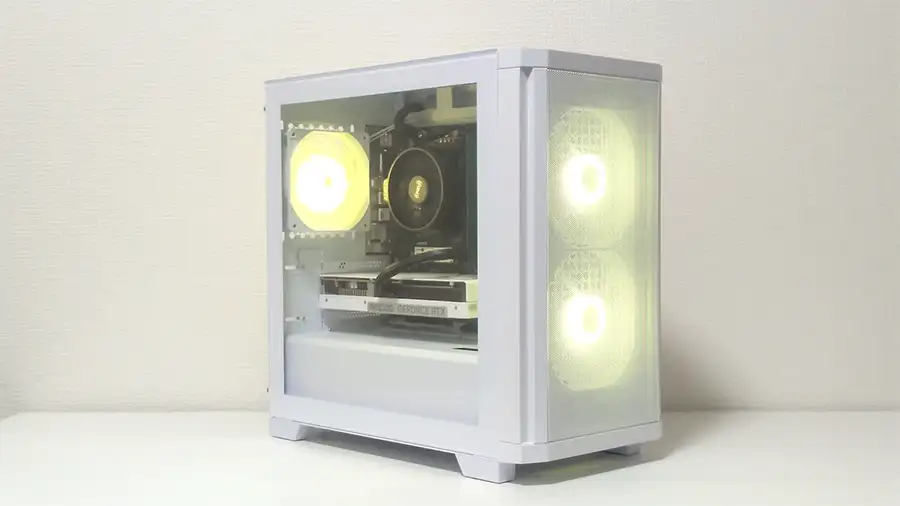
カラー変更だけでなく、フェードや点滅など、たくさんのパターンがプリセットされています。
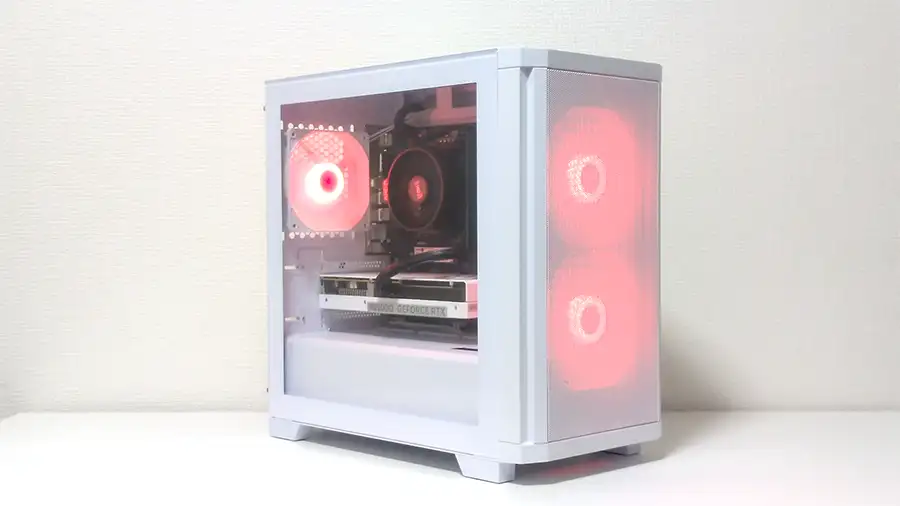
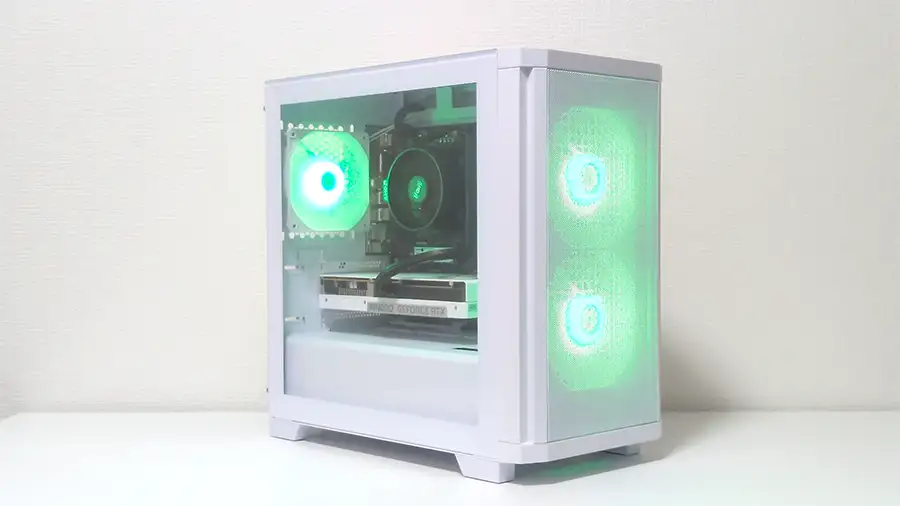
ライティングはOFFにしておくことも可能。ライティングの設定はPCの電源を切っても保持され、次回起動時も継続されます。
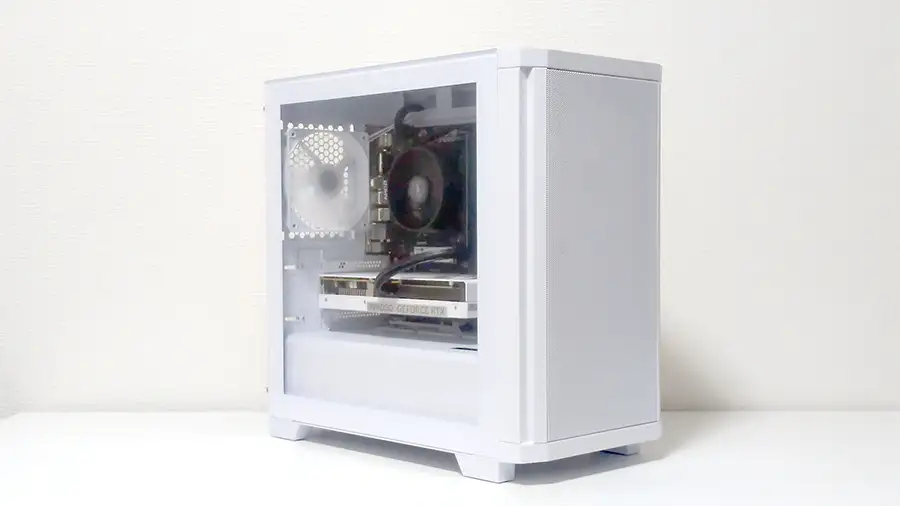
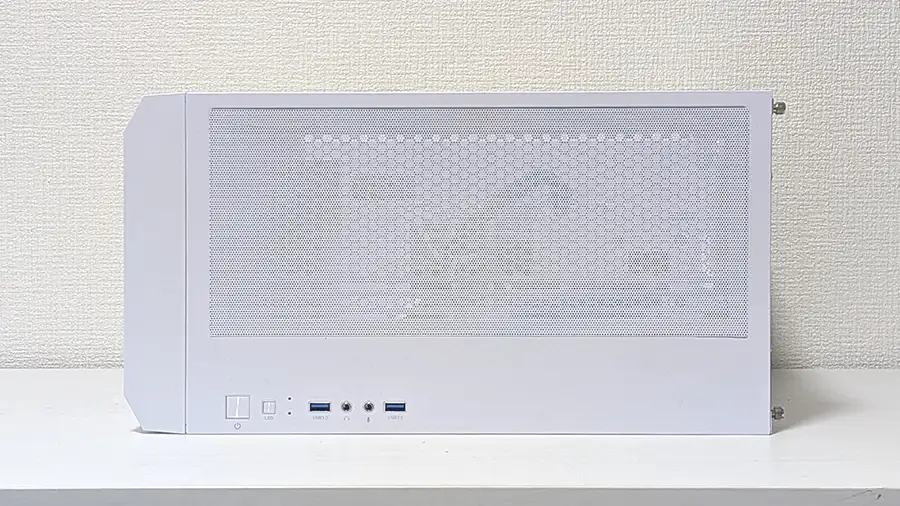
光るパターンやライティングの種類は、本体に付いているボタンで切り替えできます。(下記画像の②)
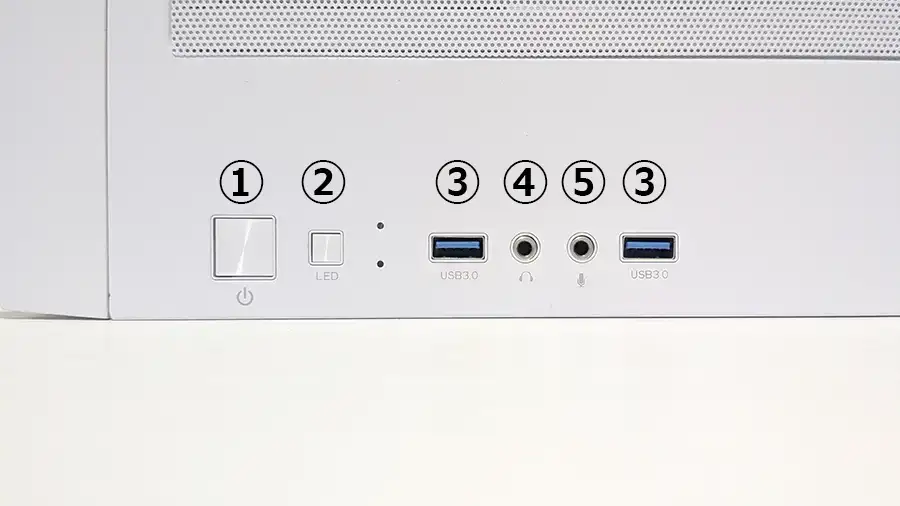
左から以下の順番でインターフェイスが並んでいます。
- 電源ボタン
- RGB切替ボタン(長押しでライティングOFF)
- USB 3.0 ×2
- ヘッドセット端子
- マイク端子
ナオヘッドセットとマイクの端子が分かれているので、ヘッドセットなどでチャットをする場合は分岐ケーブルを準備しましょう。
STORM 風域2の外観
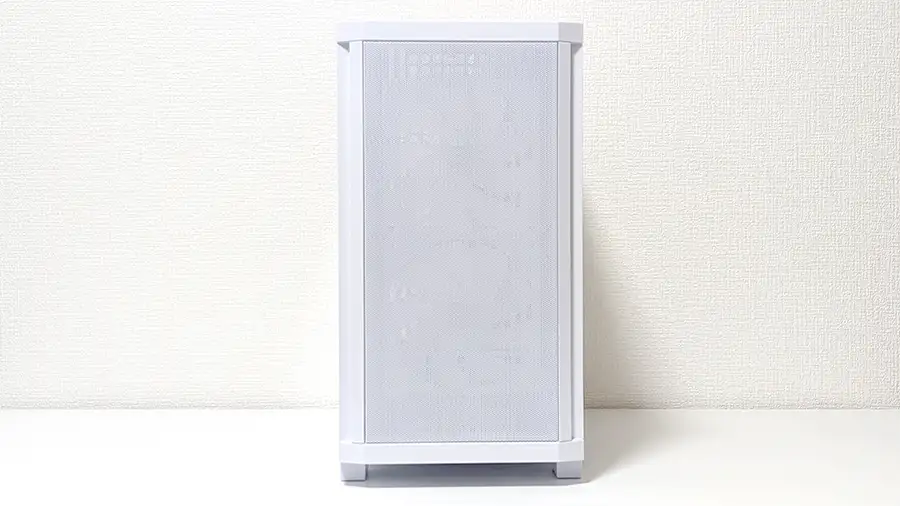
風域2の正面はメッシュのカバーが付いていてシンプルな見た目。
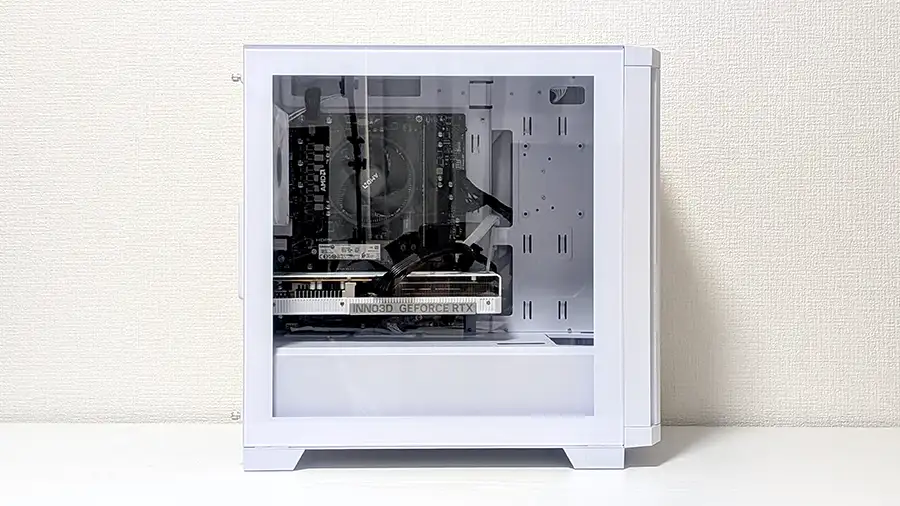
左側から見たところ。透明度の高いガラスパネルで中がクッキリ見えますね。
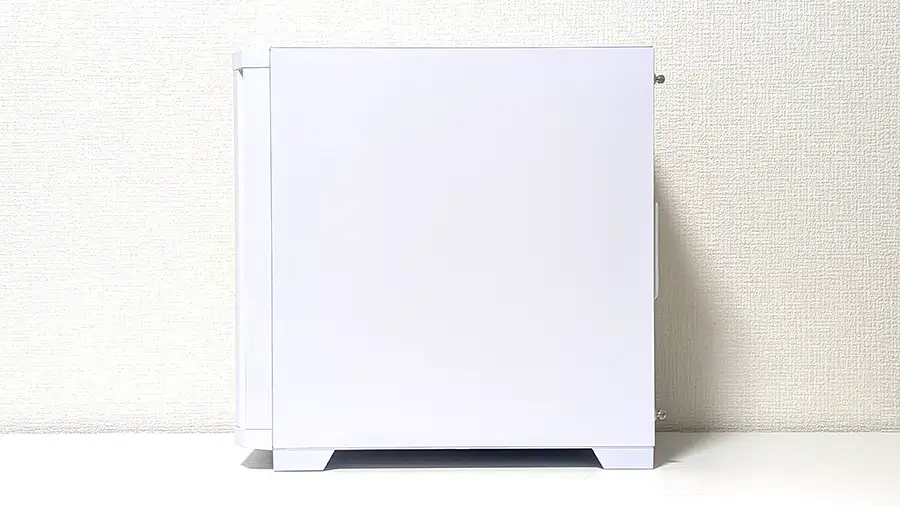
右側面は何もありません。
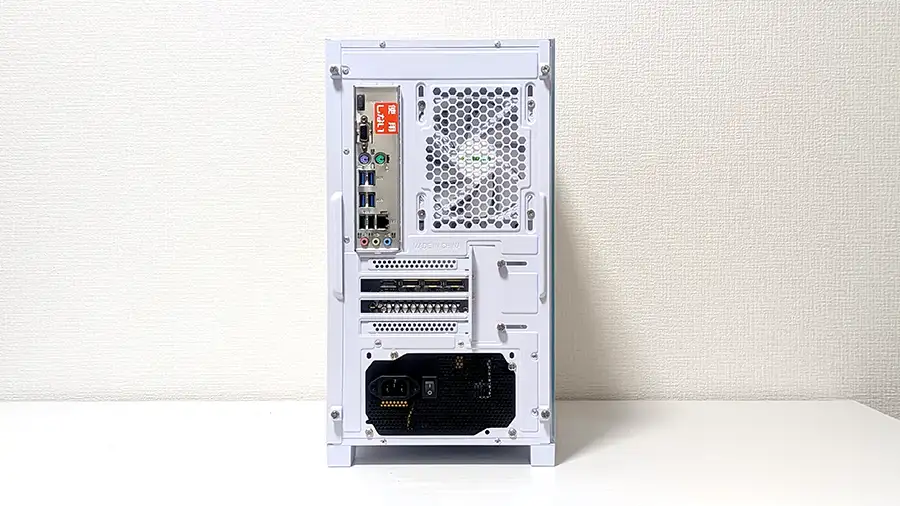
背面はUSBやディスプレイとの接続端子が集まっています。
上面は通気ができるメッシュになっています。PCの上に物を置かないように気を付けましょう。
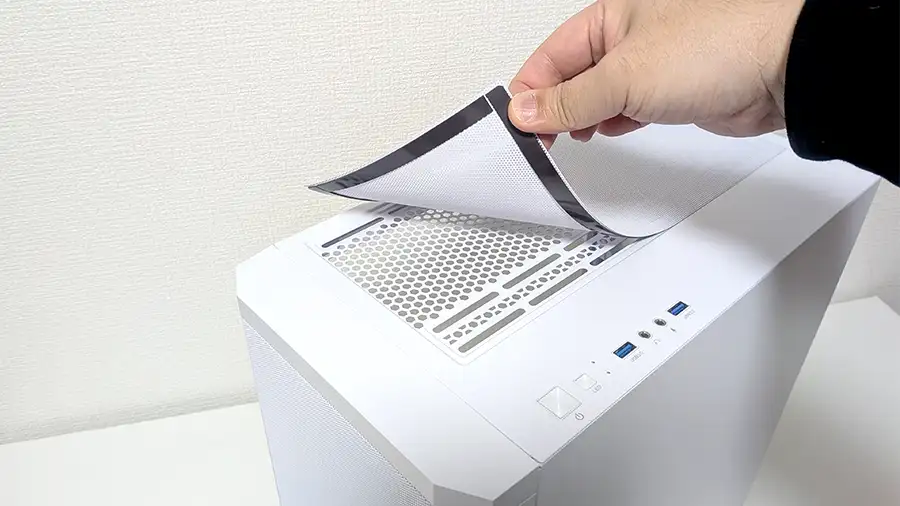
メッシュの部分はフィルターです。磁石になっているので、取り外して掃除するのが簡単です。
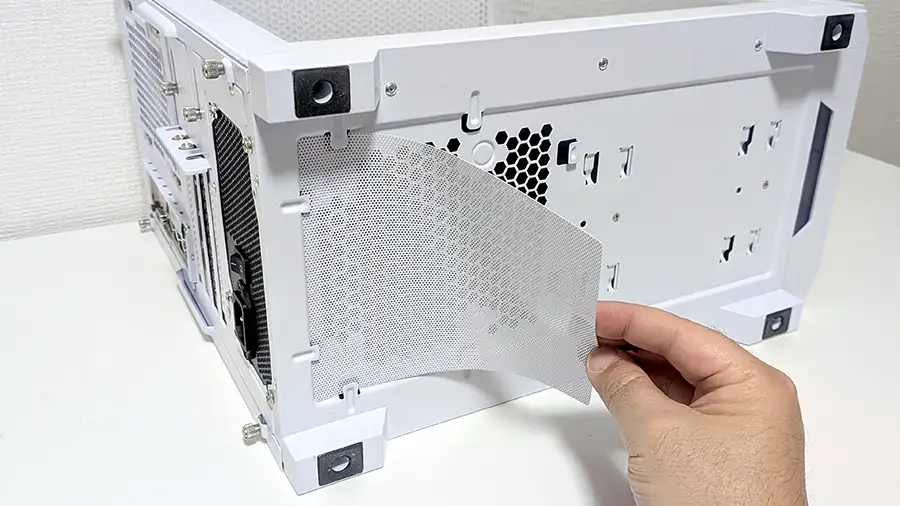
底面の電源位置にもフィルター。
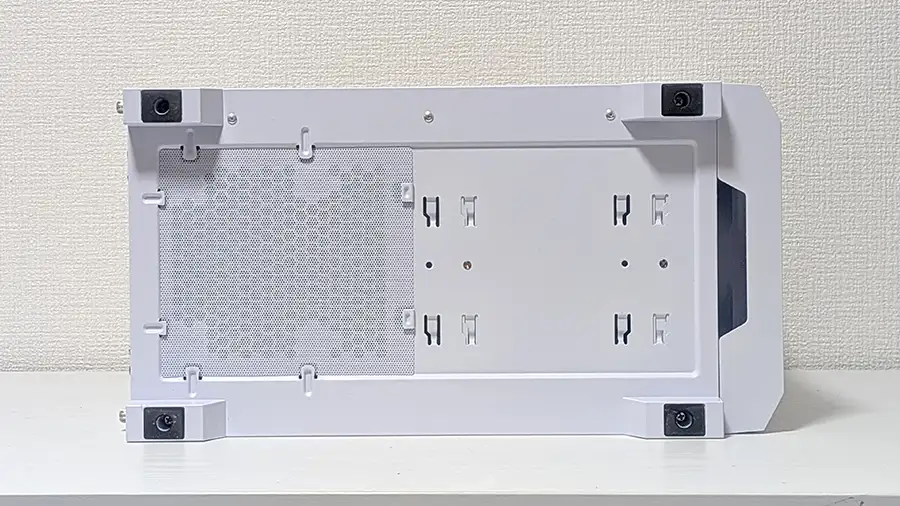
本体を倒さないとフィルターが外せないので少し面倒ですが、定期的に掃除をしておきたいポイントです。
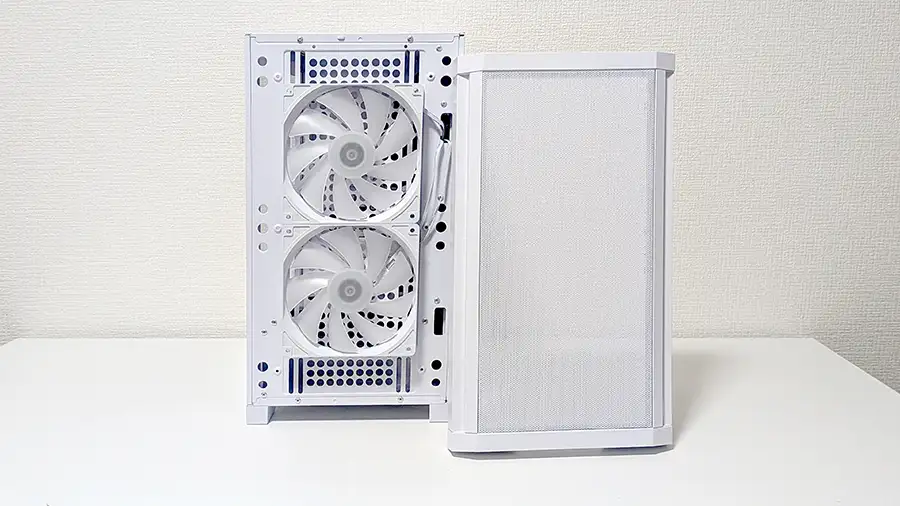
フロントパネルは、はめ込み式なので外せます。本体下側の隙間に手をいれ、手前に引っ張れば外せますが、少し力がいります。
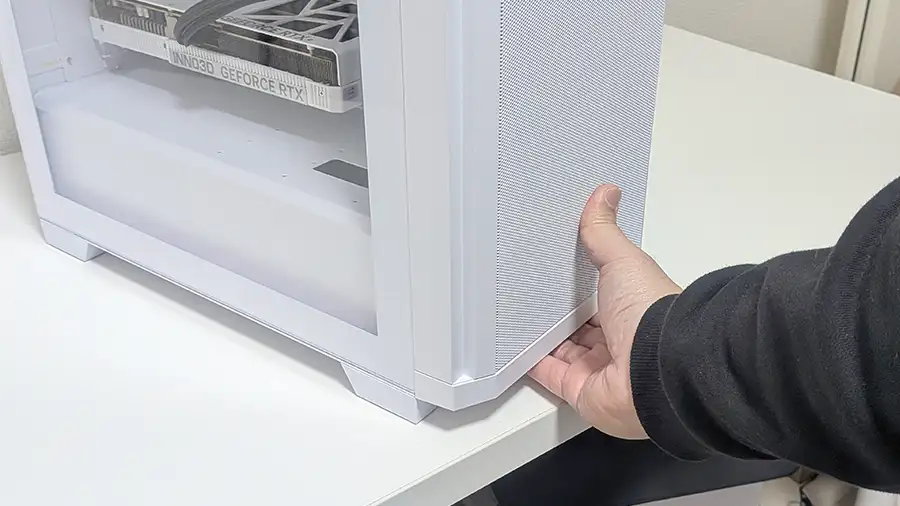
フロントパネルもメッシュ状になっているので、ホコリが溜まります。定期的な掃除が必須です。
右側面のパネルを外すと裏配線が現れます。STORMのゲーミングPCはとにかく配線が綺麗。将来、自作PCを作る時にも参考になるので、ぜひチェックしてください。
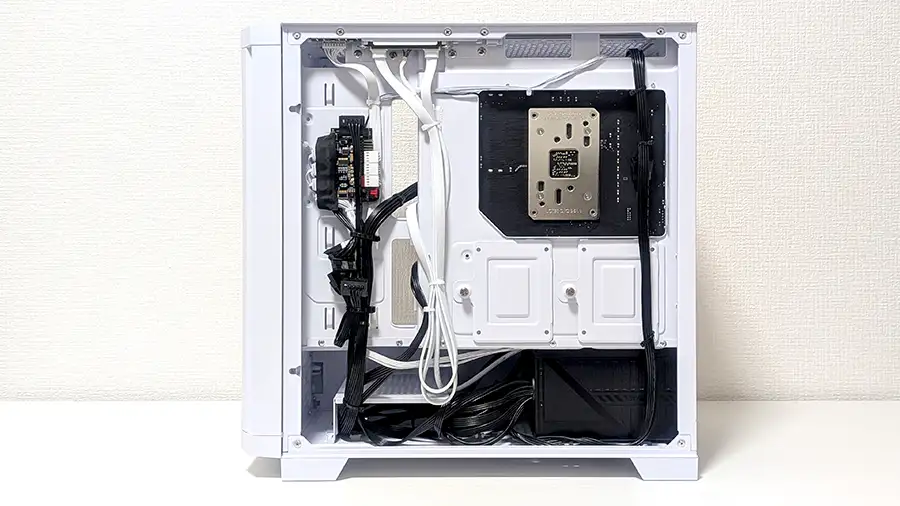
PCの裏側にはSSDを取り付けるプレートが付いていて、2.5インチSSDの増設が可能です。しかし、1つはCPU用電源ケーブルがバンドで固定されているので、必要な場合はバンドを切らなければいけません。
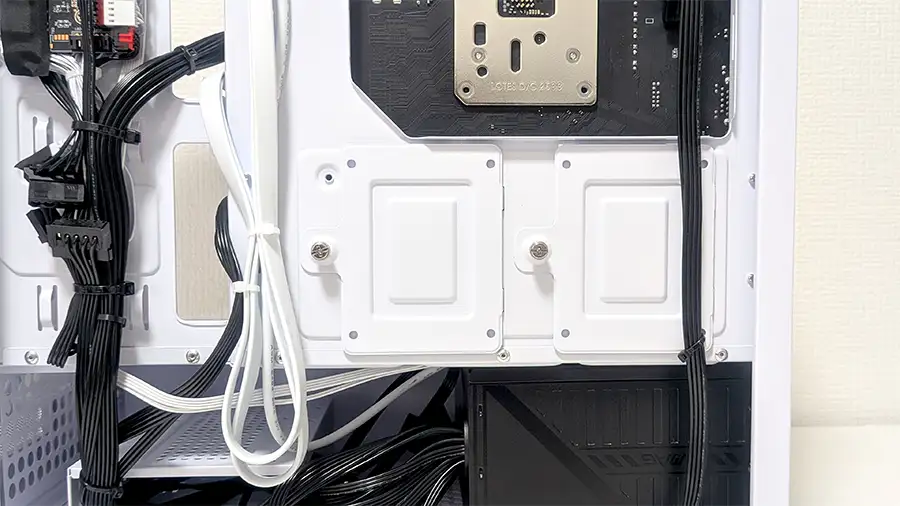
電源の横に3.5インチHDDなどを設置できるシャドウベイがあります。ケーブルが入っているので、使うときはケーブルを移動させなければいけません。
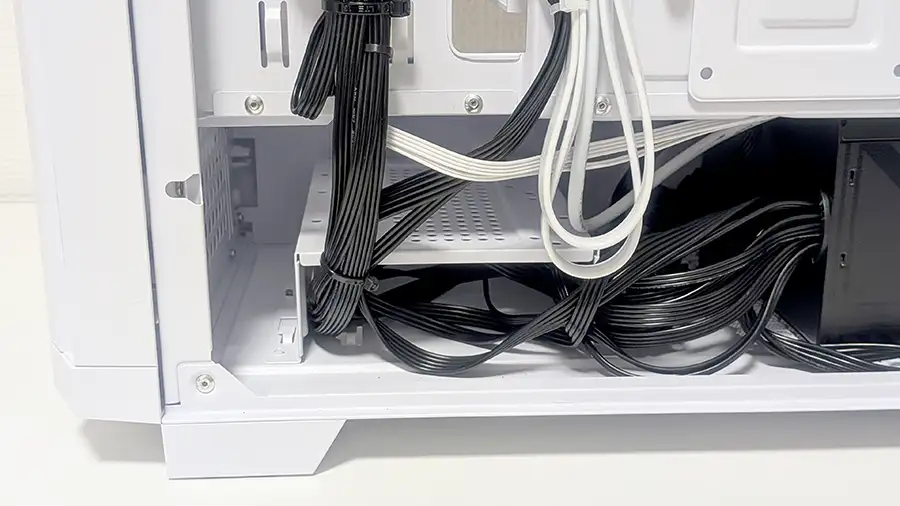
その他のケーブル類も、ガッチリと固定されつつ綺麗にまとめられています。
見えない部分ではありますが、細部へのこだわりが感じられます。
ナオSTORMのPCを手にしたら、一度は裏側のパネルを外してください。職人技が見れますよ!
\高性能でコスパが高いPC!/
STORM 風域2のパーツに手抜き無し!
ここでは、STORM 風域2に使われている主要パーツを紹介します。
| パーツメーカー | |
|---|---|
| マザーボード | MSI |
| SSD、メモリ | Kingston |
| グラフィックボード | INNO3D |
| 電源 | MSI |
ナオSTORMの主要パーツには有名メーカーが採用されており、安心感のある構成です。
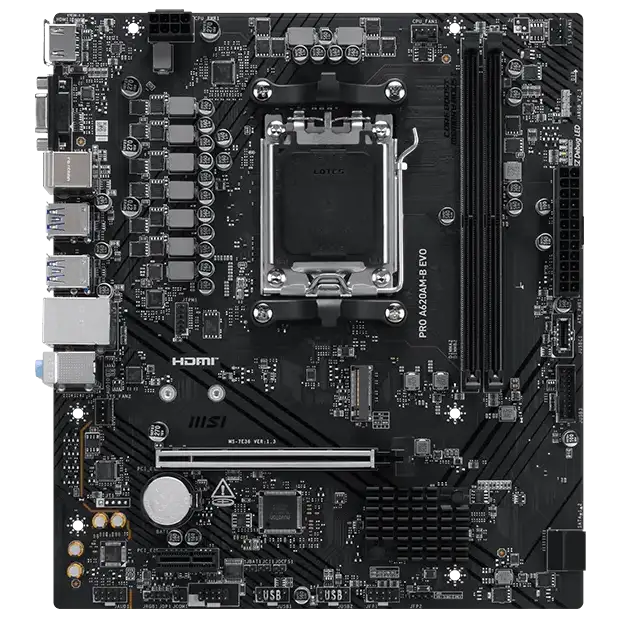
マザーボードはMSI
MSIのマザーボードが採用される理由の一つとして、品質レベルが高いこと。
品質管理が徹底され、高品質で安定していることから、STORMのPCに採用されているそうです。
 ナオ
ナオ担当者さん曰く、他社メーカーも検討したけど、MSIが一番信頼性が高いとのことでした。
SSDにKingston
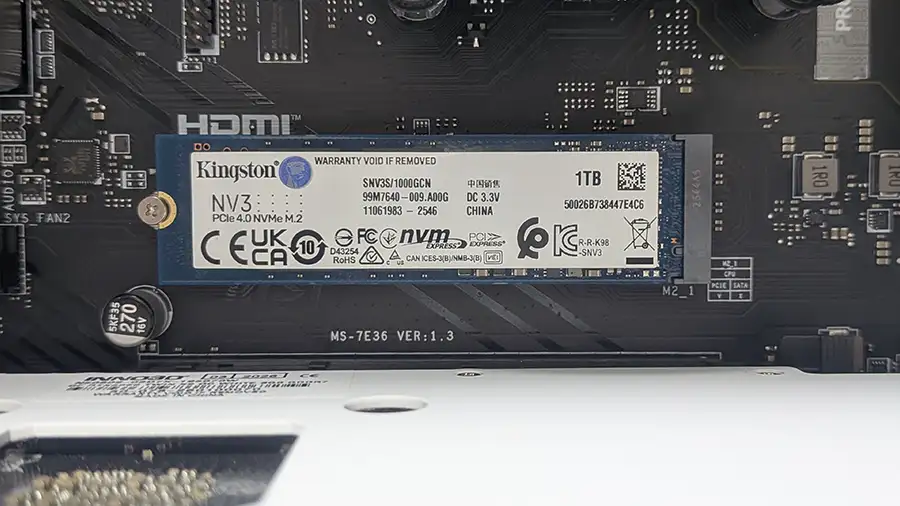
SSDには大手メーカー、Kingstonが採用されています。
無名メーカーのSSDなどを使ってコストダウンをするようなことはしていません。
ナオKingstonも信頼性が高いメーカーです。
メモリもKingston
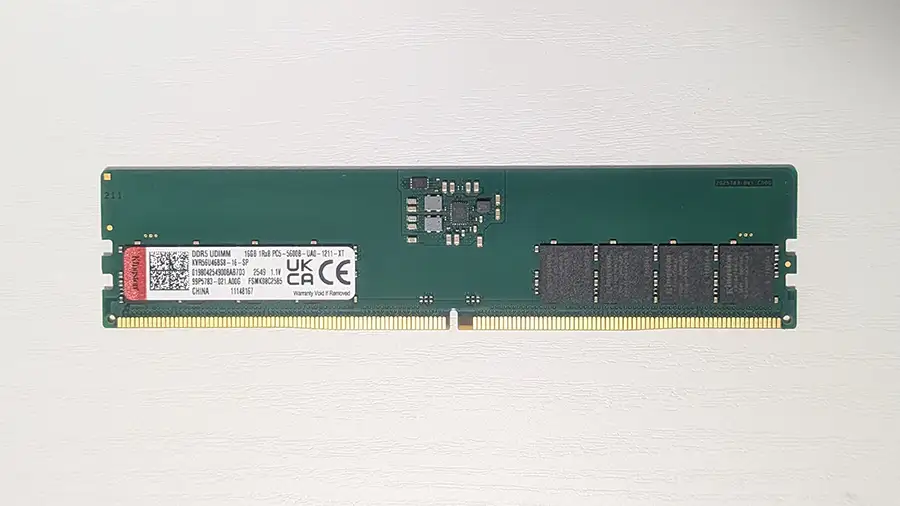
メモリもKingstonの製品が使われています。
今回お借りした風域はDDR5-5600 16GB×1枚搭載。
標準で16GB搭載されているので、すぐに増設する必要はありません。
ナオ今回のモデルは1枚構成ですが、ゲーム用途では体感差はほとんどありません。
グラボはINNO3D
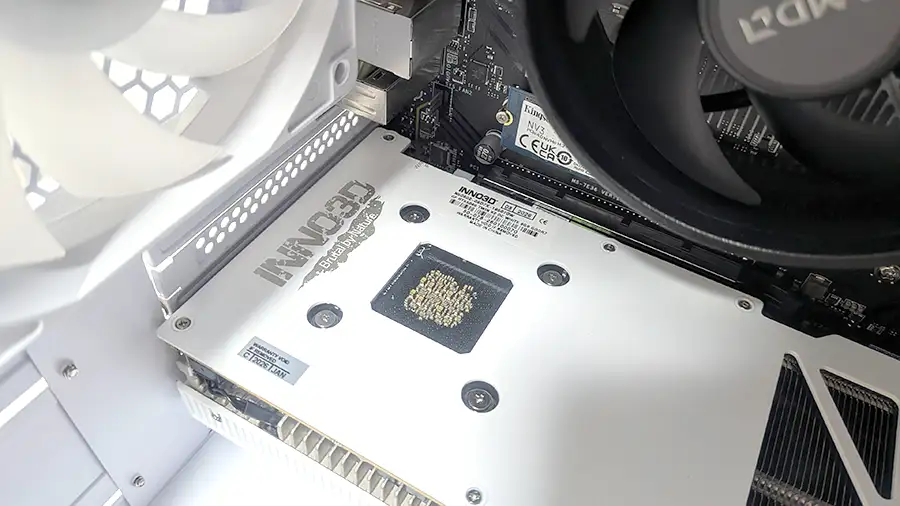
INNO3Dはグラボ大手のELSAと技術提携をしており、製造を一手に引き受けています。
INNO3Dのグラボは国内の店舗販売であまり見かけませんが、品質の高さは間違いありません。
ナオ今でもELSAのグラボは信頼性が高い。特に研究開発分野から高い信頼を得ているね!
電源はMSI
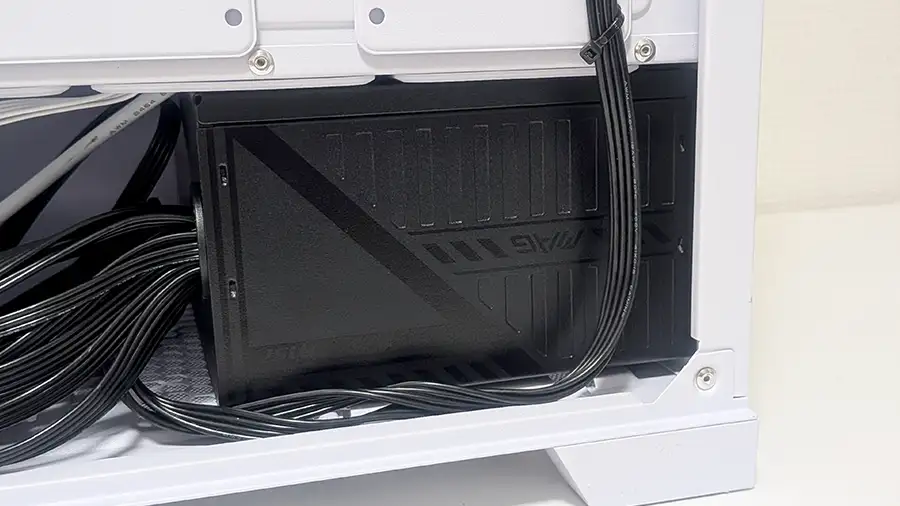
電源ユニットはMSIのMAGシリーズが採用されていました。しっかりしたメーカーなので安心感が高いです。
RTX 5060の推奨電源容量は550Wですが、今回のモデルは650Wの電源が搭載されています。
これは、将来的なグラボアップグレードにも余裕があります。
ナオSTORMのPCは電源容量に悩む必要がないように設定されているので初心者でも安心です。
STORMが高品質パーツを選ぶ理由
高品質とインテリア性が高いPCは、高い満足感が得られる。
そんなPCを作るために、STORMは見た目の良さと高品質なパーツを厳選しています。
STORMを運営している株式会社アイティーシーは、一流PCパーツメーカーの国内正規代理店です。
STORMのPCは、無名メーカーのPCパーツでコストダウンをするような明らかなコストカットは見られません。
STORMのPCに使われるパーツは、すべて厳選されたメーカーの物ばかり。
とにかく安い、見た目だけカッコ良い、STORMはそんなPCを作りません。
性能はもちろん、パーツの信頼性や安定感にプラスして、見た目の可愛さ・カッコよさを追求しています。
STORMはパーツ選定にも強いこだわりが感じられるBTOメーカーです。
ナオSTORMのPCは、どのパーツを見ても手抜きが一切なく高品質です。
\エアフロー特化で高コスパなPC!/
空冷CPUクーラーの冷却性能
風域2は空冷リテールCPUクーラーが標準搭載されています。
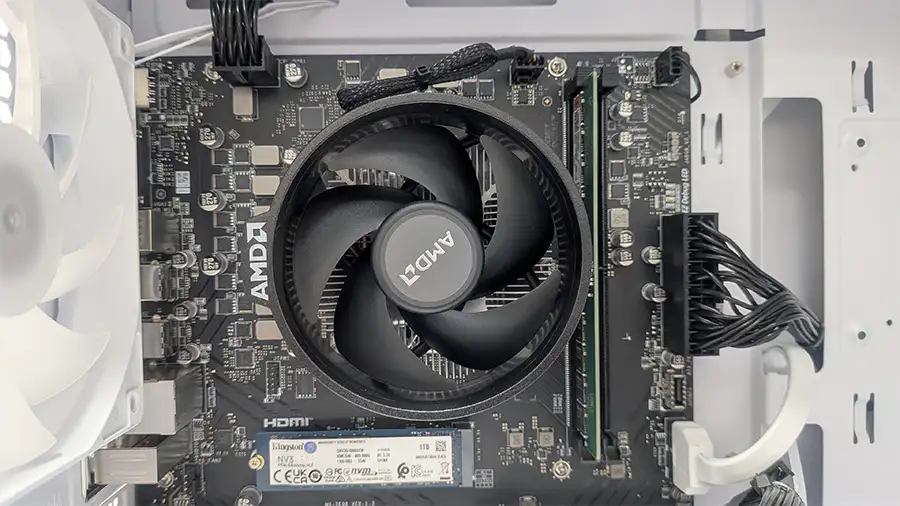
今回のレビュー機はCPUにRyzen 5 7500Fが搭載されていますが、空冷リテールCPUクーラーで十分冷却可能です。
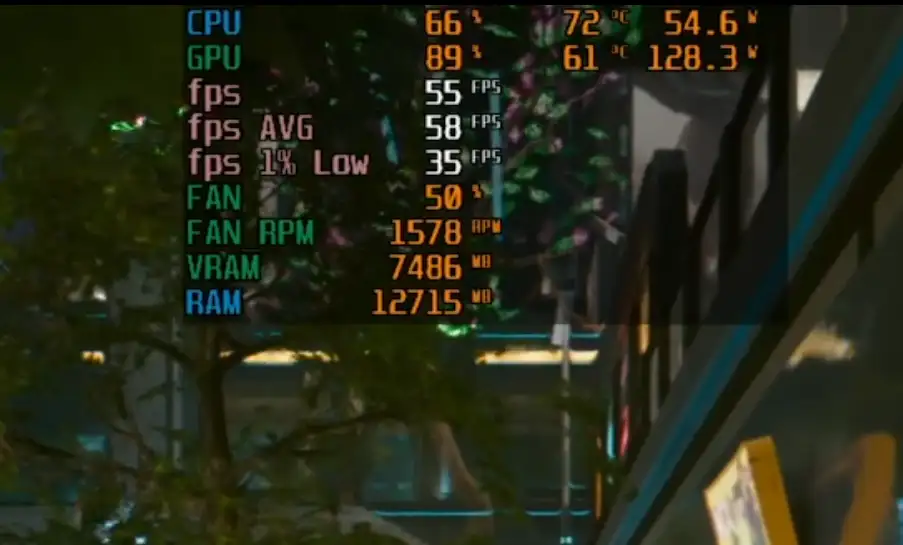
念のため、いくつかのシーンでCPU温度を計測し、問題がないかチェックしてみました。
| 使用シーン | 最大温度 |
|---|---|
| デスクトップ | 64℃ |
| 動画エンコード | 85℃ |
| ゲーム(サイバーパンク) | 72℃ |
| Cinebench(CPUフル活用) | 85℃ |
空冷CPUクーラーでも90℃に達することは無く、実使用では特に問題は感じませんでした。
 ナオ
ナオリテールクーラーでも全然問題なさそうです!
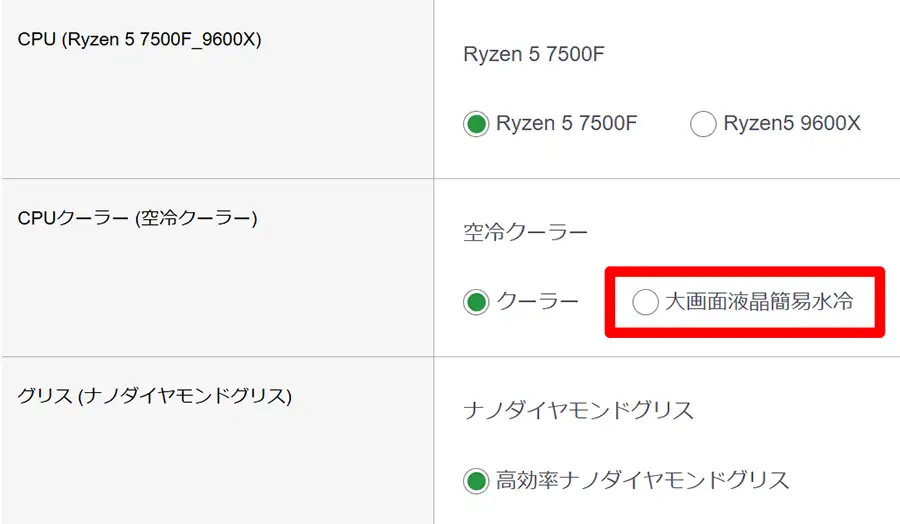
CPUをもっと冷やしたい!という要望にも応えられるよう、風域2は簡易水冷CPUクーラーも選択できるようになっています。
\空冷でもしっかり冷える!/
STORM 風域2 FK2-75F65AM56の基本性能を検証!
CPUやグラフィックボードの性能が気になる方のために、3DMARKやCinebench R23を使い、風域2(FK2-75F65AM56)の基本性能を検証しました。
3DMARKでグラボ性能をチェック
ベンチマークの定番「3DMARK」でレビュー機に搭載されたRTX 5060のグラボ性能をチェックしました。
比較対象はRX 9060 XTやNVIDIA RTX 5060 Tiです。
| RTX 5060 | RX9060XT | RTX 5060 Ti | |
|---|---|---|---|
| Speed Way DX12のテスト | 3601 | 2892 | 4119 |
| Port Royal リアルタイム レイトレーシング | 8828 | 9582 | 10318 |
| SteelNomad 高性能PC用 検証スコア | 3155 | 3715 | 3620 |
| Time Spy FHD DX12 | 12522 | 15433 | 15301 |
| Time Spy Extreme 4K DX12 | 6030 | 7086 | 7038 |
| Fire Strike FHD DX11 | 30691 | 33918 | 36732 |
| Fire Strike Extreme WQHD DX11 | 16963 | 17890 | 19845 |
| Fire Strike Ultra 4K DX11 | 8441 | 9612 | 9818 |
| 総合 スコア | 90231 | 100128 | 106791 |
RTX 5060はRX9060XTやRTX 5060 Tiに比べ、GPU性能は低いです。
ただ、FHDでのゲーム性能は十分あり、快適にプレイできます。
ナオどのぐらい快適なのかは、後ほど紹介するベンチマークをご覧ください。
Cinebench R23でCPU性能をベンチマーク
Cinebench R23はCPU性能を計測するベンチマークです。
マルチスレッド、シングルスレッドを10分間のテストで計測しました。
マルチコアはRyzen 7 5700Xより若干劣りますが、シングルコアは7800X3Dに匹敵する性能を持っています。
5700Xと7500Fで悩むことがあるかと思いますが、ゲームメインなら7500Fの方がパフォーマンスが高くなることが多くなります。
- マルチコア性能:動画制作、3DCGなど、クリエイティブ作業への影響が大きい。
- シングルコア性能:ゲームの快適さへの影響が大きい。
STORM 風域2 FK2-75F65AM56のゲーミング性能
グラフィック設定は低設定やウルトラ設定など、ゲームによって軽い調整と重たい調整でベンチマークを取りました。
- 【軽量】エーペックスレジェンズ
- 【軽量】FORTNITE
- 【中量】Call of Duty : Black Ops 7
- 【中量】FF14 黄金のレガシー
- 【重量】サイバーパンク2077
- 【重量】モンスターハンターワイルズ
【軽量】エーペックスレジェンズ
FPSゲームの中では処理負荷が低めのApex。低設定でトリオをプレイして計測しています。
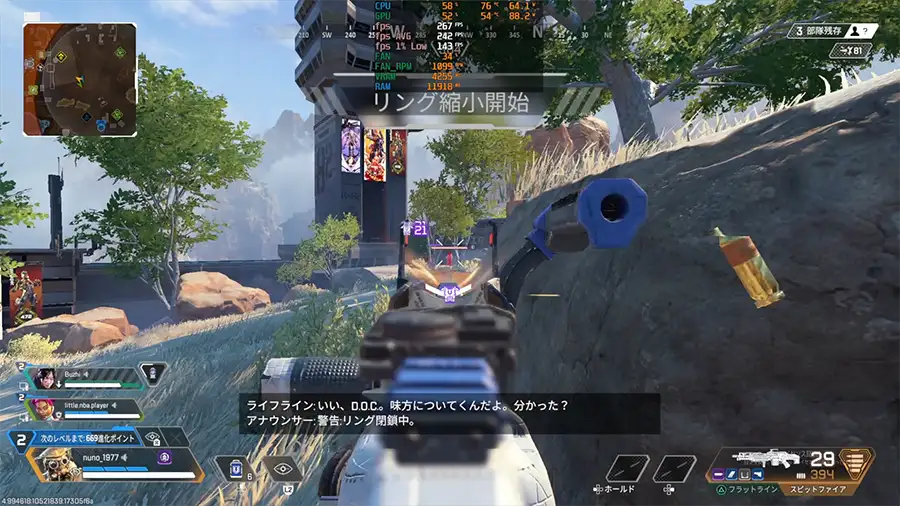
Apex
| フルHD | WQHD | 4K | |
|---|---|---|---|
| 低設定 | 258 fps (144) | 248 fps (168) | 194 fps (128) |
フルHDとWQHDは、平均240fps前後でプレイできます。
4Kでも190fps前後でプレイできるので、Apexは快適に遊べます。
【軽量】FORTNITE
フォートナイトをDirectX12の最低設定で計測しました。
実際にゲームプレイをして平均フレームレートを計測しています。
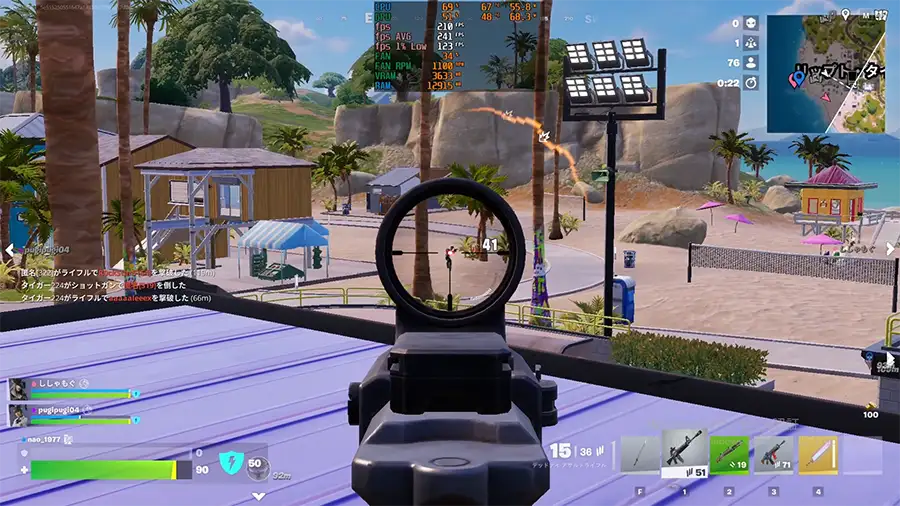
FORTNITE
| フルHD | WQHD | 4K | |
|---|---|---|---|
| DX12 低設定 | 219 fps (104) | 203 fps (89) | 185 fps (93) |
フルHD~WQHDで200fps前後。4Kで平均180fps以上でプレイできました。
ナオFORTNITEも快適にプレイできますね!
【中量】Call of Duty : Black Ops 7
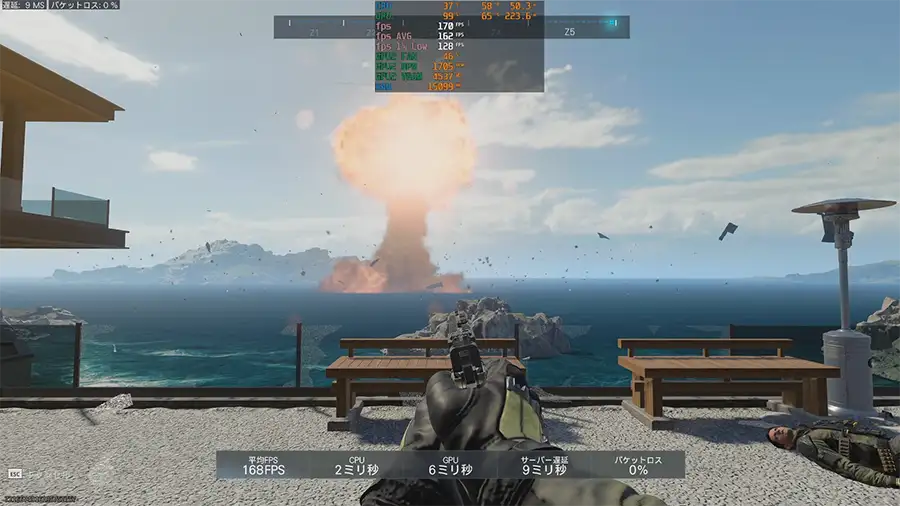
Cod:BO7はFPSの中では少し重めのゲームです。ゲーム中に実装されているベンチマークで計測しました。
| グラフィック設定 | |
|---|---|
| グラフィックのプリセット | 最低 |
| レンダリング解像度 | 100 |
| アップスケーリング /シャープニング | FIDELITYFX CAS 強度:100 |
| 視野角 | 100 |
Cod:BO7 最低設定
| フルHD | WQHD | 4K | |
|---|---|---|---|
| 最低設定 | 183 fps (130) | 130 fps (91) | 74 fps (53) |
フルHDで平均180fps前後。WQHDになると130fps前後まで落ち込みます。
4Kになると70fps前後まで落ちるため、可能であればフルHDでプレイしたいパフォーマンスです。
実際にフルHDでプレイすると、平均170fps~180fps出ていました。
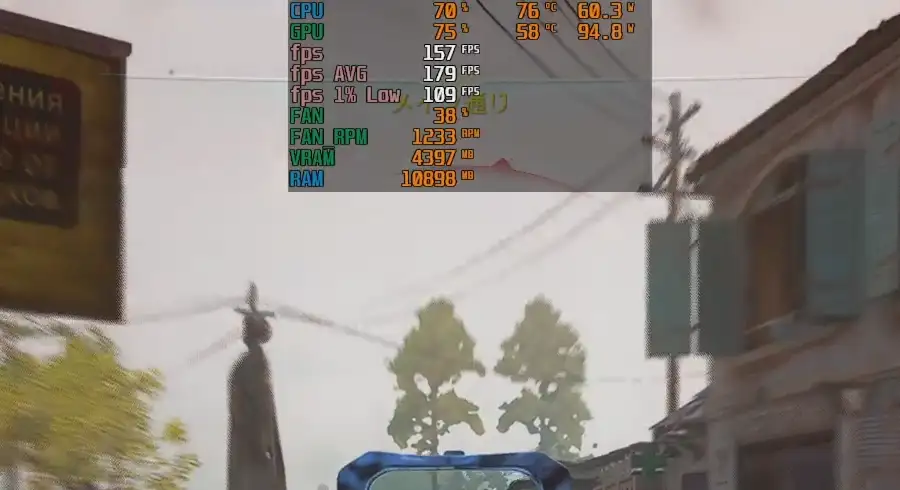 ナオ
ナオマップによって違いはありますが、FHDなら快適にプレイできます!
【中量】FF14 黄金のレガシー
FF14は処理が軽めのMMOゲームです。専用ベンチマークソフトで計測しました。
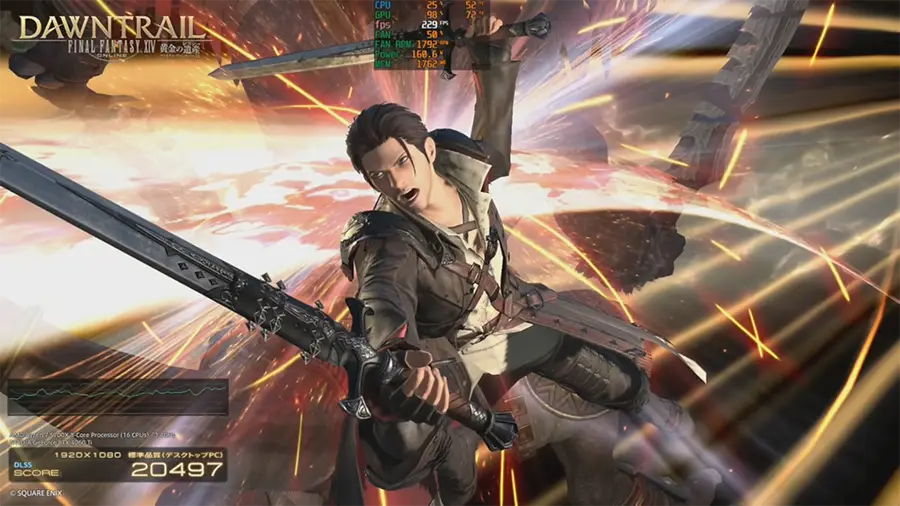
FF14
※15000以上で非常に快適
| フルHD | WQHD | 4K | |
|---|---|---|---|
| 標準品質 | 非常に快適 23719 (176) | 非常に快適 17738 (126) | 快適 10531 (71) |
| 最高品質 | 非常に快適 17753 (130) | とても快適 12865 (91) | 快適 10252 (68) |
Ryzen 5 7500FとRTX 5060の組み合わせは、WQHDの標準品質まで非常に快適の判定になりました。
4Kでもプレイ自体は可能ですが、快適さを求めるならFHDのプレイが良いでしょう。
ナオフルHDのプレイは全然問題ないですね!
【重量】サイバーパンク2077
PCゲームの中では重量級のサイバーパンク2077。ゲームに実装されているベンチマークで計測しました。
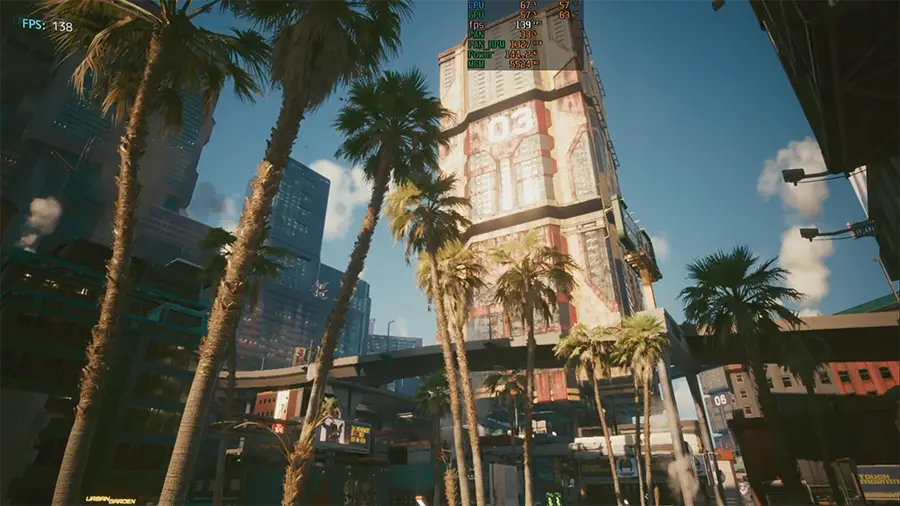
サイバーパンク2077
| FHD | WQHD | 4K | |
|---|---|---|---|
| 高設定 | 143 fps (98) | 111 fps (93) | 59 fps (52) |
| レイトレ・ウルトラ | 67 fps (59) | 45 fps (32) | 35 fps (31) |
サイバーパンク2077は重たいゲームですが、フルHDのレイトレウルトラでも平均60fps以上出せました。
フレーム生成なしでも高いフレームレートでプレイできるので、かなり高性能なPCであることがわかります。
ナオフレーム生成を使わなくても高フレームレートが出せているのはすごいですね!
FSRとフレーム生成でさらにfpsを上げる!
サイバーパンク2077はFSRとFG(フレーム生成)が使えるため、さらに快適さを上げることができます。
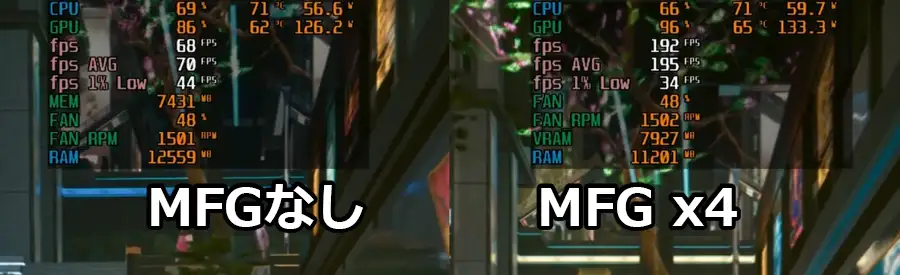
フルHD レイトレウルトラ設定でプレイすると、処理が重たいシーンでも70fps前後でプレイできますが、フレーム生成を使うと190fps前後までフレームレートを引き上げられます。
ナオFGオンにするとフレームレートがさらに上がります。限界までフレームレートを出したいときに使ってみましょう!
【重量】モンスターハンターワイルズ
ラギアクルス討伐を行い、ゲーム中の平均フレームレートを計測しています。
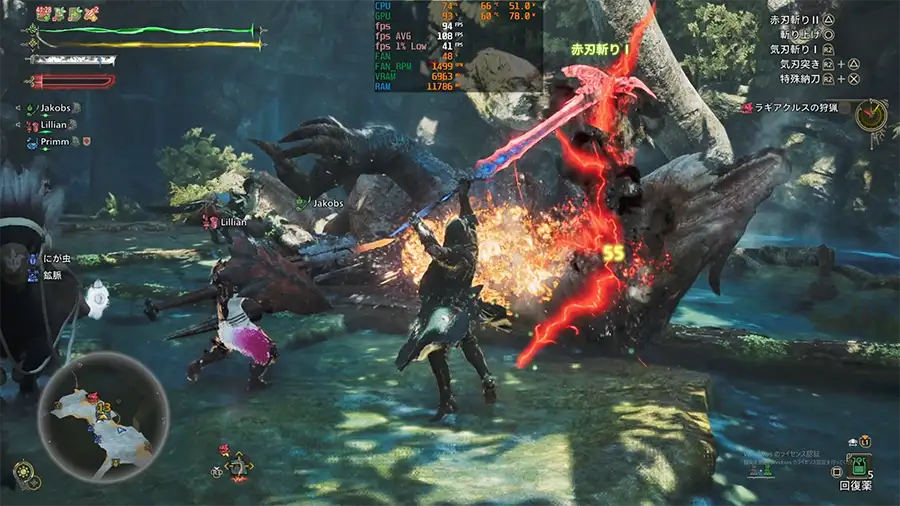
モンスターハンターワイルズ
| フルHD | WQHD | 4K | |
|---|---|---|---|
| 中 | 108 fps (40) | 98 fps (40) | 70 fps (27) |
| ウルトラ | 93 fps (37) | VRAM 警告 | VRAM 警告 |
重量級のモンハンワイルズは、DLSSとフレーム生成を使えば、FHDで平均90fps以上でプレイできます。
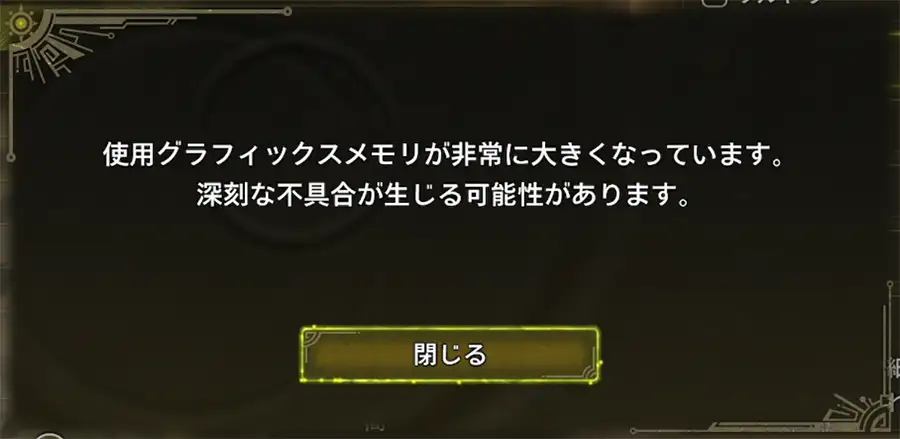
WQHD以上でウルトラ設定にするとVRAM不足警告が出ます。
 ナオ
ナオ画質優先のウルトラ設定でプレイするなら、フルHDでのプレイが必須です。
\高性能でゲームがサクサク動くPC!/
7500FとRTX 5060でYouTubeライブ配信
Ryzen 5 7500FとRX 5060搭載の風域2だけでYouTubeライブ配信と録画を同時に行いました。
Apexのトリオをプレイしています。
- 配信:OBS
- 解像度:FHD
- ビットレート:20000 bps
- 映像エンコーダ:NVIDIA NVENC AV1
- Apexの設定:低
- 配信と録画を同時に行う
FHD・低設定でライブ配信をした結果
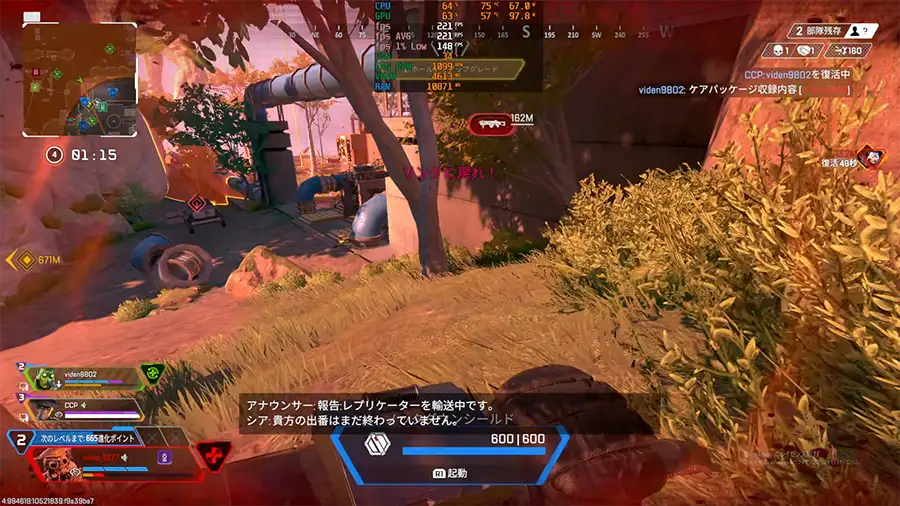
- 平均fps:221fps
- 最高fps:278fps
- 最低fps:161fps
バトルが無いところで普通に走っているときで200fps前後。160fps~220fpsの範囲で上下します。
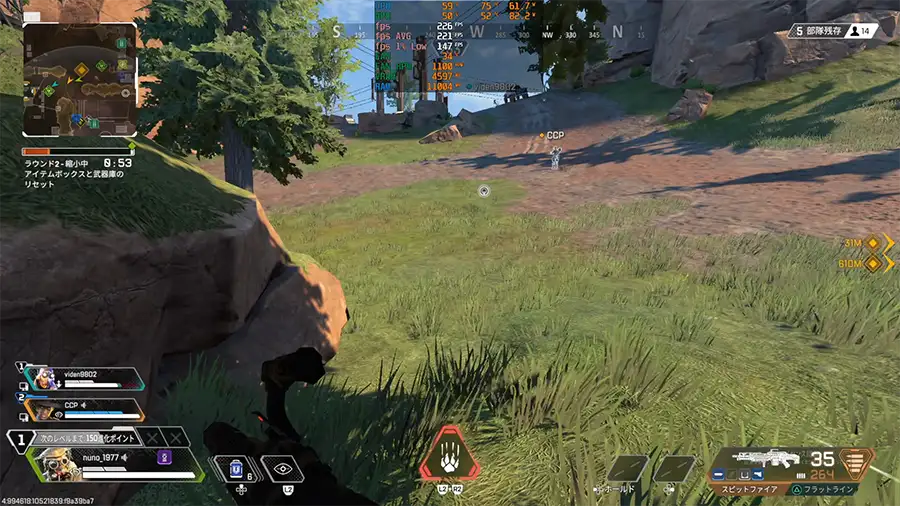
通常の打ち合いなら200fps前後。打ち合いだからと言ってフレームレートが極端に落ち込むことはありません。
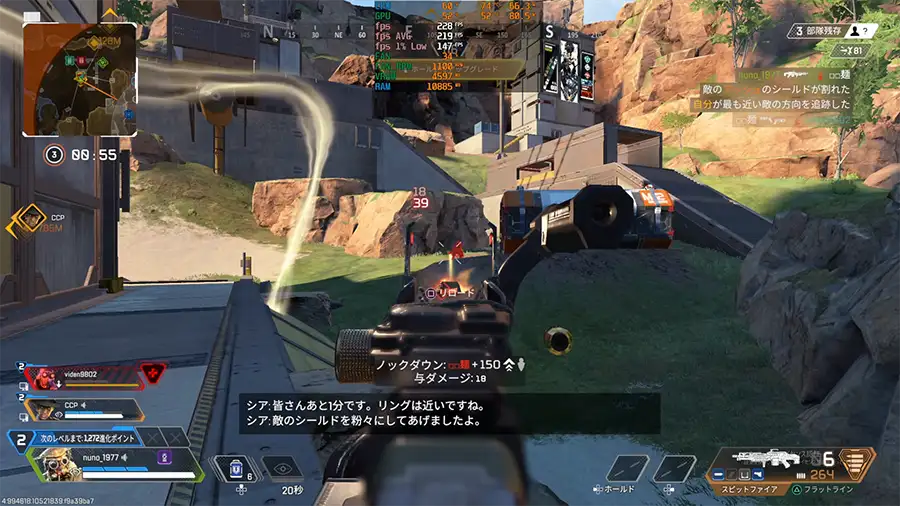
バトル中、一時的に160fps前後まで落ち込んだりしますが、プレイには全く影響ありません。
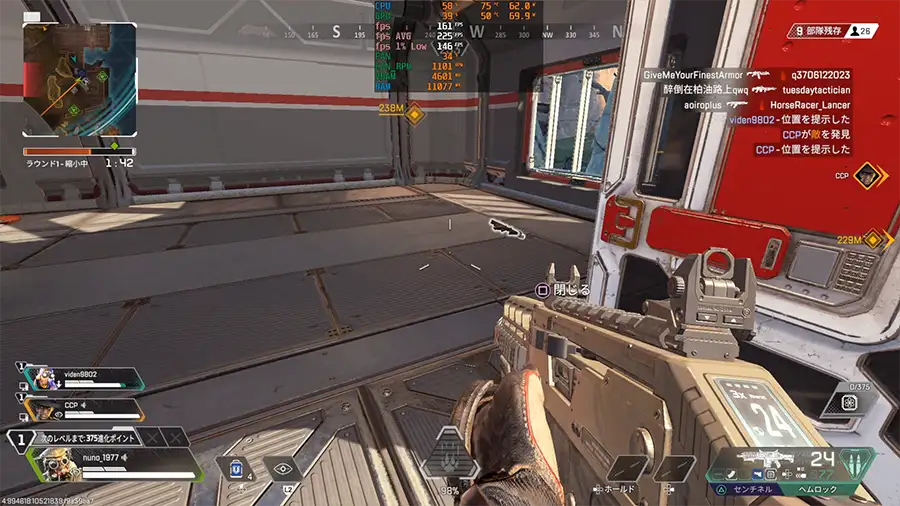
7500F+RTX 5060の組み合わせは、平均221fpsでバトルを終えました。
 ナオ
ナオ配信と録画中でも200fps前後のフレームレートが出せました。十分バトルに集中できる結果です。
\配信も快適なゲーミングPC!/
7500FとRTX 5060のクリエイティブ性能をベンチマーク
クリエイティブ性能を計測するため、以下の3種類をベンチマークしました。
- 動画エンコード
- AI画像生成
- 3DCGレンダリング
AV1による動画エンコードやStable Diffusionなど、RTX 5060のクリエイティブ性能をご覧ください。
動画エンコード速度
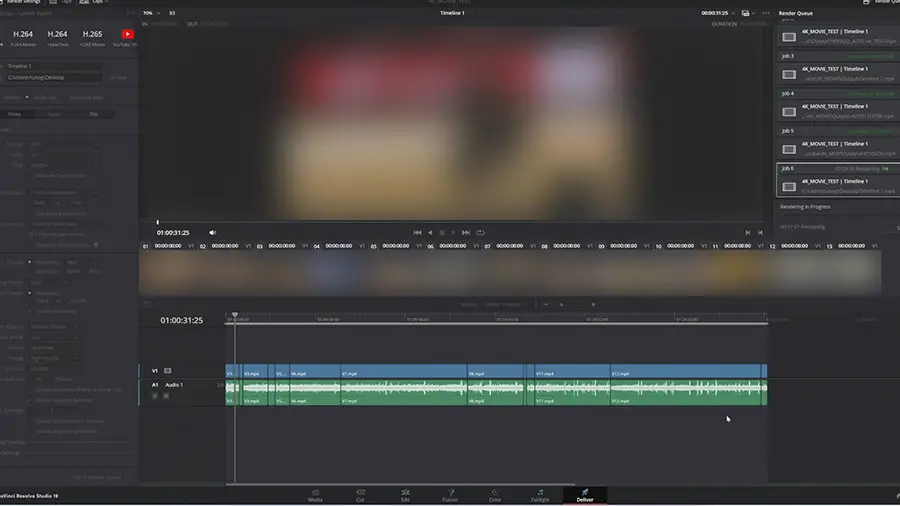
DaVinci Resolveで30分の4K動画をAV1でエンコードし、その時間を計測した結果がこちらです。
GPUによる動画エンコード速度だけなら他のGPUと大きな差はありませんでした。単純エンコードならRTX 5060でも十分作業がこなせます。
ナオ趣味レベルの動画編集やエンコードなら十分です!
Stable Diffusionの画像生成速度

AI画像生成のStable Diffusionで、画像生成時間を計測してみました。
グラフのバーが短いほど、画像生成速度が速いです。
1024×1536サイズぐらいまでは数秒の違いですが、それ以上になるとGPUによって極端な時間差ができてきます。
AI画像生成はVRAM消費量が多いため、RTX 5060 8GBでは学習などの深く突っ込んだ作業は苦手です。あくまでプロンプトによる画像生成までと考えて使用しましょう。
\Stable Diffusionもできる!/
3DCGのレンダリング速度
3DCG制作ソフトのBlenderで実際にシーンをレンダリングし、レンダリングにかかった時間をチェックします。
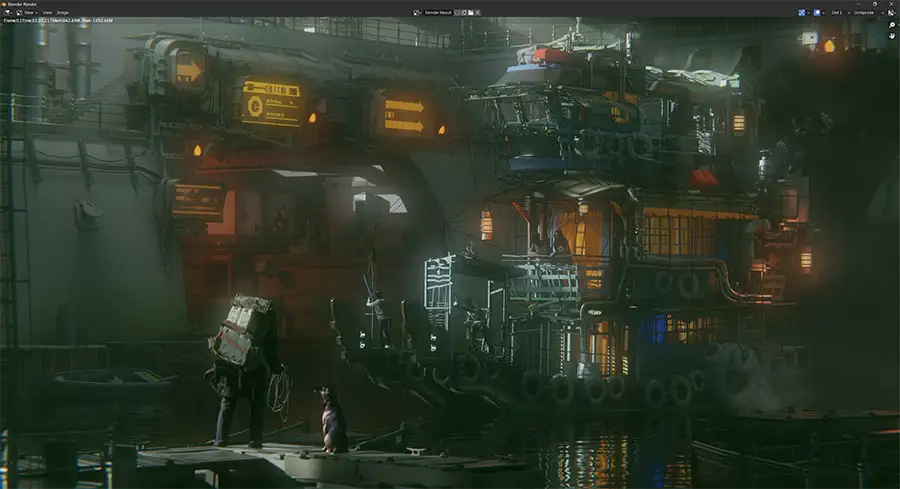
- レンダリング解像度:4K
- レンダラー:Cycles
- サンプルファイル:Blender 2.83 LTS
3DCGのレンダリングはCUDAコアを使うことでレンダリングを速めることができるため、RTX系GPUが得意な処理と言えます。
RTX 5060はRTX 5060 TiやRTX 5070には劣りますが、趣味レベルなら十分活用できるGPUです。
ナオゲームだけでなく趣味レベルのクリエイティブにも使えるGPUです!
\クリエイティブもこなせるPC!/
【結論】STORM 風域2はこんな人におすすめ
本記事のSTORM 風域2レビューを通して感じたのは、価格と性能のバランスが非常に優れているという点です。
STORM 風域2は、フルHD環境で快適にゲームを楽しみたい人に向いているコスパ重視モデルです。
特に以下のような人には相性が良いでしょう。
- 初めてゲーミングPCを購入する人
- ApexやFortniteを高フレームレートで遊びたい人
- 配信も少しやってみたい人
- 10万円台でしっかり動くPCを探している人
一方で、4Kゲームや本格的な動画制作をメインに考えている場合は、上位モデルの方が安心です。
フルHD特化のゲーミングPCとして見ると、価格と性能のバランスはかなり優秀な1台と言えます。
STORM FK2-75F65AM56
参考価格:188,800円
- AMD Ryzen 5 7500F
- 空冷リテールクーラー
- MSI B650M
- RTX 5060
- DDR5 16GB(16Gx1)
- SSD 1TB
AM5ソケットのRyzen 5 7500F搭載。
空冷CPUクーラーでエアフロー特化をコンセプトとし、コスパを高くして購入しやすい価格に設定されています。
FHDゲームが快適に遊べるスペックです。
高コスパを求める人に最適なPCです!
\コンパクト&高コスパモデル!!/
消費電力と電気代目安
デスクトップ中、動画エンコード中、ゲーム中の消費電力を計測し、1時間当たりの電気代の目安を算出しました。
| 項目 | 平均消費電力 | 電気代目安 |
|---|---|---|
| デスクトップ | 56W | 約1.74円 |
| 4K動画エンコード | 159W | 約4.93円 |
| サイバーパンク フルHD レイトレウルトラ | 250W | 約7.75円 |
- 電気代目安計算:消費電力×1時間×1kWh 単価 31円計算
- 電力会社や契約内容によって単価が変わるため、目安としてご覧ください
- PCパーツによって消費電力は違いが出ますので、参考としてご覧ください。
普段、PCを使うにあたって電気代を気にすることはないかもしれません。
ざっくりこのぐらいの電気代がかかっていることを気にかけておきましょう。
ナオゲームプレイでは、1時間8円前後の電気代がかかります。頭の片隅に覚えておきましょう。
静音性をチェック 少しだけ音は大きめ
風域の前にスマホを置き、騒音計測アプリで計測しました。
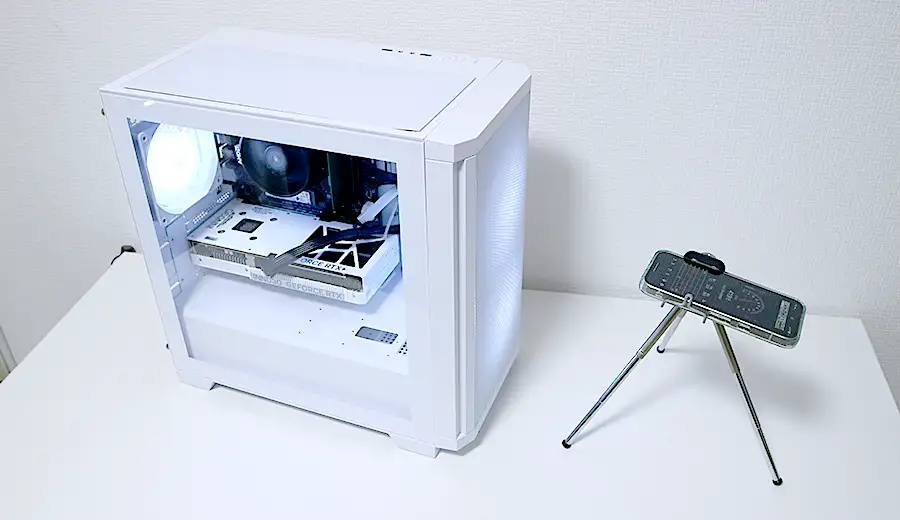
風域2は空冷CPUクーラーを使っていますが、騒音は一定以上に上がることはありませんでした。
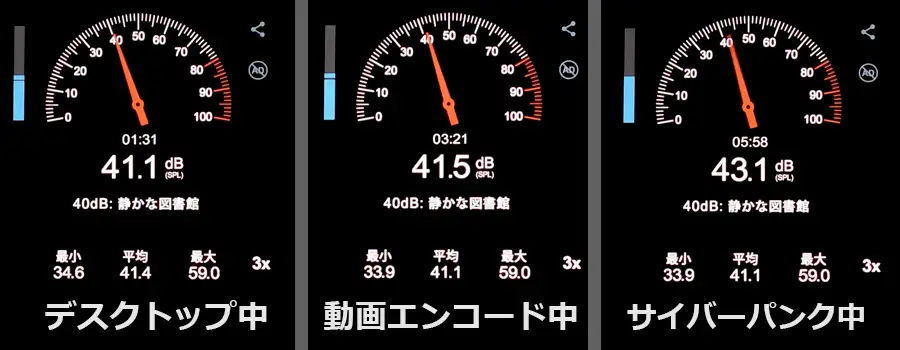
- デスクトップ中:40dB前後で、ファンの音は気になりません。
- 動画エンコード:GPUエンコードでも40㏈前後。デスクトップ同等でした。
- ゲーム中:43dB程度。データ上は3dBほど高くなりましたが、体感できるレベルではありません。
デスクトップ中でも40dBほどの騒音なので、慣れるまで少し気になるかもしれません。
ヘッドホンなどをしていると騒音は聞こえなくなるので、ゲームプレイなどで問題にはならないでしょう。
ナオ前面ファンが140mmですが、思ったより気にならない音の大きさでした。
STORM 風域2のメリット・デメリット
| メリット | デメリット |
|---|---|
| 他と比べて価格が安い 有名メーカーのパーツで構成されていて安心 空冷CPUクーラーで、故障率が低い フルHDゲームなら高フレームレートで遊べる 配信しながらゲームプレイも快適 簡単なクリエイティブもできるスペック | 騒音が少しだけ大き目なので、スピーカーを使うときに気になるかも |
STORM 風域2はフルHDゲームや趣味レベルのクリエイティブ作業に使えるゲーミングPCです。
ただし、7500Fはゲーム向けに最適化されたCPUです。動画編集やAI画像生成も可能ですが、本格制作向けでは無いので注意してください。
空冷リテールCPUクーラーなので冷却性能に不安を感じるかもしれませんが、CPUの動作範囲温度に収まっているので問題はありません。
STORM 風域2は、価格が安い割にしっかりした性能を持っています。コンパクトで高コスパのゲーミングPCを探している人は、ぜひチェックしてください。
ナオ風域2はコスパに優れたゲーミングPCです。フルHDゲームをしたい方におすすめです!
STORM FK2-75F65AM56
参考価格:188,800円
- AMD Ryzen 5 7500F
- 空冷リテールクーラー
- MSI B650M
- RTX 5060
- DDR5 16GB(16Gx1)
- SSD 1TB
AM5ソケットのRyzen 5 7500F搭載。
空冷CPUクーラーでエアフロー特化をコンセプトとし、コスパを高くして購入しやすい価格に設定されています。
FHDゲームが快適に遊べるスペックです。
高コスパを求める人に最適なPCです!
\コンパクト&高コスパモデル!!/
コメント