
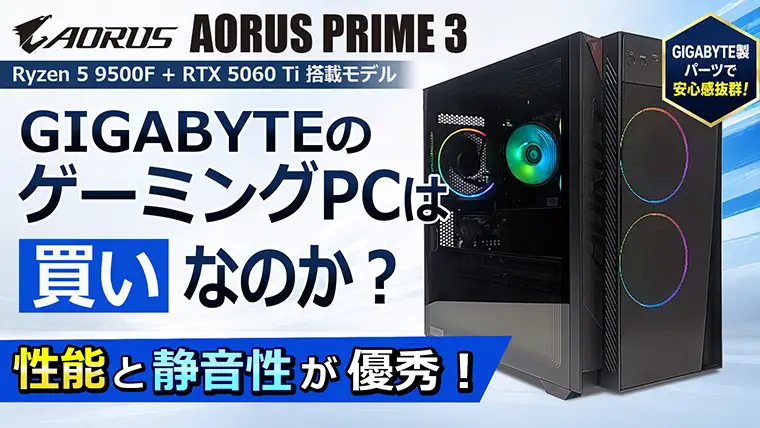
- GIGABYTEのゲーミングPCって、実際どれくらいの性能なの?
- Ryzen 5 9500F+RTX 5060 Tiの組み合わせで、どこまで快適にゲームができる?
- 直販メインで情報が少なく、購入して大丈夫か不安
こんなお悩みにお答えします。
結論、AORUS PRIME 3はおすすめです。
今回お借りしたRyzen 5 9500F+RTX 5060 Ti構成では、FHD~WQHDのゲームを十分快適に楽しめました。
GIGABYTEのPCは直販中心で情報が少ないため、性能や特徴をこの記事でわかりやすくまとめました。
 ナオ
ナオGIGABYTEのPCって意外と話題が少ないんですよね。実際に使ってみて、もっと多くの人に知ってもらいたいと思いました。
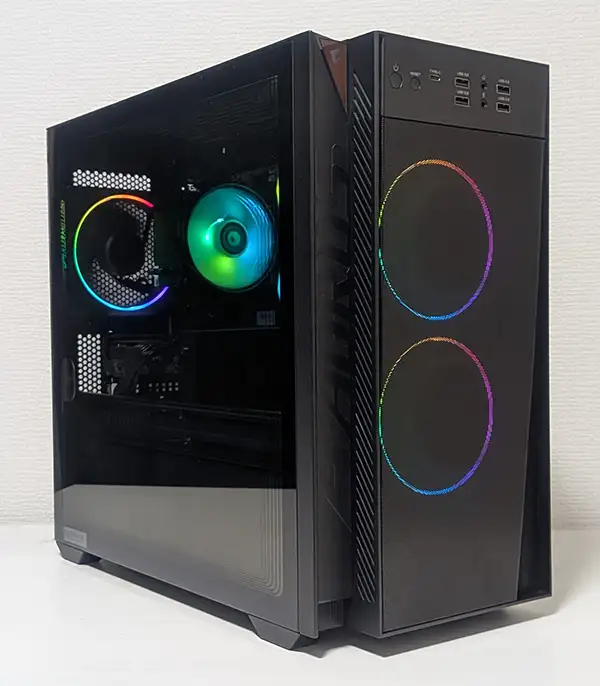
AORUS PRIME 3 AP3A5N6T-5103
参考価格:299,800円
- AMD Ryzen 5 9500F
- RTX 5060 Ti 16GB
- DDR5 32GB(16Gx2)
- SSD 1TB (NVMe Gen4×4)
- 650W Plus GOLD
パーツのほとんどがGIGABYTE製で組み上げられたゲーミングPC。
ゲームはもちろん、クリエイティブ作業もこなせる高性能。
静音性にも優れており、ゲームや作業の邪魔をしません。
AORUS PRIME 3はおすすめできるゲーミングPCです。
\PCパーツメーカーが作るゲーミングPC/
※各社の開催状況は変動します。詳細は各セールページでご確認ください。
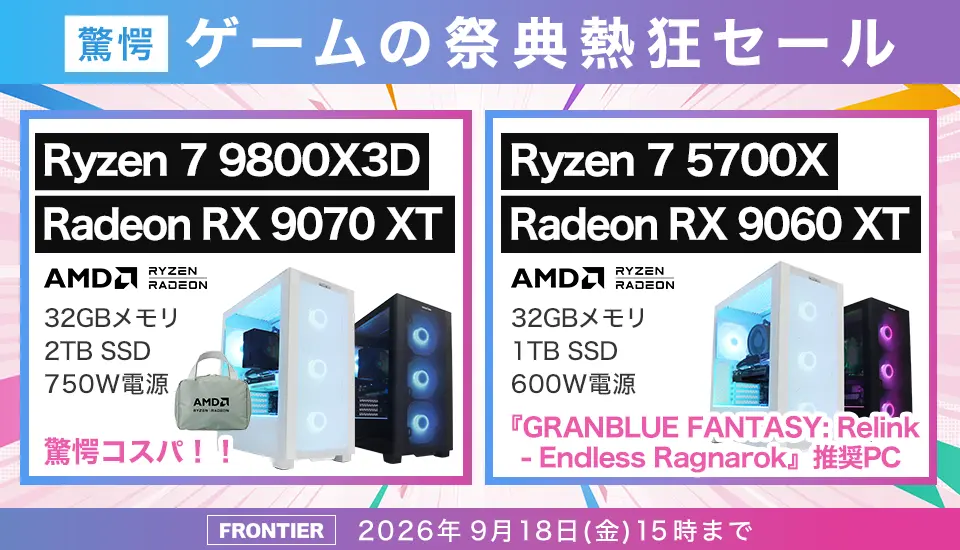

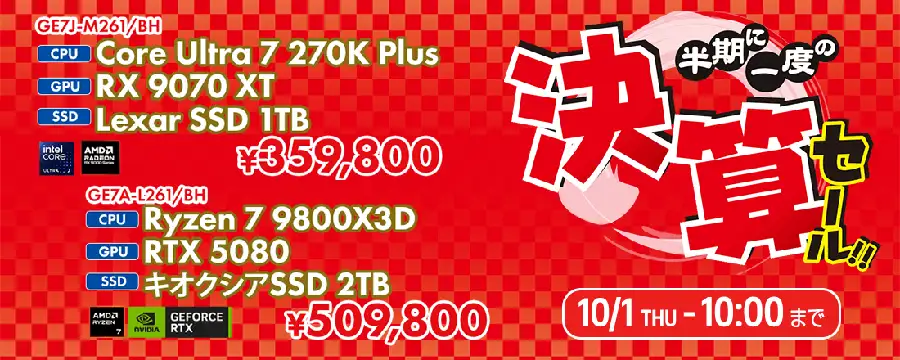

← 横にスワイプで6社すべて見られます →
※参考fpsはApex Legends・フォートナイト・モンハンワイルズの実測平均値です(メモリ32GB・SSD1TB相当構成で計測)。
← 横にスワイプで5台すべて見られます →
この5台の中に希望のモデルが無ければ
予算・スペックで絞り込んで探す →BTOメーカーを探すならこちら!

おすすめ記事も是非ご覧ください!
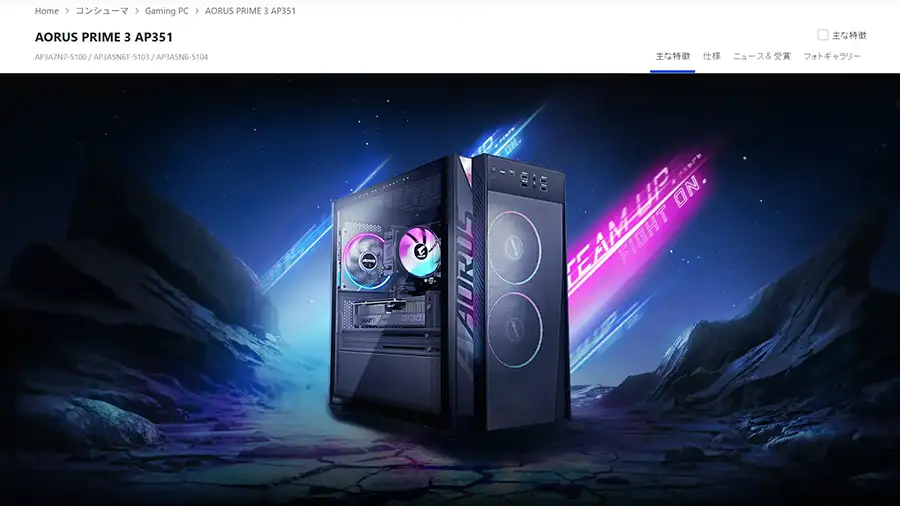
AORUS PRIME 3の特徴
AORUS PRIME 3がどのようなゲーミングPCなのか、わかりやすくまとめました。
- GIGABYTE自社のPCパーツメーカー品質がそのまま活きている
- 静音性がとても高く、静かなPC環境が作れる
- PC性能が高く、ゲームが高フレームレートで快適
- 2.5GbE LAN・Wi-Fi 7/Bluetooth 5.4を標準搭載
- M-ATXでコンパクトな30L設計
- 1年間の国内保証付き
AORUS PRIME 3最大の強みは、マザーボードやグラボを開発するGIGABYTEならではの品質です。
主要パーツを自社で設計・製造しているメーカーだからこそ、パーツ同士の相性や品質管理に強みがあります。
PCパーツメーカーとしての知見が詰まった、信頼性の高いゲーミングPCに仕上がっています。
ナオマザーボードやグラボを作っているメーカーが組み立てるPCというのは、安心感がありますね。
AORUS PRIME 3に準備された3つの構成
AORUS PRIME 3は、GIGABYTEのゲーミングブランド「AORUS」が展開するゲーミングPCシリーズです。
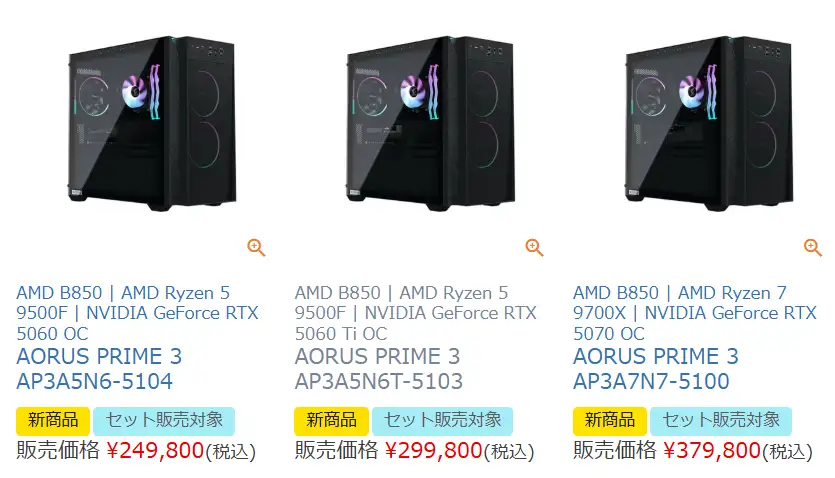
AORUS PRIME 3には、CPU・GPUの組み合わせが異なる3つの構成が用意されています。
| AP3A5N6-5104 エントリー | AP3A5N6T-5103 ミドル (レビュー機) | AP3A7N7-5100 ハイエンド | |
|---|---|---|---|
| CPU | Ryzen 5 9500F | Ryzen 5 9500F | Ryzen 7 9700X |
| GPU | RTX 5060(8GB) | RTX 5060 Ti(16GB) | RTX 5070(12GB) |
| メモリ | 16GB(16GB×1) | 32GB(16GB×2) | 32GB(16GB×2) |
| 価格 | 249,800円 | 299,800円 | 379,800円 |
どのモデルを選ぶかは、こちらを参考に決めると良いでしょう。
- FHDメインで、カジュアルに使うならエントリーモデル
- FHD~WQHDで高フレームレートを出して遊ぶならミドルモデル
- 高グラフィックや高フレームレートで本気のプレイを目指すならハイエンドモデル
ほとんどの方は、ミドルモデルを選べば高性能で長く使っていくことができます。
本記事では、そんなミドルグレードの構成を実機レビューしていきますので、ぜひ参考にしてください。
ナオRTX 5060 Tiが16GBモデルなのは嬉しいポイントですね。VRAM容量に余裕があるので、長く使う上でも安心です。
\AORUS PRIME 3の詳細は公式ストアへ/
>>9700X+RTX 5070を組み合わせたPC性能は、こちらの記事で紹介しています。ぜひチェックしてください。
AORUS PRIME 3レビュー機の仕様
今回お借りしたレビュー機はRyzen 5 9500F+RTX 5060 Ti搭載モデルです。
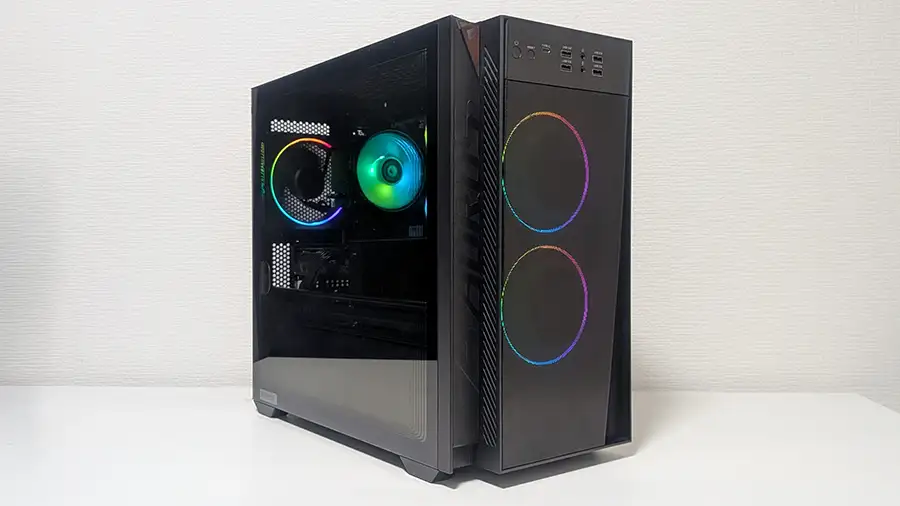
| 項目 | 仕様 |
|---|---|
| 商品コード | AP3A5N6T |
| カラー | Black |
| CPU | AMD Ryzen 5 9500F 6MB Cache/最大5GHz |
| チップセット | AMD B850 |
| CPUクーラー | ARGB空冷クーラー |
| メモリ | DDR5-5600 32GB(16GB×2) 最大64GBまで対応 |
| グラボ | GeForce RTX 5060 Ti WINDFORCE MAX OC 16G |
| SSD | AORUS Gen4 7300 SSD 1TB |
| 入出力ポート | ■フロント USB 3.2 Gen1(Type-C)×1 USB 3.2 Gen1(Type-A)×2 USB 2.0×2 オーディオIN/OUT ■リア HDMI×1 DisplayPort×1 USB 3.2 Gen2(Type-A)×2 USB 3.2 Gen1(Type-A)×2 USB 3.2 Gen1(Type-C)×1 USB 2.0×4 RJ-45(2.5GbE)×1 アンテナコネクター×1 オーディオジャック×3 |
| ネットワーク | Realtek 2.5GbE LAN Wi-Fi 7/Bluetooth 5.4 |
| 電源 | 650W 80 PLUS Gold |
| ケース | M-ATX/30L H400×W205×D410mm 重量:約12.5kg |
| OS | Windows 11 Home |
ナオ空冷クーラーはメンテナンスもシンプルなのが安心ですね。
搭載パーツをチェック
主要パーツのメーカーを見ると、以下のようになっていました。
- マザーボード(GIGABYTE AORUS)
- SSD(GIGABYTE AORUS)
- メモリ(TEAMGROUP)
- グラボ(GIGABYTE AORUS)
- 電源(GIGABYTE AORUS)
※機種や時期によってパーツが変更されることがあります
MB(マザーボード)はAORUS B850M C。M-ATXサイズです。
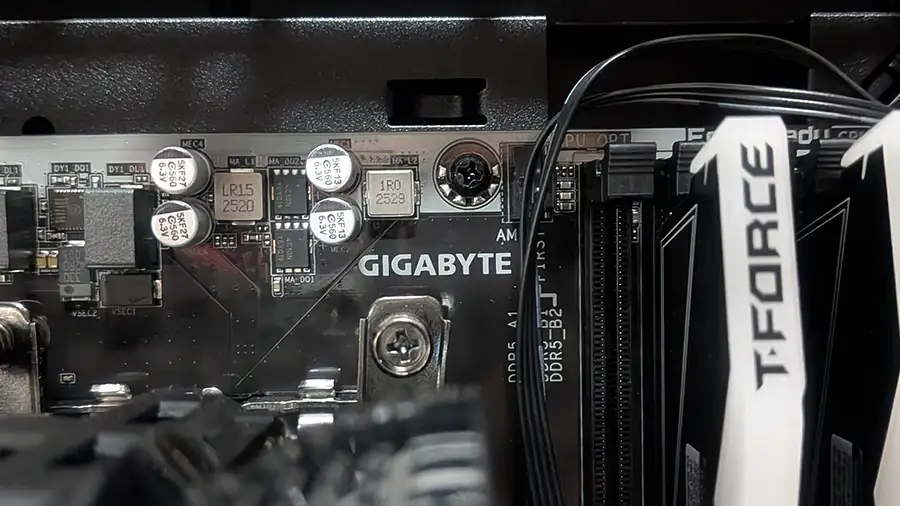
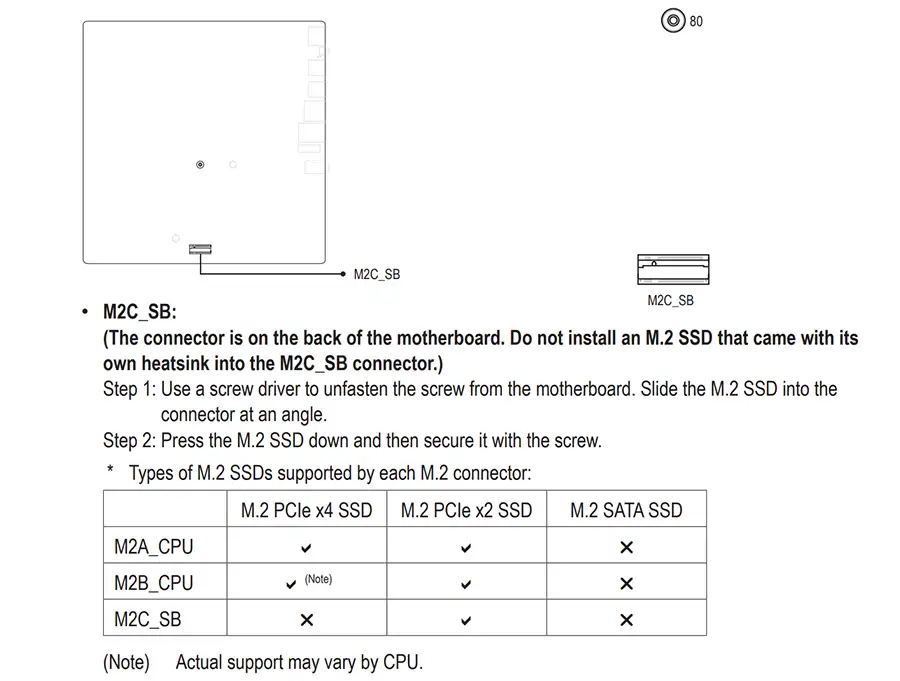
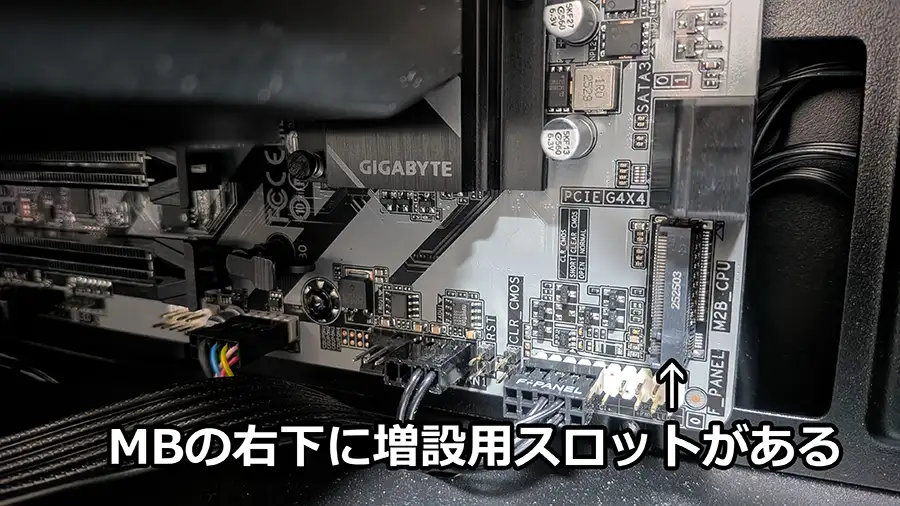
AORUS B850M CはM.2 SSDが仕様上は最大3つまで搭載可能ですが、スロットの1つが背面にあるため、簡単に増設できません。実質、M.2 SSDは2つまでで運用と考えておくとよいでしょう。
M.2 SSDはAORUS Gen4 7300 SSD 1TBが搭載されています。
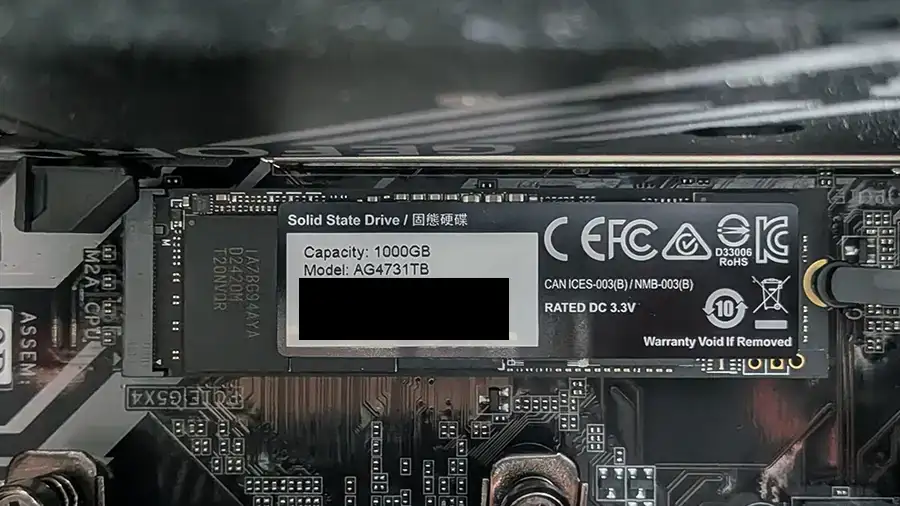
このM.2 SSDは読み込み・書き込みが速く、とても優秀なSSDです。
| 読み込み | 書き込み | |
|---|---|---|
| AORUS Gen4 7300 SSD 1TB (AG4731TB) | 7300 MB/s | 6000 MB/s |
| AORUS Gen4 7300 SSD 2TB (AG4732TB) | 7300 MB/s | 6850 MB/s |
ちなみに、MBの右下にM.2 SSDスロットの空きが1つあるので、後から増設できます。
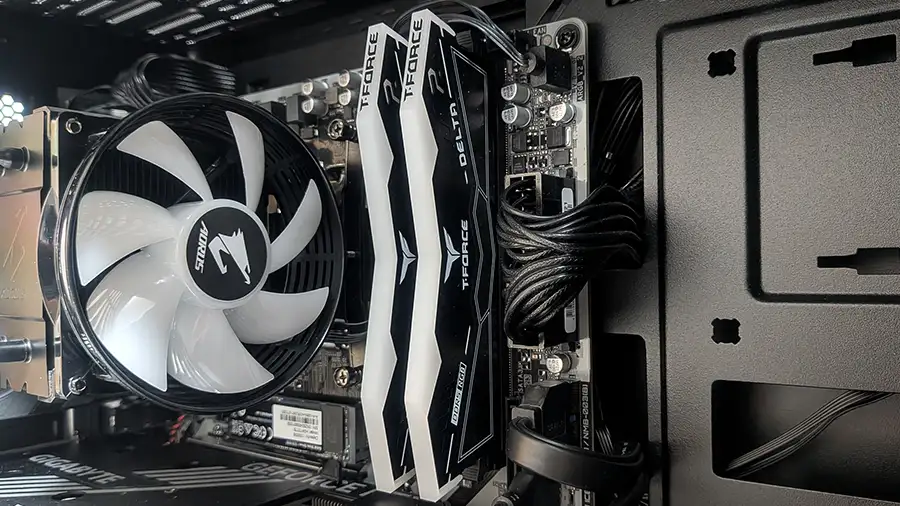
メモリはTEAMGROUP T-FORCE 16GBが2枚で、合計32GBが標準搭載。
RGBライティングでケース内を鮮やかに魅せられます。
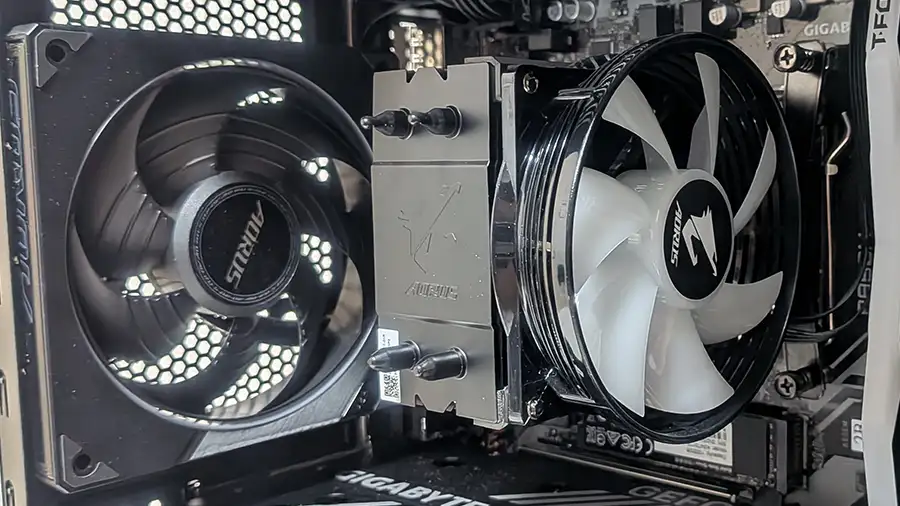
CPUクーラーは空冷サイドフロー。CPUクーラーのファンもRGBで光ります。
グラボはGIGABYTE GeForce RTX 5060 Ti WINDFORCE MAX OC 16G。FHD~WQHDに強いですが、設定次第で4Kでも使えるGPUです。
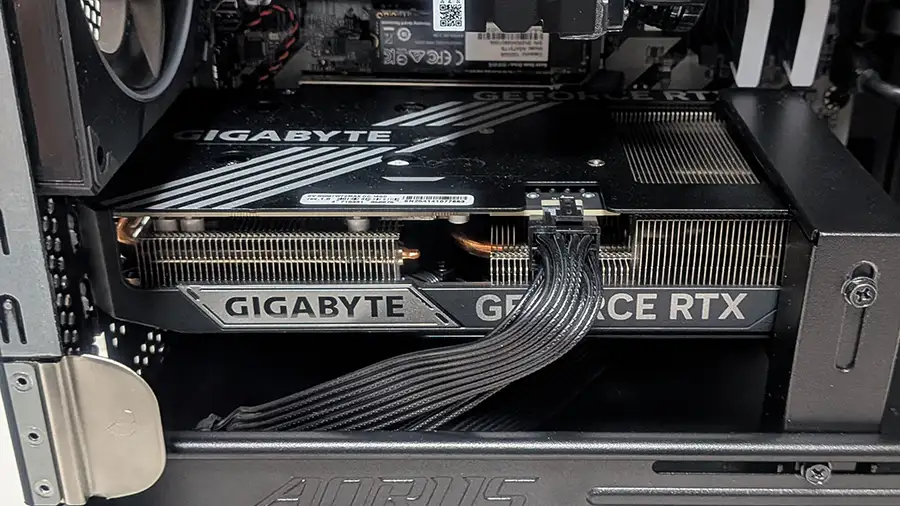
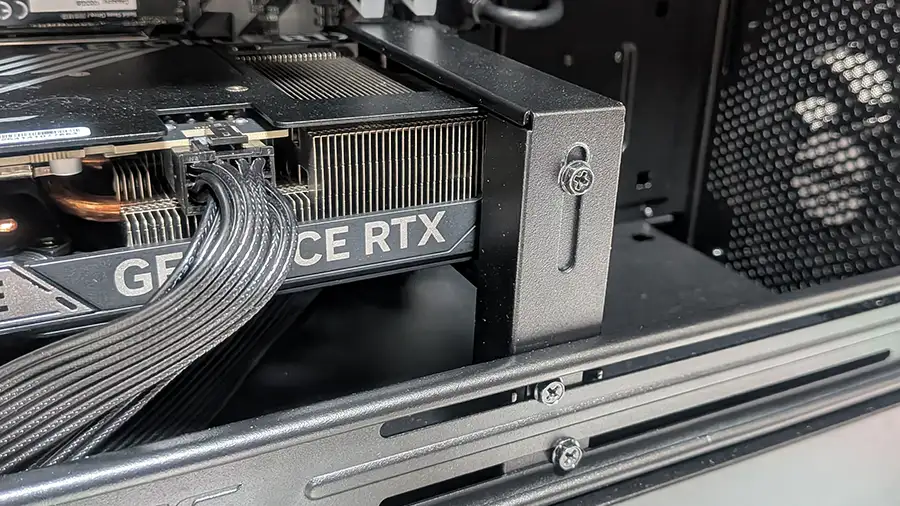
グラボはサポートバーでガッチリ固定されていて、長期間の使用でもマザーボードに負担をかけません。とてもガッチリ保持しているので、安心感がすごいです。
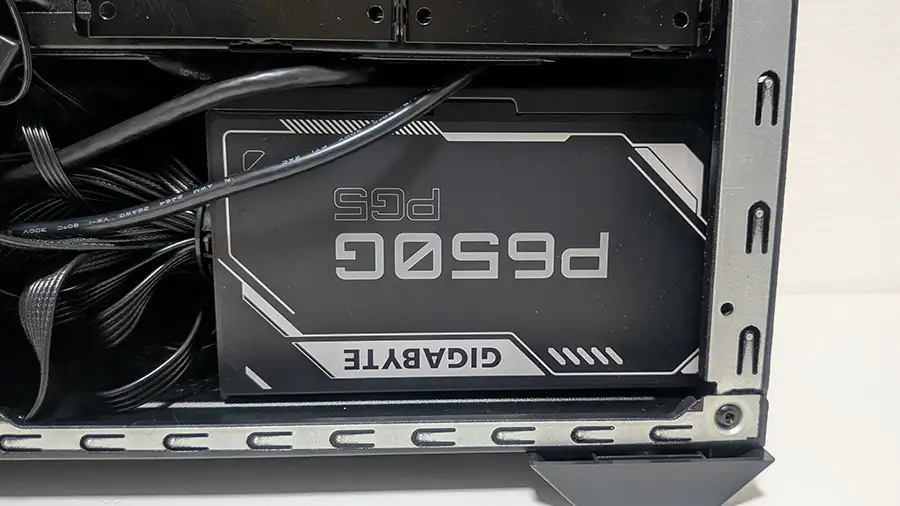
電源ユニットもGIGABYTE製。650Wなので、レビュー機のRTX 5060 Ti搭載PCには十分な容量です。
一通り実装パーツを見ましたが、ほぼGIGABYTE製品が使われており、メーカーの強みが出ていることがわかります。
ナオそれぞれのパーツグレードも高く、性能と安心感で包まれているPCだと感じます!
AORUS PRIME 3の外観
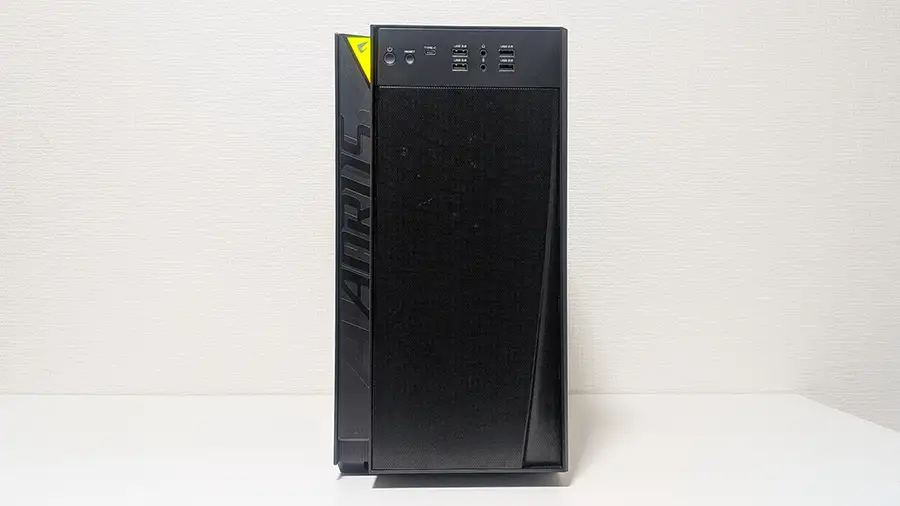
AORUS PRIME 3は独特デザインのPCケースです。正面は広範囲のメッシュになっていて、大量の空気をスムーズに吸い込める吸気口になっています。
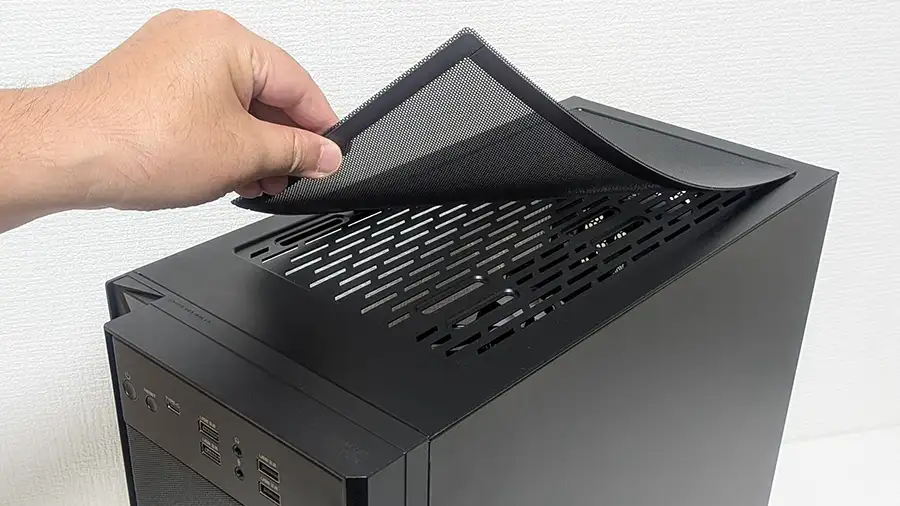
上面は排気口を兼ねていて、ホコリの侵入を防ぐメッシュが付いています。メッシュは磁石で付いているので、取り外して掃除ができる仕様です。
上部の正面に電源ボタンやUSB、ヘッドホンとマイク端子が付いています。正面側にIOが付いているので、机の上に置いてもアクセスしやすいのが良いですね。
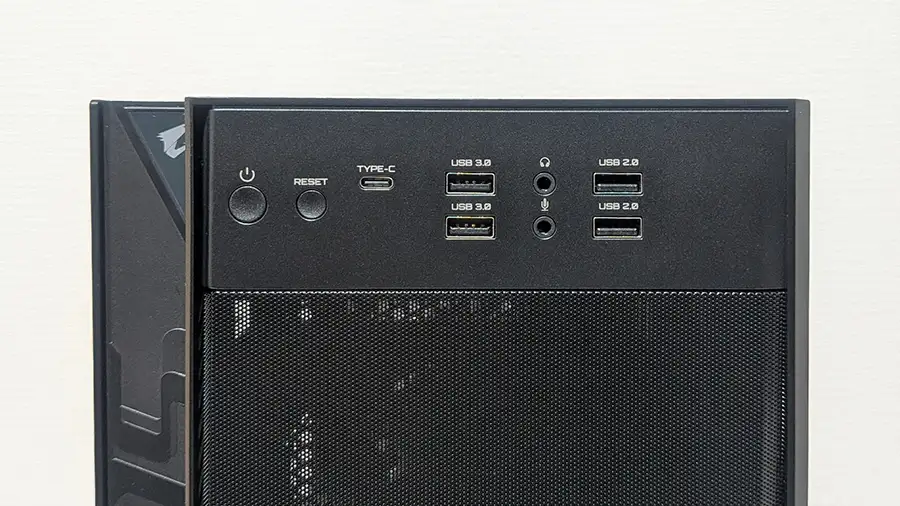
- 電源
- リセット
- USB3.2 Gen1 Type C
- USB3.2 Gen1 Type A×2
※USB3.0と書かれていますが、USB3.2です - ヘッドホン
- マイク
- USB 2.0×2
左側は強化ガラス。中は暗めなので、細かいところは見えにくいです。

右側面のパネルを外したところ。配線は綺麗にまとめられています。
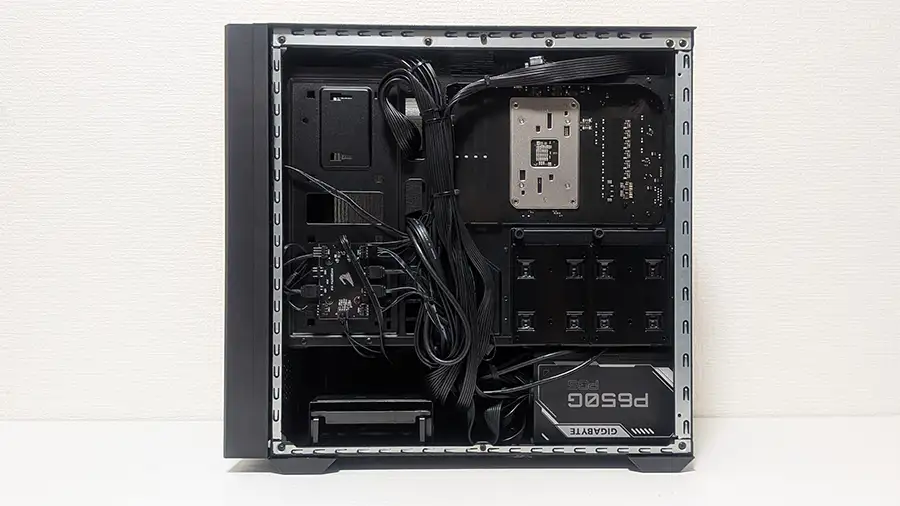
ぱっと見はわからないのですが、奥にはこれだけの拡張用電源ケーブルが入っています。電源ユニット前にしっかり空間が取られている証拠です。
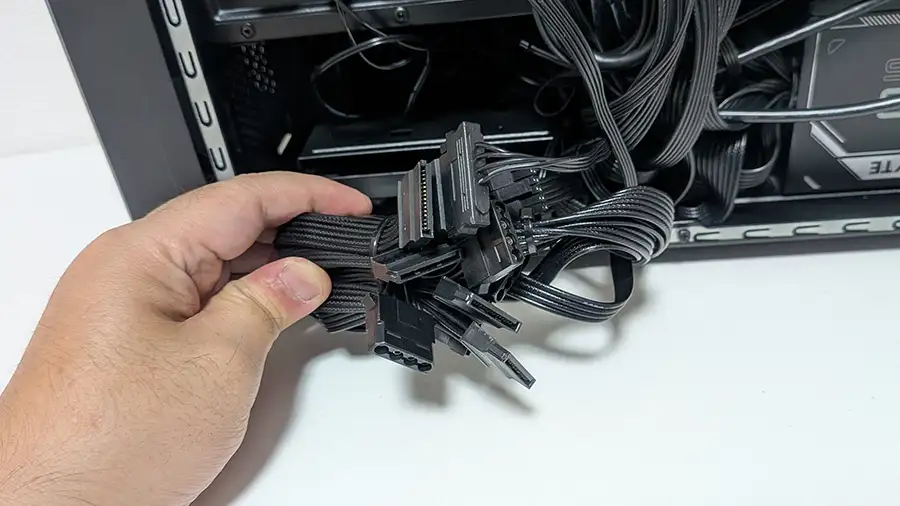
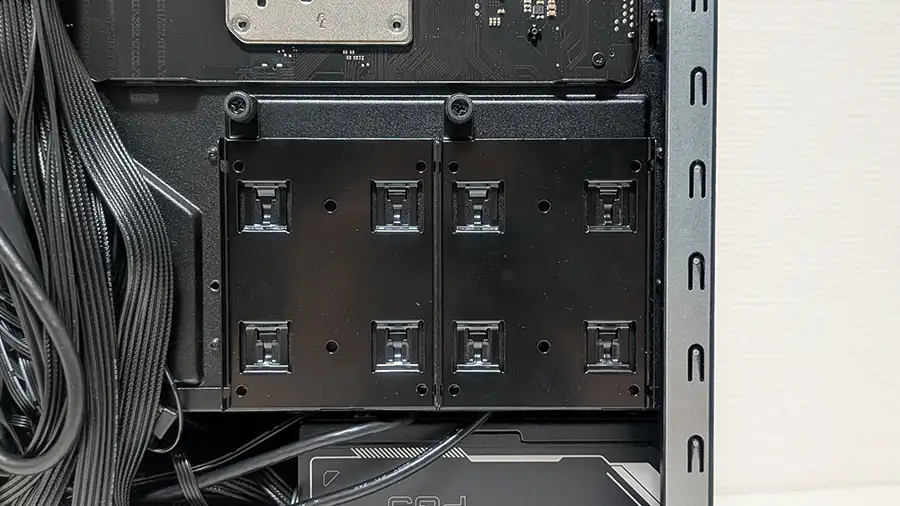
電源ユニットの前にHDDが入れられるトレーがあります。ケーブルが邪魔にならず、スムーズに出し入れできるのはとても良いですね!
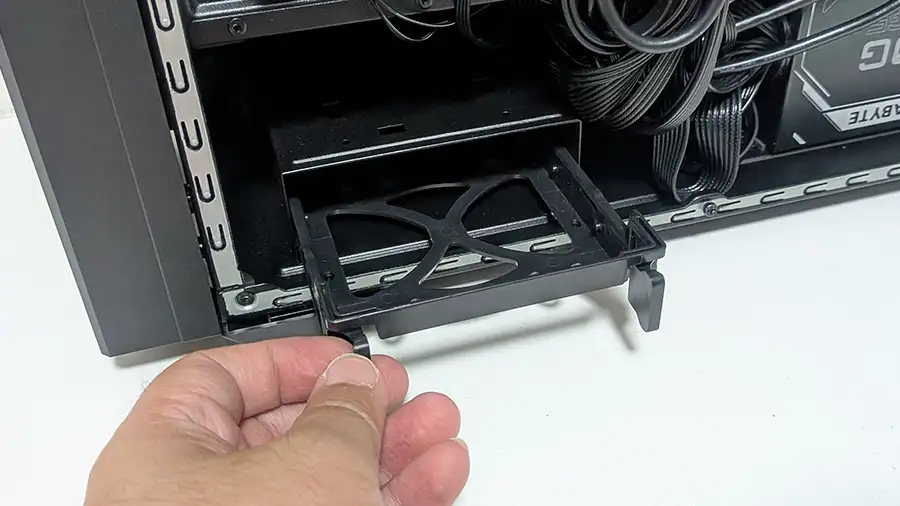
2.5インチSSDが付けられるブラケット。増設時はこちらも利用できます。
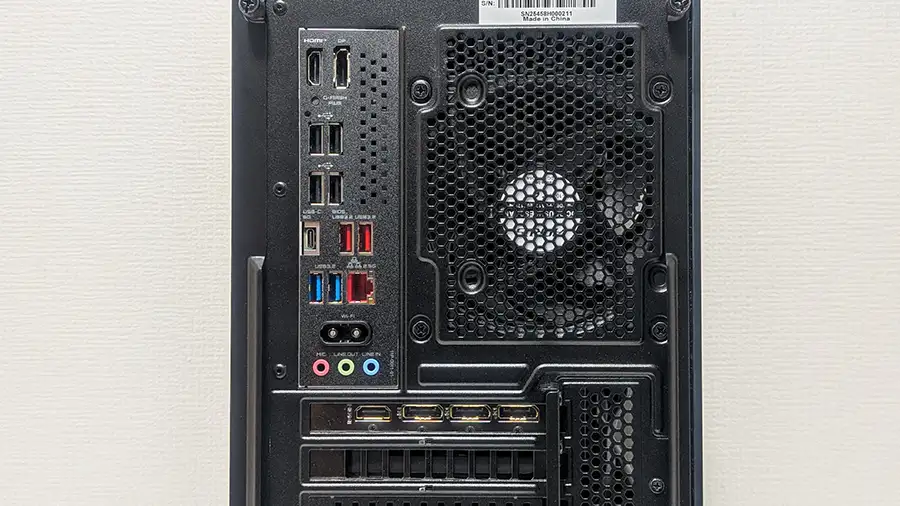
背面はUSBやモニター出力のインターフェイス類。モニター出力はマザーボード側でなく、グラボの出力を使います。
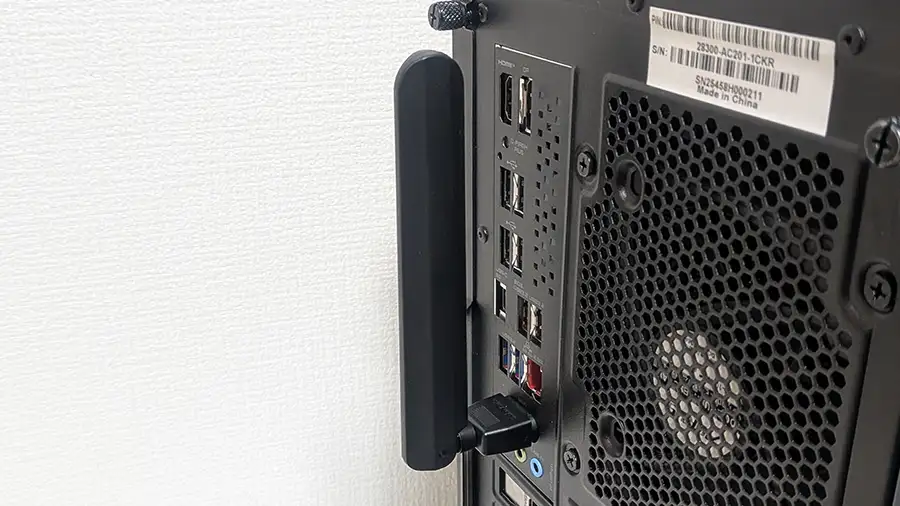
背面のIOには無線LANのアンテナを付けることができます。Wi-Fi 7に対応しているため、環境があるなら高速通信が可能です。
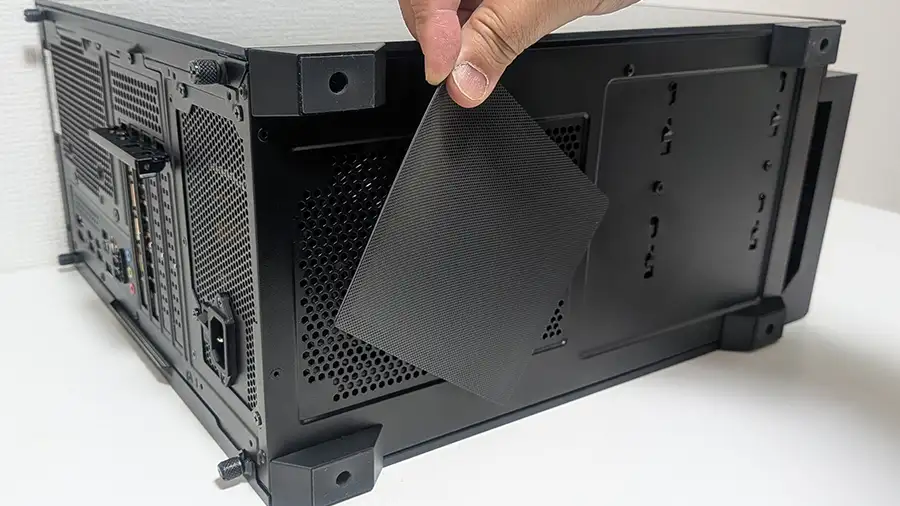
底にもフィルターが付いていて、PC内部へホコリの侵入を最小限にします。底のフィルターも簡単に取り外せるので掃除は楽ですが、本体を倒さないといけないところが少し面倒ですね。
ちなみに正面のカバーは底にある突起を手前に引き出せば、ツールレスで取り外せます。
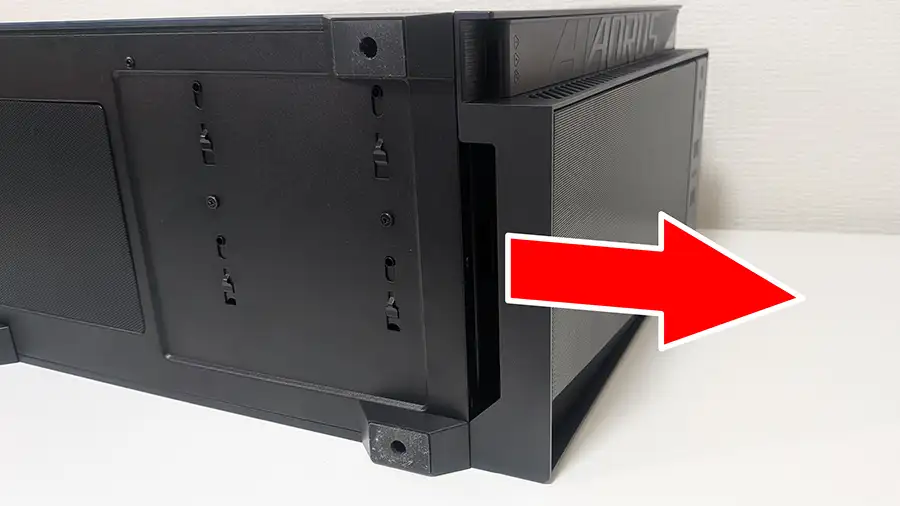
フロントパネルは簡単に外すことができ、そこにはファンが2つ装着されています。
正面カバーやフロントPCケースファンの掃除が簡単にできます。
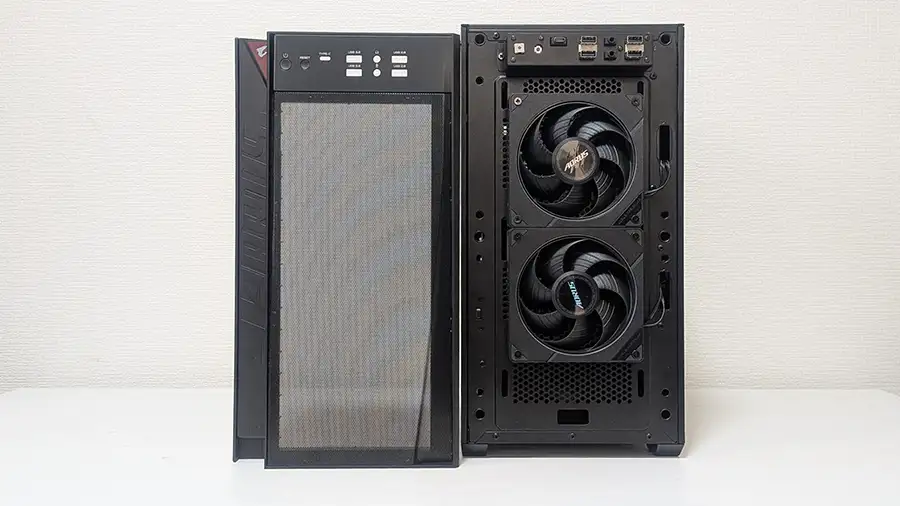
AORUS PRIME 3はメンテナンス性も考えられたPCでした。
ナオIO関係が正面上部にあるのがいいですね。机の上でも床に置いてもアクセスしやすいです!
AORUS PRIME 3のライティング
AORUS PRIME 3のライティングは線がメインで派手さはあまりなく、落ち着いた雰囲気があります。
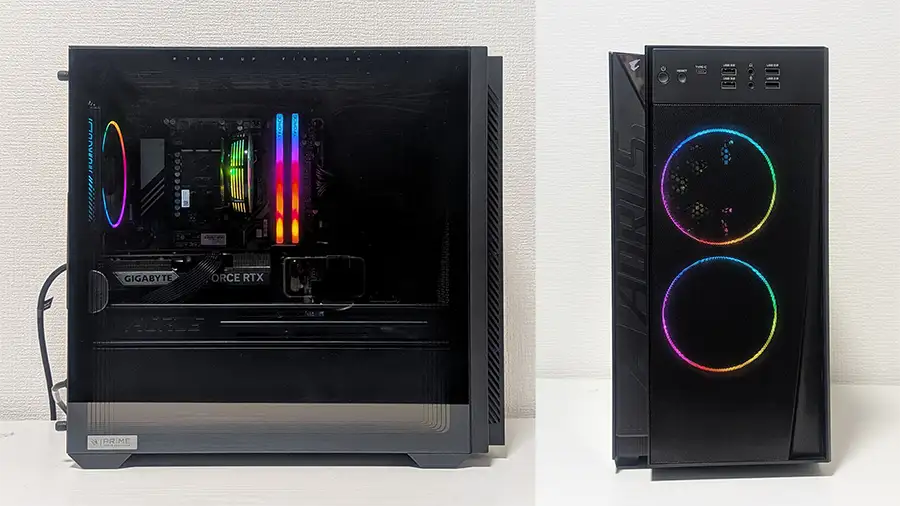
ライティングの変更には付属のソフトGCC(GIGABYTE CONTROL CENTER)を使います。
ケースファン・CPUクーラーファン・メモリのライティングが変更可能。
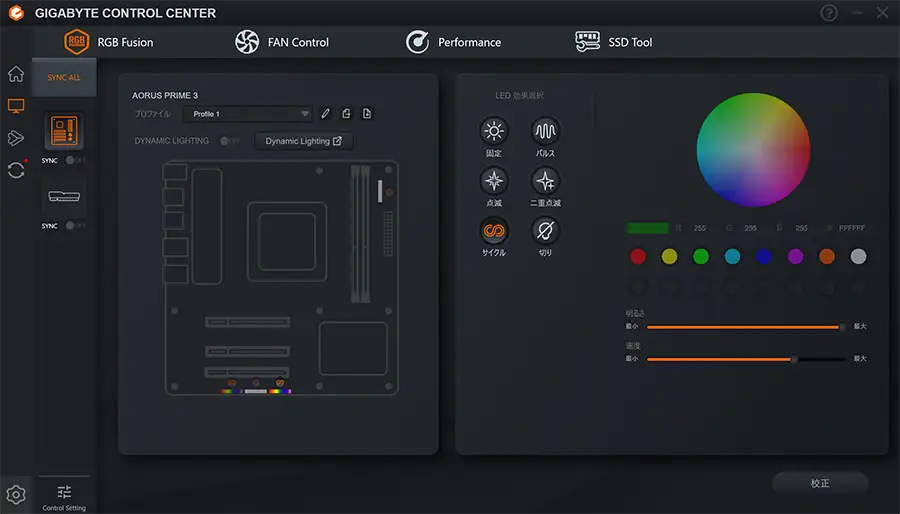
色や光り方パターンは複数から組み合わせることができるため、カスタマイズ性は広いです。
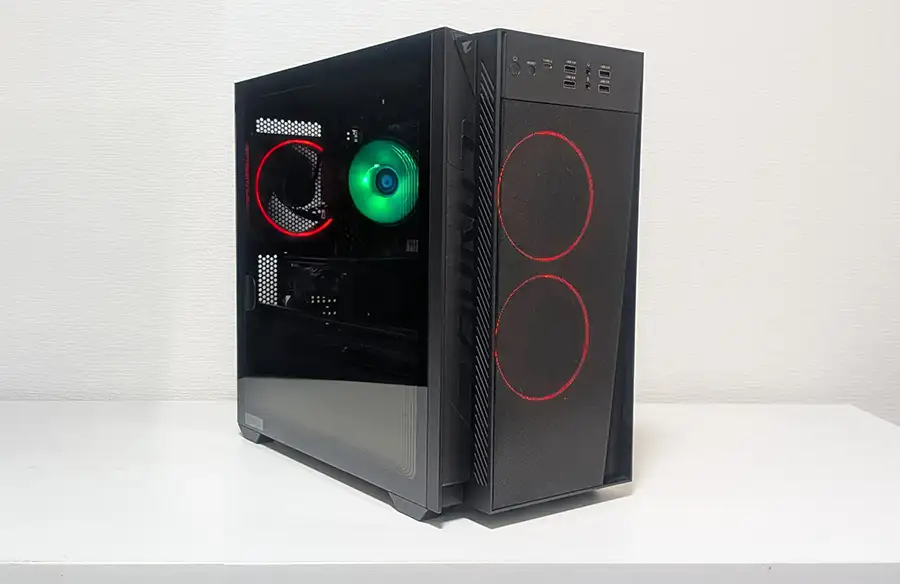
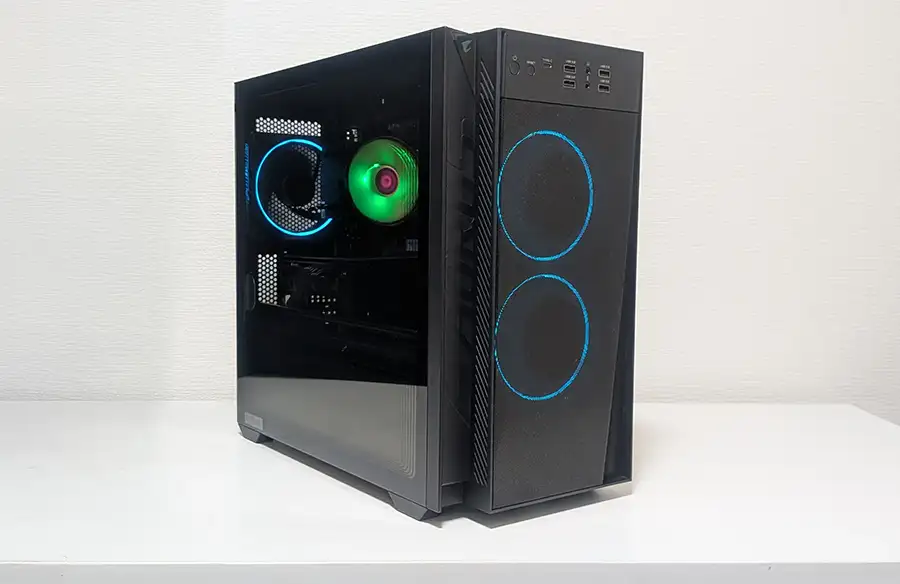
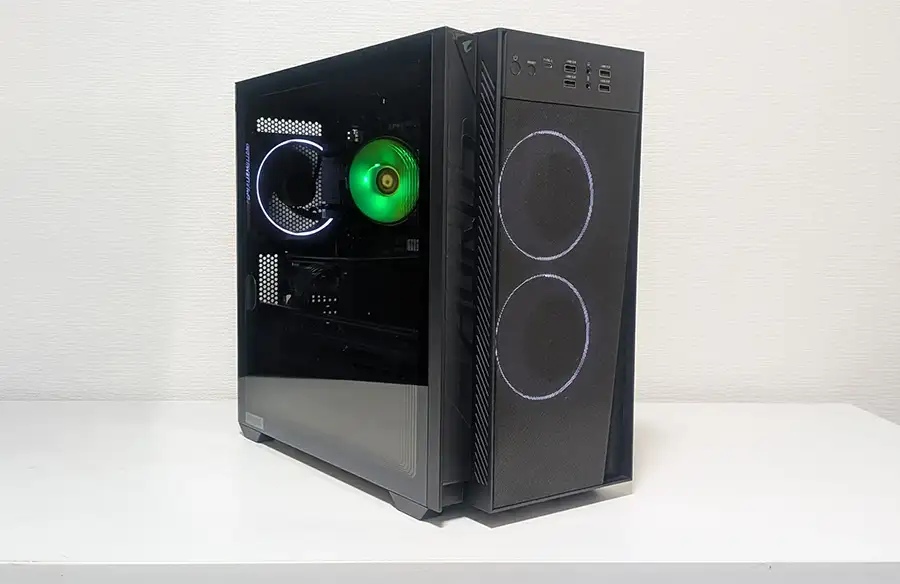
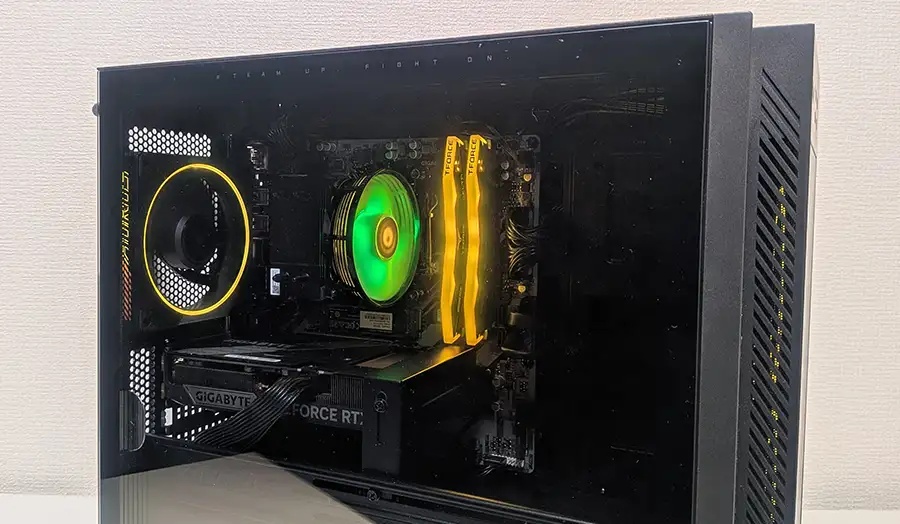
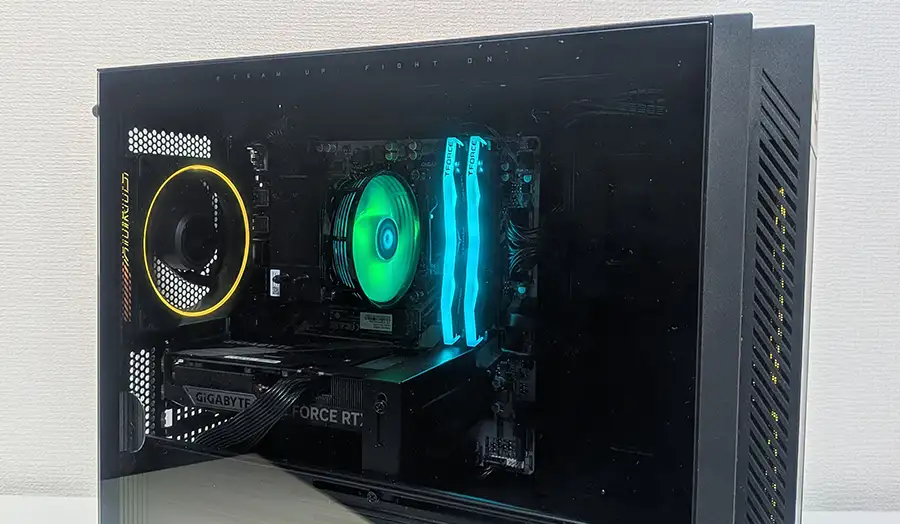
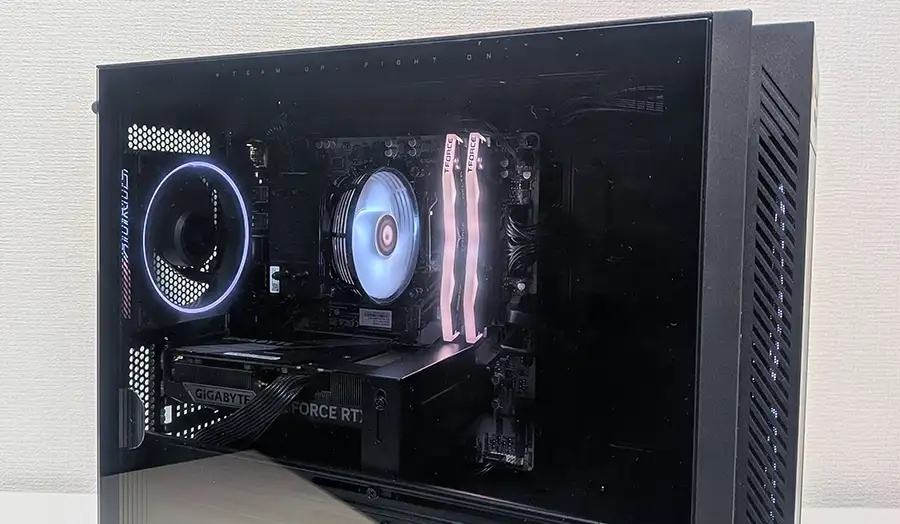
ライティングが不要な場合は、GCCでオフにすることも可能です。
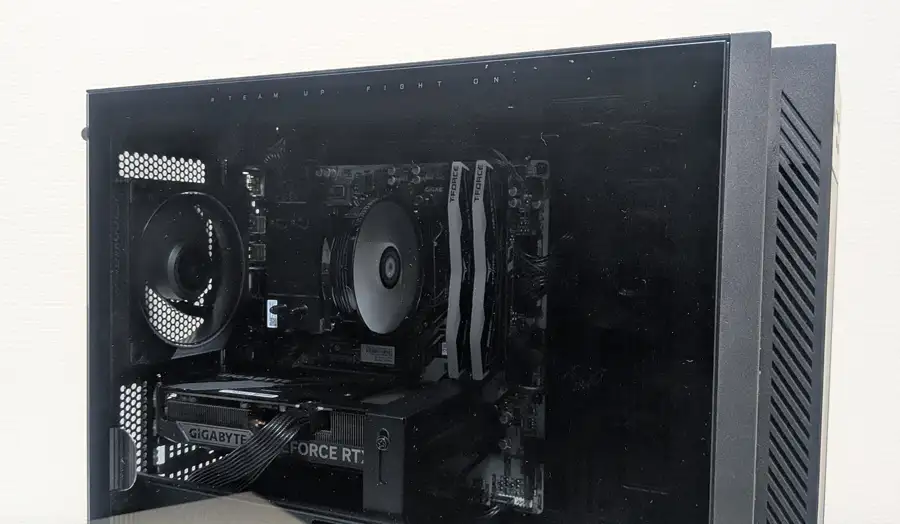
ライティングの設定は保存されているので、PCの電源を切っても次回起動時に復元されます。
ナオライティングは細かく設定できるので、自分好みの色合いにできます!
AORUS PRIME 3(9500F+RTX 5060 Ti)の基本性能
Ryzen 5 9500FとRTX 5060 Ti 16GBの性能を、Cinebench R23と3DMarkで計測しました。
他のCPU・GPUと共に掲載していますので、参考にしてください。
Cinebench R23でCPU性能をチェック
Cinebench R23はCPU性能を計測するベンチマークです。
マルチスレッド、シングルスレッドを10分間のテストで計測しました。
9500Fのマルチコア・シングルコア性能は7500Fや5700Xを上回ります。
もちろんX3D系には及びませんが、ミドル帯としては優秀なCPUと言えます。
- マルチコア性能:動画制作、3DCGなど、クリエイティブ作業への影響が大きい。
- シングルコア性能:ゲームの快適さへの影響が大きい。
3DMARKでグラボ性能をチェック
ベンチマークの定番「3DMARK」でレビュー機に搭載されたグラボ性能をチェックしました。比較対象はRTX 5060とRTX 5070です。
| RTX 5060 | RTX 5060 Ti | RTX 5070 | |
|---|---|---|---|
| Speed Way DX12のテスト | 3601 | 4071 | 5910 |
| Port Royal リアルタイム レイトレーシング | 8828 | 10330 | 14419 |
| SteelNomad 高性能PC用 検証スコア | 3155 | 3596 | 4978 |
| Time Spy FHD DX12 | 12522 | 14539 | 20152 |
| Time Spy Extreme 4K DX12 | 6030 | 6908 | 10023 |
| Fire Strike FHD DX11 | 30691 | 34432 | 47728 |
| Fire Strike Extreme WQHD DX11 | 16963 | 19131 | 28412 |
| Fire Strike Ultra 4K DX11 | 8441 | 9611 | 14879 |
| 総合 スコア | 90231 | 102618 | 146501 |
RTX 5060 TiはRTX 5060より高性能です。
RTX 5070より性能は抑えられますが、ゲーム性能は十分あり、快適にプレイできます。
ナオどのぐらい快適なのかは、後ほど紹介するベンチマークをご覧ください。
AORUS PRIME 3(9500F+RTX 5060 Ti)のゲーム性能レビュー|実測FPSまとめ
RTX 5060 Tiは16GBのVRAMを搭載し、FHD~WQHDを中心に快適なゲーム性能を発揮します。
実際のゲームでどれぐらいfpsが出るか、計測結果をご覧ください。
- 【軽量】Apex Legends
- 【軽量】FORTNITE
- 【中量】FF14 黄金のレガシー
- 【重量】サイバーパンク2077
- 【重量】モンスターハンターワイルズ
- 【重量】Forza Horizon 6
【軽量】Apex Legends
FPSゲームの中では処理負荷が低めのApex。低設定でトリオをプレイして計測しています。
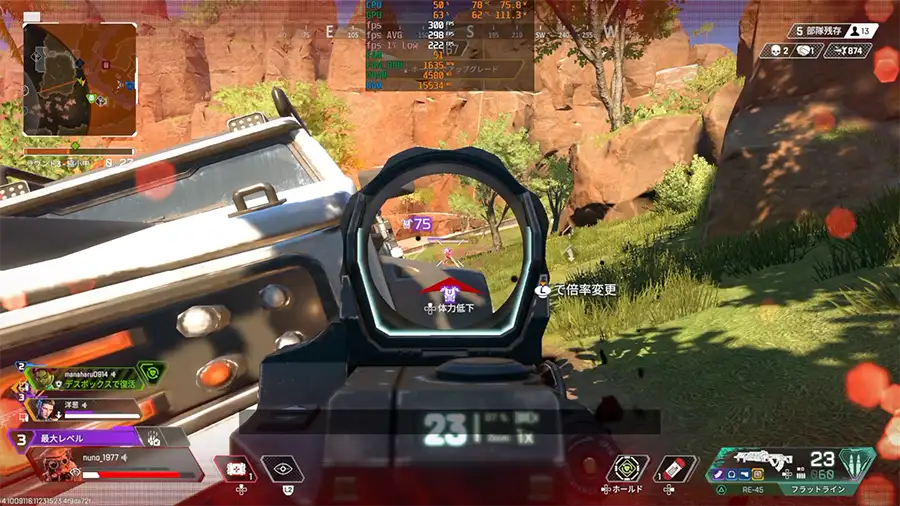
Apex
| 低設定 | |
|---|---|
| FHD | 298 fps (222) |
| WQHD | 292 fps (203) |
| 4K | 210 fps (139) |
Apexはどの解像度でも平均210fps以上でプレイできます。
FHD~WQHDでは290fps超と非常に高く、4Kでも210fpsと余裕のある結果でした。
ナオどの解像度でも高フレームレートが出ています。240Hzなどの高リフレッシュレートモニターも活かせますね。
【軽量】FORTNITE
フォートナイトを低設定で計測しました。ゼロビルドをプレイして平均フレームレートを計測しています。

FORTNITE
| 低設定 | |
|---|---|
| FHD | 233 fps (133) |
| WQHD | 238 fps (128) |
| 4K | 177 fps (103) |
FHD~4Kで平均170fps以上。どの解像度でも快適にプレイできました。
ナオFORTNITEはどの解像度でも快適にプレイできますね。
【中量】FF14 黄金のレガシー
FF14は処理が軽めのMMOゲームです。標準品質と最高品質の2パターンで計測しました。
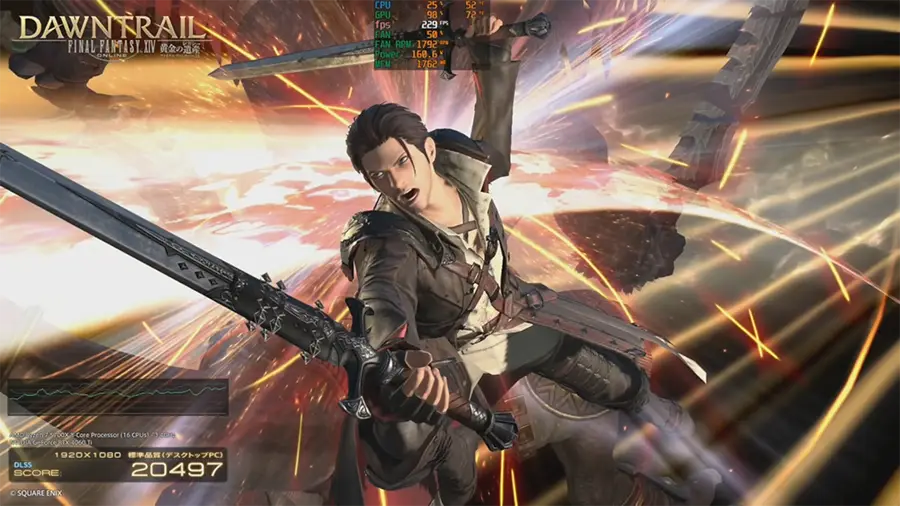
FF14
※15000以上で非常に快適
| 標準品質 | 最高品質 | |
|---|---|---|
| FHD | 非常に快適 27213 (198fps) | 非常に快適 20380 (146fps) |
| WQHD | 非常に快適 20498 (143fps) | とても快適 14404 (102fps) |
| 4K | 快適 10844 (74fps) | 快適 10421 (69fps) |
AORUS PRIME 3では、4Kの標準画質まで「快適」判定になりました。
FHDなら最高品質でも「非常に快適」。WQHDも標準品質なら同じく非常に快適な結果でした。
ナオFF14はFHD~WQHDなら最高品質でも快適に遊べますね。
【重量】サイバーパンク2077
PCゲームの中では重量級のサイバーパンク2077。ゲームに実装されているベンチマークで計測しました。
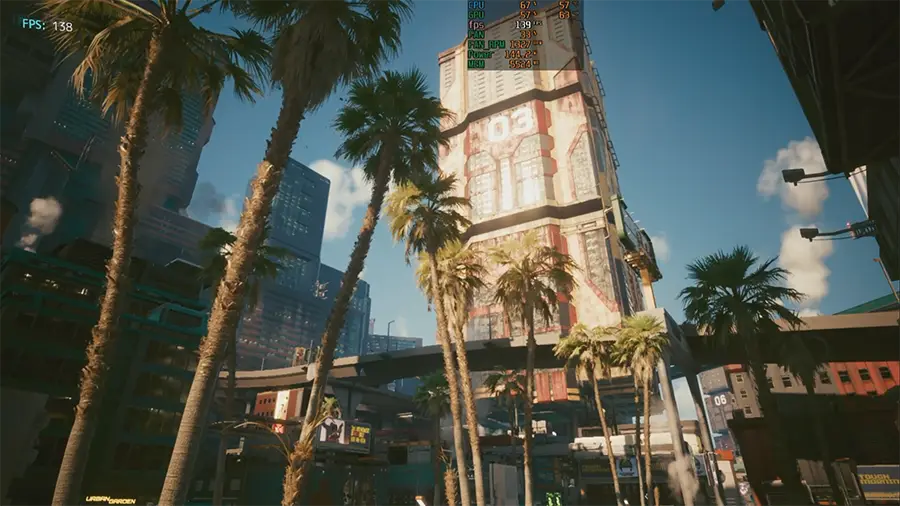
サイバーパンク2077
| 高 | レイトレ ウルトラ | |
|---|---|---|
| FHD | 170 fps (121) | 83 fps (73) |
| WQHD | 125 fps (105) | 65 fps (58) |
| 4K | 67 fps (59) | 41 fps (37) |
サイバーパンク2077は重たいゲームですが、FHDなら高設定で170fps、レイトレウルトラでも83fps出ています。
WQHDも高設定なら125fpsと快適。4Kはレイトレウルトラで41fpsまで下がるため、フレーム生成の活用がおすすめです。
ナオレイトレーシングを使ってもFHD~WQHDなら十分遊べる結果でした。
MFG(マルチフレーム生成)でさらにfpsを上げる!
サイバーパンク2077はMFG(マルチフレーム生成)に対応しており、さらに快適さを上げることができます。
4K レイトレウルトラ設定では、MFGなしだと38fps前後まで落ち込みます。
MFG×4を使うと110fps前後までフレームレートを引き上げられました。
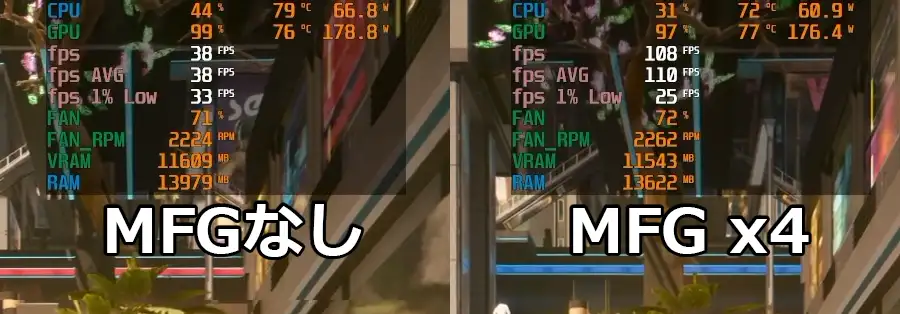
| 4K レイトレウルトラ | |
|---|---|
| MFGなし | 38 fps (33) |
| MFG×4 | 110 fps (25) |
ナオMFG×4をオンにするとフレームレートが約3倍に。4Kレイトレを快適に楽しみたいときに使ってみましょう!
【重量】モンスターハンターワイルズ
ウルトラ設定、フレーム生成MFG AUTOを有効にした状態で、ゲーム中の平均フレームレートを計測しています。
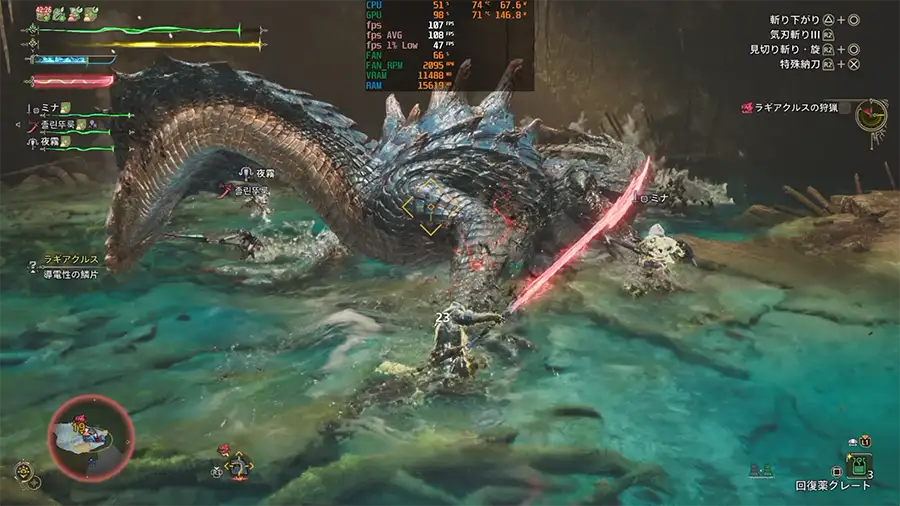
モンスターハンターワイルズ
| ウルトラ(MFG AUTO) | |
|---|---|
| FHD | 107 fps (46) |
| WQHD | 94 fps (40) |
| 4K | 63 fps (28) |
モンスターハンターワイルズはFHDで107fps、WQHDでも94fpsと快適にプレイできました。
4Kは63fpsまで下がりますが、フレーム生成の効果もあり、十分プレイできる範囲です。
ナオ重量級タイトルでもMFG AUTOのおかげでFHD~WQHDは快適でした!
【重量】Forza Horizon 6
レースゲームのForza Horizon 6。エクストリーム設定と、レイトレーシングを加えたエクストリーム+RTの2パターンで計測しました。
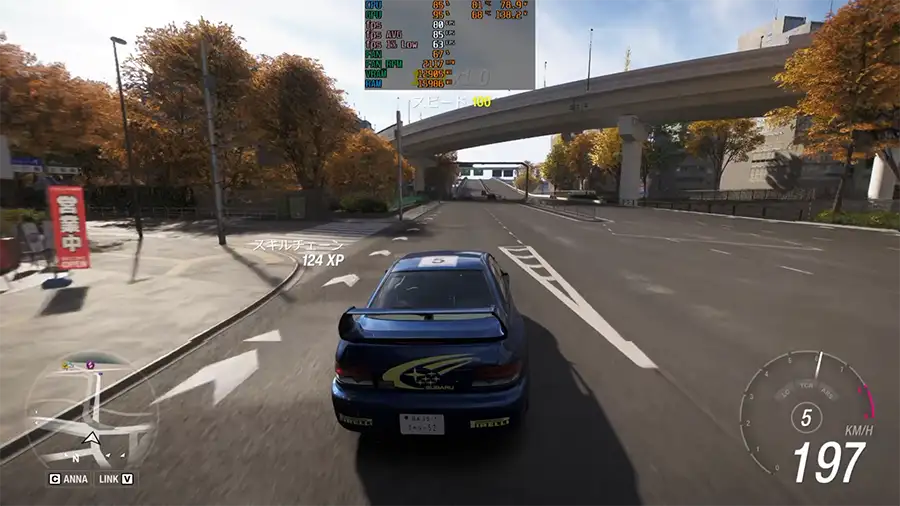
Forza Horizon 6
| エクストリーム | エクストリーム+RT | |
|---|---|---|
| FHD | 118 fps (82) | 87 fps (63) |
| WQHD | 103 fps (80) | 70 fps (57) |
| 4K | 72 fps (63) | 49 fps (44) |
Forza Horizon 6はFHDでエクストリーム118fps、レイトレーシングを加えても87fps出ています。
WQHDも70fps以上、4Kはエクストリーム+RTで49fpsまで下がりますが、MFGを使えば快適になります。
ナオレースゲームはなめらかさが重要なので、フレームレートが高いのは嬉しいですね。
MFG×4でレースの滑らかさをさらに強化!
Forza Horizon 6もMFG(マルチフレーム生成)に対応しています。エクストリーム+RT設定でMFG×4を使った結果がこちらです。
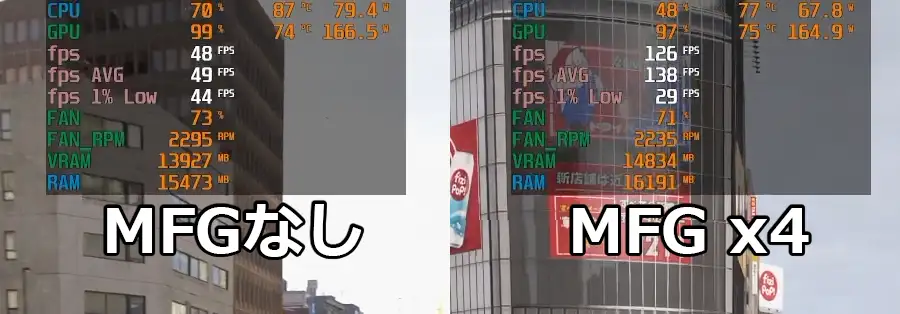
| FHD | WQHD | 4K | |
|---|---|---|---|
| MFGなし | 87 fps (63) | 70 fps (57) | 49 fps (44) |
| MFG×4 | 260 fps (49) | 189 fps (39) | 138 fps (29) |
MFG×4を使うと、4Kエクストリーム+RTでも138fpsまで引き上げられます。
ナオMFG×4を使えば、4Kでもレースゲームをヌルヌル動かせますね!
YouTubeライブ配信のパフォーマンス
AORUS PRIME 3だけで、OBSを使ってApexのYouTube配信+同時録画をしました。
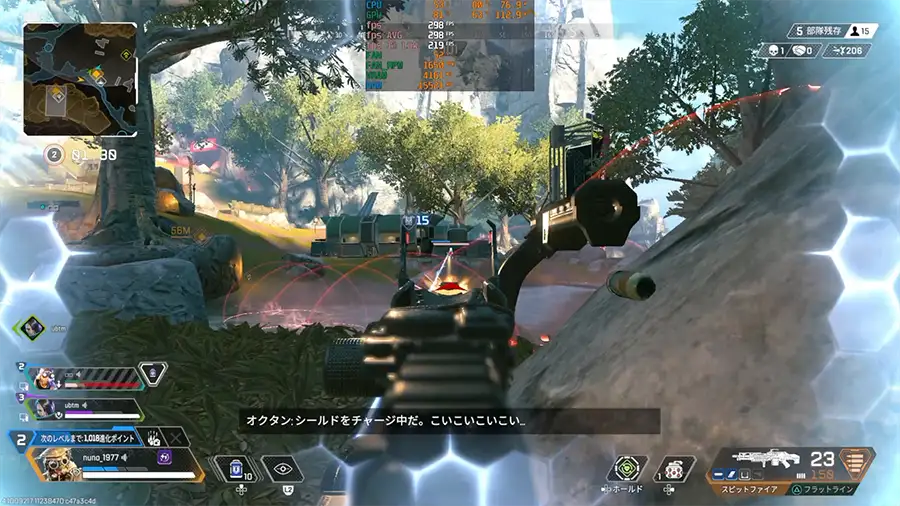
- 配信・録画ソフト:OBS
- ゲーム解像度:FHD
- 配信解像度:FHD
- グラフィック設定:低
- エンコーダ:AV1
- ビットレート:20000kbps
- ゲームモード:トリオ
- 平均fps:298 fps
- 最低fps:290 fps
- 1%LOW:219 fps
配信と録画を同時に行っても、平均298fpsを維持できました。
ナオ配信と録画を同時にやっても平均298fps出ていて、とても快適でした!
AORUS PRIME 3のクリエイティブ性能
クリエイティブ性能を計測するため、クリエイティブ系2種類のベンチマークしました。
- 動画エンコード
- 3DCGレンダリング
- AI画像生成速度
動画エンコード速度
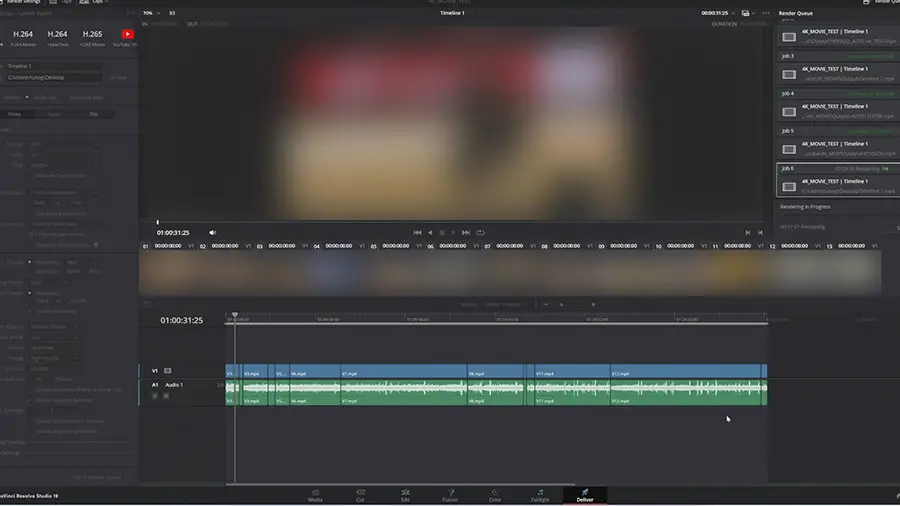
DaVinci Resolveで30分の4K動画をAV1でGPUエンコードし、その時間を計測した結果がこちらです。
AV1エンコードはNVIDIAのCUDAコアが強い処理のため、RTX 5060 Tiなら十分な処理速度を得られます。
ナオYouTube向けの動画制作などは全く問題なく作業ができます!
3DCGレンダリング速度を計測
Blenderで実際にシーンをレンダリングし、レンダリングにかかった時間をチェックします。
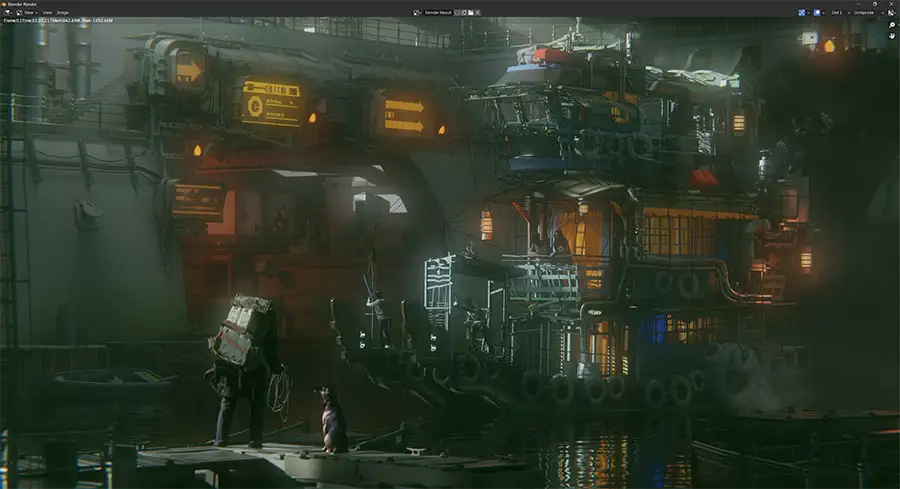
- レンダリング解像度:4K
- レンダラー:Cycles
- サンプルファイル:Blender 2.83 LTS
3DCGのレンダリングはCUDAコアを使ってレンダリングを速めることができるため、RTX系GPUが得意な処理と言えます。
動画エンコードと同じく、作業は問題なく進められるため問題は無いでしょう。
Stable Diffusionの画像生成速度

AI画像生成のStable Diffusionで、画像生成時間を計測してみました。
グラフのバーが短いほど、画像生成速度が速いです。
1024×1536サイズまでは数秒の違いですが、それ以上になると極端な時間差ができてきます。
VRAMを16GB積んだRTX 5060 Tiは、AI学習でもVRAM容量の効果が発揮できるのでおすすめです。
ナオNVIDIAのCUDAはゲームだけでなく、クリエイティブ作業も得意です!クリエイターさんにもおすすめです!
AORUS PRIME 3の静音性 とても静か
AORUS PRIME 3の前にスマホを置き、騒音計測アプリで計測しました。
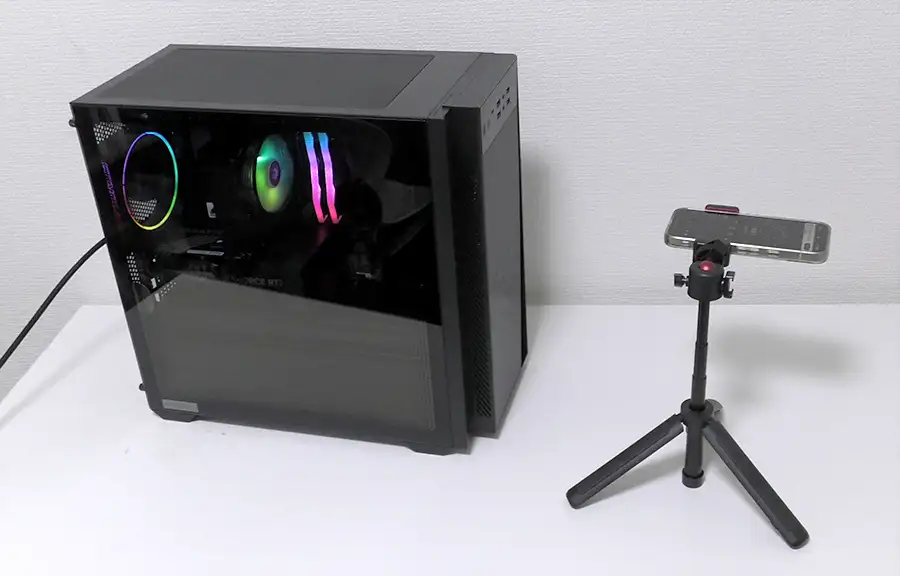
AORUS PRIME 3の騒音は全体的に静かでした。外の車や飛行機の音の方が気になるぐらいです。
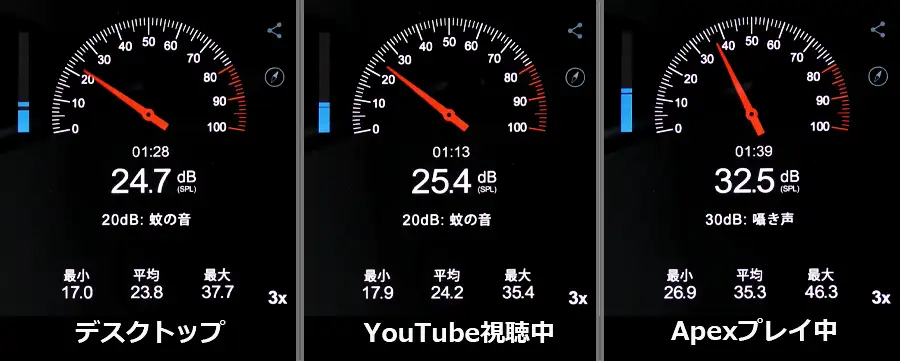
- デスクトップ中:24dB前後で、ファンの音は全く気になりません。
- YouTube視聴中:24㏈前後。こちらも音は気になりません。
- Apexプレイ中:ゲーム中は35dB前後に上がりますが、音は気になりませんでした。
AORUS PRIME 3は音がとても静かで、ゲーム中も気になりません。スピーカーでもゲームプレイを妨げないレベルでした。
ナオAORUS PRIME 3の静音性はとても高かったです!静かなPCは良いですね!
AORUS PRIME 3の電気代目安
デスクトップ中、YouTube視聴中、ゲーム中の消費電力を計測し、1時間当たりの電気代の目安を算出しました。
- デスクトップ中 77W:約2.38円
- YouTube視聴中 89W:約2.76円
- Apexプレイ中 224W:約6.94円
- 電気代目安計算:消費電力×1時間×1kWh 単価 31円計算
- 電力会社や契約内容によって単価が変わるため、目安としてご覧ください
ゲームプレイでは1時間で約7円の電気代がかかりますが、安い方です。(通常目安は10円前後)
電気代が気になる方は、エコチェッカーなどで計測してみるとよいでしょう。
ナオ高性能GPUなので多少電力は使いますが、1時間7円なら1日4時間遊んでも約28円。ゲームのコスパは高いですね!
AORUS PRIME 3のメリット・デメリット
| メリット | デメリット |
|---|---|
| GIGABYTEのパーツで構成されていて安心 2つ目のM.2 SSDの増設ができる FHD~WQHDゲームが高fpsで快適に遊べる クリエイティブ作業も快適なスペック 静音性が高くゲームや作業の邪魔をしない | 拡張ボードを追加するスペースが狭く、増設は難しい 背面のM.2 SSDスロットが使えない ライティングが少し地味 |
AORUS PRIME 3のメリットは、何といってもGIGABYTE製のパーツがふんだんに使われていること。
それぞれGIGABYTEの中でもグレードの高いパーツが使われており、安心感がとても高い構成になっています。
また、静音性がとても高く、ゲームやクリエイティブ作業中でも音が気になることがありません。
ゲームプレイに関しては、今回のレビュー機が9500F+RTX 5060 Tiと言うこともあり、FHD~WQHDは高フレームレートでとても快適でした。
性能はとても高く、GIGABYTE製のパーツで固められた安心感があるゲーミングPCでした。
ナオAORUS PRIME 3はおすすめできるゲーミングPCです!
AORUS PRIME 3 AP3A5N6T-5103
参考価格:299,800円
- AMD Ryzen 5 9500F
- RTX 5060 Ti 16GB
- DDR5 32GB(16Gx2)
- SSD 1TB (NVMe Gen4×4)
- 650W Plus GOLD
パーツのほとんどがGIGABYTE製で組み上げられたゲーミングPC。
ゲームはもちろん、クリエイティブ作業もこなせる高性能。
静音性にも優れており、ゲームや作業の邪魔をしません。
AORUS PRIME 3はおすすめできるゲーミングPCです。
\PCパーツメーカーが作るゲーミングPC/
AORUS PRIME 3はどんな人に合っている?
ここでは、どんな人がAORUS PRIME 3を選ぶと満足しやすいのかをまとめました。
- 高性能ゲーミングPCが欲しい人
- 品質重視で長く使いたい人
- 配信・録画も本格的にやりたい人
高性能ゲーミングPCが欲しい人
Ryzen 5 9500F+RTX 5060 Ti 16GBの組み合わせで、FHDなら最軽量ゲームは平均290fps以上、重量級のモンハンワイルズでも100fps以上を達成しています。
主にFHD・WQHDが快適にプレイでき、配信や録画をしながらでも高フレームレートを維持できる高性能PCです。
USB端子も多く使えるため、外部の機材を複数接続したい方にも向いているPCになっています。
※2026年7月1日時点で選択できるCPU
品質重視で長く使いたい人
AORUS PRIME 3はGIGABYTE製の高品質パーツで固められており、長期間安定して使えるように設計されています。
CPUソケットにAM5を採用しているため、将来的により高性能なCPUへアップグレードしながら使い続けることができます。
ストレージについても、M.2 SSDのスロットが1つ空いているため、容量が足りなくなったときに増設が可能です。
拡張性という点では、PCIeスロットへの増設ボードの追加はケースのスペース上難しい面があります。ただ、ストレージ増設とCPUアップグレードの選択肢を考えると、長期間使えるPC構成と言えます。
配信・録画も本格的にやりたい人
9500F+RTX 5060 Ti 16GBの組み合わせは、ゲームをしながら配信・同時録画をしても高フレームレートをキープできる処理能力があります。
豊富なUSB端子を活かしてキャプチャボードやマイクなどの配信機材も接続しやすく、本格配信のスタートPCとしても非常に優秀です。
AORUS PRIME 3はとても優秀!選んで損なし
AORUS PRIME 3は性能が高い&販売元のGIGABYTEパーツ満載で安心感が高いゲーミングPCです。
実際に触って感じたのは、「この性能とパーツ構成ならかなりおすすめ」です。
PC性能・静音性・使いやすさ・価格、どの部分もしっかり作り込まれた仕上がり。
ライティングが若干地味ですが、そこを重視しなければ全く問題ないでしょう。
初心者や中級者をメインターゲットとした、安心して選べる1台です。
もし、高性能で安心感の高いゲーミングPCが欲しいという人は、GIGABYTE AORUS PRIME 3を検討してみてください。
ナオ実際にAORUS PRIME 3を使い込みましたが、性能と静音性がとても高く、長く使えるPCだと感じました。
\PCパーツメーカーが作るゲーミングPC/
コメント