
ドスパラで販売しているGALLERIA(ガレリア)といえばミドルタワーのイメージが強いですが、実はMini-ITXサイズの小型ゲーム向けPCも用意されています。
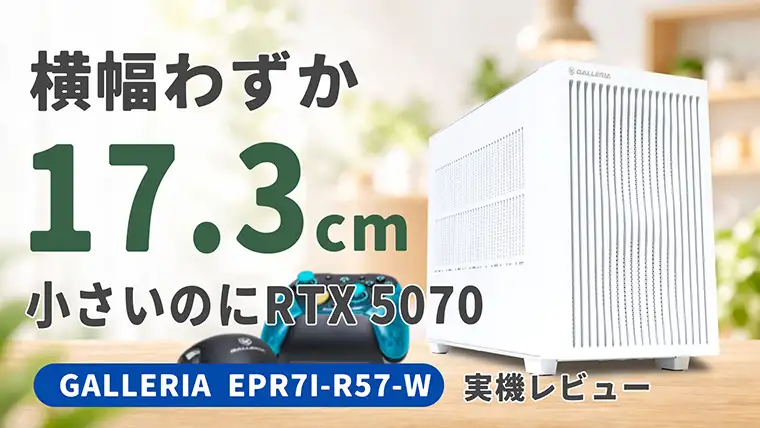
今回レビューするのは、そのひとつの「GALLERIA EPR7I-R57-W」です。
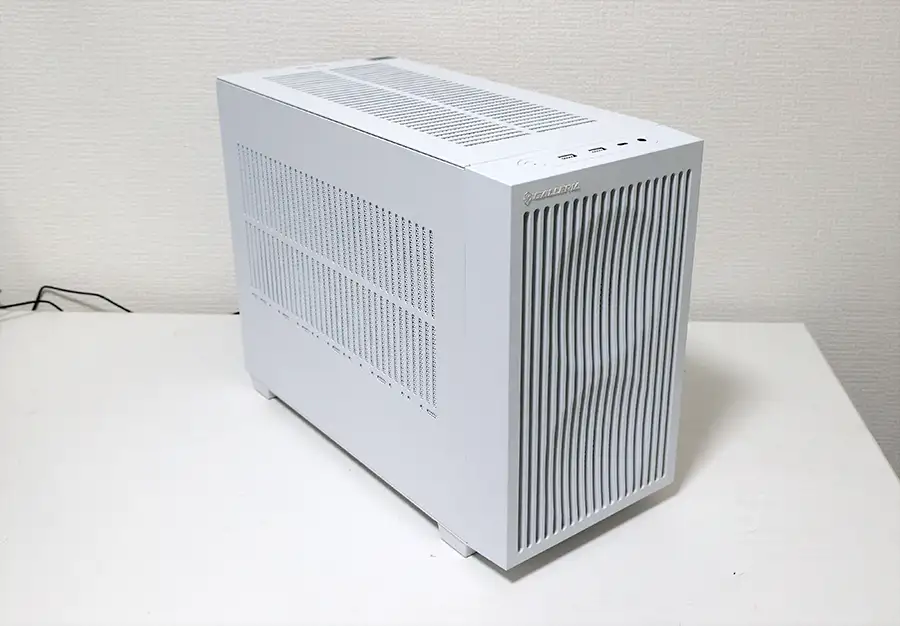
Ryzen 7 7700とRTX 5070を、横幅17.3cmのコンパクトなホワイトケースに収めています。
ドスパラ様から実機をお借りしたので、外観・内部・ゲーム性能を実際に使って確かめました。
- 横幅17.3cmのMini-ITXケースで、小さな机にも置きやすい
- 部屋になじむ、主張しすぎないホワイトデザイン
- RTX 5070搭載で、人気ゲームを快適に遊べる
- 余裕のある1000W 80PLUS GOLD電源
- Wi-Fi 6E・Bluetooth 5.4を標準搭載
※内部が狭いため、パーツの増設や交換は初心者には難しめです
小さいからこそのメリットとデメリットが出やすいPCなので、実際に使って気になった点も正直にお伝えします。
 ナオ
小さいのにしっかりゲームが遊べる、魅力たっぷりのPCです。置き場所に悩んでいる人はぜひチェックしてください!
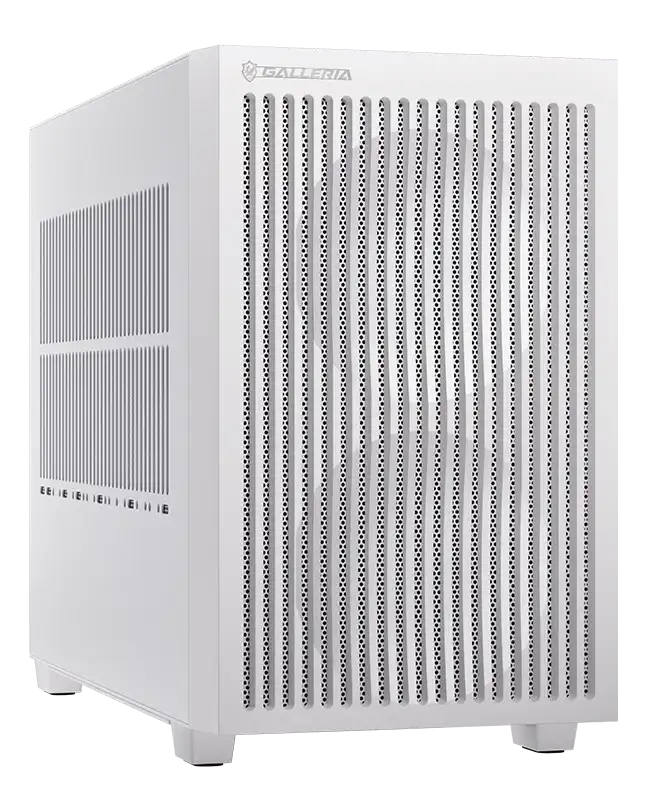
GALLERIA EPR7I-R57-W ITX
参考価格:349,980円(税込み、送料別途3,300円)
※2026年11月現在の価格です
- CPU:Ryzen 7 7700
- グラボ:RTX 5070 12GB
- メモリ:DDR5 16GB
- SSD:1TB
- 電源:1000W
AMD Ryzen 7 7700は8コア16スレッドでゲームやクリエイティブ作業が卒なくこなせるCPUです。
グラボはRTX 5070を搭載。FHD~WQHDゲームが高フレームレートで遊べ、設定次第で4Kゲームにも対応可能。
ITXサイズのPCケースは小さく、置く場所の幅があ広がります。
\小さくてもパワフルなPC!/
※各社の開催状況は変動します。詳細は各セールページでご確認ください。

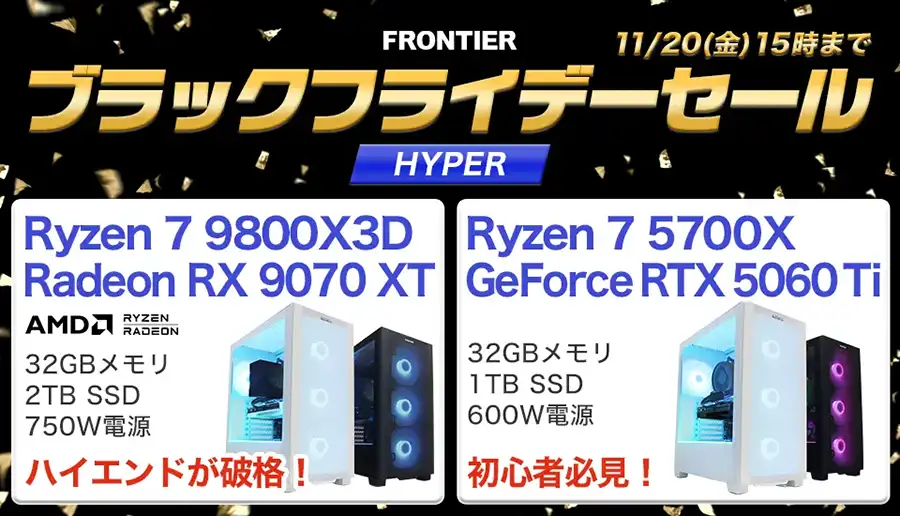
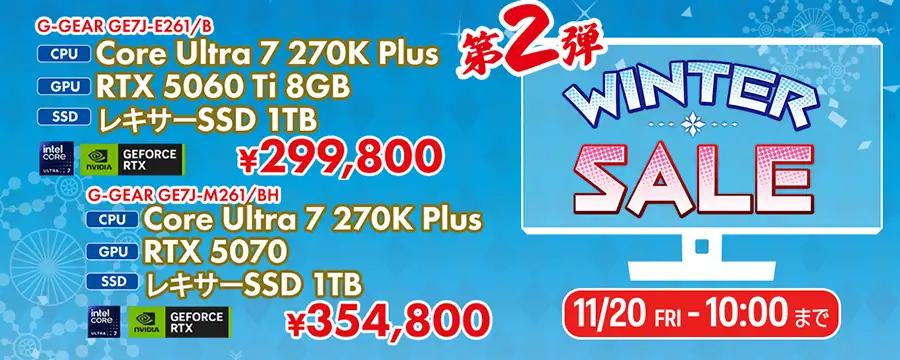
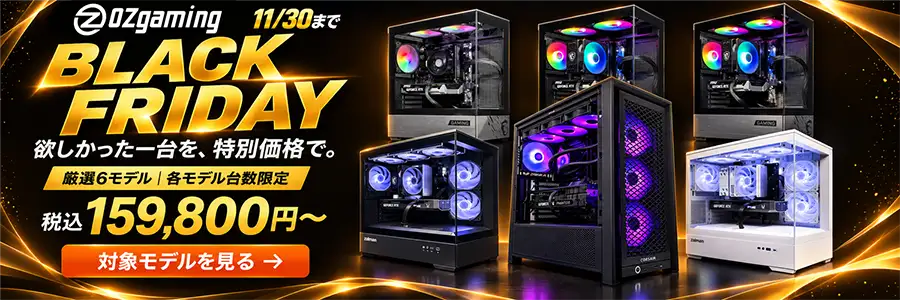


← 横にスワイプで6社すべて見られます →
※参考fpsはApex Legends・フォートナイト・モンハンワイルズの実測平均値です(メモリ32GB・SSD1TB相当構成で計測)。
← 横にスワイプで5台すべて見られます →
この5台の中に希望のモデルが無ければ
予算・スペックで絞り込んで探す →BTOメーカーを探すならこちら!
おすすめ記事も是非ご覧ください!
GALLERIA EPR7I-R57-Wの特徴
サイズ、デザイン、電源、無線機能の4つに分けて、GALLERIA EPR7I-R57-Wの特徴を紹介します。
Mini-ITXの小型ケースで小さな机にも置ける
いちばんの特徴は、Mini-ITX規格の小さなケースを使っていることです。
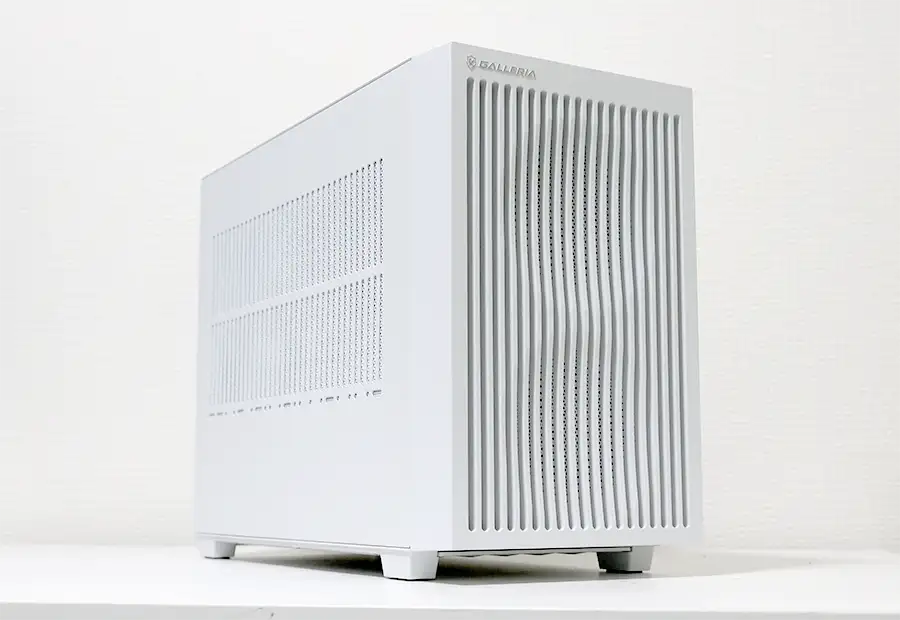
| 項目 | GALLERIA EPR7I-R57-W |
|---|---|
| ケース | ガレリア専用 CX-Wケース(ホワイト) |
| マザーボード規格 | Mini-ITX |
| サイズ | 幅173×奥行き382×高さ290mm |
| 重量 | 約9.2kg |
高さは29cm、横幅は17.3cmにおさまります。
実際に、筆者が持っているミニタワー(Thermaltake S100 TG)とミドルタワー(Antec FLUX)と並べてみました。
正面から見ると、ミニタワーの約3分の2。ミドルタワーの6割ほどの高さです。
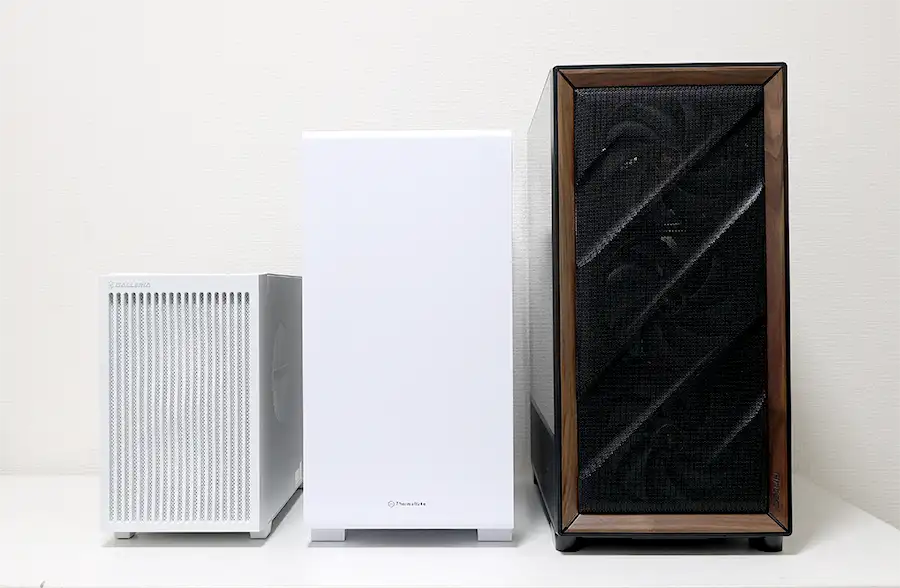
奥行きも差があり、突起部分を含めるとミドルタワーより約10cm短くなります。Mini-ITXは手前に広いスペースが確保できるのがいいですね。
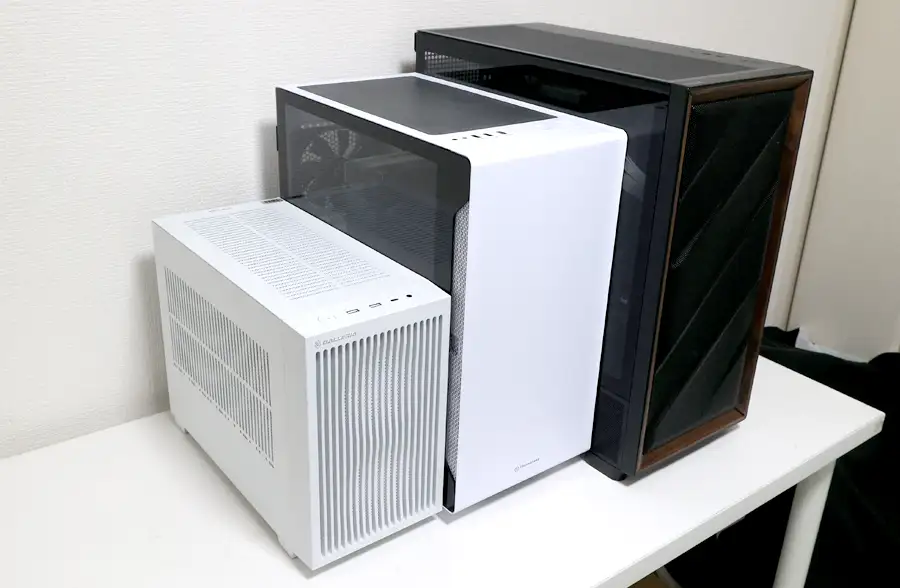
| 項目 | GALLERIA EPR7I-R57-W | Thermaltake S100 TG | Antec FLUX |
|---|---|---|---|
| タイプ | Mini-ITX | ミニタワー | ミドルタワー |
| 幅 | 173mm | 220mm | 239mm |
| 奥行き | 382mm | 411mm | 484mm |
| 高さ | 290mm | 441mm | 502mm |
| 容積(参考) | 約19L | 約40L | 約58L |
- 容積は外形寸法から計算した目安です
高さはミニタワーより15cmほど低く、ミドルタワーと比べると21cmも差があります。
容積で比べると、ミニタワーの約半分、ミドルタワーの約3分の1ほどの大きさです。
幅の狭い机でもモニターの横に並べて置けるので、ゲーム環境を省スペースでまとめられます。
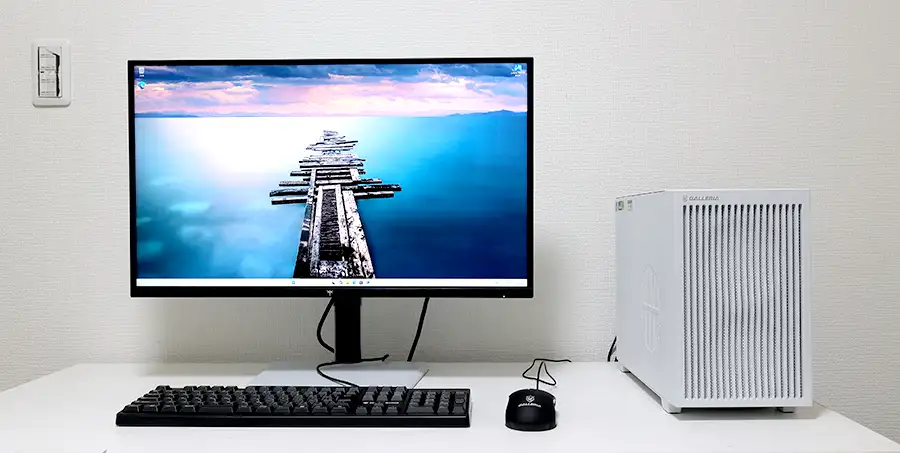
重さは約9.2kgあり、持ち運び用というより「机の上に置いて使う小型PC」と考えておきましょう。
ナオ実際に置いてみると、思っていた以上にコンパクトでした。リビングの棚にも置けそうなサイズで、正直1台ほしくなりましたね!
部屋になじむ主張しすぎないデザイン
ケースは白一色で、派手さを抑えたシンプルなデザインです。
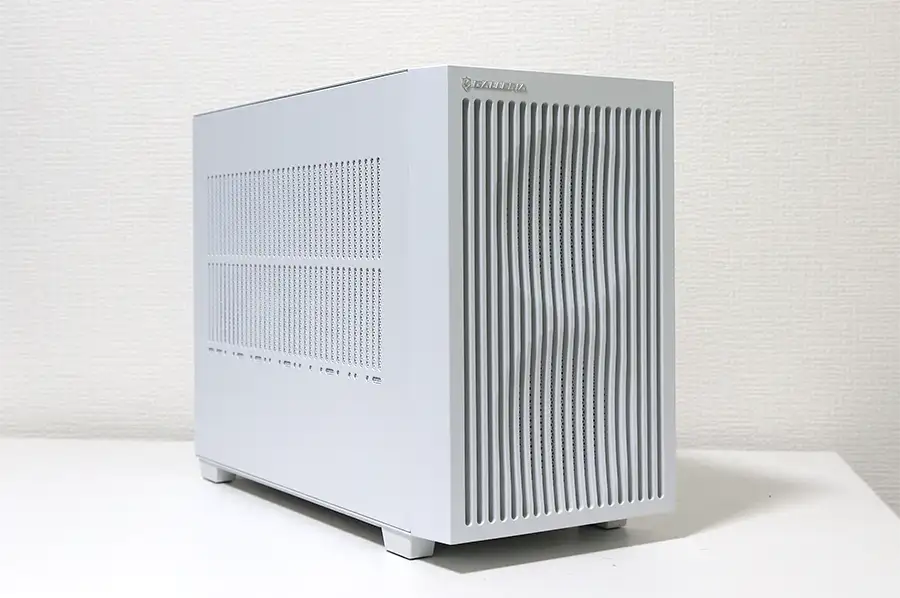
ケースファンやCPUクーラーも含めて本体はまったく光らないので、ゲーミングPCらしいギラギラ感がありません。
リビングや寝室に置いても、部屋の雰囲気をくずすことはないでしょう。
「ゲーミングPCっぽさ」を出したくない人でも、インテリアになじみやすい見た目です。
ナオ落ち着いた見た目なので、家族と共有する部屋に置いても浮かないと思います。
1000W 80PLUS GOLD電源を搭載
電源は1000W・80PLUS GOLD認証です。

NVIDIAがRTX 5070に推奨している電源容量は650Wなので、このパーツ構成には十分すぎるほどの容量といえます。
ゲーム中の高い負荷でも電源にかなり余裕があるため、安定して動かしやすい構成です。
ナオこのクラスのPCで1000W電源が付いてくるのは珍しいですね!
Wi-Fi 6EとBluetooth 5.4を標準搭載
無線LANはWi-Fi 6E、Bluetoothは5.4に対応しています。アンテナは背面に取り付ける外付けタイプです。
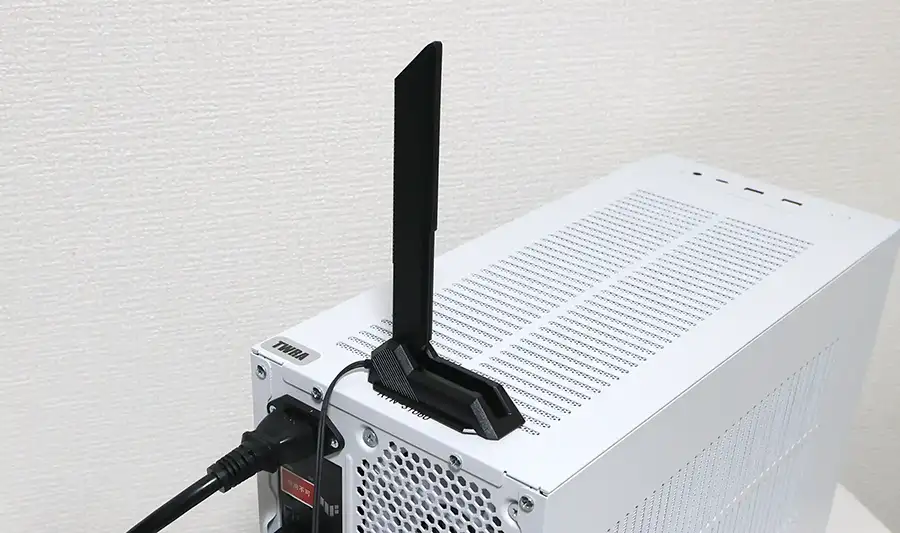
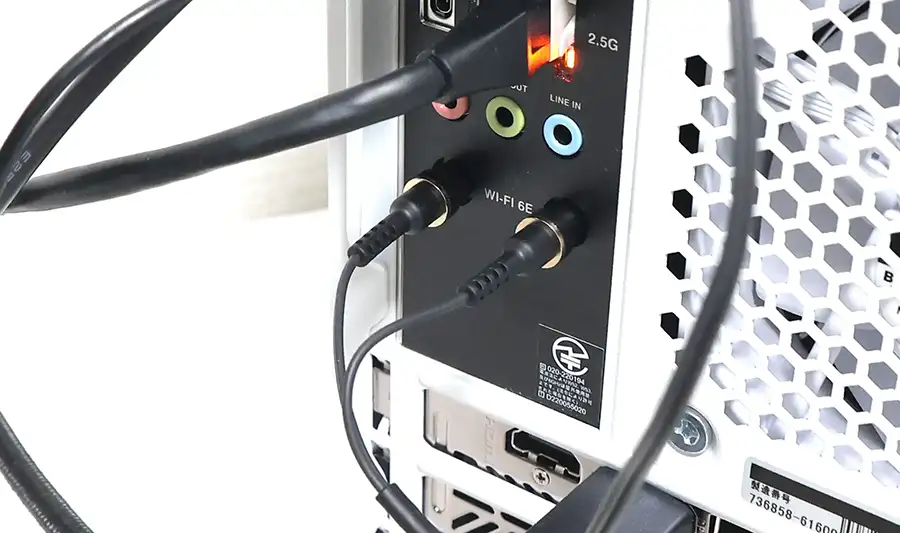
LANケーブルを引けない部屋でもネットにつなげるので、置き場所を選びません。
ワイヤレスのコントローラーやヘッドセットも、別売りのアダプターなしで使えます。
有線LANも2.5Gbpsに対応しているので、オンラインゲームで安定した通信を重視するなら有線もおすすめです。
ナオ小型PCは置き場所の自由度が大事なので、無線が最初から付いているのは助かります!
\小さな机にも置ける小型ゲーム向けPC/
GALLERIA EPR7I-R57-Wはどんな人に向いている?
GALLERIA EPR7I-R57-Wは、小さな本体でもしっかりゲームを遊びたい人に向いたPCです。
ただ、内部が狭く増設が難しいので、パーツを自分で交換しながら長く使いたい人には向きません。
GALLERIA EPR7I-R57-Wが特に向いている人
- 机が狭い・PCの置き場所に困っている人
→ 横幅17.3cm・高さ29cmで、モニターの横や棚にも置ける。 - リビングなど、人の目に入る場所に置きたい人
→ 光らない白いケースで、ゲーミングPCっぽさがない。 - FHD~WQHDでゲームを快適に遊びたい人
→ ミドルタワーのRTX 5070とほぼ同じ性能が出る。 - 普段使いの静かさを重視する人
→ デスクトップでは、近くにいないとわからないほど静か。 - パーツ選びを注文時に済ませたい人
→ メモリやSSDを最初にカスタマイズすれば、あとから手を入れずに使える。
GALLERIA EPR7I-R57-Wが不向きな人
- あとから自分でパーツを交換・増設したい人
- SSDを何枚も増やしていきたい人
- 4Kの重いゲームをスピーカーで静かに遊びたい人
- こまめな掃除が面倒な人
GALLERIA EPR7I-R57-W ITX
参考価格:349,980円(税込み、送料別途3,300円)
※2026年11月現在の価格です
- CPU:Ryzen 7 7700
- グラボ:RTX 5070 12GB
- メモリ:DDR5 16GB
- SSD:1TB
- 電源:1000W
AMD Ryzen 7 7700は8コア16スレッドでゲームやクリエイティブ作業が卒なくこなせるCPUです。
グラボはRTX 5070を搭載。FHD~WQHDゲームが高フレームレートで遊べ、設定次第で4Kゲームにも対応可能。
ITXサイズのPCケースは小さく、置く場所の幅があ広がります。
\小さくてもパワフルなPC!/
GALLERIA EPR7I-R57-Wの外観と内部
前面・背面の端子と、ケース内部の様子を写真付きで紹介します。
前面上部に端子をまとめたシンプルなデザイン
前面はすっきりしたデザインで、フィルターが付いています。後述しますが、前面フィルターを取り外すのは難易度が高く、掃除のときは前から掃除機でホコリを吸うぐらいしかできません。
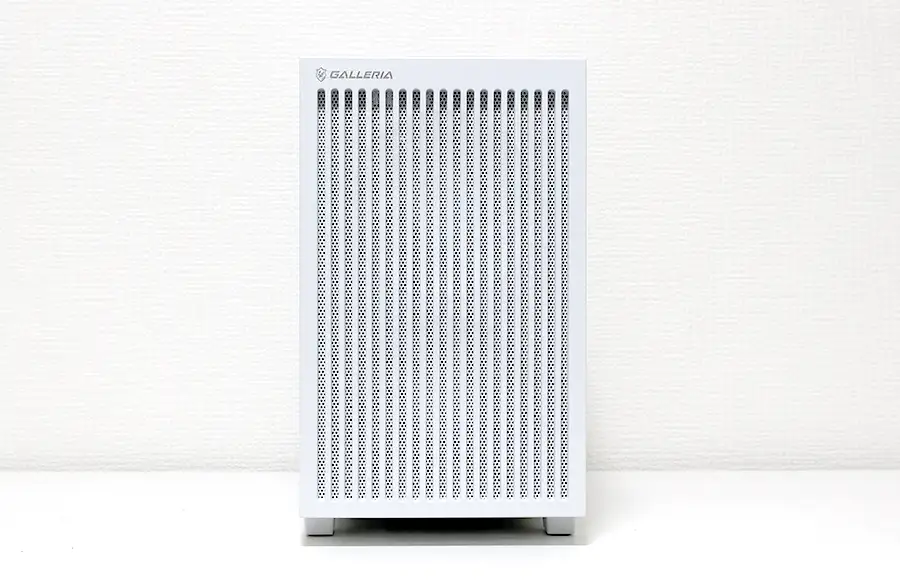
電源ボタンや端子は上部の1か所にまとまっています。
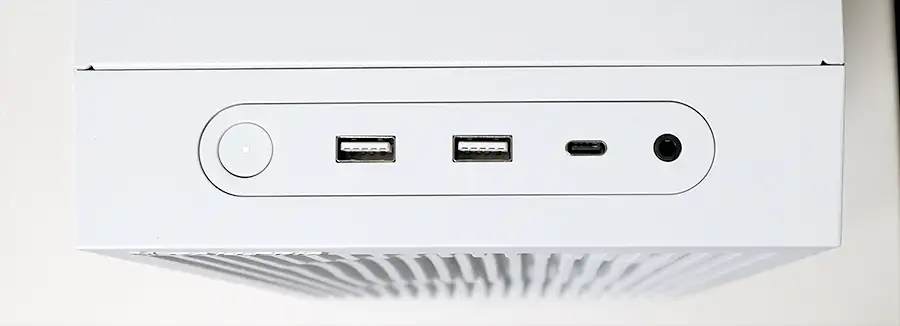
| 前面上部(左から) | 数 |
|---|---|
| 電源ボタン | 1 |
| USB 3.2 Gen1 Type-A | 2 |
| USB 3.2 Gen2 Type-C | 1 |
| ヘッドホン端子(4極) | 1 |
4極のヘッドホン端子なので、マイク付きのヘッドセットも1本のプラグでつなげます。
机の上に置けば手を伸ばしやすい位置なので、USBメモリやヘッドセットの抜き差しも楽でした。
ナオ正面から見ると、ゲーミングPCだと気づかれないかもしれません。
背面の端子
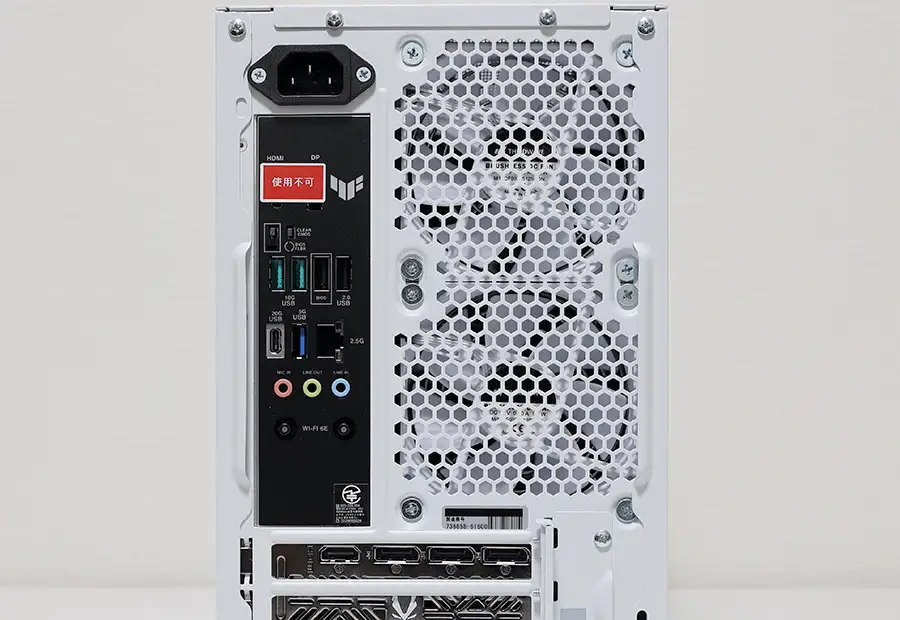
| 背面 | 数 |
|---|---|
| USB 2.0 | 2 |
| USB 3.2 Gen1 Type-A | 1 |
| USB 3.2 Gen2 Type-A | 2 |
| USB 3.2 Gen2x2 Type-C | 1 |
| 有線LAN(2.5Gbps) | 1 |
| 映像出力(グラボ) | HDMI×1 DisplayPort×3 |
背面にはUSBが合計6つあり、マウスやキーボードをつないでも余裕があります。
小型PCですが、USBは前面と背面を合わせて9つあり、端子の数で困ることはないでしょう。
サイドパネルからは中が見えない
サイドパネルは中が見えないタイプなので、外からは内部のパーツが見えません。
240mm簡易水冷のラジエーターは、正面から見て左側の側面内部に付いています。
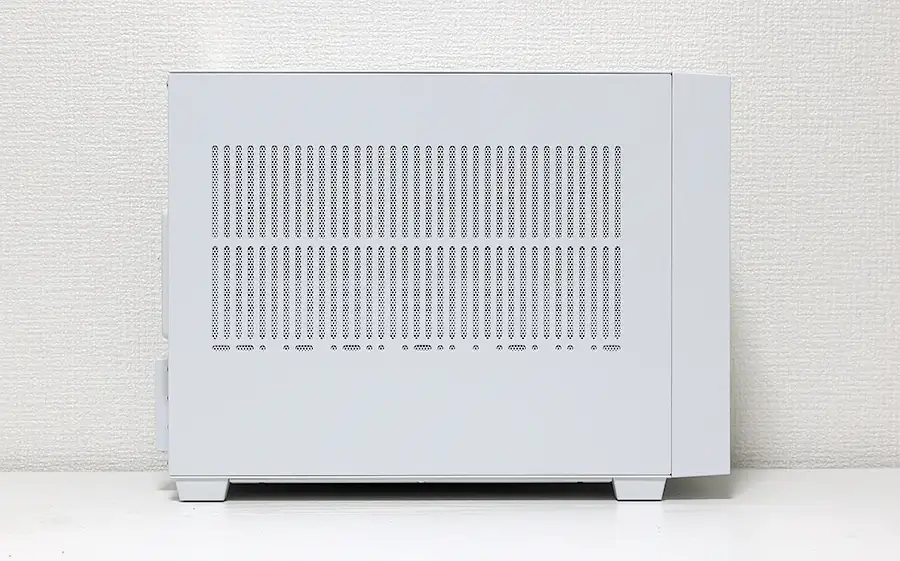
右側面もシンプルなパネル。丸いメッシュがありますが、ここは電源ユニットに吸気する穴になります。
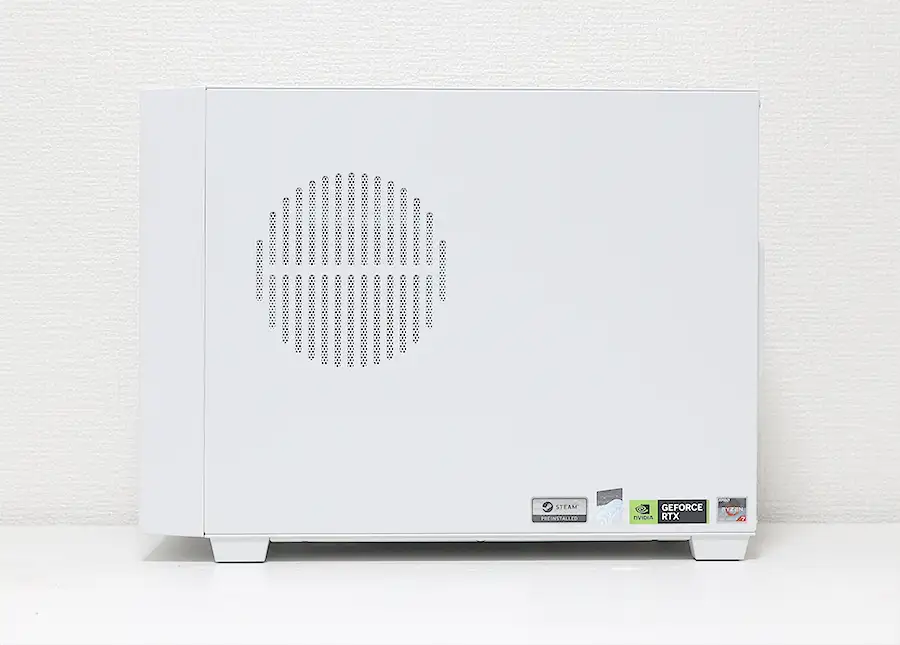
あとからパーツを足すのは難易度が非常に高いため、メモリやSSDは注文するときにカスタマイズしておくのがおすすめです(くわしくはメリット・デメリットで解説します)。
ナオこの大きさにRTX 5070と1000W電源を収めているのはすごいですね!!
フロントフィルターの掃除
前面フィルターを外すには前面端子のケーブルまで外す必要があり、手軽には取り外せません。
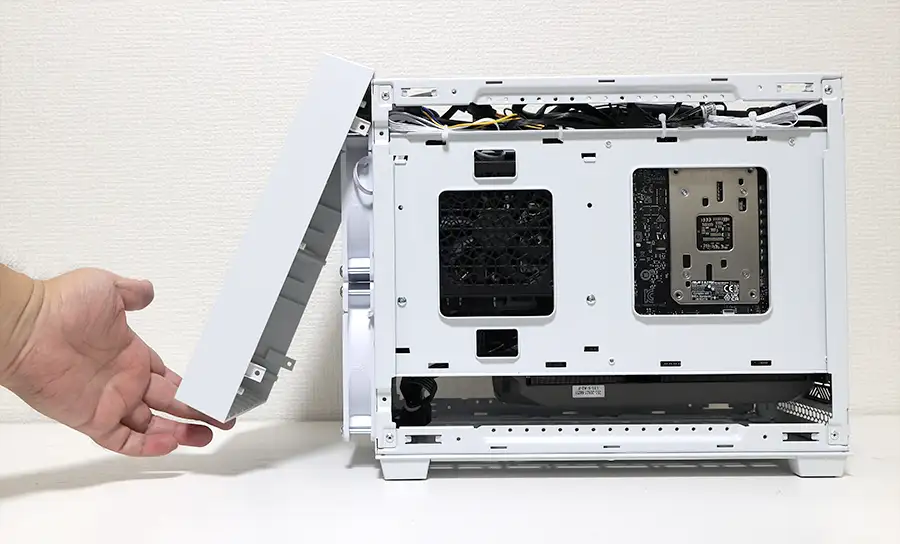
水洗いも難しいので、フィルターは付けたまま掃除することになります。
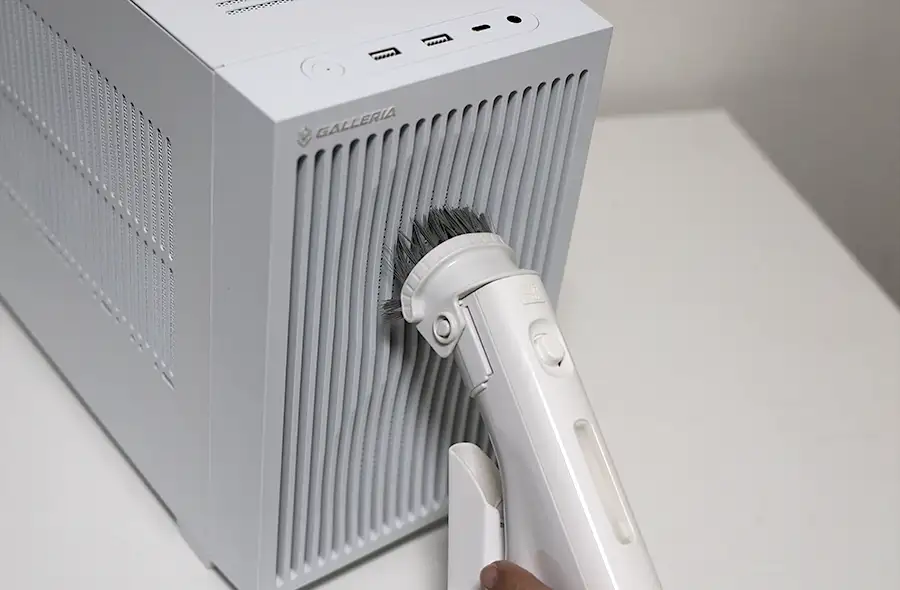
ホコリがたまると冷え方が落ちるので、前面フィルターの外側から掃除機でこまめにホコリを吸い取るのがおすすめです。
底面には取り出せるフィルター付き
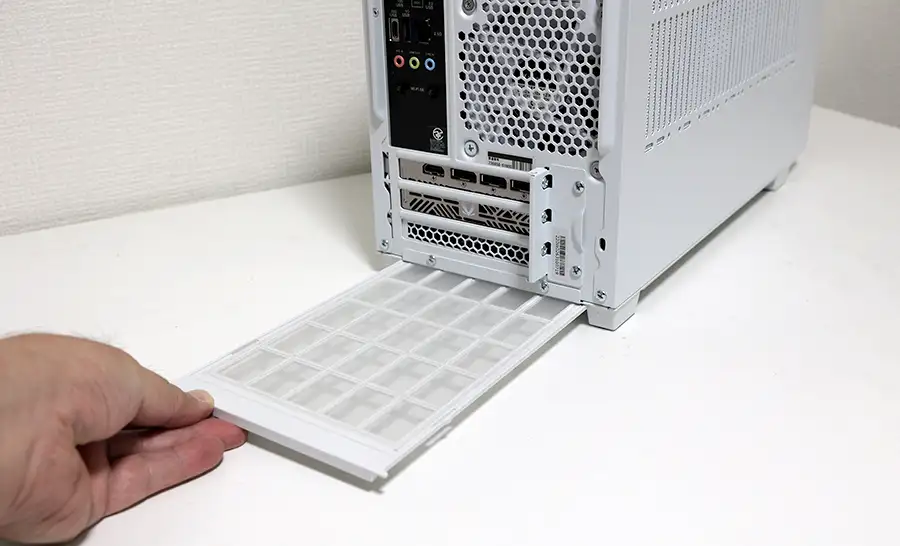
底面には、後ろから取り出せるフィルターが付いています。PCを倒す必要が無く、簡単に取り外して掃除ができます。
 ナオ
初心者が買っても問題ないPCですが、分解して掃除するのは難しめです。こまめなホコリ取りだけは、しっかりやっておきましょう!
GALLERIA EPR7I-R57-W レビュー機の仕様とパーツ
今回お借りしたレビュー機は、ほぼ基本構成のままです。仕様と、中に使われていたパーツを紹介します。
レビュー機の仕様
| 項目 | GALLERIA EPR7I-R57-W |
|---|---|
| CPU | AMD Ryzen 7 7700 (8コア16スレッド/最大5.3GHz) |
| CPUクーラー | 240mm簡易水冷 (ASETEK 624S-M2) |
| グラボ | NVIDIA GeForce RTX 5070 12GB |
| メモリ | 16GB(8GB×2)DDR5-4800 |
| SSD | 1TB NVMe(Gen4) |
| マザーボード | AMD B850(Mini-ITX) |
| 電源 | 1000W 80PLUS GOLD |
| 無線 | Wi-Fi 6E/Bluetooth 5.4 |
| OS | Windows 11 Home |
| サイズ | 幅173×奥行き382×高さ290mm |
| 重量 | 約9.2kg |
| 保証 | 持込修理保証1年 |
| 価格 | 349,980円(税込、送料別途3,300円) |
CPUは8コア16スレッドのRyzen 7 7700、グラボはRTX 5070という、ゲーム向けのバランスが良い組み合わせです。
ゲーム性能も重視するなら、カスタマイズでRyzen 7 7700X3D(+33,000円)にするのもおすすめです。L3キャッシュが多く、ゲームに強いCPUです。
ナオ構成は基本のままでも、ゲームを遊ぶのには十分なスペックです!
今回はホワイトモデルをレビューしていますが、ブラックモデルも販売されています。黒いPCが欲しい方は、こちらもチェックしてください。
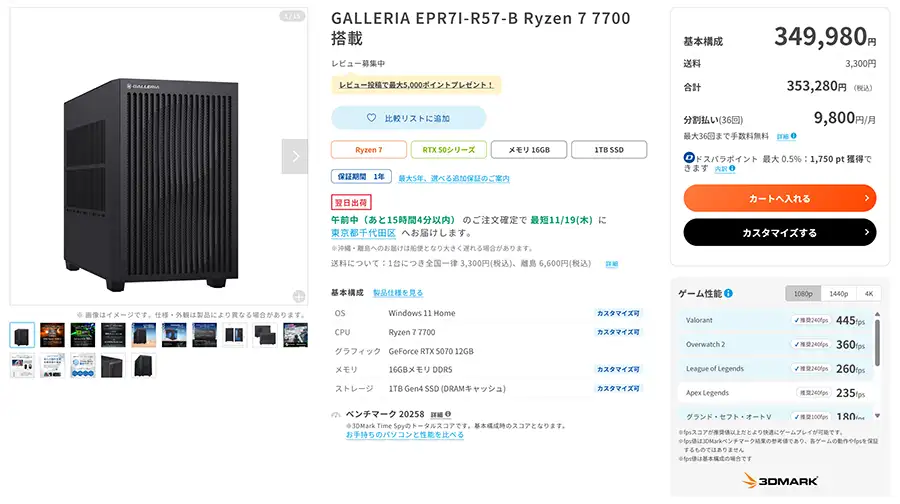
\ブラックモデルの小型ゲーム向けPC/
主なパーツは有名メーカー製
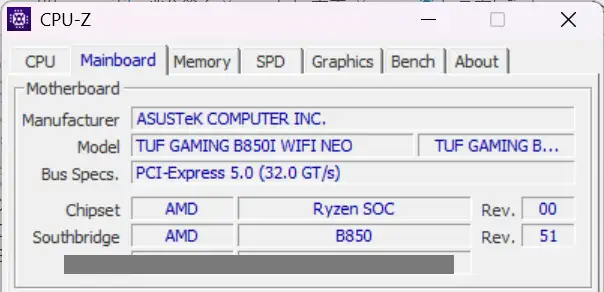
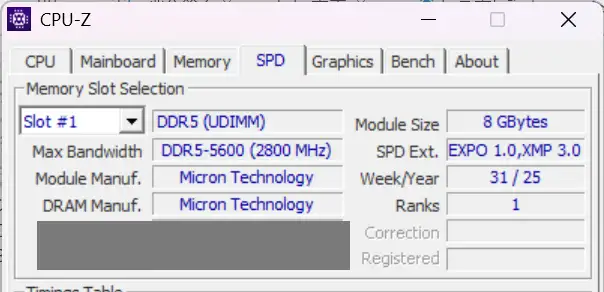
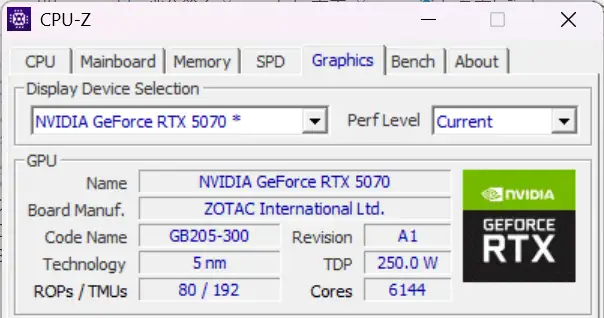
| GALLERIA EPR7I-R57-W パーツメーカー | |
|---|---|
| マザーボード | ASUS TUF GAMING B850I WIFI NEO |
| メモリ | Micron |
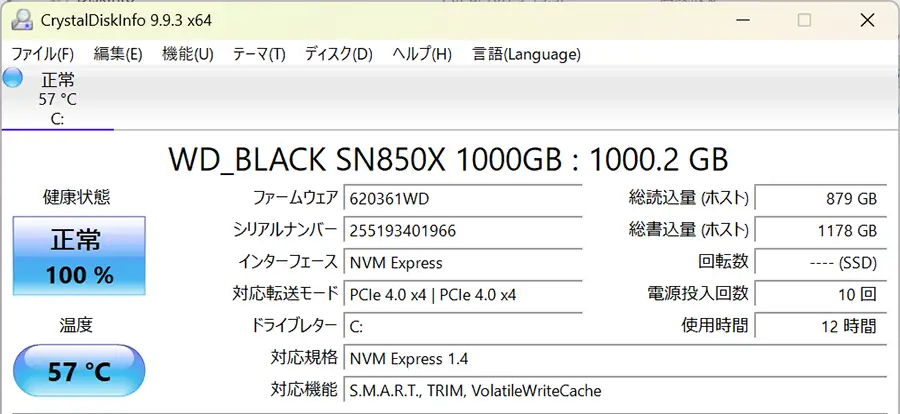
| SSD | Western Digital WD_BLACK SN850X |
| グラフィックボード | ZOTAC |
なお、標準構成のSSDはメーカーの指定がない「1TB Gen4 SSD」です。
どれも名の知れたメーカーのパーツで、見えない部分でコストを削るような構成ではありません。
ナオしっかりしたメーカーのパーツばかりなので、品質面で心配することはなさそうです。
付属品
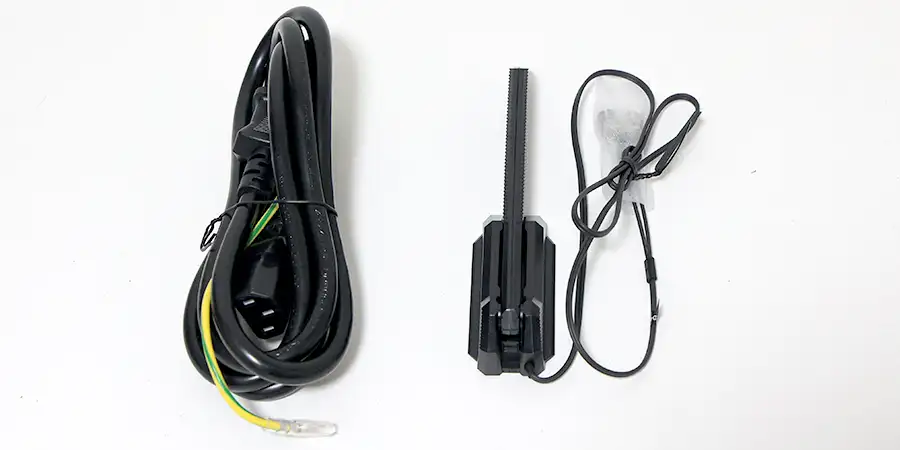
- 電源ケーブル
- Wi-Fiアンテナ
今回の付属品は、電源ケーブルとWi-Fiアンテナでした。
キーボードやマウスは、別途準備する必要があるので注意してください。
Wi-Fiアンテナは、無線LANを使うときに取り付けましょう。
\公式サイトでGALLERIA EPR7I-R57-Wを確認!/
GALLERIA EPR7I-R57-Wの基本性能を検証
CPUやグラボの性能が気になる方のために、3DMARKとCinebench R23で基本性能を検証しました。
3DMARKでベンチマーク
ベンチマークの定番「3DMARK」で、グラボの性能をチェックしました。
比較対象は、筆者の個人PCで計測したRTX 5070とRTX 5070 Tiです。
総合スコアは個人PCのRTX 5070とほぼ同じ(差は約2%)で、小型ケースでもグラボの性能をしっかり出せています。
| 個人PC 5070 | 本機 5070 | 個人PC 5070Ti | テスト内容 | |
|---|---|---|---|---|
| Speed Way | 5910 | 5574 | 7464 | DX12のテスト |
| Port Royal | 14419 | 14403 | 18828 | リアルタイム レイトレーシング |
| Steel Nomad | 4978 | 5234 | 6724 | 高性能PC用 検証スコア |
| Time Spy | 20152 | 19569 | 24049 | フルHD DX12 |
| Time Spy Extreme | 9560 | 9589 | 11825 | 4K DX12 |
| Fire Strike | 43990 | 42452 | 52309 | FHD DX11 |
| Fire Strike Extreme | 27420 | 26704 | 33438 | WQHD DX11 |
| Fire Strike Ultra | 14635 | 14271 | 18135 | 4K DX11 |
| 総合 スコア | 141064 | 137796 | 172772 |
※5070と5070Tiは筆者の個人PCで計測した値です
Steel NomadやTime Spy Extremeは、個人PCのRTX 5070を少し上回りました。
ケースが小さいと熱で性能が落ちることもありますが、本機はミドルタワーのPCとほとんど変わらない性能です。
ナオこのサイズでミドルタワーと同じくらいの性能が出るのは、正直驚きました!
Cinebench R23でCPU性能をベンチマーク
Cinebench R23はCPU性能を計測するベンチマークです。
マルチスレッド、シングルスレッドを10分間のテストで計測しました。
マルチスコアは18411で、ゲーム向けに人気の7800X3Dを少し上回りました。
新しい世代の9700Xと比べると、マルチで約10%、シングルで約14%低い結果です。
- マルチコア性能:動画編集や3DCGなど、クリエイティブ作業への影響が大きい
- シングルコア性能:ゲームの快適さへの影響が大きい
ゲームを快適に遊ぶには十分なCPU性能です。さらにゲーム性能を上げたいなら、L3キャッシュの多い7700X3Dへのカスタマイズを考えるとよいでしょう。
ナオ最新のCPUには一歩ゆずりますが、ゲームも普段使いも問題なくこなせる性能です。
GALLERIA EPR7I-R57-Wのゲーム性能|実測fpsまとめ
Ryzen 7 7700とRTX 5070の組み合わせは、FHD~WQHDで快適に遊べる性能です。
実際のゲームでどれくらいfpsが出るか、8本のゲームで計測しました。
- 【軽量】Apex Legends
- 【軽量】FORTNITE
- 【中量】Call of Duty: Modern Warfare 4
- 【中量】FF14 黄金のレガシー
- 【重量】エースコンバット8
- 【重量】サイバーパンク2077
- 【重量】モンスターハンターワイルズ
- 【重量】Forza Horizon 6
【軽量】Apex Legends
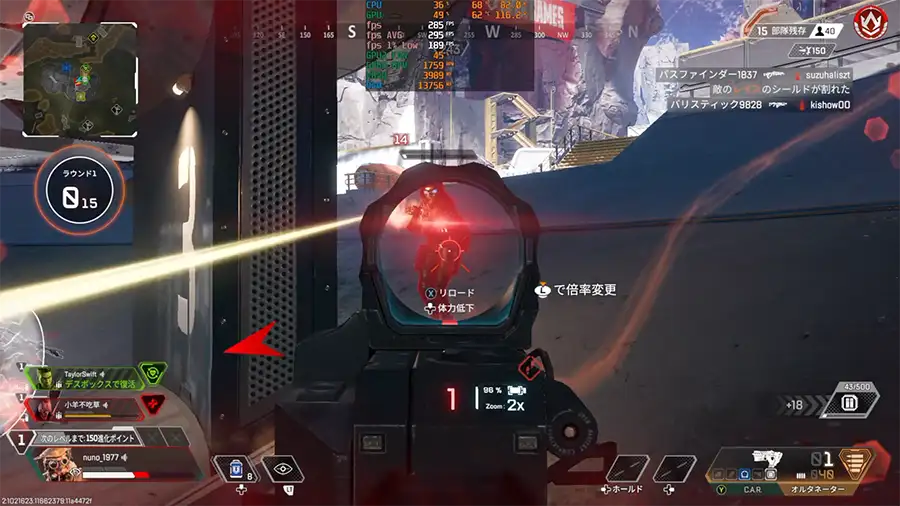
FPSゲームの中では処理負荷が低めのApex。低設定でトリオをプレイして計測しています。
Apex(低設定)
| 低設定 | |
|---|---|
| FHD | 295 fps (189) |
| WQHD | 292 fps (175) |
| 4K | 276 fps (169) |
どの解像度でも270fpsを超え、4Kでも276fpsが出ました。
1% LOWも169fps以上あり、撃ち合いの最中でもカクつきは感じません。
ナオ240Hzのモニターの性能も、しっかり引き出せますね!
【軽量】FORTNITE
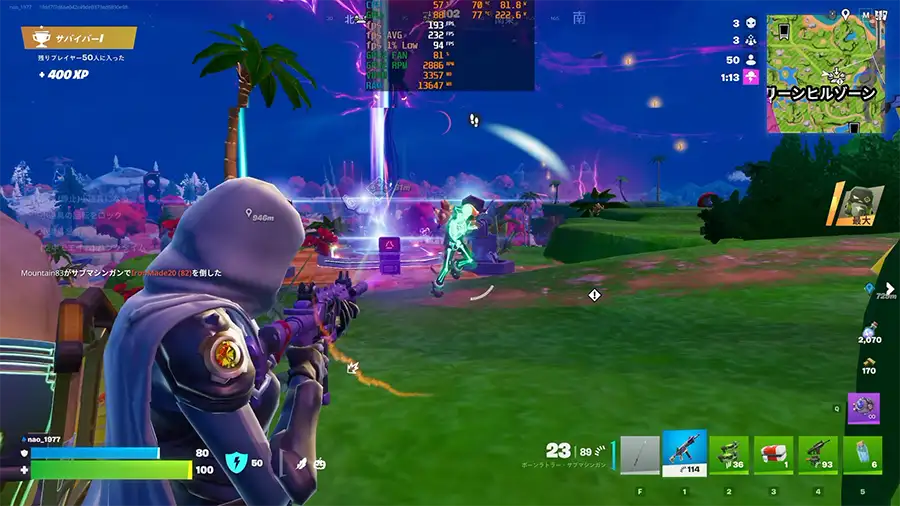
フォートナイトを低設定で計測しました。ゼロビルドをプレイして平均フレームレートを計測しています。
FORTNITE(低設定)
| 低設定 | |
|---|---|
| FHD | 232 fps (110) |
| WQHD | 249 fps (131) |
| 4K | 232 fps (94) |
4Kでも232fpsと、どの解像度でも200fpsを超えています。
ナオFORTNITEなら解像度を気にせず遊べます!
【中量】Call of Duty: Modern Warfare 4
人気FPSシリーズの最新作。低設定で、ゲームに実装されているベンチマークを使って計測しました。
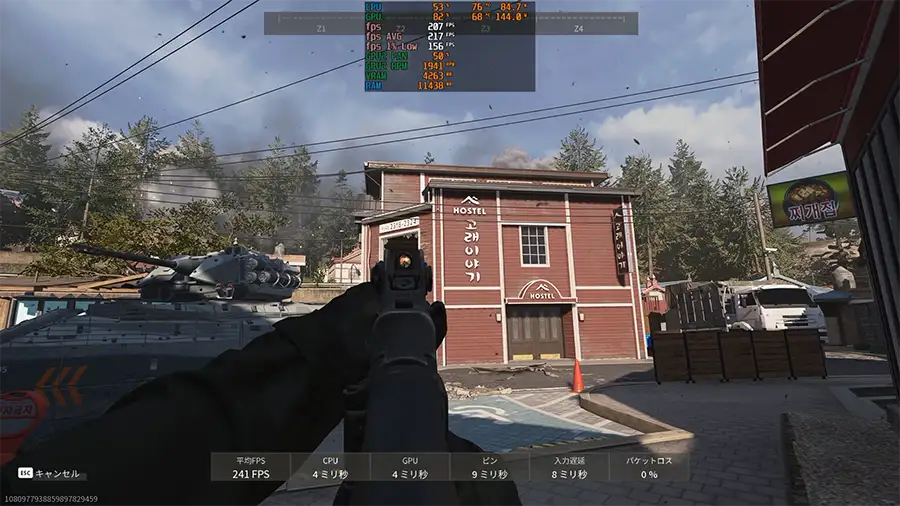
CoD MW4(低設定)
| 低設定 | |
|---|---|
| FHD | 210 fps (140) |
| WQHD | 192 fps (137) |
| 4K | 119 fps (92) |
FHDで210fps、WQHDでも192fpsと、高リフレッシュレートのモニターで遊べる数値です。
4Kは119fpsまで下がるので、競技性を重視するならWQHDまでがおすすめです。
ナオFPSをガチで遊ぶなら、FHD~WQHDがちょうどいいですね。
【中量】FF14 黄金のレガシー
FF14は処理が軽めのMMOゲームです。公式ベンチマークで、標準品質と最高品質の2パターンを計測しました。
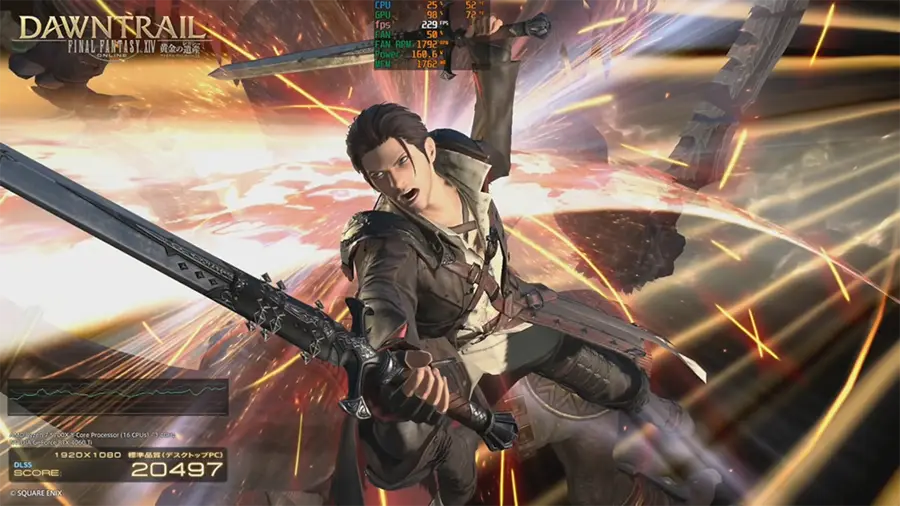
FF14
| 標準品質 | 最高品質 | |
|---|---|---|
| FHD | 226 fps (70) | 184 fps (65) |
| WQHD | 182 fps (73) | 138 fps (64) |
| 4K | 107 fps (71) | 78 fps (55) |
※FF14ベンチマークのスコアと快適度判定は参考値です
| 標準品質 | 最高品質 | |
|---|---|---|
| FHD | 非常に快適 29308 | 非常に快適 24257 |
| WQHD | 非常に快適 24700 | 非常に快適 18992 |
| 4K | 非常に快適 15478 | とても快適 11277 |
4Kの最高品質だけ「とても快適」で、それ以外はすべて「非常に快適」でした。
WQHDなら、最高品質でも138fpsで遊べます。
ナオFF14はWQHDの最高品質まで、余裕を持って楽しめますね!
【重量】エースコンバット8
フライトシューティングのエースコンバット8。ウルトラ設定で、ミッション4をプレイして計測しました。
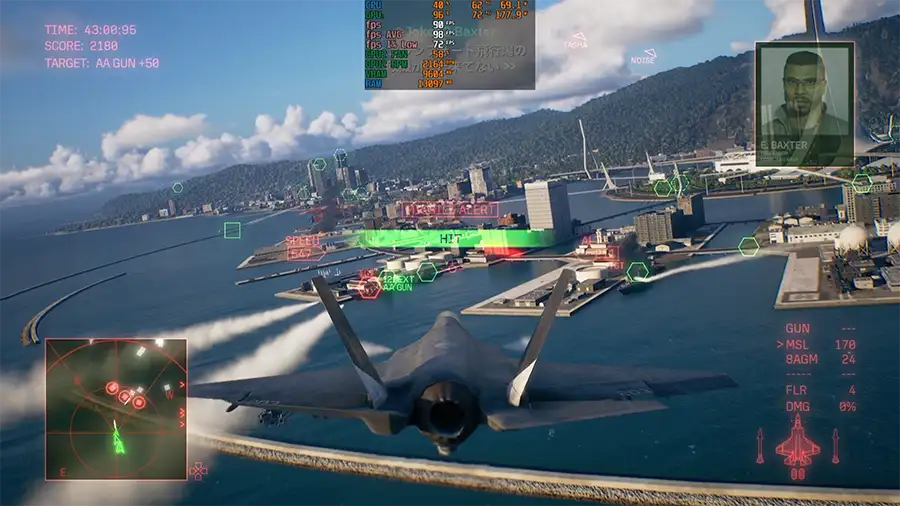
エースコンバット8(ウルトラ)
| ウルトラ | |
|---|---|
| FHD | 99 fps (72) |
| WQHD | 77 fps (57) |
| 4K | 46 fps (31) |
FHDなら99fpsで、空中戦もなめらかに動きます。
WQHDは77fps、4Kは46fpsまで下がるため、4Kで遊ぶなら設定を下げましょう。
ナオ重いゲームを4Kで遊ぶなら、メモリは32GBにしておくのが安心です。
【重量】サイバーパンク2077
PCゲームの中では重量級のサイバーパンク2077。ゲームに実装されているベンチマークで計測しました。
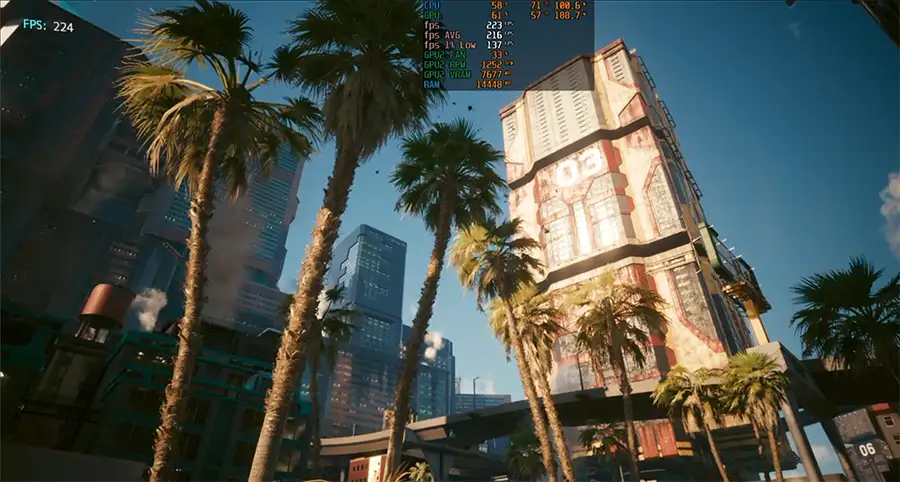
サイバーパンク2077
| 高設定 | RTウルトラ | |
|---|---|---|
| FHD | 164 fps (120) | 96 fps (78) |
| WQHD | 160 fps (123) | 85 fps (75) |
| 4K | 94 fps (84) | 53 fps (48) |
高設定ならFHD・WQHDで160fps以上と、重いゲームでも快適です。
FHDとWQHDの差がほとんどないのは、FHDではCPUの性能が上限になっているためと考えられます。
レイトレーシングをウルトラにすると、WQHDで85fps、4Kで53fpsまで下がりました。
ナオレイトレーシングを有効にしても、FHD・WQHDなら十分遊べる結果でした。
MFG(マルチフレーム生成)でさらにfpsを上げる!
サイバーパンク2077はMFG(マルチフレーム生成)に対応しています。4KのRTウルトラで、実際にゲームをプレイしてMFG×4のあり・なしを比べました。
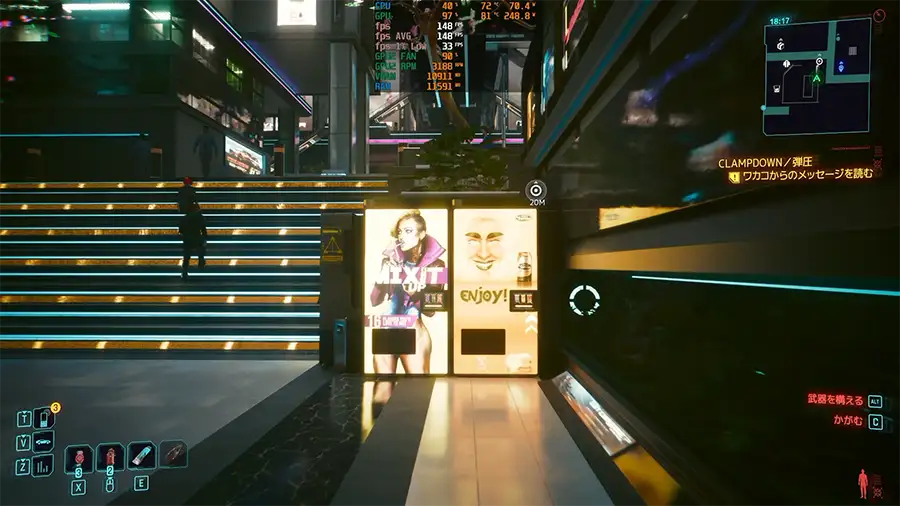
| MFGなし | MFG×4 | |
|---|---|---|
| 4K RTウルトラ | 49 fps (42) | 149 fps (33) |
MFG×4を使うと、4KのRTウルトラでも約3倍の149fpsまで上がります。
ナオ4Kでレイトレを楽しみたいときは、MFGを使ってみましょう!
【重量】モンスターハンターワイルズ
ウルトラ設定で、ラギアクルスの討伐をプレイして計測しています。
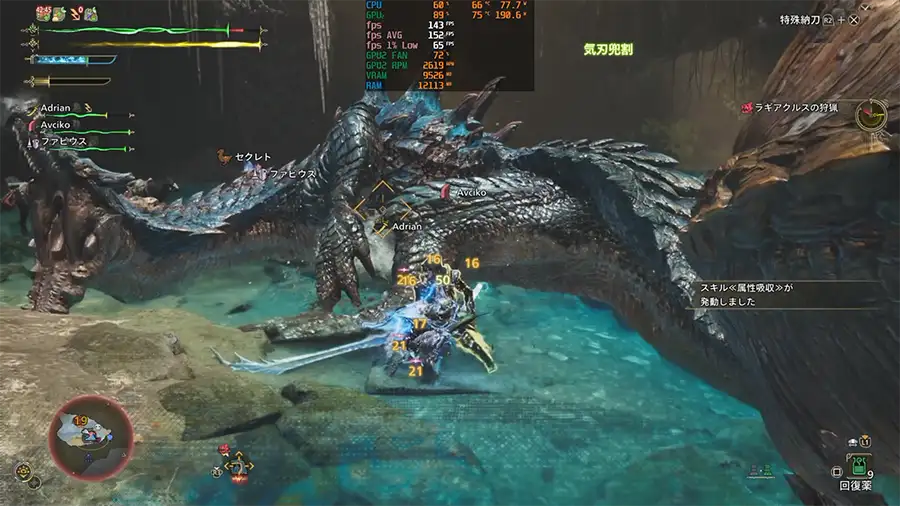
モンスターハンターワイルズ(ウルトラ)
| ウルトラ (DLSS AUTO) | |
|---|---|
| FHD | 151 fps (64) |
| WQHD | 121 fps (52) |
| 4K | 91 fps (39) |
WQHDでも121fpsが出ており、重いモンハンワイルズでも快適に狩りができます。
4Kでも91fpsと、ウルトラ設定のままで十分遊べる数値でした。
ナオ人気のモンハンワイルズがWQHDで快適に遊べるのはうれしいですね!
【重量】Forza Horizon 6
レースゲームのForza Horizon 6。エクストリーム設定と、レイトレーシングを加えたエクストリーム+RTの2パターンを、ゲームプレイで計測しました。
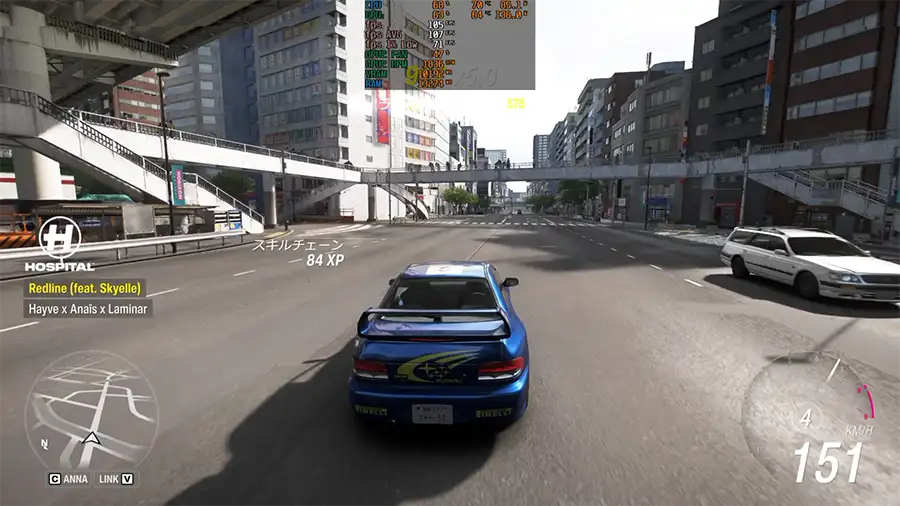
Forza Horizon 6
※EX=エクストリーム設定
| エクストリーム | エクストリーム+RT | |
|---|---|---|
| FHD | 107 fps (67) | 76 fps (47) |
| WQHD | 106 fps (64) | 71 fps (46) |
| 4K | 96 fps (67) | 56 fps (27) |
エクストリーム設定なら、4Kでも96fpsで走れます。
FHD~4Kで差が小さいのは、CPUの性能が上限になっているためと考えられます。
ナオ4Kで最高画質を狙うなら、メモリを32GBにカスタマイズしておきましょう。
GALLERIA EPR7I-R57-W ITX
参考価格:349,980円(税込み、送料別途3,300円)
※2026年11月現在の価格です
- CPU:Ryzen 7 7700
- グラボ:RTX 5070 12GB
- メモリ:DDR5 16GB
- SSD:1TB
- 電源:1000W
AMD Ryzen 7 7700は8コア16スレッドでゲームやクリエイティブ作業が卒なくこなせるCPUです。
グラボはRTX 5070を搭載。FHD~WQHDゲームが高フレームレートで遊べ、設定次第で4Kゲームにも対応可能。
ITXサイズのPCケースは小さく、置く場所の幅があ広がります。
\小さくてもパワフルなPC!/
GALLERIA EPR7I-R57-Wのクリエイティブ性能
ゲーム以外の作業にも使えるか、2つの項目で計測しました。
- 動画エンコード速度
- 3DCGレンダリング
動画エンコード速度
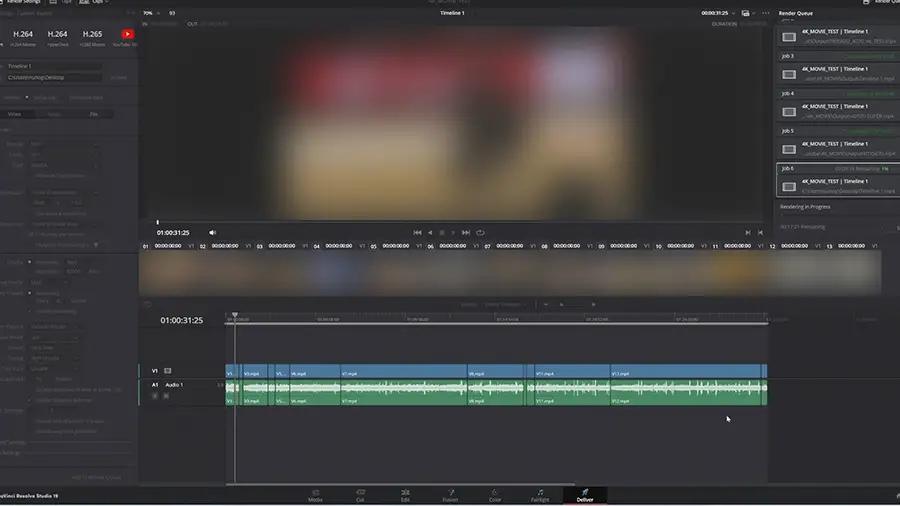
DaVinci Resolveで30分の4K動画を、H264(CPU)とAV1(GPU)でエンコードして時間を計測しました。
H264(CPU)エンコード
Ryzen 7 7700は875秒で、9700X(797秒)より約10%時間がかかりました。
CPUでのエンコードは、新しい世代のCPUに少し差をつけられる結果です。
AV1(GPU)エンコード
AV1(GPU)なら567秒で、H264(CPU)より5分ほど早く終わります。
個人PCのRTX 5070(564秒)とも、ほとんど同じ速さでした。
動画を書き出すときは、AV1(GPU)エンコードを使うと時間を短縮できます。
ナオYouTube向けの動画なら、AV1での書き出しがおすすめです。
3DCGレンダリング速度を計測
Blenderで実際にシーンをレンダリングし、かかった時間をチェックしました。
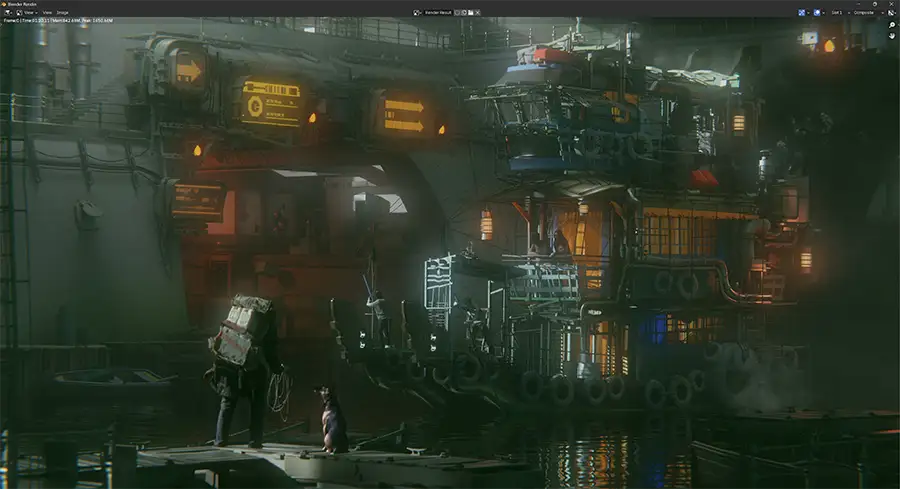
- レンダリング解像度:4K
- レンダラー:Cycles
- サンプルファイル:Blender 2.83 LTS
本機は115.84秒で、個人PCのRTX 5070とほぼ同じ速さでした。
小さなケースでも、ゲームだけでなくクリエイティブ作業でもグラボの性能をしっかり出せています。
ナオ小型PCでも、動画編集や3DCGを気軽に始められる性能です!
GALLERIA EPR7I-R57-Wの温度・静音性・消費電力
小さいケースで気になる温度と、ファンの音、消費電力を計測しました。
ゲーム中のCPU・GPU温度
MSI Afterburnerで、ゲーム中のCPUとGPUの温度を確認しました。
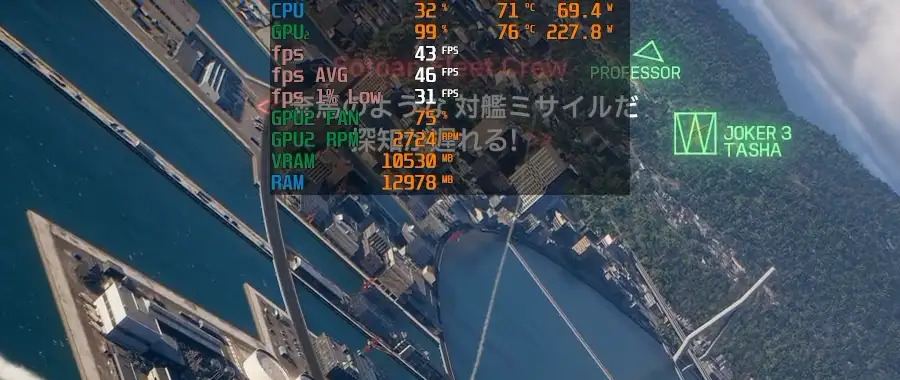
| ゲーム | CPU | GPU |
|---|---|---|
| Apex(FHD) | 68℃ | 61℃ |
| Apex(4K) | 71℃ | 82℃ |
| エースコンバット8(4K) | 71℃ | 76℃ |
| サイバーパンク2077(4K) | 71℃ | 81℃ |
CPUはどのゲームでも71℃までに収まり、240mm簡易水冷でしっかり冷えていました。
GPUは4Kの重いゲームで80℃を超えます。
それでも3DMARKやゲームのfpsは個人PCのRTX 5070とほぼ同じで、熱で性能が落ちている様子はありません。
SSDの温度は60℃以内
SSDの温度は、エースコンバット8を遊んだ直後にCrystalDiskInfoで確認すると57℃まで上がっていました。
ナオMini-ITXのPCは熱がこもりやすいので、風通しの良い場所がおすすめです。前面・背面に加えて、ラジエーターのある左側面も壁から離しておきましょう。
静音性チェック
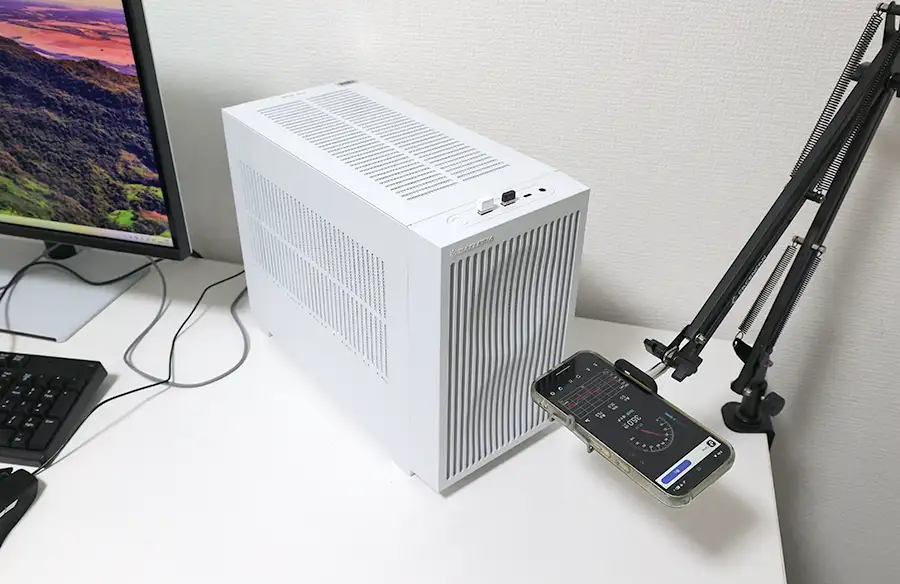
フロントファンの前、約6cmの位置にスマホを置き、騒音計測アプリで計測しました。
- デスクトップ:28.7dB。近くにいないと動いているかわからないほど静か
- YouTube視聴中:28.6dB。デスクトップとほぼ変わらない
- Apexプレイ中(FHD):34.8dB。ファンの音が大きくなる
- Apexプレイ中(4K):46.6dB。もう一段大きくなり、音が目立つ
- 本体のすぐ近くで計測しているため、座って使う位置ではもう少し静かに感じます
普段使いでは、近くにいないと気づかないくらい静かに使えるPCです。
ゲーム中はファンの音が大きくなりますが、ヘッドホンをしていれば聞こえませんでした。
4Kで重い処理をするとさらに一段大きくなり、どうしようもない音ではないものの、スピーカーで遊ぶと目立ちます。
ナオ普段使いは本当に静かです。ゲームのときはヘッドホンを使えば、音はまったく気になりませんでした。
消費電力と電気代の目安
デスクトップ、YouTube視聴中、ゲーム中の消費電力を計測し、1時間あたりの電気代の目安を出しました。
- デスクトップ 76W:約2.4円
- YouTube視聴中 93W:約2.9円
- Apex(FHD)262W:約8.1円
- Apex(4K)400W:約12.4円
- 電気代目安計算:消費電力×1時間×1kWh 単価 31円計算
- 電力会社や契約内容によって単価が変わるため、目安としてご覧ください
4Kのゲーム中でも400Wで、1000W電源には十分すぎるほどの余裕があります。
ナオFHDのゲームなら1時間8円ほどなので、電気代もそこまで気になりませんね。
GALLERIA EPR7I-R57-Wのメリット・デメリット
| メリット | デメリット |
|---|---|
| 横幅17.3cmの小型ケースで置き場所を選ばない 光らない、部屋になじむホワイトデザイン ミドルタワーとほぼ同じゲーム性能 1000W電源とWi-Fi 6E・Bluetooth 5.4が標準 普段使いはとても静か | 内部が狭く、パーツの交換・増設が難しい M.2 SSDは1つしか付けられない 標準のメモリ16GBでは、4Kの重いゲームで足りないことがある 前面フィルターが外しにくく、掃除が手間 |
小さいからこそのメリットとデメリットがある
GALLERIA EPR7I-R57-Wは、本体が小さいことによるメリットとデメリットがはっきり出るPCです。
置き場所を選ばない小ささと、ミドルタワーと変わらない性能は大きな魅力といえます。
一方で、内部が狭いぶん、あとからパーツを足したり分解して掃除したりするのは大変です。
注文するときにカスタマイズしておきたいパーツ
あとからの増設が難しいので、使い方に合わせて最初からカスタマイズしておくのがおすすめです。
- メモリ32GB(+9,696円):4Kで重いゲームを遊ぶなら必須。今回の検証では、16GBのままだとForza Horizon 6でメモリ不足の警告が出て、エースコンバット8ではWindowsごと固まりました
- SSD 2TB(+58,000円):M.2 SSDは1つしか付けられないので、ゲームをたくさん入れるなら最初から容量を増やしておくと安心です
- Ryzen 7 7700X3D(+33,000円):L3キャッシュが多く、ゲームに強いCPU。ゲーム性能をさらに上げたいならおすすめです
- 追加料金は2026年11月1日時点の価格です。メモリ32GBは期間限定価格です
特にメモリの32GB化は、PCの不安定な動作を減らせるので、いちばんおすすめのカスタマイズです。
SSDの2TB化はカスタマイズ費用が高額なので、どれくらいゲームを入れるかを考えてから選びましょう。
マザーボードにはSATA端子もありますが、2.5インチSSDを取り付けるブラケットなどは見当たりませんでした。
公式のカスタマイズでも、SSDはM.2かSATAのどちらかを選ぶ形で、2台目を追加するオプションはありません。
ナオ自分で増設するのはかなり大変なので、注文するときに決めておくのが一番ラクですよ。
こまめなホコリ取りで長く使える
初心者が買っても問題のないPCですが、ふつうのPCよりも分解して掃除するのが難しいです。
前面フィルターの外側から掃除機でホコリを吸い取るなど、こまめなホコリ取りだけはしっかりやっておきましょう。
ナオ特にフロントメッシュの汚れは取りにくいので、月に1回くらいは掃除して、できるだけきれいにしておきましょう。
GALLERIA EPR7I-R57-W ITX
参考価格:349,980円(税込み、送料別途3,300円)
※2026年11月現在の価格です
- CPU:Ryzen 7 7700
- グラボ:RTX 5070 12GB
- メモリ:DDR5 16GB
- SSD:1TB
- 電源:1000W
AMD Ryzen 7 7700は8コア16スレッドでゲームやクリエイティブ作業が卒なくこなせるCPUです。
グラボはRTX 5070を搭載。FHD~WQHDゲームが高フレームレートで遊べ、設定次第で4Kゲームにも対応可能。
ITXサイズのPCケースは小さく、置く場所の幅があ広がります。
\小さくてもパワフルなPC!/
【まとめ】GALLERIA EPR7I-R57-Wはおすすめできる?
コンパクトさを求めるユーザーなら、GALLERIA EPR7I-R57-WはおすすめできるゲーミングPCです。
横幅17.3cmのコンパクトなケースでありながら、ミドルタワーのRTX 5070とほぼ同じ性能が出ていました。
特に、パーツ交換はせずに、置き場所に困らないPCを探している人におすすめです。
デザインもシンプルなので、どんな部屋にも合わせやすいですよ。
注文時のメモリ32GB化と、こまめなホコリ取りだけ忘れなければ、長く快適に使えます。
ナオ小さくて性能もしっかり出る、魅力的なPCです。置き場所に悩んでいる人には、ぜひおすすめしたい1台です!
GALLERIA EPR7I-R57-W ITX
参考価格:349,980円(税込み、送料別途3,300円)
※2026年11月現在の価格です
- CPU:Ryzen 7 7700
- グラボ:RTX 5070 12GB
- メモリ:DDR5 16GB
- SSD:1TB
- 電源:1000W
AMD Ryzen 7 7700は8コア16スレッドでゲームやクリエイティブ作業が卒なくこなせるCPUです。
グラボはRTX 5070を搭載。FHD~WQHDゲームが高フレームレートで遊べ、設定次第で4Kゲームにも対応可能。
ITXサイズのPCケースは小さく、置く場所の幅があ広がります。
\小さくてもパワフルなPC!/
コメント