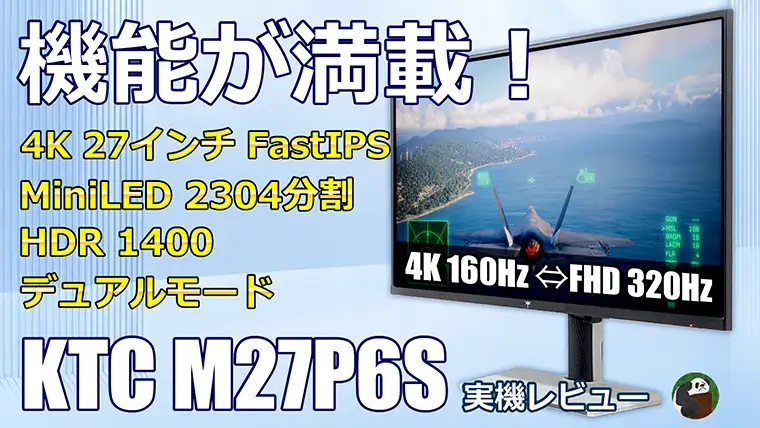

KTC M27P6Sは27インチ 4K 160Hzのゲーミングモニターです。
このモニターはデュアルモードという機能により、FHD 320Hzに切り替えることが可能。
普段使いや動画視聴は4K。FPSゲームなど、フレームレートが重要なときはFHD 320Hzという使い方ができます。
さらに、バックライト MiniLED 2304分割やHDR 1400認証も搭載されたフル装備のハイエンド仕様。
このレビューでは、KTC M27P6Sの外観や使い方、実際に使って感じた注意点まで、ユーザー目線で詳しくお伝えします。
 ナオ
ナオ記事中に注意点などいろいろ書いていますが、間違いなくおすすめできるモニターです!
KTC様より割引コードをいただきました。Amazonで購入するときご使用ください。
12%オフコード: 10NAVISS
81,000円 → 71,280円で購入できます!


 ポチップ
ポチップ
※各社の開催状況は変動します。詳細は各セールページでご確認ください。
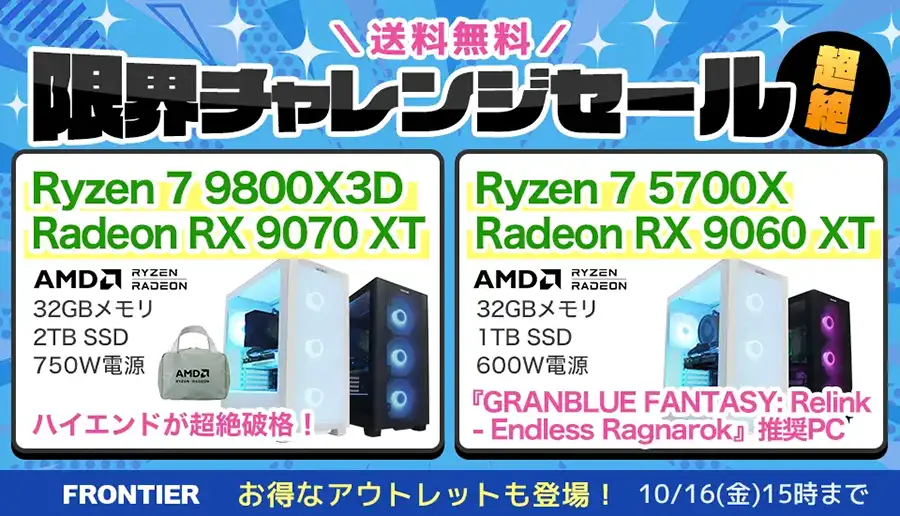

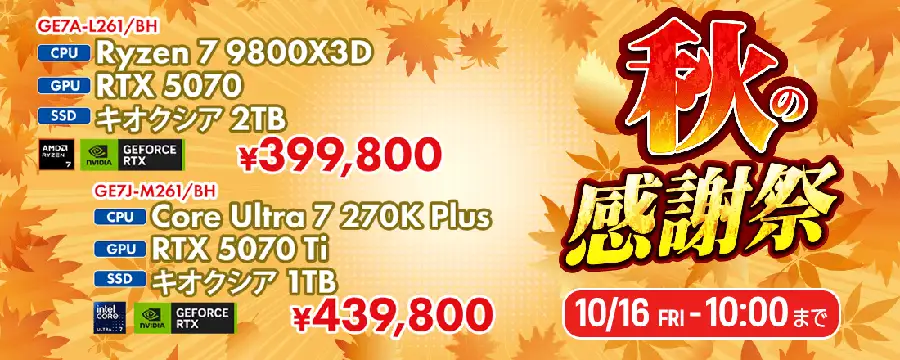
← 横にスワイプで6社すべて見られます →
※参考fpsはApex Legends・フォートナイト・モンハンワイルズの実測平均値です(メモリ32GB・SSD1TB相当構成で計測)。
← 横にスワイプで5台すべて見られます →
この5台の中に希望のモデルが無ければ
予算・スペックで絞り込んで探す →BTOメーカーを探すならこちら!
おすすめ記事も是非ご覧ください!
KTCってどんな会社?
KTC(Shenzhen KTC Technology)は、中国の深センにあるディスプレイメーカーです。
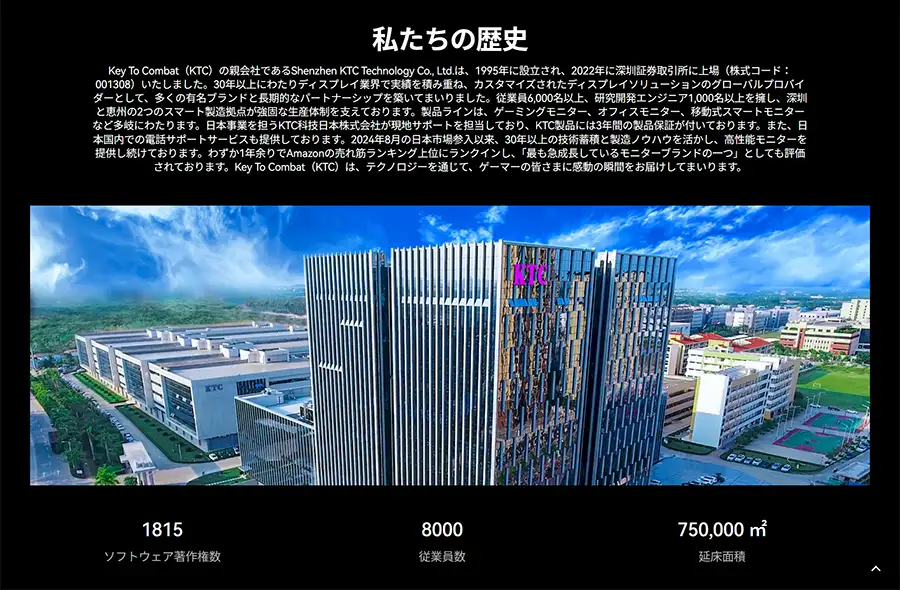
アメリカで行われるCES(コンシューマー・エレクトロニクス・ショー)や東京ゲームショウにも出展していて、世界中にシェアを広げています。
- 1995年設立、2022年に深セン証券取引所へ上場
- NEC・Samsung・ViewSonicなど有名ブランドのモニターを製造(OEM)
- 日本法人「KTC科技日本株式会社」が2024年8月から国内サポートを担当
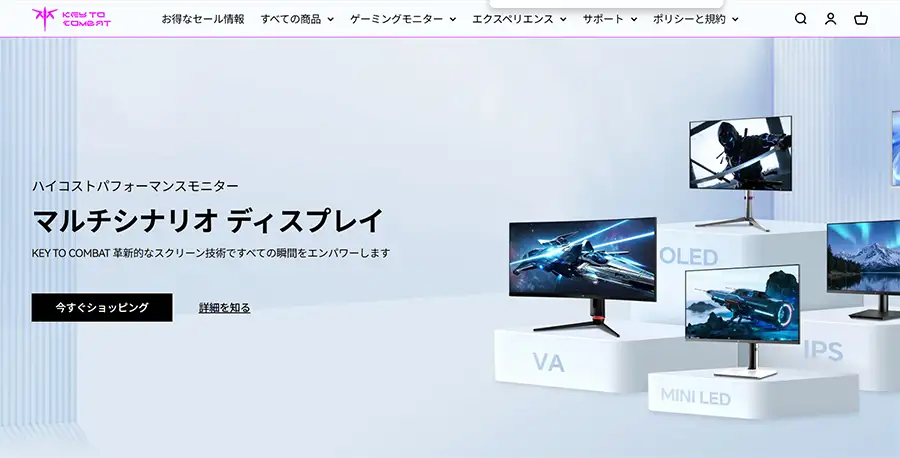
日本国内向けのサイトもありますが製品情報は少なく、Amazonで販売されている全商品は掲載されていません。
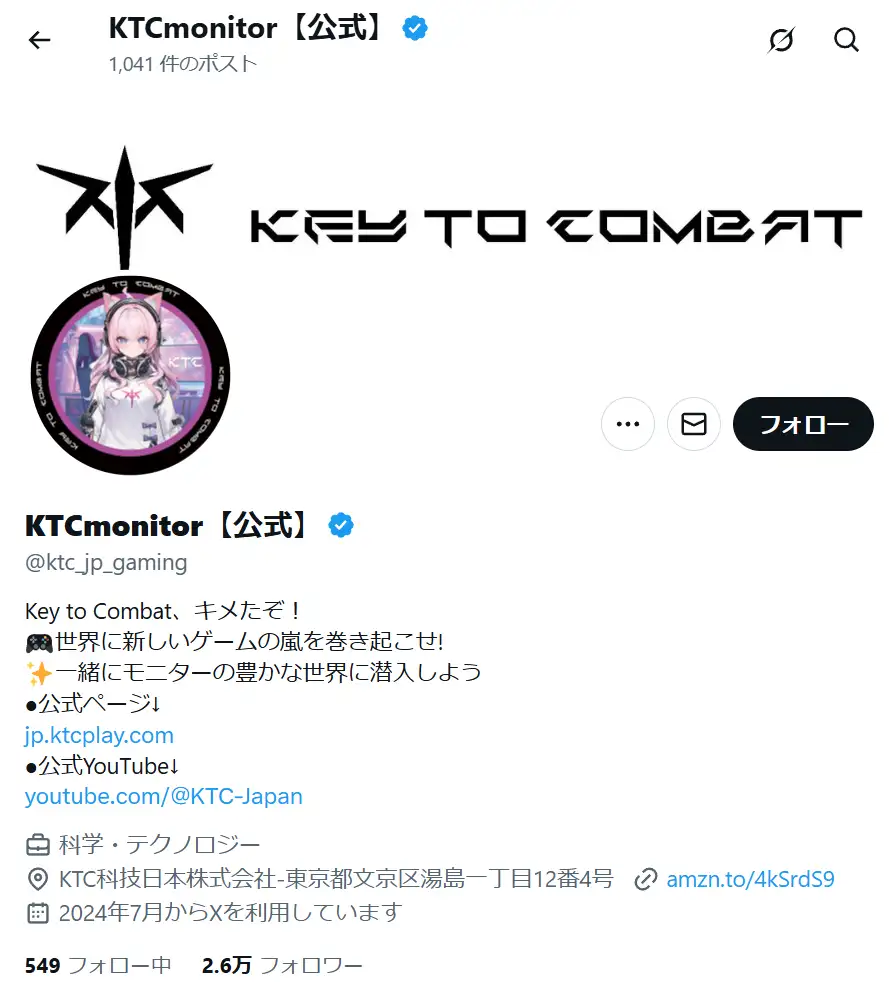
日本語でX(旧Twitter)も運用されているので、気になる方はフォローしておくと良いでしょう。
KTC M27P6S ってどんなモニター?
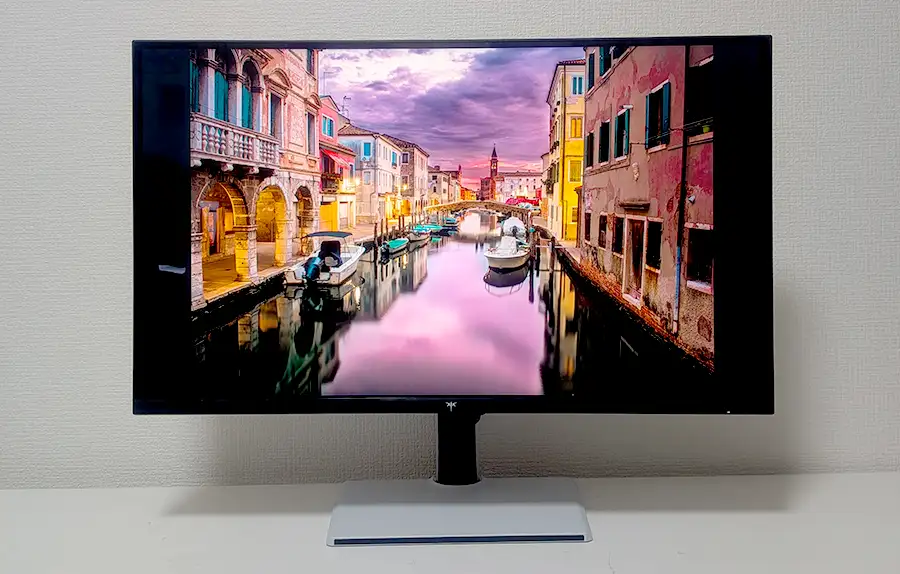
- 27インチ・4K(3840×2160)160Hz
- MiniLED 2304分割
- デュアルモードでFHD 320Hzに切り替えられる
- Fast IPSで美しい液晶
- グレアパネル(鏡面処理)
- USB Type-C(65W給電対応/PD3.0)でノートPCの外部モニターとしても使える
- KVMスイッチ搭載(USB接続機器の自動切り替え)
- VESA DisplayHDR 1400認証
| 項目 | KTC M27P6S |
|---|---|
| サイズ | 27インチ |
| 解像度 | 4K(3840×2160) |
| リフレッシュレート | 4K:160Hz FHD:320Hz |
| 応答速度 | GtG:平均3ms(最速1ms) MPRT:2ms(DAC使用時) オーバードライブ:5段階 (オフ/標準/高速/超高速/ダイナOD) |
| パネル | Fast IPS |
| バックライト | MiniLED 2304分割 |
| 表面処理 | グレアパネル 鏡面(Haze 0%)+反射低減 ハードコーティング 2H |
| 色域 | sRGB:99% DCI P3:99% Adobe RGB:97% |
| HDR認証 | VESA DisplayHDR 1400 |
| 輝度 | 550cd/m²(SDR)/1400cd/m²(HDR) |
| コントラスト比 | 1000:1 |
| Adaptive Sync | AMD FreeSync G-SYNC互換モード |
| スピーカー | 非搭載 |
| 接続端子 | HDMI 2.1×2(48Gbps) DP 1.4×1 USB Type-A×2 USB Type-B×1(通信用) USB Type-C×1(DP Alt mode) イヤホンジャック |
| 首振りなど調整 | 高さ調整:13cm 上下首振り:-5度~20度 左右首振り:±45° 回転:左右どちらにも90°回転可能 |
| VESAマウント | 100mm×100mm(M4×10) |
| 重さ | パネルのみ:約5kg 全体:約7kg |
| 保証期間 | 購入から3年 |
| 発売日 | 2026年10月11日 |
| 価格 | 定価:81,000円 12%OFF コード:10NAVISS コード使用で71,280円! |
\上記の割引コードもお忘れなく!/
KTC M27P6S は4K 160HzとFHD 320Hzに切り替えられる特徴があります。
MiniLED 2304分割によって、細かく美しいコントラストを実現。
また、HDR 1400に対応していることで、高輝度表現も可能なゲーミングモニターです。
| グレード | 最小ピーク輝度 cd/m2 | 全白輝度 cd/m2 | 色域 DCI-P3 | コントラスト比 |
|---|---|---|---|---|
| Display HDR 400 | 400 | 320 | 90%以上 | 1,300:1 |
| Display HDR 500 | 500 | 320 | 95%以上 | 7,000:1 |
| Display HDR 600 | 600 | 350 | 95%以上 | 8,000:1 |
| Display HDR 1000 | 1,000 | 600 | 95%以上 | 30,000:1 |
| Display HDR 1400 ※M27P6Sはここ | 1,400 | 900 | 95%以上 | 50,000:1 |
ナオHDR 1400にも対応したフルスペック4Kゲーミングモニターが7万円台で買える!コスパ優秀でおすすめ!(コード使用時)
付属品
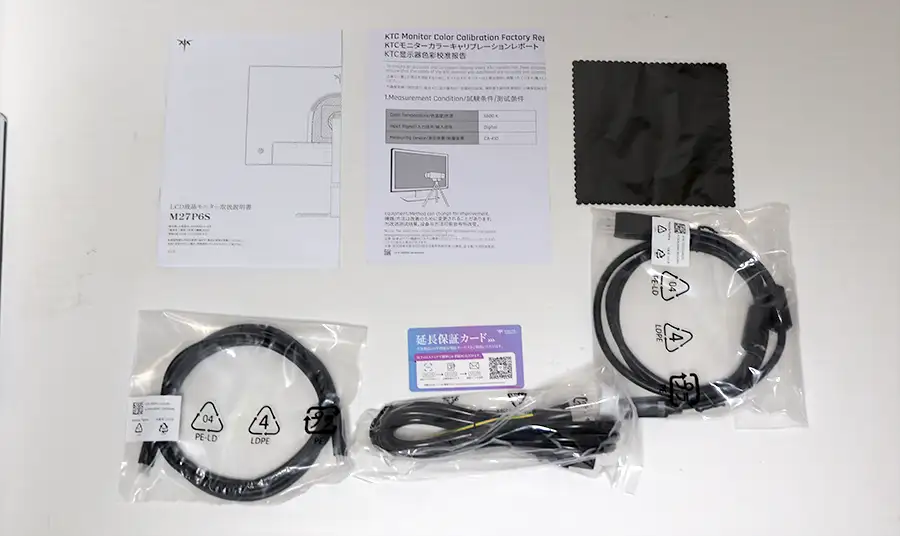
- 説明書
- カラーキャリブレーションレポート
- クロス
- USB Type-Cケーブル(65W給電対応)
- 電源ケーブル
- DPケーブル
- 延長保証カード
M27P6SにはHDMIケーブルが付属していません。
PS5やSwitchなどで使用する場合、HDMIケーブルが別途必要です。
前作 M27P6からアップグレードされた部分
KTC M27P6Sは先代のKTC M27P6からグレードアップしたゲーミングモニターです。
M27P6からどこが変わったか紹介します。
| 項目 | M27P6(前作) | M27P6S(進化版) | 進化のポイント |
|---|---|---|---|
| MiniLED分割数 | 1152分割 | 2304分割 (倍増) | より精密なローカルディミングで黒の締まりと輝度コントロールが向上 |
| 色域 (sRGB容積) | 145% | 150% | より鮮やかで広い色再現性 |
| 表面処理 | ノングレア (Haze 25%) | 鏡面(Haze 0%)+反射低減 | 高精細な映像表現と反射抑制を両立 |
| RGBライト | LOGOのみ | LOGO+ライン状のRGB | 背面演出が強化され、ゲーミング環境の没入感が向上 |
| MCC ソフトウェア | 非対応 | 対応 | PCからモニター設定を直感的に制御可能 |
| 電源 | 外付けアダプター(DC24V10A) | 内蔵電源 100V-240V直接入力 | デスク周りがすっきり、電源管理がシンプルに |
| 消費電力 | ≤240W | ≤180W(大幅低減) | より省電力で効率的な運用が可能 |
| HDMI認証 | Yes | Yes フル帯域48Gbps対応 | 4K@160Hzをフル帯域でサポート |
特にMiniLED分割数が1152→2304に倍増したことで、HDR表現の黒の締まりと輝度コントロールが格段に向上しています。
M27P6Sは表面が鏡面処理(グレアパネル)になったことで鮮やかな発色と高いコントラストの表現が可能になりました。
PCからモニター設定を変更できる『MCCソフトウェア』にも新たに対応しました。
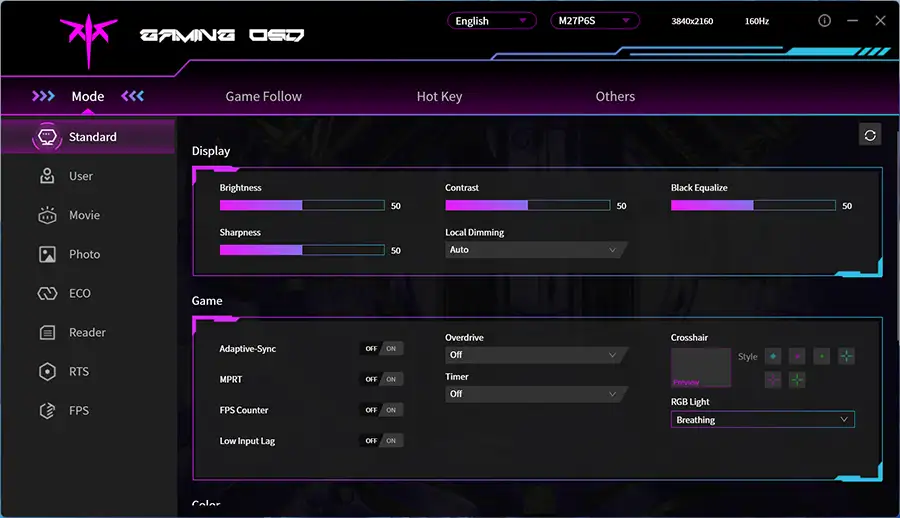
ただし、MCCソフトウェアは現時点で中国語・英語のみの対応(Windows 10以降)です。ソフト側とモニター本体のプリセット名が一致しないなど、まだ完全対応ではない印象でした。今後のアップデートに期待です。(2026年10月末に日本語対応版がリリース予定です)
また、電源が内蔵化されたことでアダプター(四角いボックス)が無くなりケーブルのみに簡略化。モニター設置のしやすさが向上しています。
ナオ表現力が大きく上がったバージョンアップです。アダプターが無くなったことによる設置のしやすさ向上も嬉しいですね。
M27P6Sの外観
モニター本体(スタンドなし)のサイズは「幅617mm×高さ365mm×厚み60mm」。重さは約5kg。本体裏面はややグレーがかった白で、丸みを帯びたオシャレなデザインになっています。
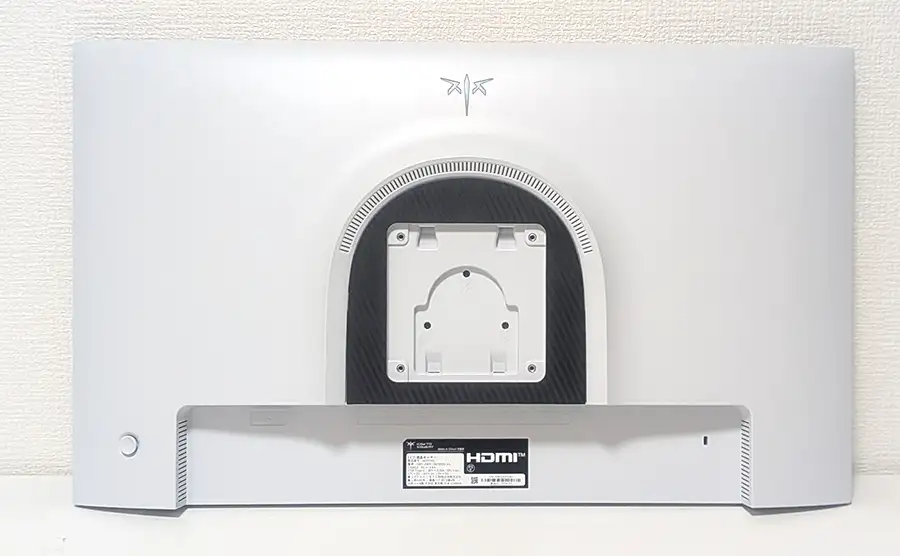
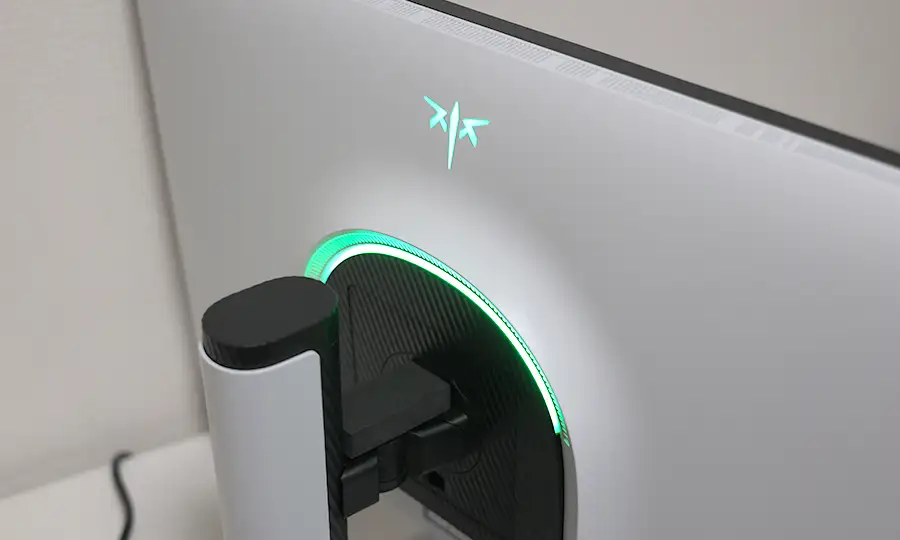
裏面にKTCデザインの光るロゴがあります。M27P6Sはロゴ以外にライン部分も光るようになり、発光範囲が広がっています。
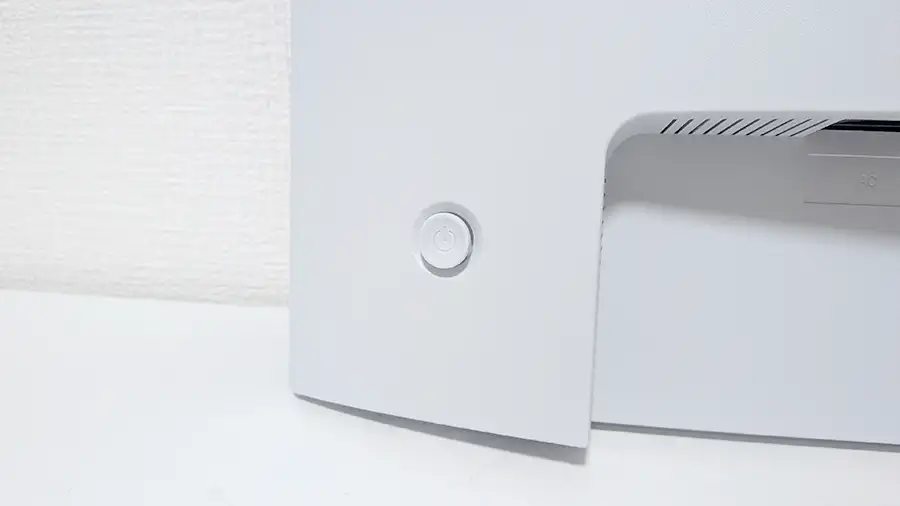
モニターの操作は4方向+押し込みのスティックのみ。ボタンが多数あるモニターより操作性は高く、背面で見えない状態でも誤操作しにくいインターフェイスです。
 ナオ
ナオ全メーカーがこの仕様を採用してほしいと思えるほど操作しやすいです。
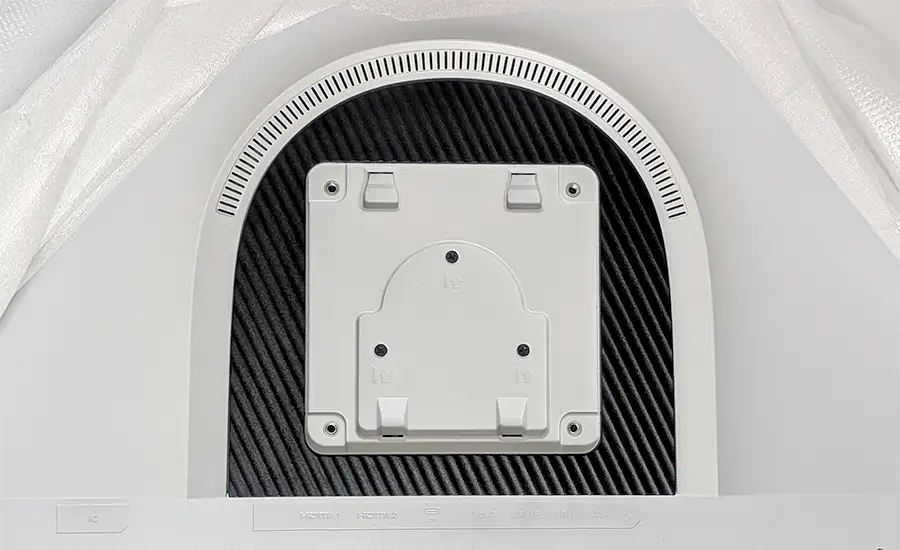
100mm×100mmのVESA規格にも適合。市販のモニターアームへの取り付けも可能です。
 ナオ
ナオモニター部分の重さが5kgあるので、それに耐えられるアームを選びましょう。
裏面にある入出力は7種類。
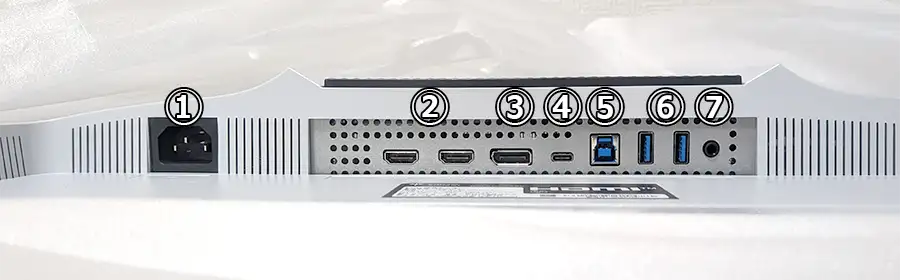
- 電源コネクタ
- HDMI 2.1 × 2
- DP 1.4
- USB Type-C
(DP Alt mode対応・最大65W給電) - USB Type-B
(KVMスイッチ、PC通信用) - USB 3.0 Type-A×2
- イヤホンジャック
USB Type-Aはハブ機能を持っています。マウス・キーボード・USBメモリなどが使えます。
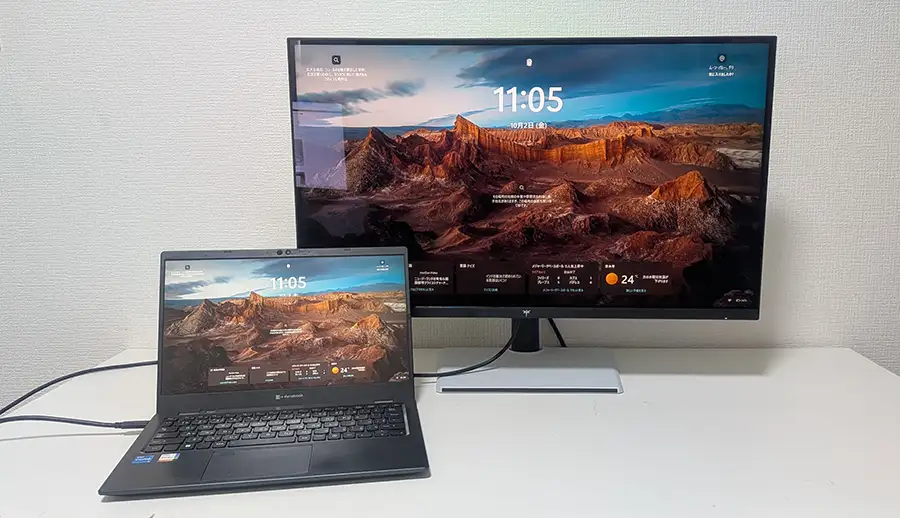
④のUSB Type-CはDP Alt modeに対応したノートPCからモニター出力が可能。ノートPCから160Hzで出力できるため、大画面でゲームもプレイできます。ノートPCへ65Wで給電もできました。
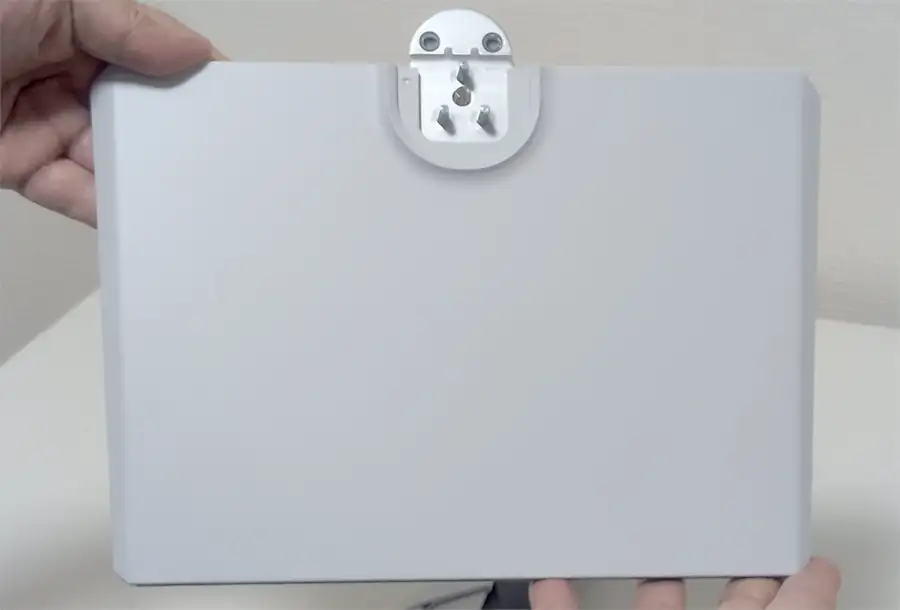
台座の大きさは280mm×195mm。
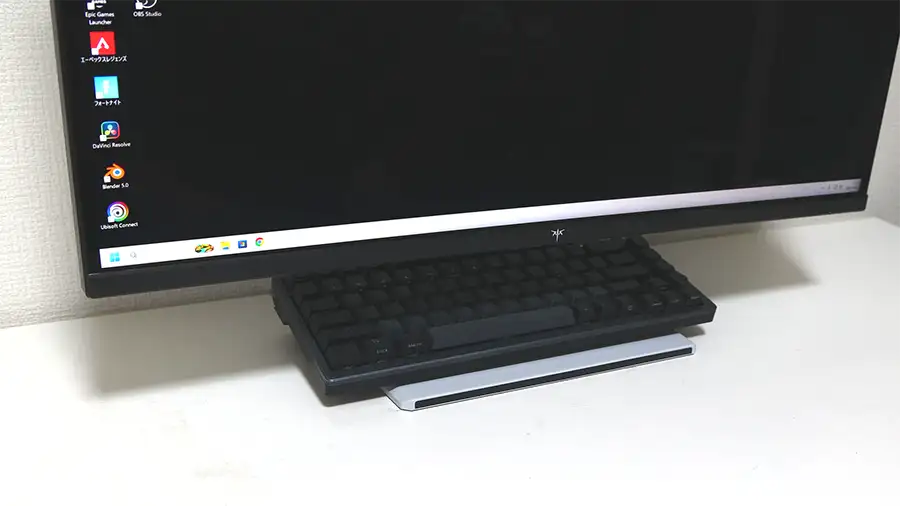
台座はやや大きく見えますが、形状が平らでキーボードや小物を置くことができ、邪魔に感じることはありません。
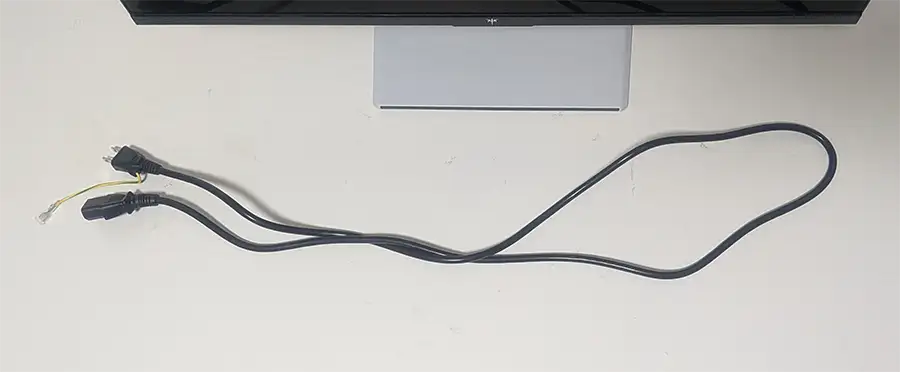
M27P6Sはアダプター内蔵型になりました。電源ケーブルのみになり、モニター設置がスッキリします。
 ナオ
ナオ電源内蔵型モニターには高周波ノイズが目立つものがありますが、M27P6Sはノイズ音が全く気になりませんでした。
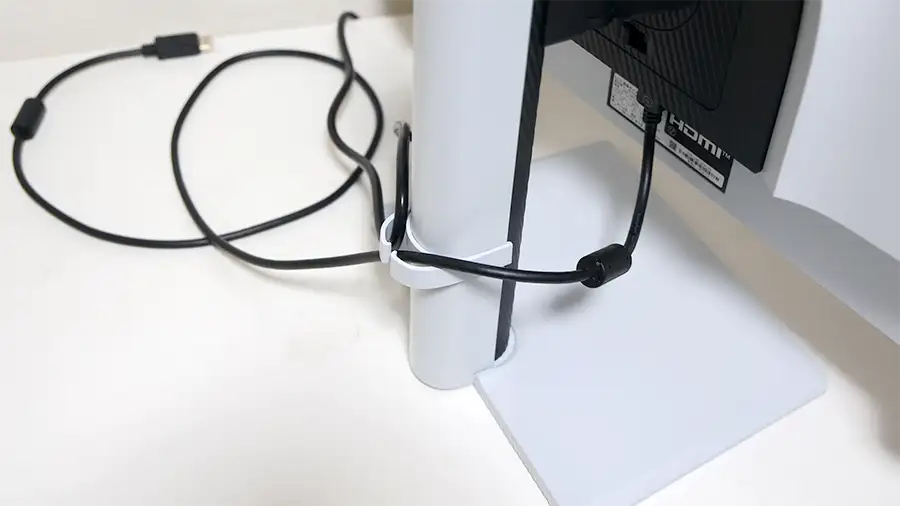
モニターのスタンドにはクリップが付いていて、ケーブルを綺麗にまとめられます。
以上がM27P6Sの外観となります。次は、モニターの組み立て手順を紹介します。
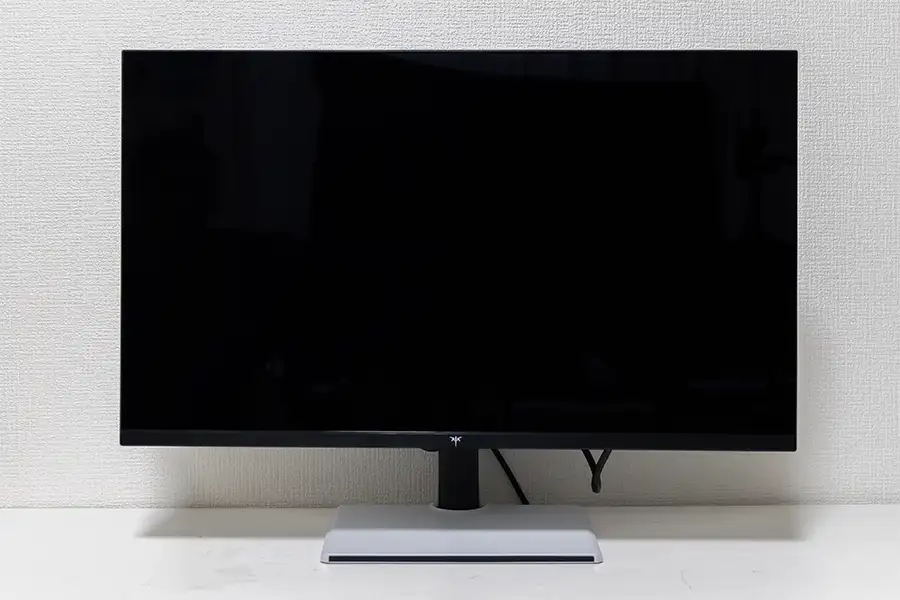
組み立ては2ステップで完成!ツールレスでOK!
KTC M27P6S の梱包状態から組み立てについて紹介します。
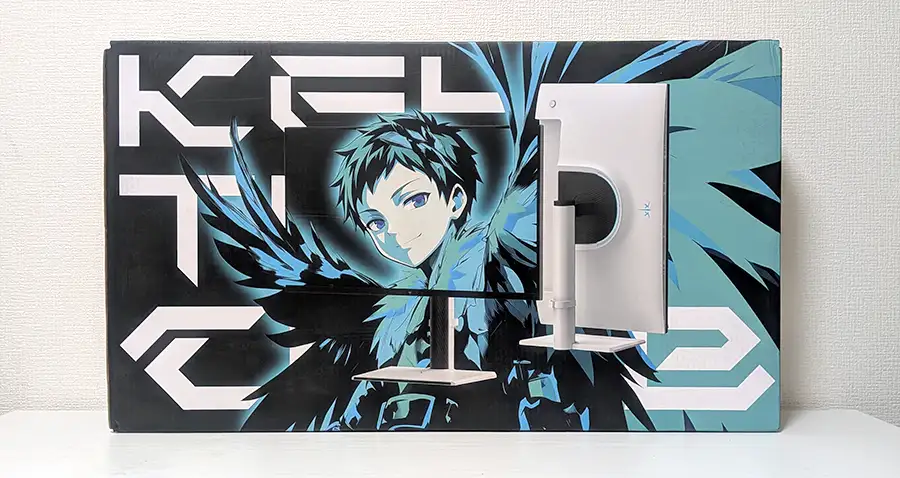
梱包されている箱は段ボールで160サイズ。総重量が約9kgありけっこう重いです。
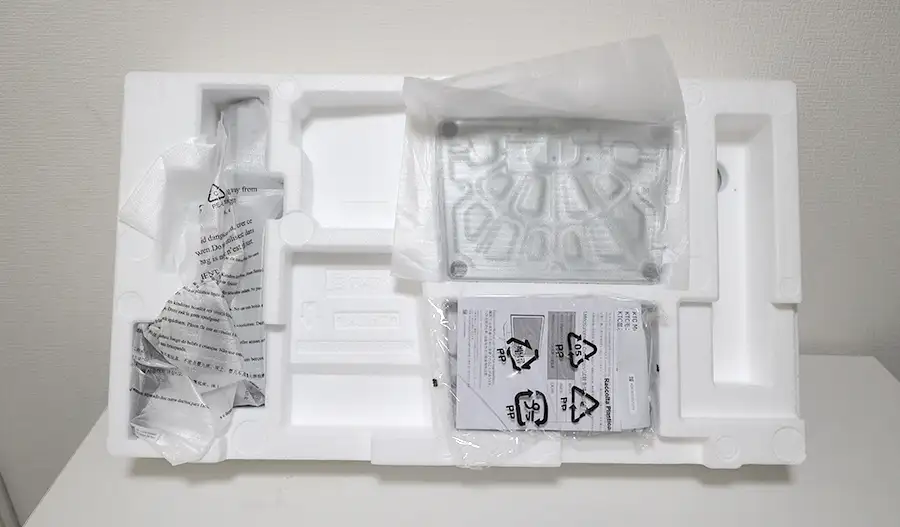
中を取り出すと、発泡スチロールの上に台座やスタンド、ケーブルなどが入っています。
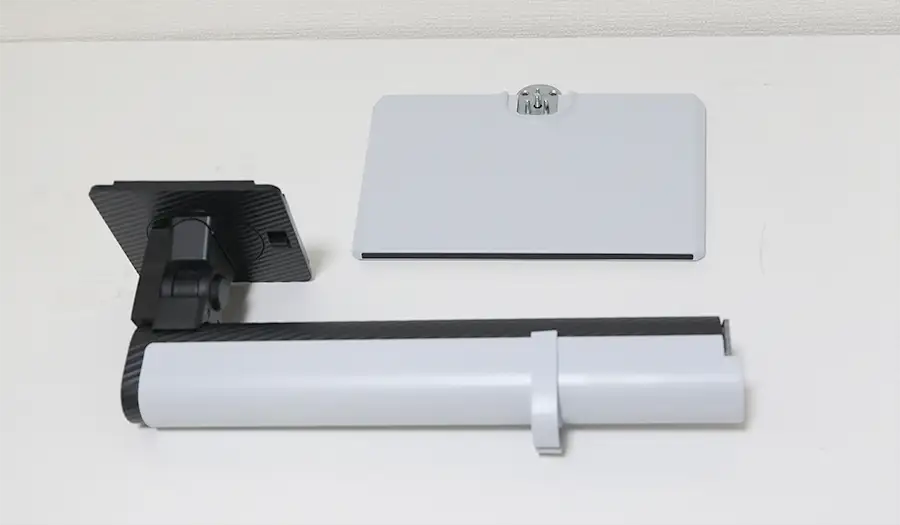
モニターとスタンドのセットはとても簡単。2ステップで完成します。
最初に台座とスタンドを取り出します。
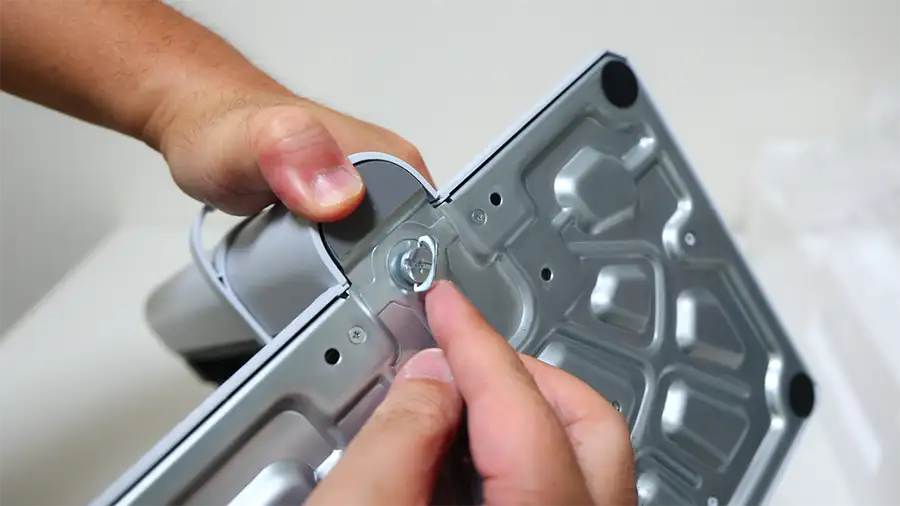
台座にスタンドを差し込み、裏面にあるネジを手で締めます。
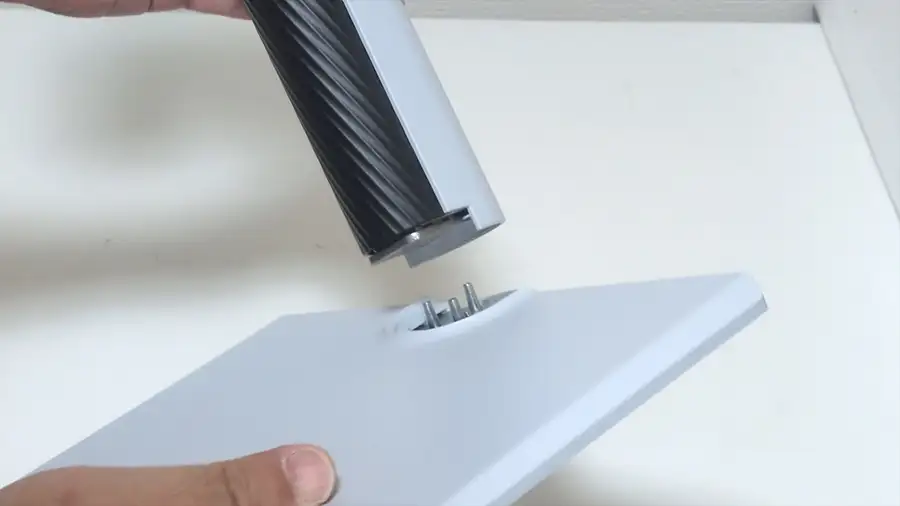
ドライバーなどの工具不要(ツールレス)。手でネジが締められます。
これでスタンドの完成。次はモニターにスタンドを取り付けます。
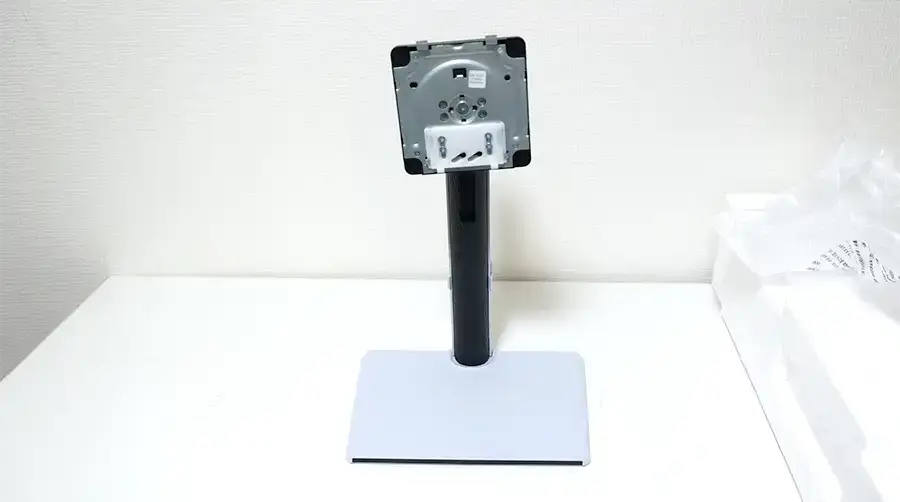
モニター本体にスタンドを差し込みますが、力は要りません。カチッと音が鳴ったら完成。
クイックリリース機能によって、スタンドの取り外しが簡単です。
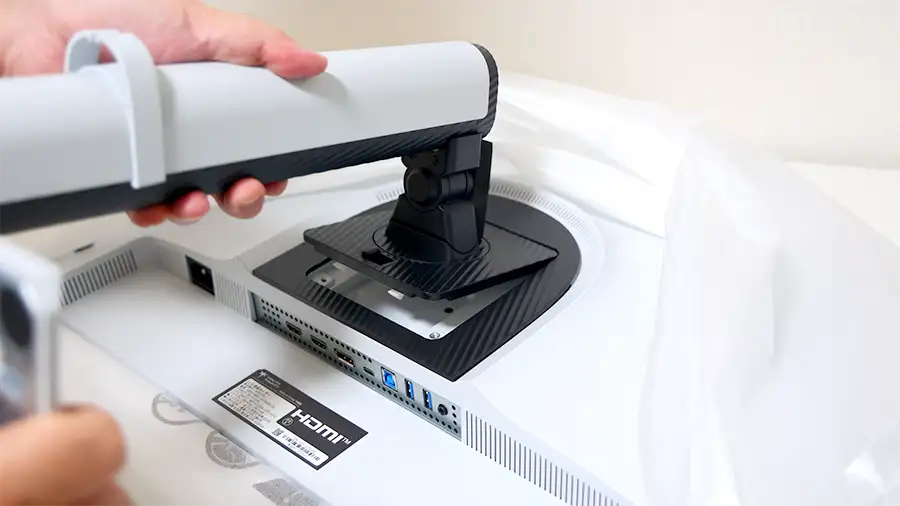
M27P6Sはツールレスで簡単に組み立てできます。
ナオ次はモニターの角度調整について見ていきましょう。
とてもスムーズに動かせる角度調整
KTC M27P6Sは、高さ、左右、上下の傾斜、回転など、多彩な方向へ調整ができます。
高さは5cmから最大約18cmまで調整可能。上下もスムーズに動かせます。
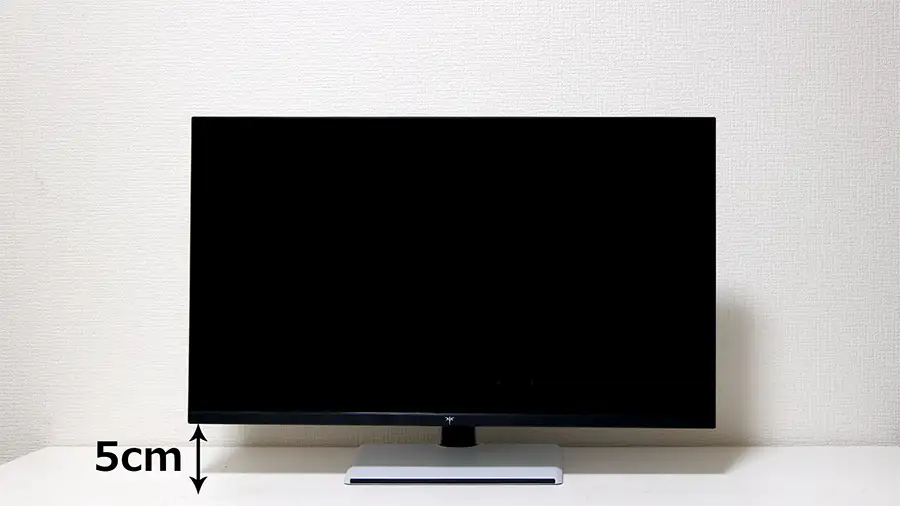
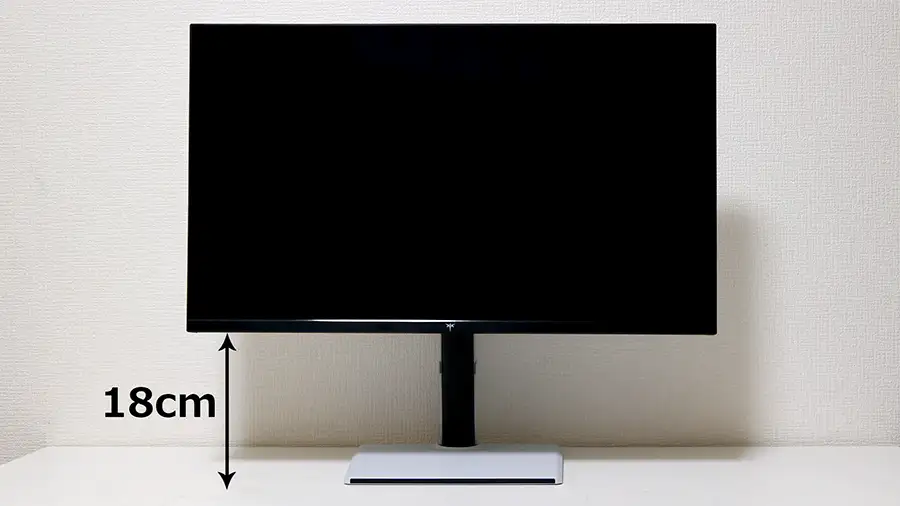
左右の角度は±45°まで調整可能。左右の首振りも片手でスムーズに行えます。
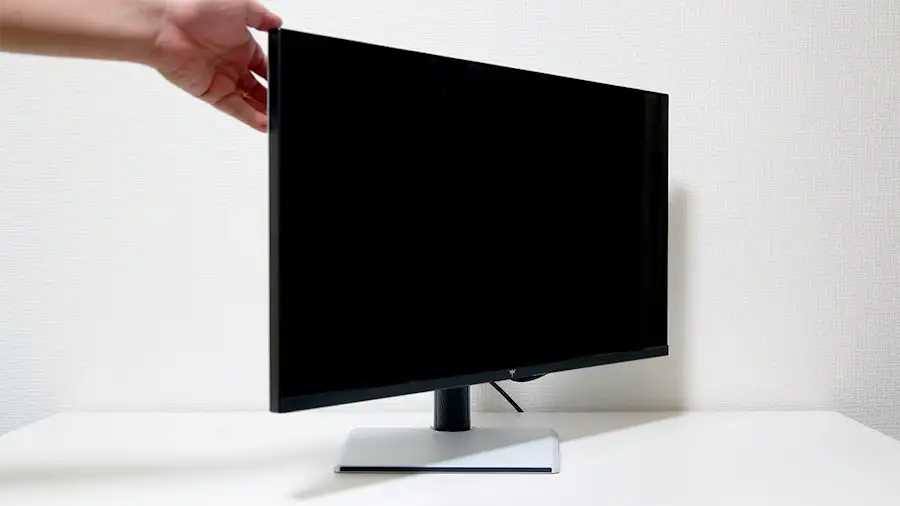
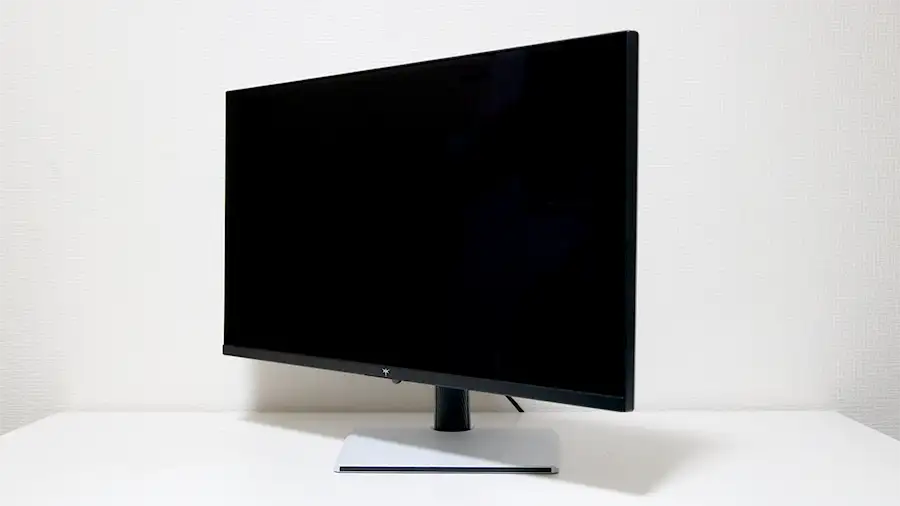
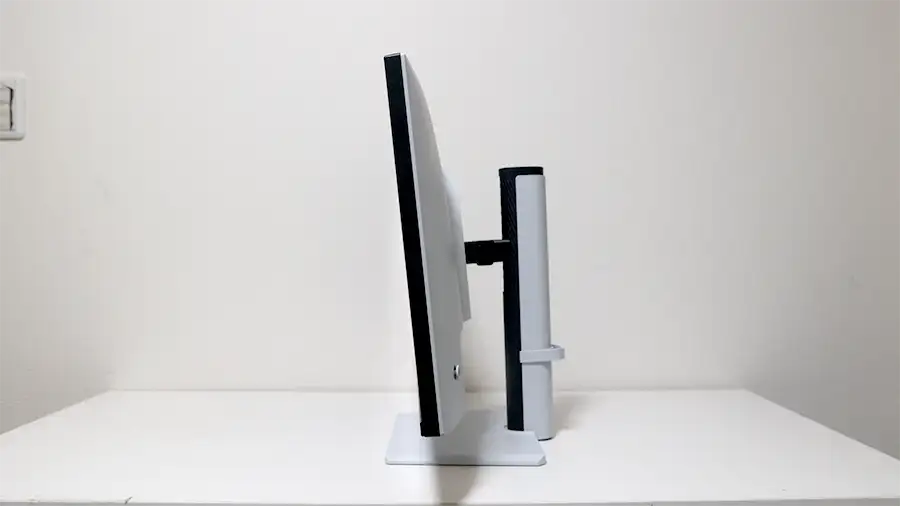
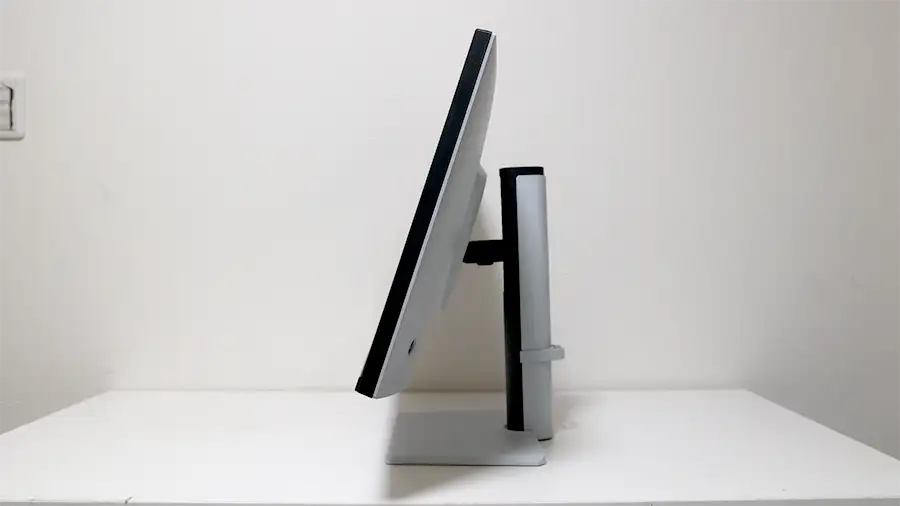
傾斜は下向きが-5°、上向きに+20°まで傾けられ、目線に合わせた調整が可能です。
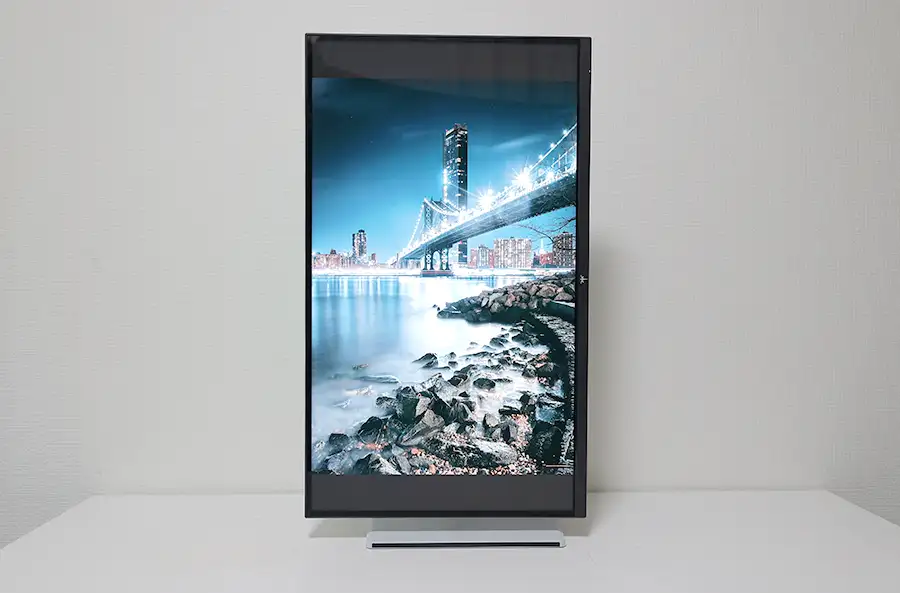
モニターは左右どちらにも90°回転可能。縦長モニターとして使えます。
 ナオ
ナオモニター角度の調整は片手で調整できるほど非常にスムーズに行えて驚きました。ここまでスムーズに動かせるなら、とっさの角度調整も楽ですね!
KTC M27P6Sの鮮やかな画質
KTC M27P6SはIPS液晶とグレアパネル(鏡面処理)により、発色とコントラストがとても良い鮮明な画質でした。
ゲームの映像
M27P6Sは発色が良くリフレッシュレートも高いのが特徴です。FPSやレースなど、どんなジャンルも綺麗でスムーズにゲームが楽しめます。
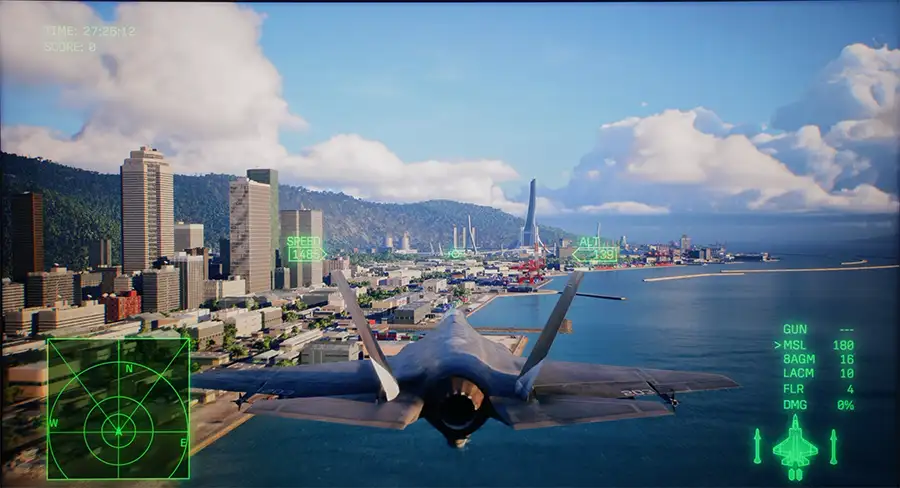
エースコンバット8は雲や山、建物がとても綺麗なゲームです。発色が良いモニターと綺麗な映像で、画面を見ているだけでも楽しめます。
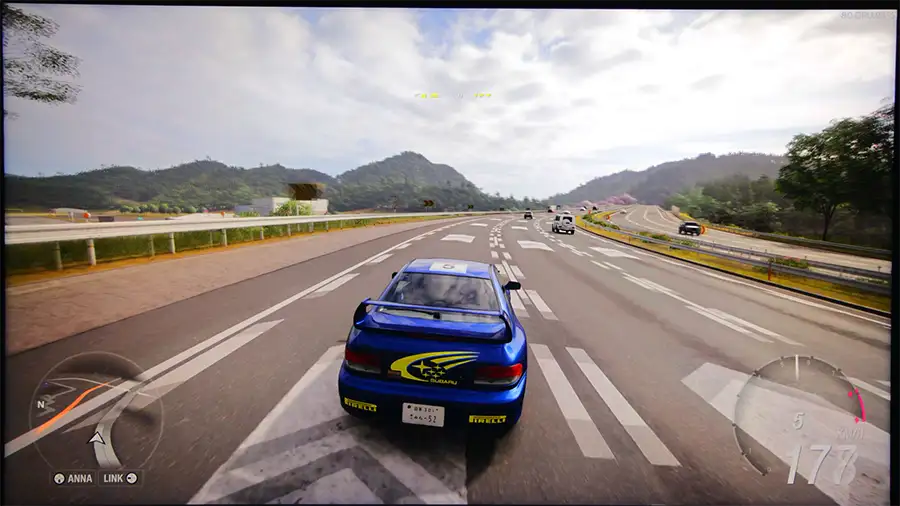
Forza Horizon 6では綺麗な自然や街並みを細かく再現できていました。
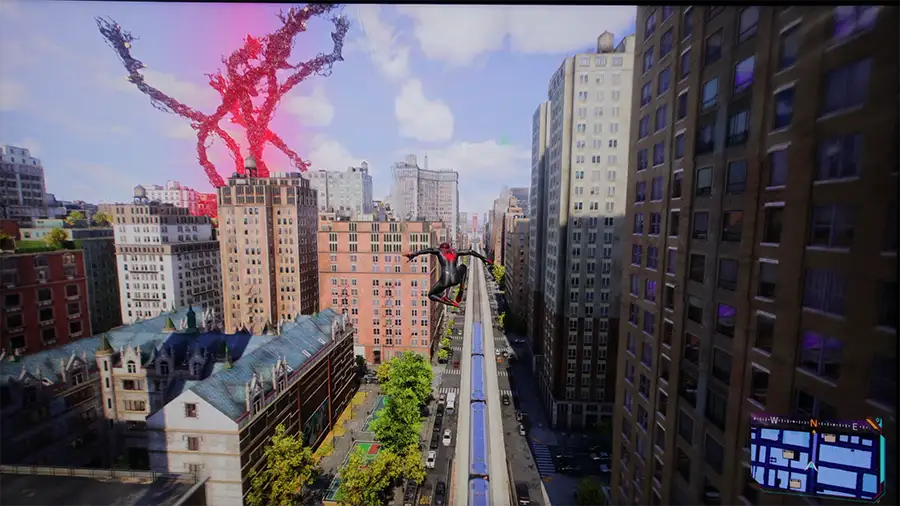
スパイダーマン2でニューヨークを移動中。とても細かい部分まで表示されるので、映画を見ているような感覚です。
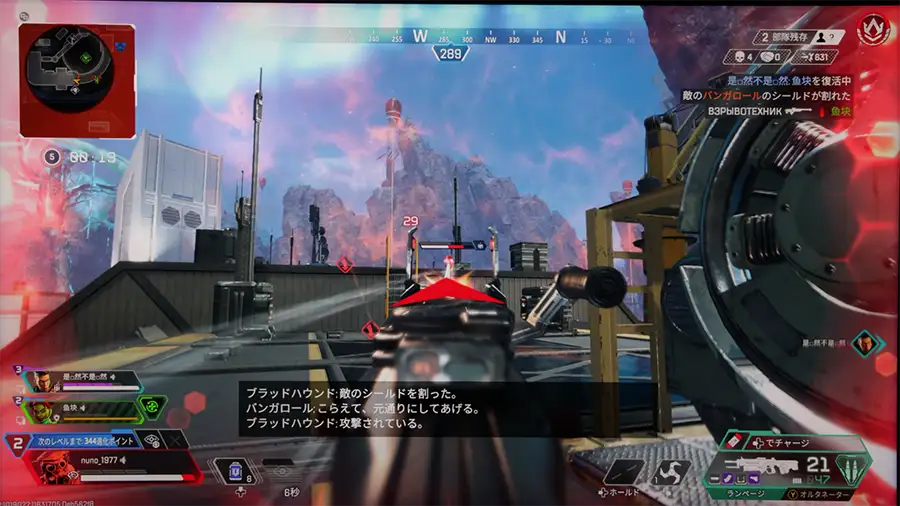
ApexなどのFPSゲームはリフレッシュレートも重要。4K 160Hzで、とてもスムーズにプレイできました。
4Kサンプル映像
小さな水滴まで再現されているのがわかるでしょうか。とても鮮やかな色合いで表示されています。

ビールの泡や色合いも、高コントラストで鮮やかに表現されています。

明るい部分と黒い部分がハッキリしていてとても綺麗です。

さすが4Kは細かくて綺麗だと感じます。現物を見ているような感覚になるほど、解像度が高いです。
 ナオ
ナオ非常に高画質で美しいモニターです。写真では完全な画質がお伝えできないのが残念です…
次は、鮮やかな画質を支えるMiniLEDの特徴と注意点を解説します。
KTC様より割引コードをいただきました。Amazonで購入するときご使用ください。
12%オフコード: 10NAVISS
81,000円 → 71,280円で購入できます!
ポチップ
MiniLEDの特徴と注意点
KTC M27P6Sは、MiniLED+2304分割のローカルディミングにより、明暗が高コントラストで表現できます。
特に明暗がある映像では黒がしっかり沈み、画面全体に立体感が出ます。
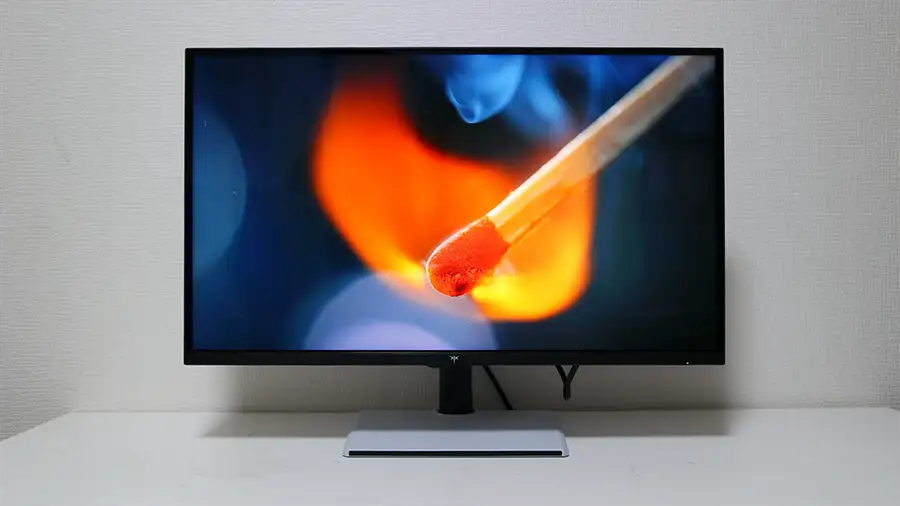
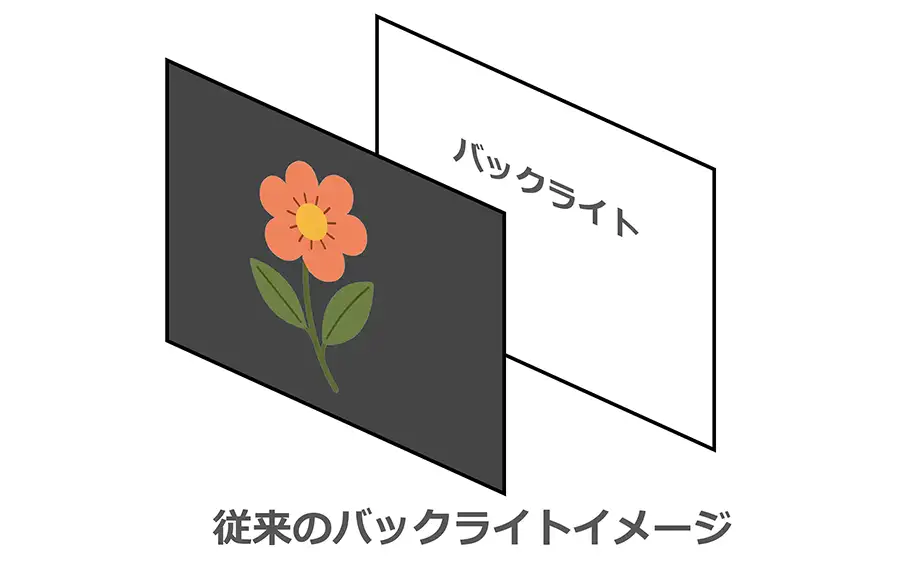
その理由としては、従来のバックライトとMiniLEDの仕組みの違いが関係しています。
従来の液晶モニターはバックライトを面で光らせます。そのため、黒の部分にもライトがあたり、若干明るく表示されます。
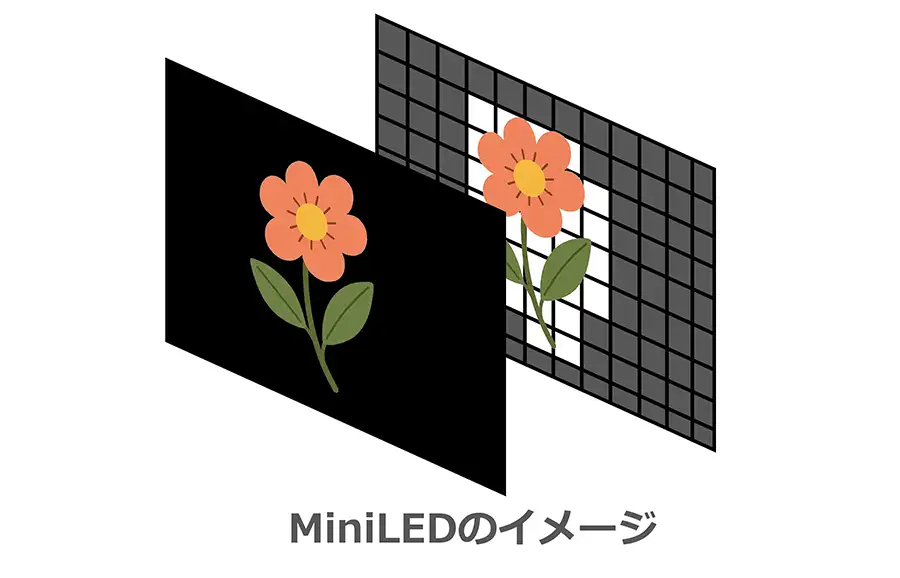
MiniLEDは、画面を最大で2304のゾーンに細かく分割。それぞれのゾーンのバックライト輝度を個別に制御する『ローカルディミング』が可能です。これにより黒が引き締まり、コントラストが大きく向上します。
 ナオ
ナオ暗い部分はバックライトを弱く、明るい部分だけを強く光らせることで、より自然な明暗差を作りだせる仕組みですね。
ローカルディミングのクセに注意
ローカルディミングはとても優秀ですが、挙動に特徴があり、違和感を覚える場面もあります。
わかりやすい例として、マウスカーソルの明るさを見てみましょう。
暗い背景の中で、明るいウィンドウの近くではマウスカーソルが明るく表示されています。
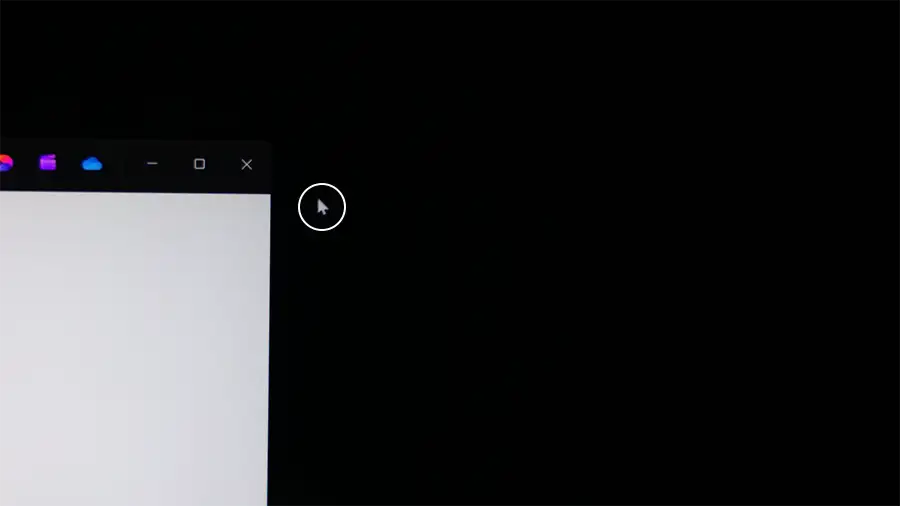
マウスカーソルを明るいウィンドウから離していくと、どんどん暗くなってしまいます。
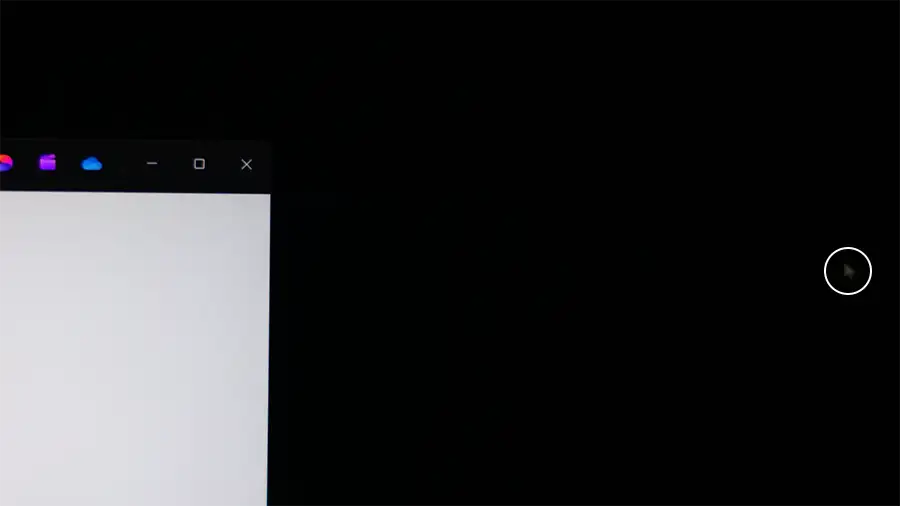
特にマウスカーソルのように小さい物の場合、LEDの光量が足りなくなり、暗く沈んでしまいます。
暗い背景で文字を書いたり絵を描いたりする場合、文字やマウスカーソルなどの小さな物は暗く表示されます。
プログラミングやデザイン作業をするときは、環境によっては作業しづらい場面が出てくるかもしれません。
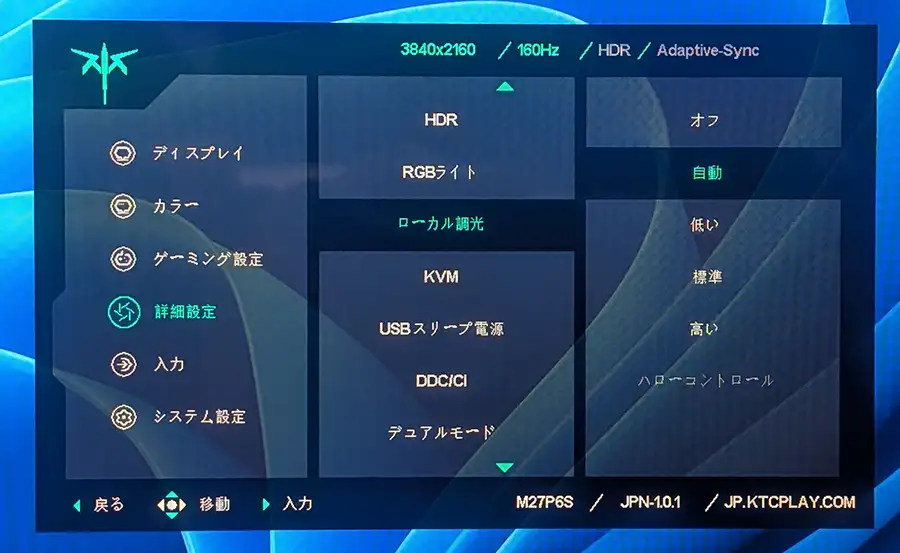
その場合、モニターメニュー(OSD)の「ローカル調光」を「低い」や「オフ」にし、ローカルディミングを調整して使用すると良いでしょう。
 ナオ
ナオ明るい背景なら全く問題ありません。黒一色の背景などでローカル調光を使った場合は、紹介した現象が起こります。
HDR 1400はどのぐらい違いが出る?
KTC M27P6Sの大きな特徴は、HDR 1400認証です。
さらに、MiniLED+2304分割との組み合わせで明暗差の美しい映像が楽しめる特徴があります。
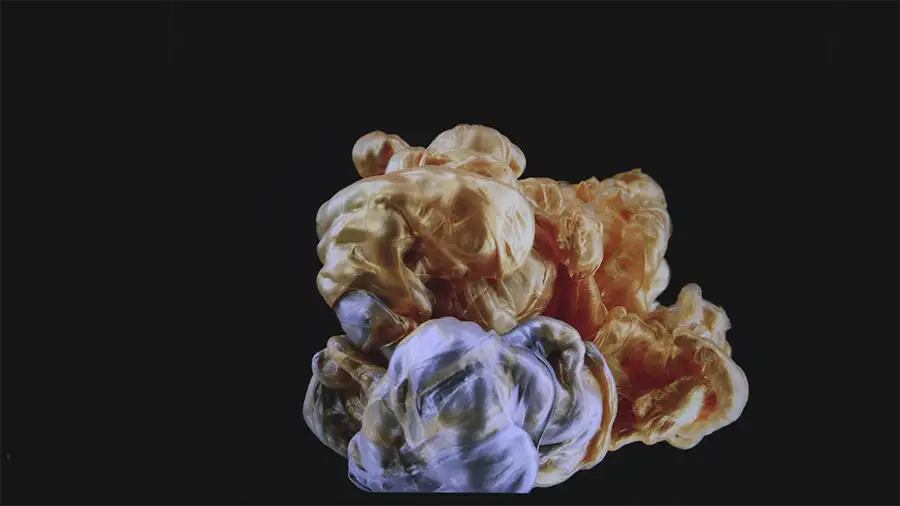
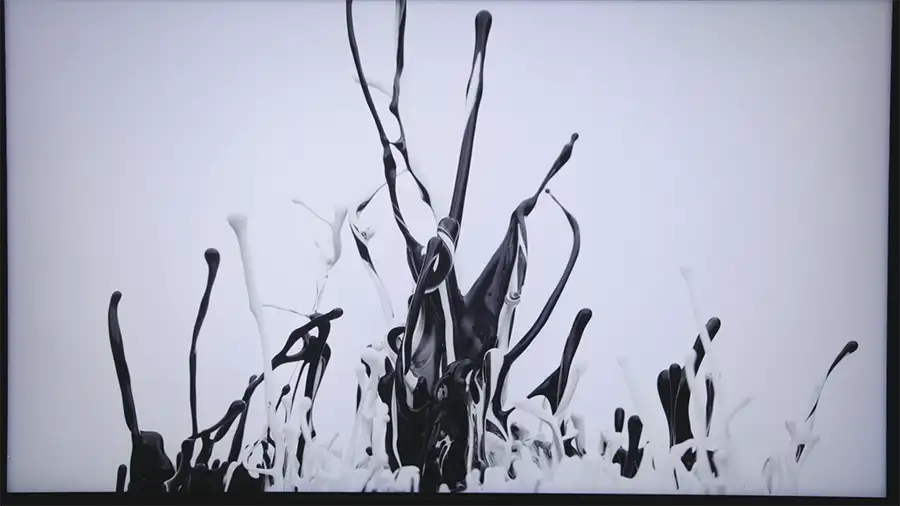
SDR(550cd/m²)とHDR 1400(1400cd/m²)を並べ、どのぐらい違いがあるか見てみましょう。
SDR 1

SDR 2

SDR 3
HDR 1

HDR 2

HDR 3

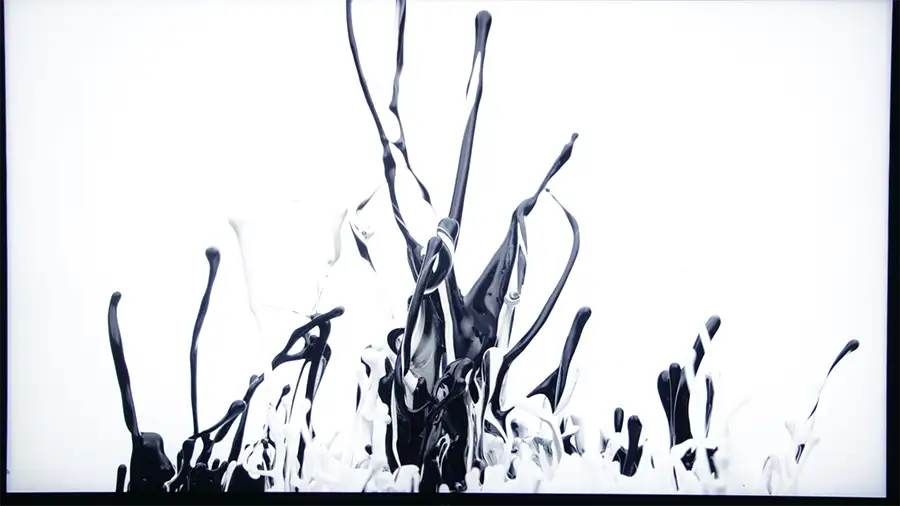
上記3枚を比べると、右側のHDR 1400の方が明暗差がハッキリ出ています。
しかも、ただ明るくなっただけでなく、黒がしっかり表現された高コントラストな映像になっています。
SDR 4

SDR 5

SDR 6
SDR 7

HDR 4

HDR 5

HDR 6
HDR 7

後半4枚もHDR 1400の方が明るく、特にHDR 6、HDR 7は白と黒の表現がハッキリしています。
HDR 4のようなシーンでは、全体が若干明るくなることがありますが、より野菜のフレッシュさが表現されているように見えます。
HDRに対応した映画や動画は、HDR 1400とMiniLEDでより綺麗な映像に変化します。
ナオHDR 1400+MiniLEDの美しい映像美を一度体験してみてほしいです!
ゲームでHDRを使ってみた
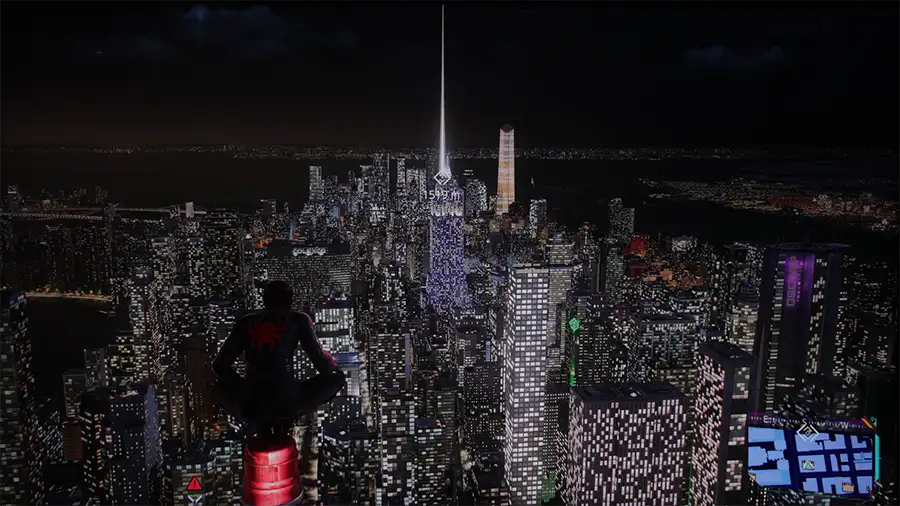
HDRに対応しているスパイダーマン2で夜景を撮影してみました。
1枚目は通常のSDRで夜景を撮影。ビルの明かりは見えますが、全体的に少し暗め。
 ナオ
ナオSDRでも4K画質で十分綺麗なんですけどね!
次はHDR。ビルや遠景が明るくなり、鮮やかになりました。スパイダーマンも明るめに照らされ、存在感が増します。
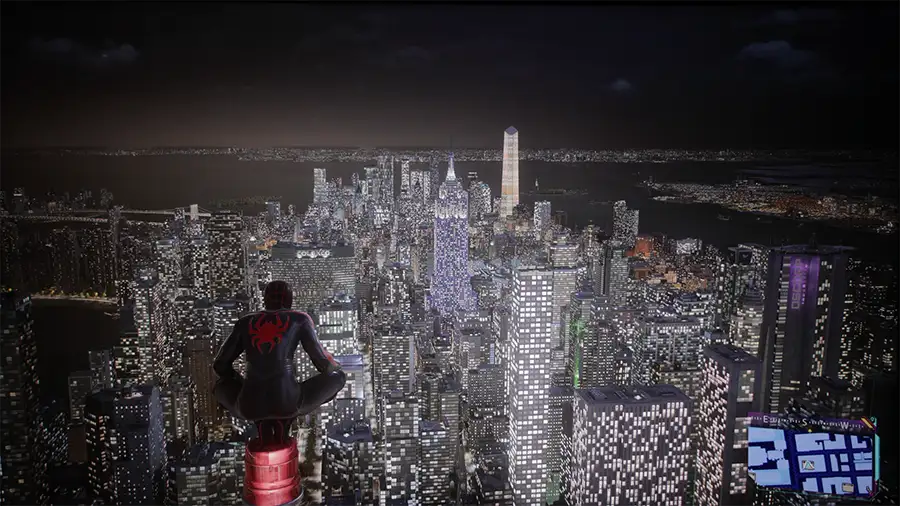
HDRは全体的に少し明るくなりすぎかな?と感じましたが、ニューヨークの夜景と考えるとこのぐらいの方が良いのかもしれません。
ナオHDRを使うとゲーム画面もレベルアップします。ぜひHDR 1400を使ってみてください!
デュアルモード FHD 320Hzの特徴と注意点
KTC M27P6Sの大きな特徴である「FHD 320Hz」のデュアルモードについて紹介です。
メニュー画面でデュアルモードを選択すると、FHD 320Hzに切り替えられます。
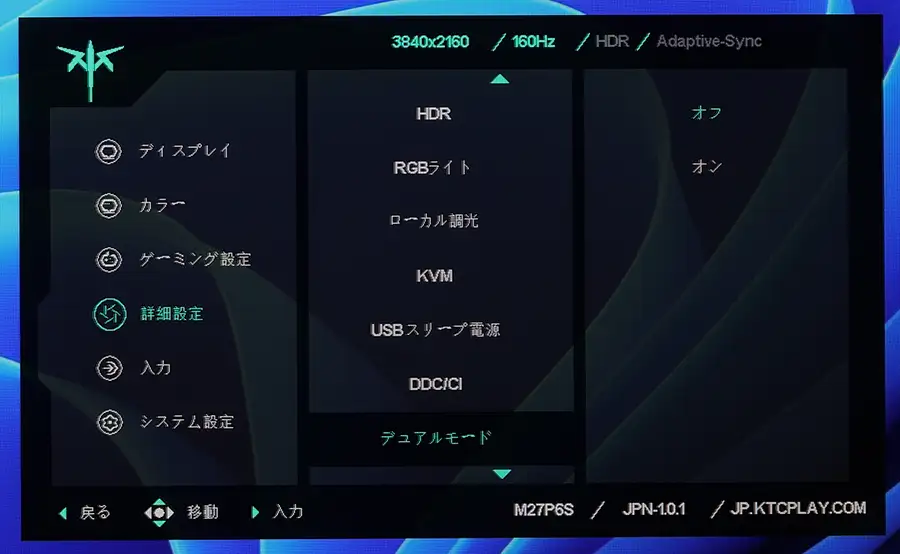
FHDで300fpsなどの高フレームレートが出るゲームは、とてもヌルヌル動いて快適にプレイできます。
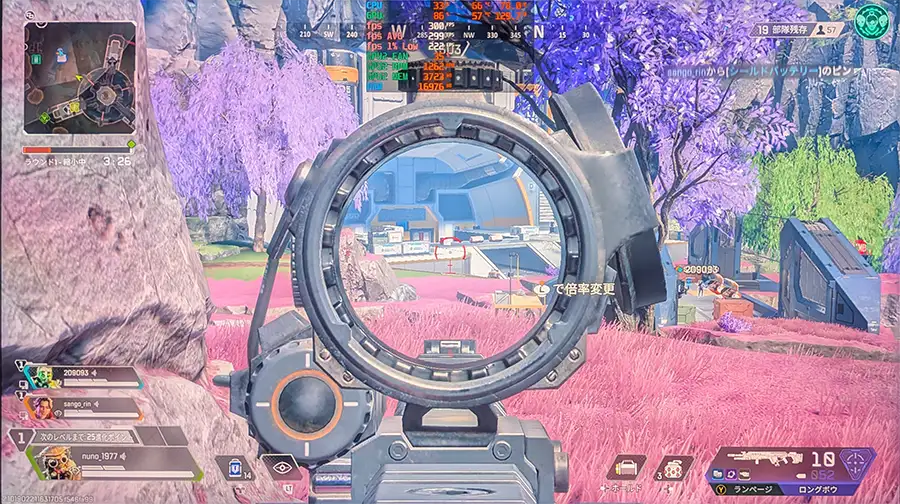
ただし、デュアルモードには以下の注意点があります。
- FHDを4Kサイズに引き延ばすため画質の劣化が起こる
- デュアルモード用のグラフィック調整をした方が良い
- 応答時間がオフに固定される(詳しくは次の項目で)
FHDを4Kに拡大表示するため画質が落ちる
デュアルモードは、FHD(1920×1080)の映像を4K(3840×2160)に拡大して表示します。そのため、画質の劣化が起こります。
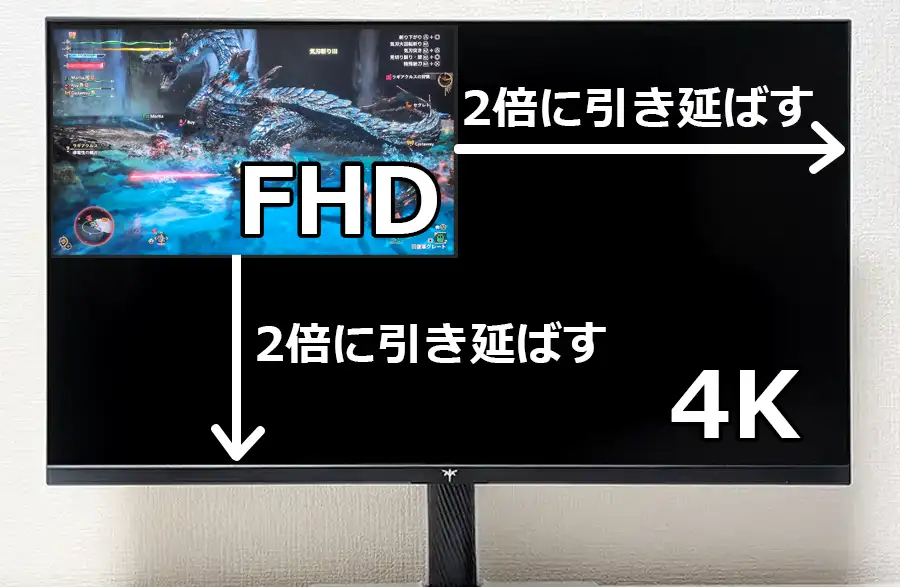
拡大された映像は全体的にボヤっとした見た目になり、FHDモニターで見るより画質は確実に劣化します。
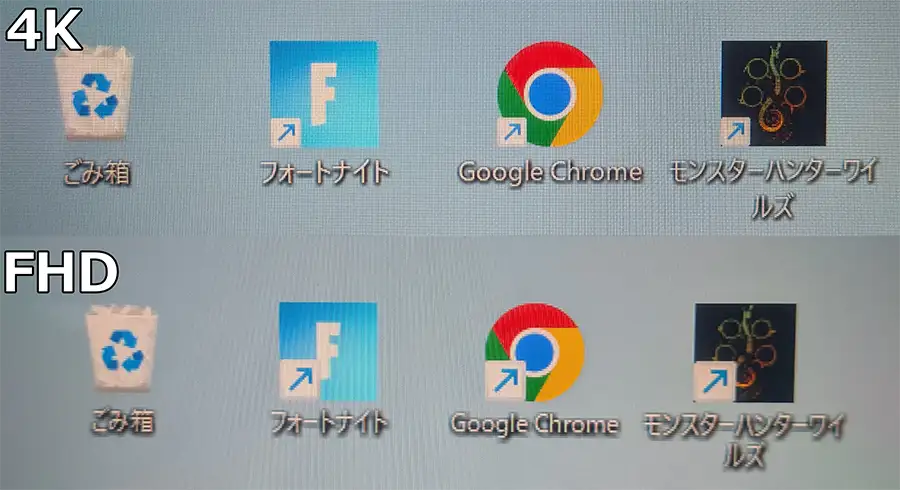 ナオ
ナオデスクトップのアイコンを見比べても、拡大されたFHDは少しボヤっとしていることがわかりますね。
特にFPSゲームなど、フレームレート優先でグラフィック設定を低くするゲームで画質低下は顕著です。
設定でアンチエイリアスをオフにした場合、FHDの映像はジャギーが目立ち、視認性が低くなります。ジャギーが目立つと遠くの敵が見えづらくなり、バトルに影響が出る可能性もあります。
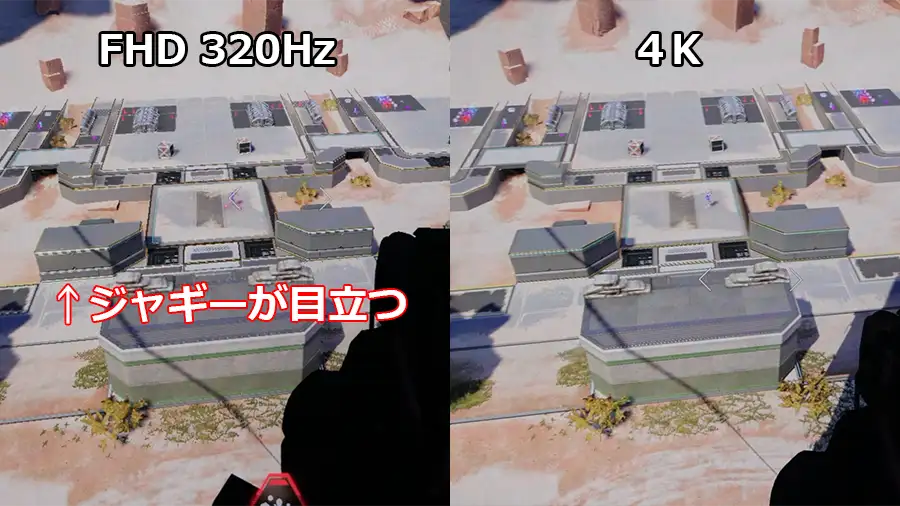
ゲーム側でアンチエイリアスを調整しよう
画質の劣化を緩和するには、アンチエイリアスをオンにすることがおすすめ。画質の改善ができます。
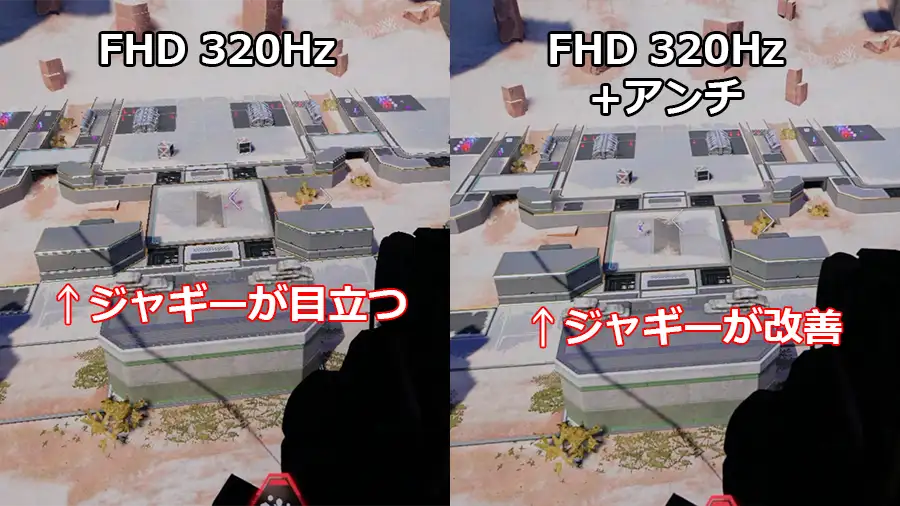
映像のシャープさは若干損なわれますが、プレイに支障がでるほどではなく、十分プレイ可能です。
デュアルモードは、画質を犠牲にしてリフレッシュレートを高めるものと考えておきましょう。
ナオデュアルモードはアンチエイリアスをかければかなり安定した画質になります。十分プレイできる画質にはなるので、活用していくと良いですね。
KTC様より割引コードをいただきました。Amazonで購入するときご使用ください。
12%オフコード: 10NAVISS
81,000円 → 71,280円で購入できます!
ポチップ
応答時間(オーバードライブ)の比較
KTC M27P6Sは、OSDの「ゲーミング設定」→「応答時間」でオーバードライブの強さを調整できます。
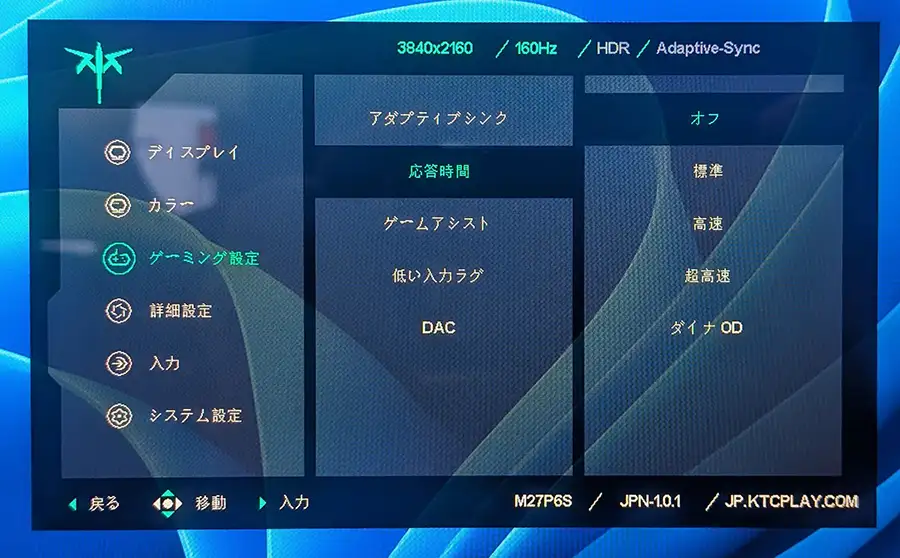
設定は「オフ/標準/高速/超高速/ダイナOD」の5種類。ダイナODは、フレームレートに合わせてオーバードライブの強さを自動で調整するモードです。
オフ
標準
高速
超高速
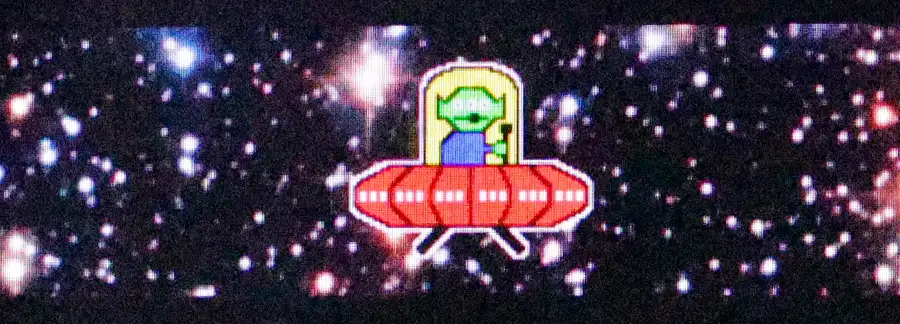
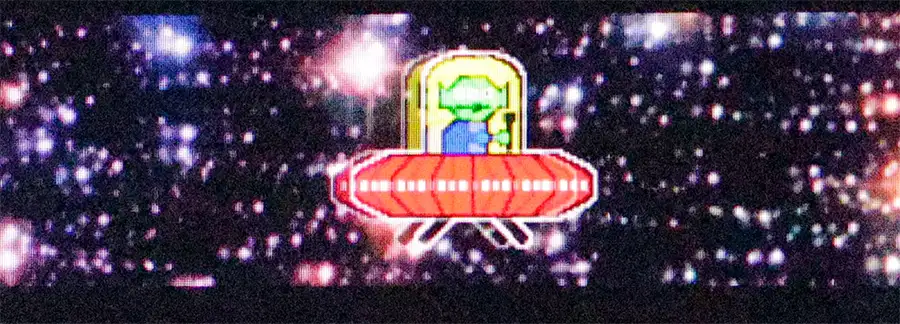
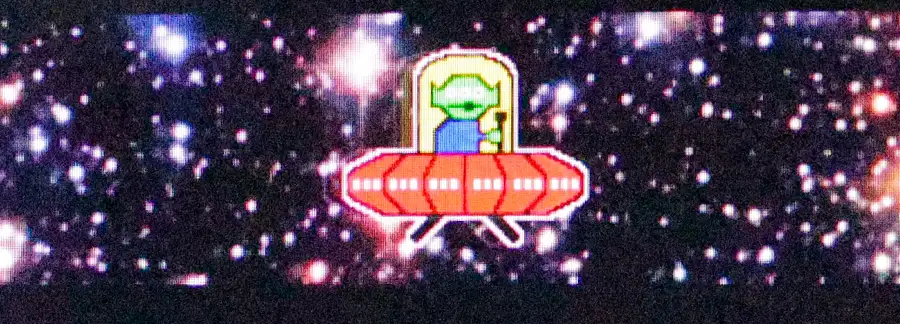
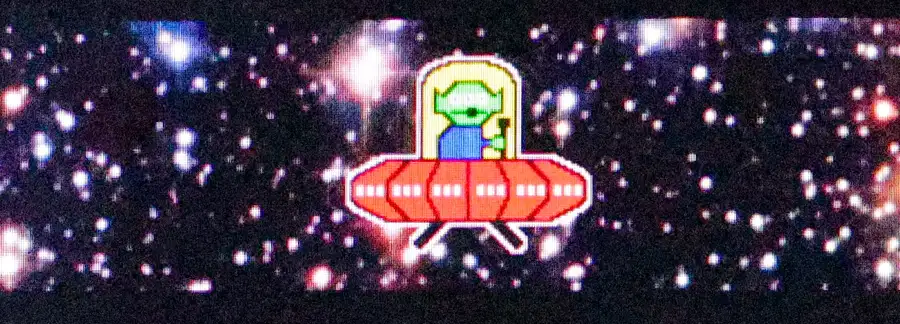
「オフ」では、UFOも背景の星も二重に写り、はっきり残像が出ています。「標準」でも、輪郭にうっすら残像が見られました。
「高速」「超高速」にすると残像が少なくなり、輪郭がくっきり表示されました。実際に目で見ても、背景の星がブレずにハッキリ見えます。超高速でも、逆残像(白っぽいにじみ)は見られません。
4K 160Hzで使うなら、応答時間は「高速」か「超高速」がおすすめです。
デュアルモード(FHD 320Hz)は応答時間が「オフ」に固定
デュアルモード(FHD 320Hz)では「応答時間」の項目がグレーアウトし、「オフ」に固定されます。オーバードライブの設定は変更できません。
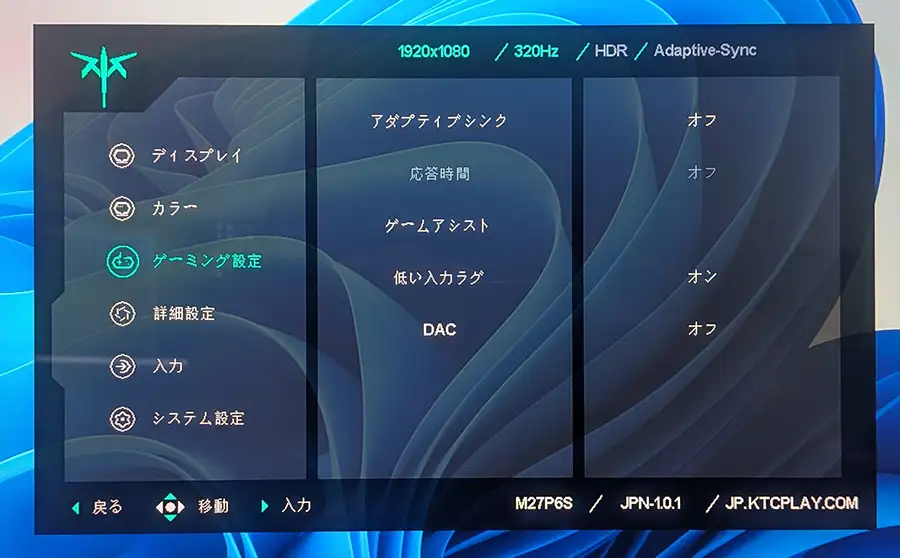
FHD 320Hz(オフ固定)
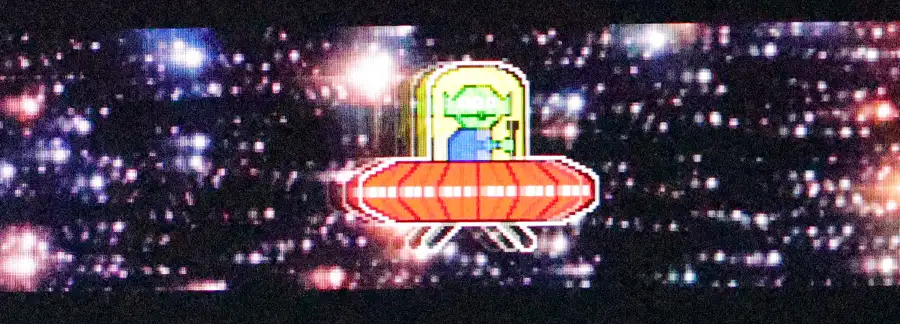
4K 160Hz(高速)
FHD 320Hzは応答時間が「オフ」に固定されるため、4K 160Hzの「オフ」と同じように残像が出ています。
リフレッシュレートは上がりますが、残像の少なさでは4K 160Hz(高速・超高速)の方が有利です。
ナオメーカーに確認したところ、デュアルモードではオーバードライブ機能に対応しない仕様で、今後のファームウェアアップデートでも変更の予定はないとのことです。
次は、残像をさらに減らす『DAC』機能について紹介します。
DAC(MPRT)の特徴と注意点
KTC M27P6Sには、動きのある映像をクッキリ見せる「DAC」という機能が搭載されています。
OSDの「ゲーミング設定」→「DAC」から設定でき、「DAC+」と「DAC Pro」の2つのモードがあります。
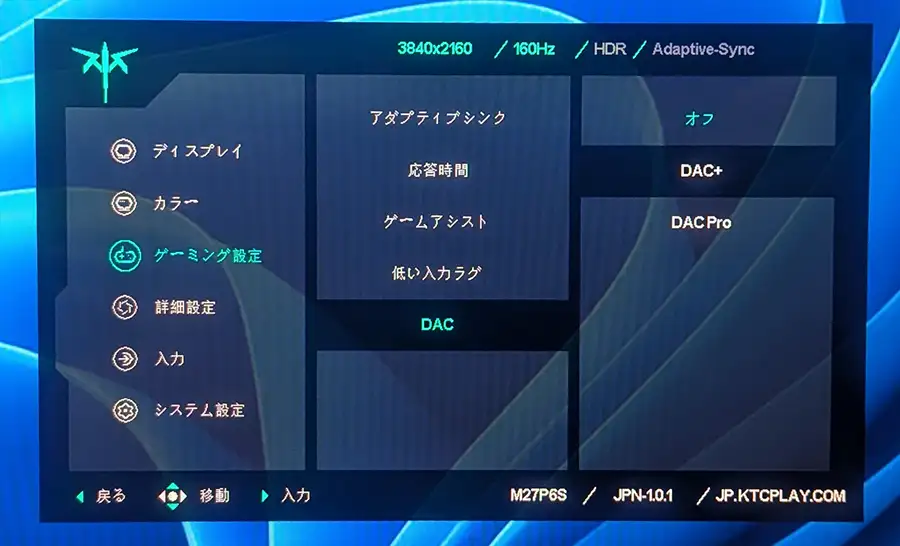
DAC(MPRT)とは?
DACは、一般的に「MPRT」や「黒挿入」と呼ばれる機能です。

液晶モニターは、次のフレームが来るまで同じ映像を表示し続けます。そのため、動いている物を目で追うと、輪郭がボヤけて見えてしまいます。
DACは、フレームとフレームの間に一瞬だけ黒い画面を挟むことで、このボヤけを抑える仕組みです。
- DAC+:画面全体に黒を挿入する方式
- DAC Pro:走査線ごとに黒を挿入する方式
DAC+とDAC Proを使ってみた
DAC+とDAC Proを、通常の画面(DACオフ)と見比べてみました。
DACをオンにすると、画面が少し暗くなり、色温度が下がったように黄色っぽい色味に変化します。ただ、他のモニターの黒挿入のように「全体が暗くなりすぎる」感じはありませんでした。
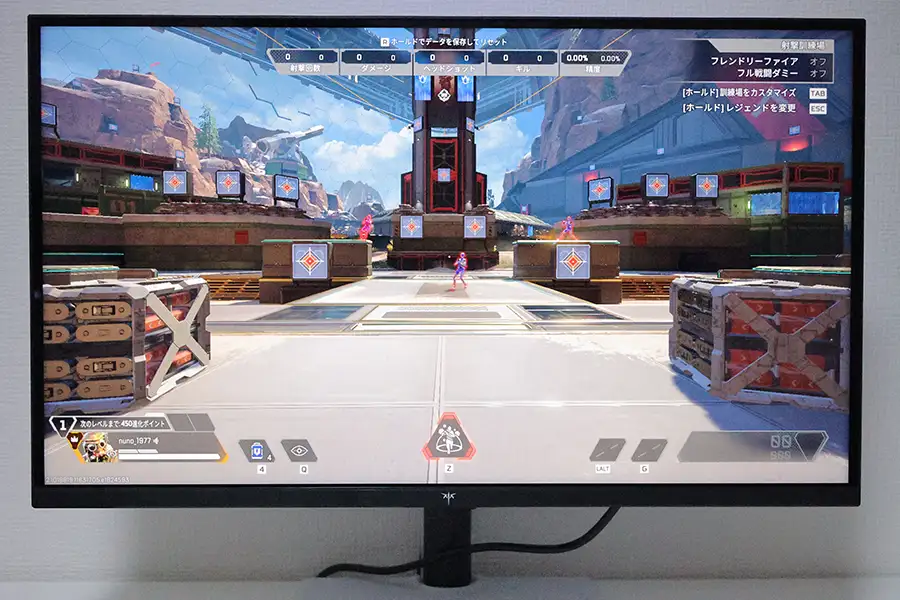
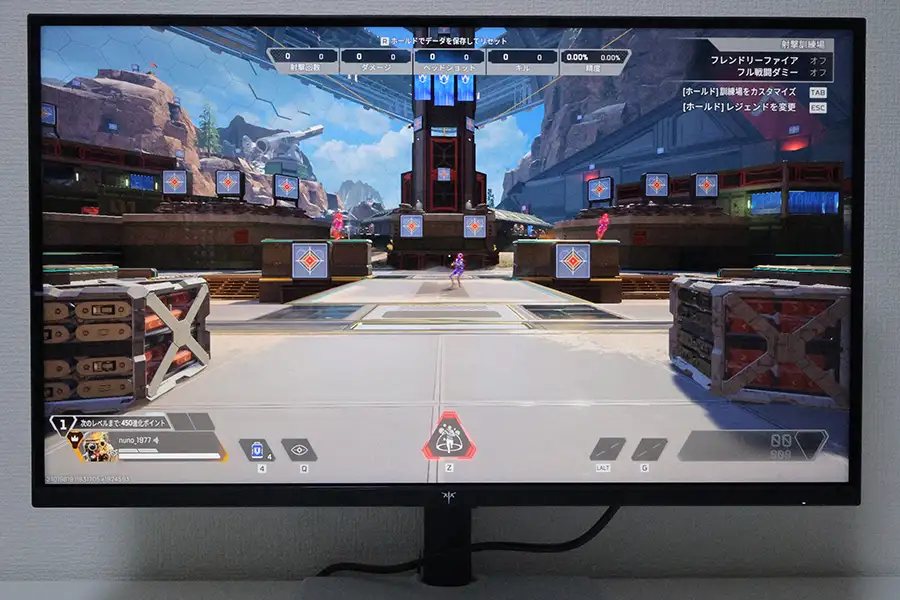
UFOテストで動きを見てみると、DACをオンにした方が絵がハッキリします。一方で、残像部分も一緒にハッキリ見えるようになり、輪郭が二重に見える場面もありました。
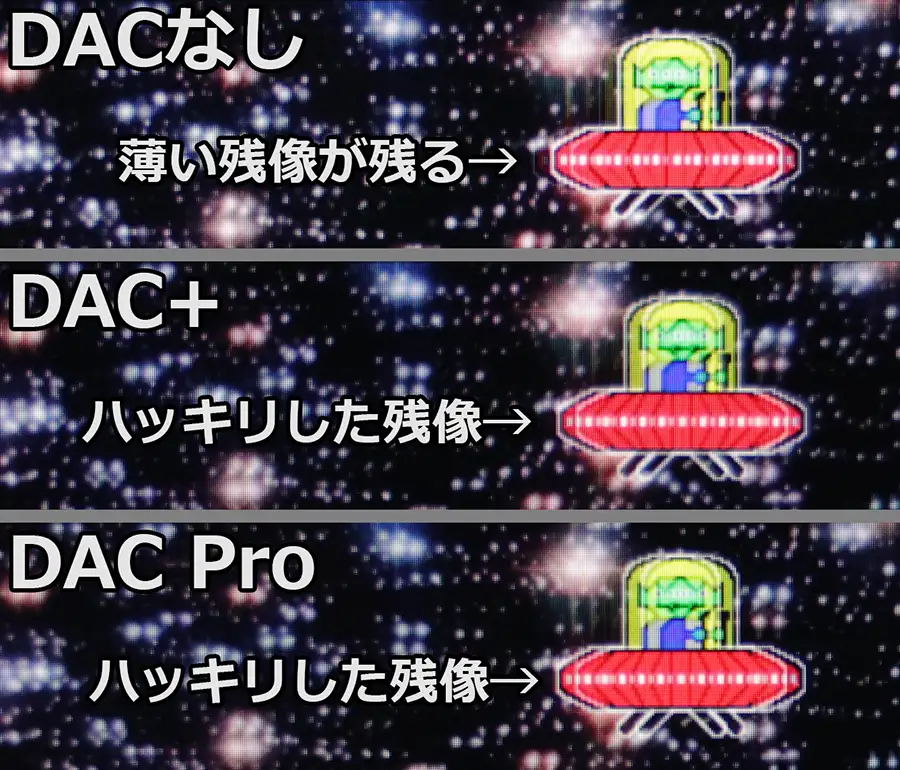
なお、DAC+とDAC Proの見た目は、モニター上でもあまり違いを感じませんでした。
DACは、色味や明るさより動きのハッキリさを優先したいFPSなどで試してみる価値があります。普段使いや映像鑑賞ではオフがおすすめです。
DACのメリット・デメリット
使ってみた結果をまとめると、次のとおりです。
- 動いている映像の輪郭がハッキリする
- デュアルモード(FHD 320Hz)でも使える
- 他機種より明るさの低下が少ない
- HDR・アダプティブシンク使用時は使えない
- 画面が少し暗く、黄色っぽくなる
- 残像部分もハッキリ見えるようになる
- 仕組み上、ちらつきを感じる人もいる
HDRやアダプティブシンクをオンにしているときは、DACの項目がグレーアウトして使えません。
アダプティブシンクが使えないため、フレームレートが160Hz(320Hz)に届かないゲームでは、ティアリング(画面のズレ)が起きやすくなります。
DACは、リフレッシュレート以上のfpsが安定して出るゲーム向けの機能と考えておきましょう。
ナオオンにすると絵はハッキリしますが、残像も目立つので好みが分かれそう。まずはオーバードライブを「高速」以上にして、物足りなければDACを試すのが良さそうです。
次は、M27P6Sの鮮やかな画質を支えるグレアパネルの特徴と注意点を解説します。
KTC様より割引コードをいただきました。Amazonで購入するときご使用ください。
12%オフコード: 10NAVISS
81,000円 → 71,280円で購入できます!
ポチップ
グレアパネルの特徴と注意点
M27P6Sは、モニターの表面が鏡面処理(グレアパネル)です。
グレアパネルは発色が良く、鮮やかな画質が表現できる反面、注意点もあります。
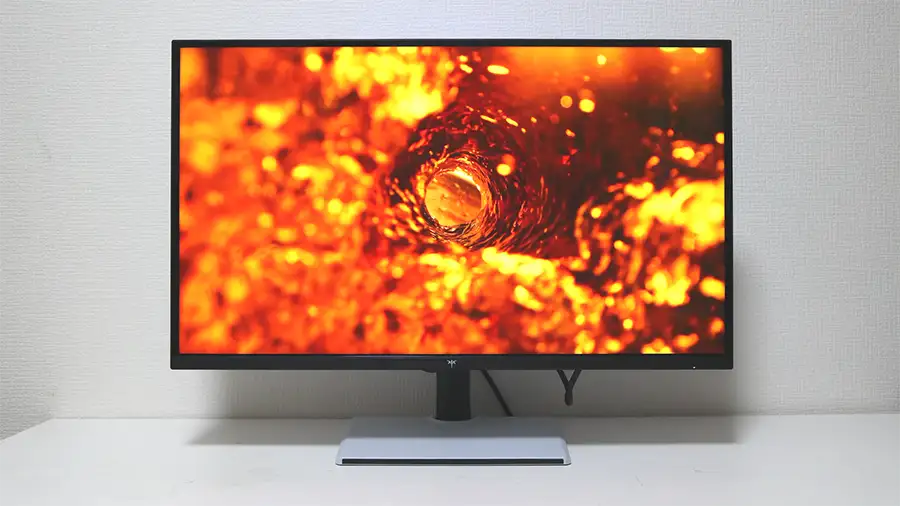
グレアパネルはモニター表面の反射が強めなので、画面内が暗いシーンになると、自分や背景、照明などが映り込むことがあります。
↓グレアパネルはこのぐらい反射します
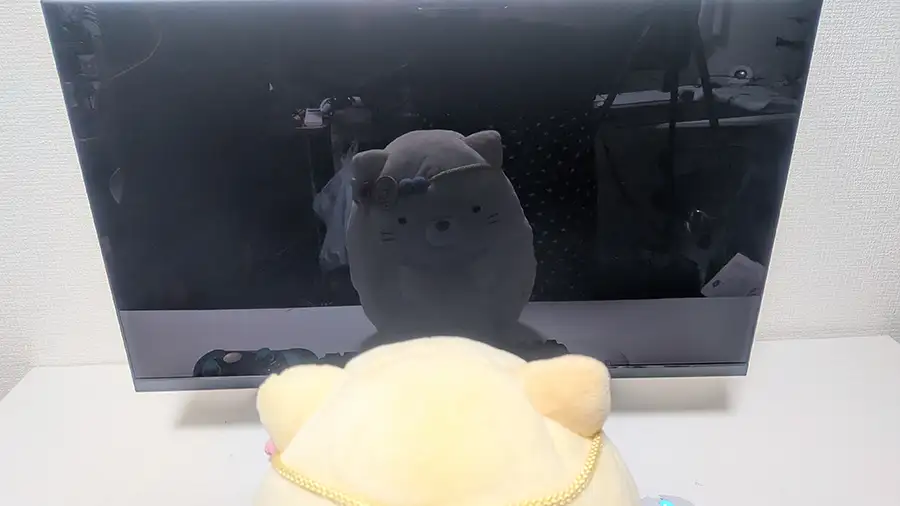
↓ちなみに、ノングレアだとこんな感じ
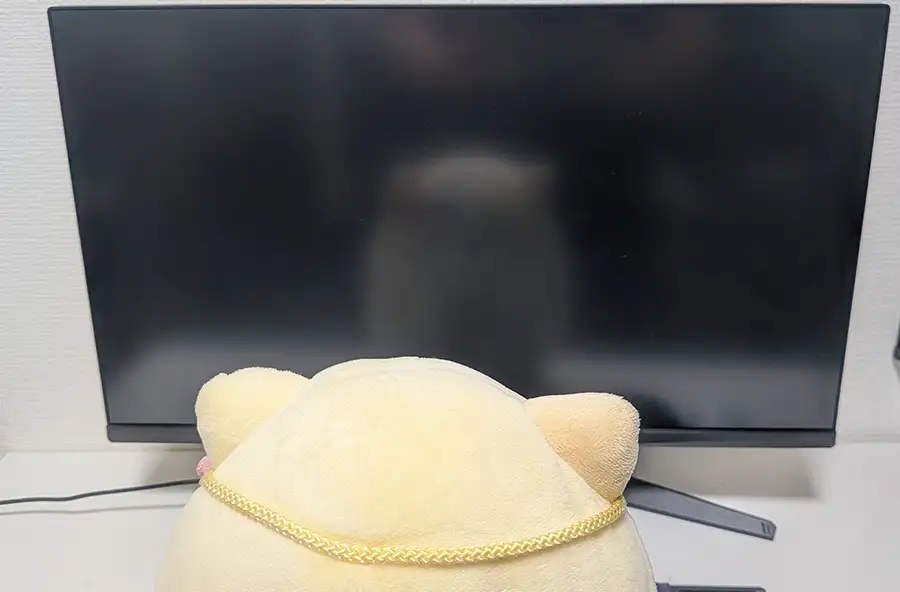
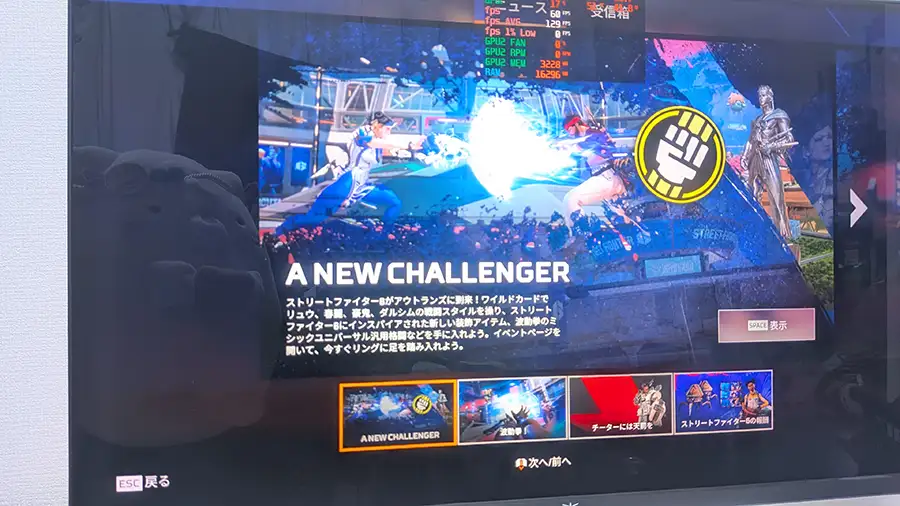
ゲームや映画などの暗いシーンで、映り込みによって若干没入感が損なわれることがある点は理解しておきましょう。
↓映り込みの例
 ナオ
ナオ窓や照明を背にしない配置にしたり、部屋を少し暗めにしたりすると軽減できますよ。
また、一般モニターより発色が良いため、人によっては目が疲れると感じるかもしれません。
ただし、M27P6Sは目への負担を抑える機能も搭載されています。
バックライトはDC調光(フリッカーフリー)で、画面のちらつきが発生しない仕組み(DACオフ時)。さらに、パネル側でブルーライトをカットするハードウェア低ブルーライトにも対応しているため、色味を黄色っぽく変えずにブルーライトを抑えられます。
目が疲れやすいと感じたら、明るさを少し下げる、プリセットを変えるなどの調整もおすすめです。
次は、画質を選ぶプリセットについて解説します。
プリセットとProモードの画質
M27P6Sには、画質変更のプリセット9個+Proモード5個の計14個が搭載されています。
| プリセット 9個 | Proモード 5個 |
|---|---|
| 標準 映画 読書 RTS FPS1 FPS2 プレイヤー1 プレイヤー2 プレイヤー3 | ネイティブ sRGB DCI-P3 Adobe RGB BT.2020 |
プリセットの画質
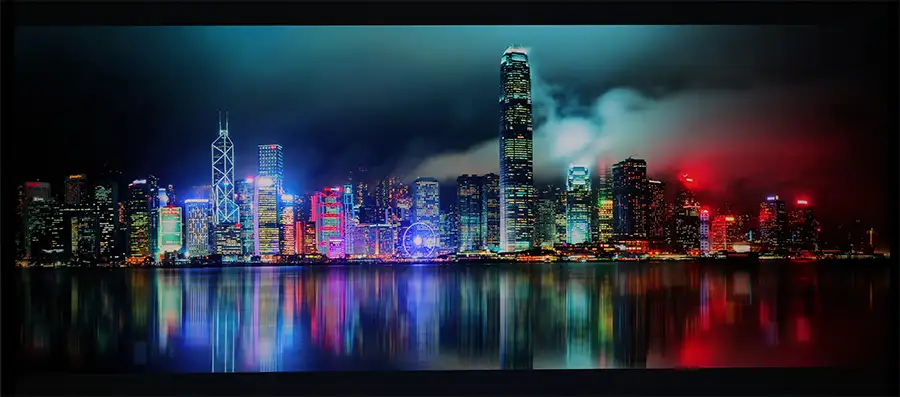
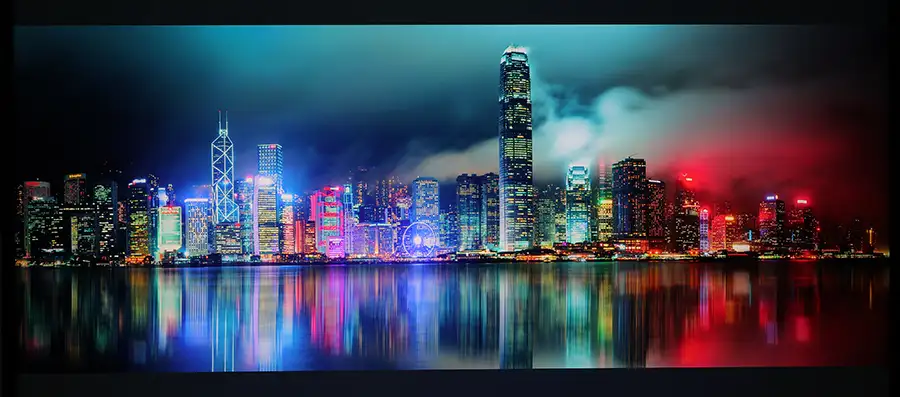
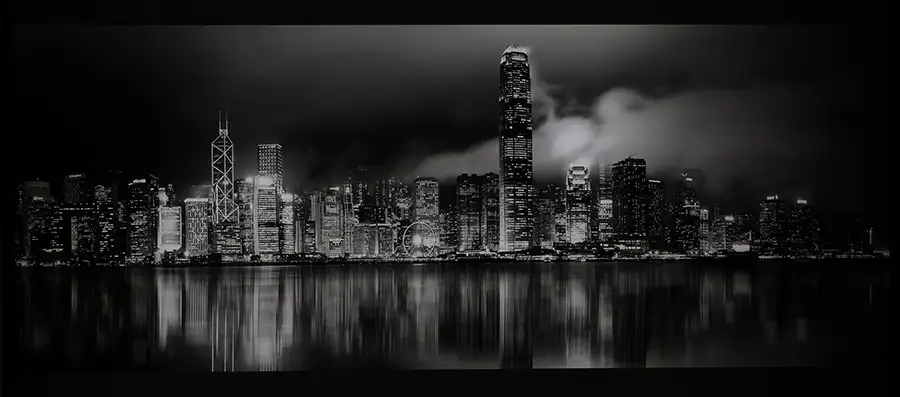
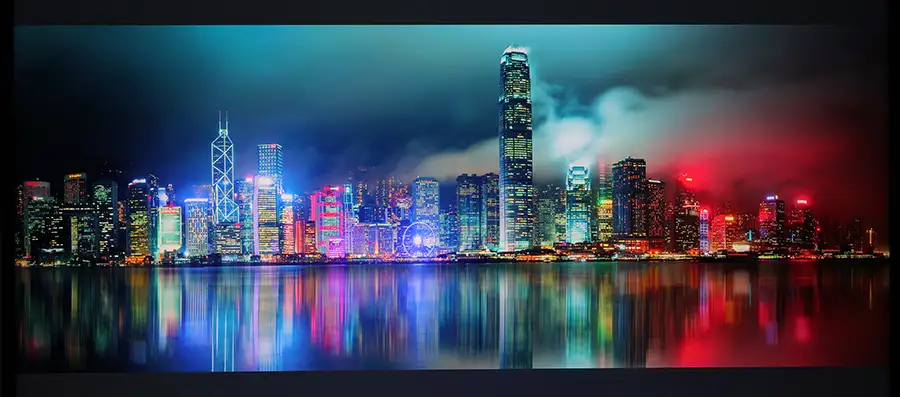
9つのプリセットのうち、プレイヤー1〜3を除く6つを紹介します。
標準
映画
読書
RTS

FPS1
FPS2
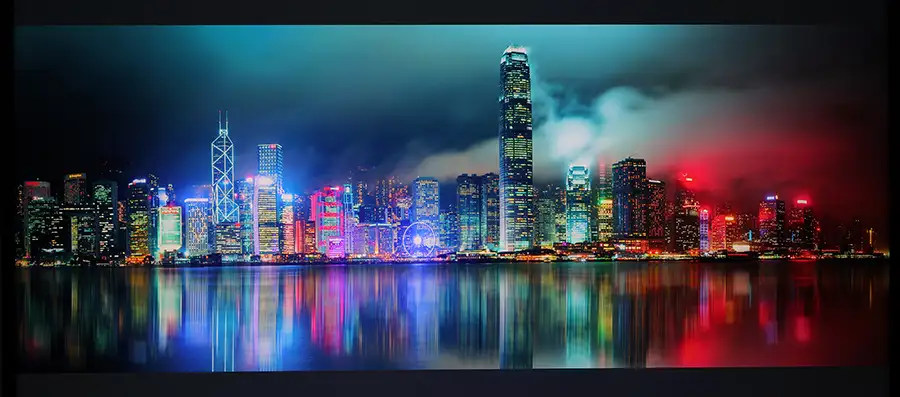
「読書モード」は彩度が低く抑えられます。
他のプリセットは輝度の違いは感じますが、並べてみないと違いがわからないぐらいの差しか感じませんでした。
ナオ結局、ゲームや一般の使い方なら、初期設定の「標準」をベースに微調整するのが一番使い勝手が良いと感じました。
Proモードの画質
ProモードはsRGBやAdobe RGBなど、主にデザイン作業に向けたモードが集まっています。
ネイティブ
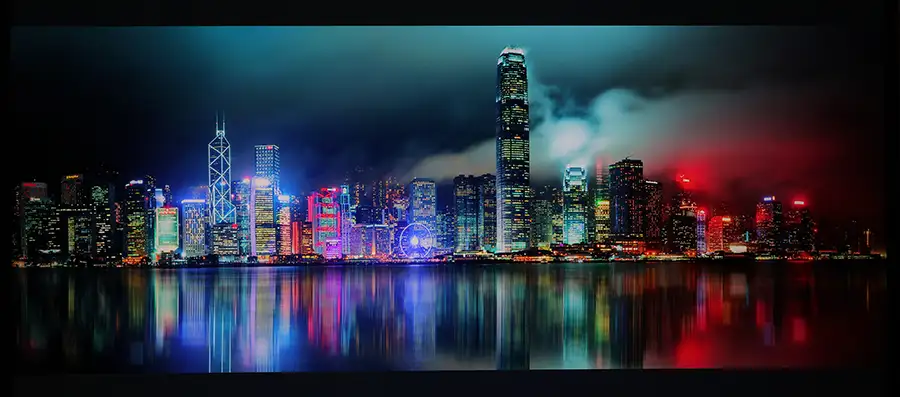
sRGB
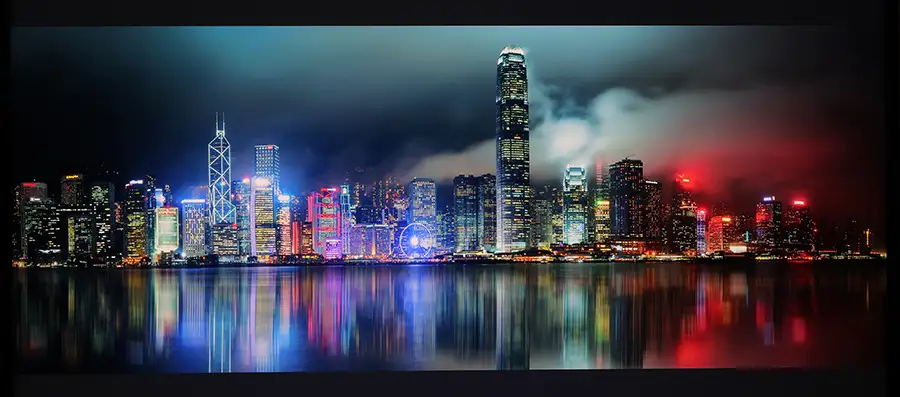
DCI-P3
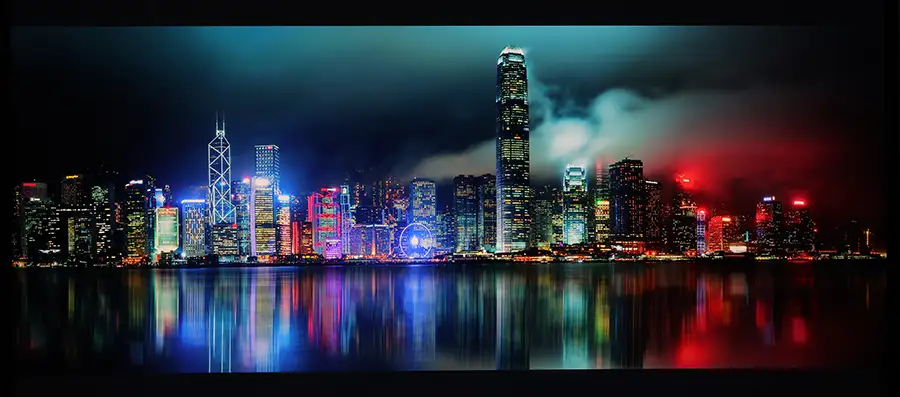
Adobe RGB

BT.2020
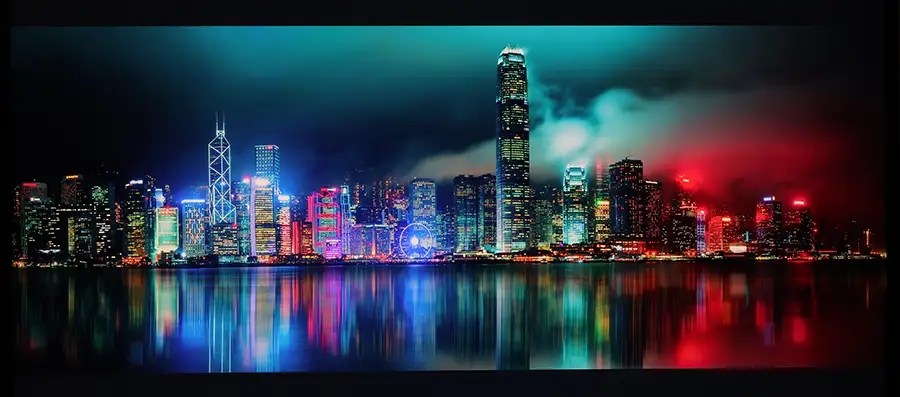
ここで注意点が一つ。
グレアパネルは発色やコントラストが強めに出る傾向があり、デザイン作業では色ブレしやすく注意が必要です。
M27P6Sは出荷時に個別校正(ΔE<2)されているので色の基準は優秀。ただしグレアパネルは照明や映り込みの影響を受けやすいので、作業環境を整えておくのがおすすめです。
ナオデザイン作業の場合、画面の色味だけで判断せず、数値やPantoneなどで色指定をする必要がありますね。
KTC M27P6Sの視野角
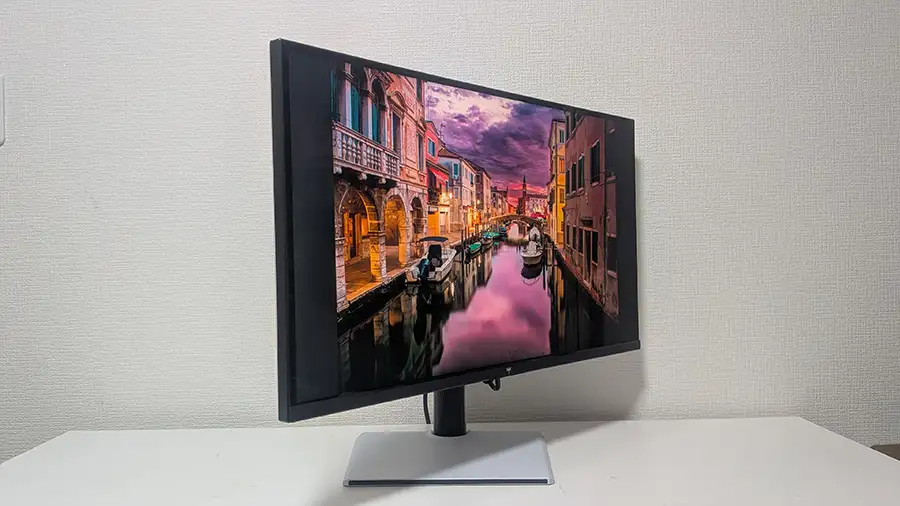
Fast IPSパネルは公称値で視野角178度。
実際に斜めから見ると、映像によっては全体的に暗くなりますが、色味自体が大きくブレることはありません。綺麗に表示されていました。
 ナオ
ナオここまで極端に斜めからモニターを見ることは少ない。通常は正面から見ることが多いので、視野角はそれほど気にしなくて良い気がします。
KTC様より割引コードをいただきました。Amazonで購入するときご使用ください。
12%オフコード: 10NAVISS
81,000円 → 71,280円で購入できます!
ポチップ
電気代目安
KTC M27P6SをDPで接続し、160Hzで駆動させたときの消費電力を計測しました。
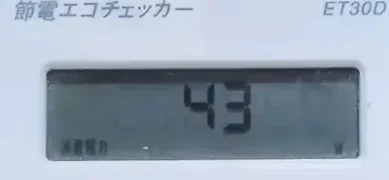
- 平均消費電力:43W
- 1時間当たりの電気代目安:1.42円
- 1kWh=33円で計算
- 電力会社との契約内容によって、電気代は上下します。
- 参考:4K(144Hz、IPS)は45W前後。
平均消費電力は43Wで、極端に高いとか低いということはありません。
1時間の電気代目安は1.42円でした。
ナオ4K液晶モニターの消費電力として、43Wなら一般的な範囲です。
KTC M27P6Sの気になるところと良かったところ
KTC M27P6Sを実際に使ってみて、気になるところと良かったところをまとめました。
購入を検討している人は参考にしてください。
M27P6Sの気になるところ
- グレアパネルの反射が気になる
- 発色が良い分、デザイン作業では使いにくく感じる
- FHD 320Hzは画質劣化に加え、応答時間がオフ固定
- MCCソフトウェアはまだ発展途上
- スピーカー非搭載
気になるのはグレアパネルの反射です。暗いシーンでは部屋や自分自身が反射して見えることがあるので、少し気になるかもしれません。
また、反射と発色、コントラストが高い分、デザイン作業では使いにくいかも。周囲の環境整備は必要と考えます。
デュアルモードはFHDの映像を4Kに拡大表示するため、どうしても画質の劣化は避けられません。さらに、デュアルモードでは応答時間がオフに固定されるため、残像も出やすくなります。
MCCソフトウェアは日本語に対応しておらず、プリセットがモニター本体と一致しないなど、まだ完全対応ではありません。今後のアップデートに期待したいところです。
ナオ2026年10月末に日本語対応版を公開予定だそうです。
あと、小さくてもスピーカーが付いていたら嬉しかったです。
M27P6Sの良かったところ
- HDR 1400とMiniLEDの圧倒的な高輝度・高画質
- 27インチ 4K 160Hzはゲームにちょうどいいサイズ
- FHD 320Hzに切り替えられる
- 多彩な端子が付いていて、使い方の幅が広い
- DP Alt mode対応のUSB Type-Cを搭載
- メーカー保証が標準で3年
良かったところとしては、やはり4K+MiniLED+グレアパネルは画質がとても綺麗というところ。
さらにHDR 1400を使うことで、高輝度・高画質で映像を見ることができます。
グレアパネルの反射は気になることがありますが、それを大きく上回るほど、画質の綺麗さに感動しました。
27インチ 4K 160HzはFPSやレースゲームがとてもスムーズにプレイでき、サイズもちょうどよく感じます。
FHD 320Hzは残像やジャギーに注意が必要ですが、とにかく高いフレームレートでプレイしたいときの選択肢として使えます。
様々なインターフェイスを持ったM27P6Sは、PC以外にもPS5やSwitchなどマルチに使えるゲーミングモニターです。
特にDP Alt mode対応のUSB Type-Cは、65W充電やKVM機能にも対応しているのが嬉しい。DP Alt mode対応PCを持っていると、使い方の幅が広がります。
また、標準で3年のメーカー保証というのもポイントの一つ。長期間の保証は安心感が高まります。
価格に関しては定価8万円台ですが、セール時やクーポン利用をすると7万円台で買えので要チェックです。
ナオKTCは頻繁にセールをするので、ちょくちょくチェックしておくと良いでしょう。
KTC様より割引コードをいただきました。Amazonで購入するときご使用ください。
12%オフコード: 10NAVISS
81,000円 → 71,280円で購入できます!
ポチップ
KTC M27P6Sはこんな人におすすめ
「性能は高そうだけど、自分に合ってるのかな?」
そんなふうに感じている方のために、このモニターが特におすすめな人を具体的にまとめました。
- 4Kでゲームを楽しみたい人
→4Kは高画質で没入感が高まります。 - HDR 1400+MiniLEDで映画や動画を高画質で楽しみたい人
→グレアパネルでさらに発色が良く、とても綺麗な映像が楽しめます。 - FPSやアクション系のゲームをプレイする人
→最大160Hzのリフレッシュレートで、動きの速いゲームでもしっかり反応。
敵の動きもなめらかに追いやすくなります。 - 普段は4K、画質を下げてでもゲームを320Hzで遊びたい人
→FHD 320Hzは画質が落ちます。応答時間はオフ固定になるため、残像も出やすくなります。画質を下げてでもリフレッシュレート重視でゲームをプレイしたい人におすすめです。 - ノートPCでもモニター出力したい人
→DP Alt mode対応のノートPCなら、Type-Cケーブル1本でモニター出力ができます。DPやHDMIはデスクトップ、Type-CはノートPCといった接続が可能です。
逆に、こんな人には向いていません。
- FHD(1920×1080)で十分だと感じている人
- グレアパネルが苦手な人
- 320Hz時の画質低下や残像が許容できない人
- コンパクトな24インチサイズを好む人
KTC M27P6Sは、完成度がとても高く、映像に関する機能がフル装備です。
グレアパネルの反射が気になる場合はおすすめできませんが、それ以外の機能はかなり優秀。
綺麗な映像でゲームや動画を楽しみたい人に向いています。
ナオKTC M27P6Sは、圧倒的に綺麗な映像を楽しみたい人に強くおすすめできるゲーミングモニターです!
KTC様より割引コードをいただきました。Amazonで購入するときご使用ください。
12%オフコード: 10NAVISS
81,000円 → 71,280円で購入できます!
ポチップ
コメント