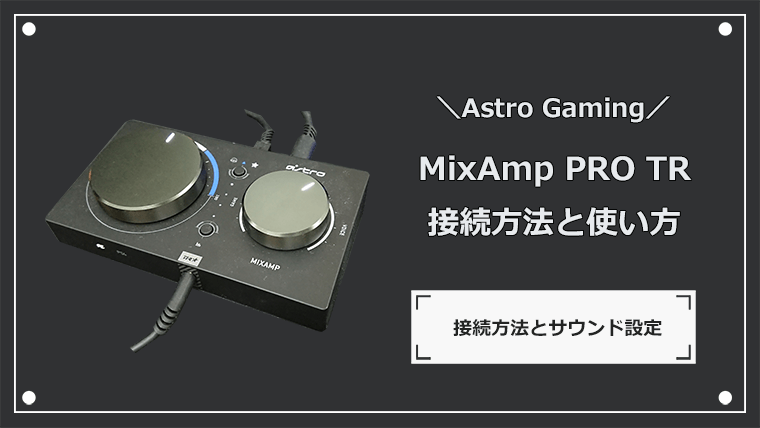

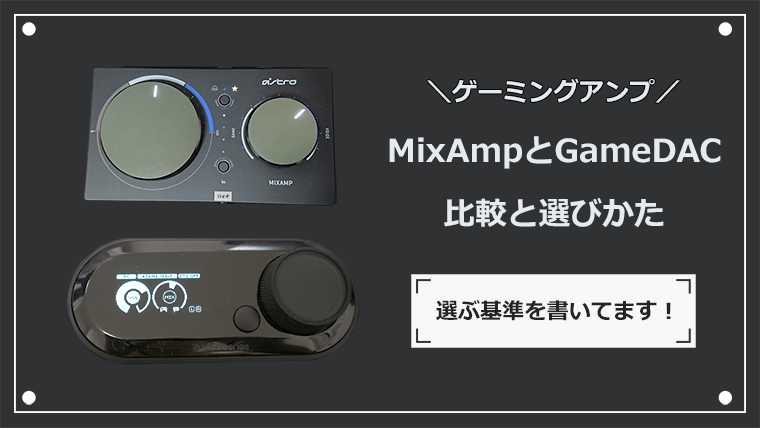
ゲーミングアンプでよく比較されるASTRO MixAmpとSteelSeries GameDAC。
どちらが良いのか迷っている!というかたもいらっしゃると思います。
 ナオ
ナオ高い買い物なので、買った後に後悔したくないですよね。
MixAmpとGameDACにはそれぞれ良いところ、気になるところがあります。
この記事で製品と特長の比較から、どちらのゲーミングアンプを選ぶとよいか解説をしています。
購入する時の参考にしていただければ幸いです。


 ポチップ
ポチップ
 ポチップ
ポチップ
※各社の開催状況は変動します。詳細は各セールページでご確認ください。





← 横にスワイプで6社すべて見られます →
※参考fpsはApex Legends・フォートナイト・モンハンワイルズの実測平均値です(メモリ32GB・SSD1TB相当構成で計測)。
← 横にスワイプで5台すべて見られます →
この5台の中に希望のモデルが無ければ
予算・スペックで絞り込んで探す →BTOメーカーを探すならこちら!
おすすめ記事も是非ご覧ください!
製品仕様の比較
 MixAmp | 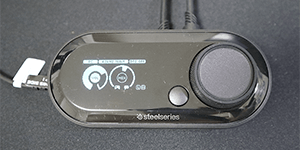 GameDAC | |
| メーカー | ASTRO Gaming | Steelseries |
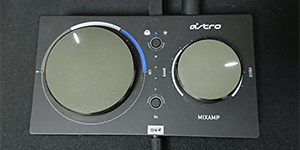
| 製品サイズ | 縦81mm x 横132.5mm x 高さ47mm ; 228 g | 縦55mm × 横130mm× 高さ35mm ; 155.3 g |
| 操作系 | ボリューム調整ダイヤル チャットMixダイヤル Dolbyサラウンド切り替えボタン イコライザー切り替えボタン | 調整ダイヤル(真ん中ボタン) 副ボタン |
| 再生周波数特性 | 10~24,000Hz | 5~40,000Hz |
| サラウンド | Dolby Digitalサラウンド | DTS Headphone:X 2.0サラウンドサウンド |
| 製品保証 | 2年間 | 1年間 |
| 価格 | \14,182(税込み) | \14,733(税込み) |
| 記事リンク | ミックスアンプの記事 | GameDACの記事 |
| ショップリンク | ショップを見る | ショップを見る |
本ブログでは、MixAmpとGameDAC以外のゲーミングアンプも紹介しています。
選ぶ基準
MixAmpとGameDACのどちらを選ぶか基準です。
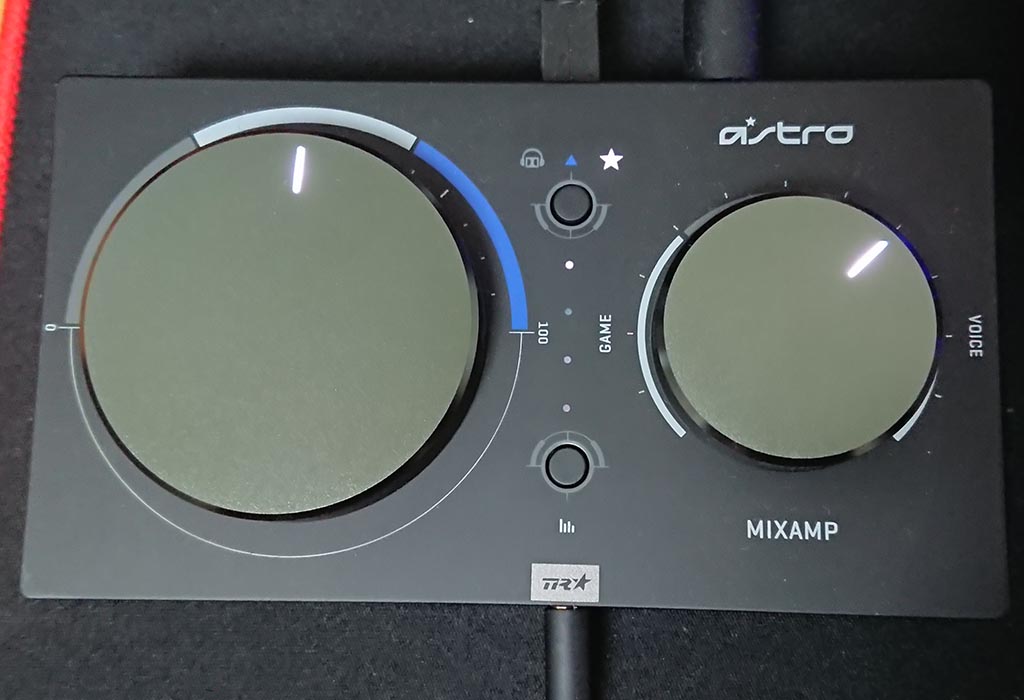
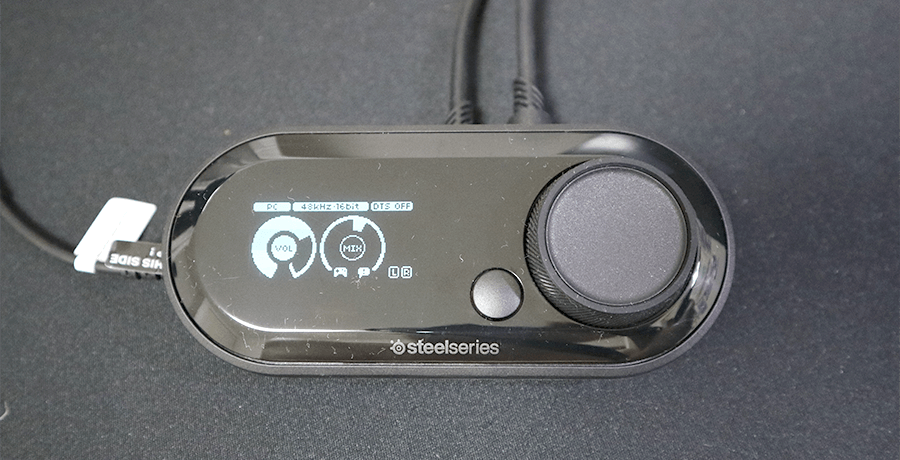
■MixAmpは操作性重視
- カスタムイコライザーを複数登録して切り替えたい。
- ボリュームとチャットMixを頻繁に調整する。
- PCを持っていて、設定変更は問題ない人。
■GameDACは音質重視
- 音質、定位が良い方を選びたい。
- ゲームをしながらイコライザーを調整したい。
- PCを使わず、GameDAC本体でイコライザー変更や設定変更したい。
ポチップ
ポチップ
PC、PS4(PS5)との接続方法
PC、PSとの接続方法は、MixAmpとGameDACで違いはありません。
この項目ではチャットMixとサラウンドが使える事を条件とした接続方法を記載します。
- チャットMixが使えるようにする。
- サラウンド機能が使えるようにする。
| 接続先 | 接続方法 |
|---|---|
| PC | USBケーブルで接続。 |
| PS4 | USBケーブルと光ケーブルで接続 PS4に光出力端子が無い場合、HDMIアダプターが必要。 |
| PS5 | USBケーブルで接続 HDMIアダプターが必要。 |
 ポチップ
ポチップ
操作性はMixAmpの方が良い
操作性はMixAmpの方が良いです。
ボリュームダイヤルとチャットMixダイヤルが分かれているので、どちらかをすぐに調整可能。
1ボタンでイコライザーを切り替えられるところも操作性が優れていると言えます。
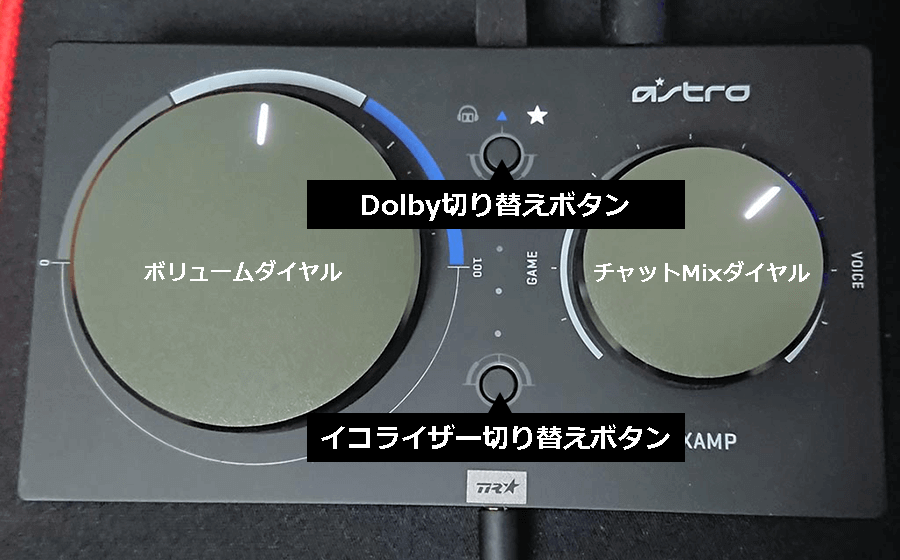
- ボリュームダイヤル
- チャットMixダイヤル
- Dolby切り替えボタン
- イコライザー切り替えボタン
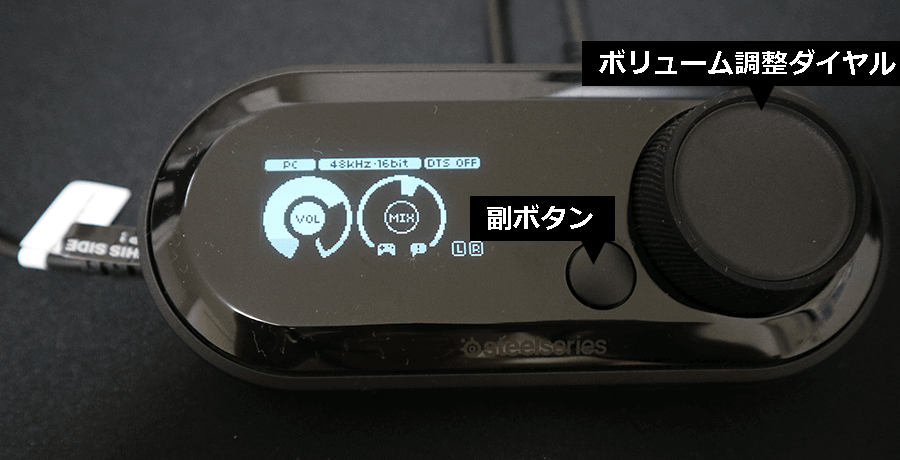
- ボリューム調整ダイヤル(真ん中がボタンになっています)
- 副ボタン(DTSサラウンド切り替え、戻る操作)
音質はGameDACの方が良い
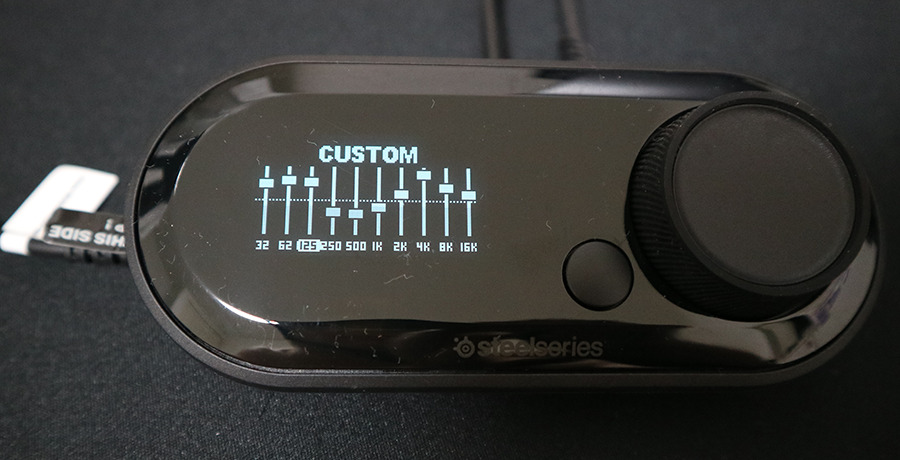
イコライザーの設定が全く同じにできないので、近い設定で聞き比べました。
音質はGameDACの方が綺麗に聞こえます。音の幅が広く、細かい音域も再現されているように聞こえます。
定位もGameDACの方がハッキリしています。特に斜め前、斜め後ろ方向の表現がわかりやすく感じます。
良いところと気になるところ
■MixAmpの良いところ
- ボリュームとチャットMixでダイヤルが分かれているので操作しやすい。
- カスタマイズしたイコライザーが4つ保存できる。
- 1ボタンでイコライザーの切り替えが可能。
- デイジーチェーンを使えば、MixAmp同士のローカル通信が可能。
■GameDACの良いところ
- 細かい音も表現されていて、音質がとても良い。
- 定位がハッキリしている。(特に斜め前、斜め後ろ)
- GameDAC本体のディスプレイで、設定やボリュームの情報が見れる。
- GameDAC本体でイコライザーやその他設定の変更できる。(PC不要)
■MixAmpの気になるところ
- 設定変更にPCを使う必要がある。
- イコライザーの設定内容がPCを使わないと見れない。
- イコライザーの設定について説明が無い(xCFってどうやって使うの?)
- PSのボイスチャットを使った時、ゲーム中にサイドトーンが聞こえない事がある。(ゲームによる?)
- ノイズゲートをストリーミングにしないと、相手に届くボイスがブチブチ切れる。
- PCとPSの切り替えスイッチが本体裏側にあって操作しにくい。
- 電源を入れるたびに、イコライザー選択やDolby選択状態が初期状態に戻る。
■GameDACの気になるところ
- ボリュームとチャットMixを調整する時、調整したいモードに切り替える必要がある。
- PCで使用時、INPUT設定で接続先を切り替えると、サウンド設定の「GameDAC」が消失する事がある。(再度接続先切替をするか再起動で復活)
- カスタムイコライザーが1つしか保存できない。
- GameDAC本体の設定メニュー操作が、なれるまで複雑に感じる。
- ディスプレイ部分にキズ、指紋、ホコリが付きやすい。
- サイドトーンを使うと「LOW」でもホワイトノイズが乗る。
- ときどき、サラウンドが効かなくなることがあり、動作が若干不安定。
ナオどちらも一長一短。操作性優先か音質優先で検討すると良いですね。
まとめ
・操作性優先ならMixAmp。
・音質優先ならGameDAC。
どちらも優秀なゲーミングアンプです。
どちらを買っても後悔する事はありません。
自分の環境に合ったゲーミングアンプを手に入れてください。
MixAmpとGameDACで検討中のかたに参考になれば幸いです。
ご不明点、ご質問ございましたらコメント記入お願いいたします。
ポチップ
ポチップ
ポチップ
コメント