
 あなた
あなた綺麗に光るゲーミングPCがほしい!
光るゲーミング部屋を作りたい!
白や黒じゃない、個性的なPCはないかな?
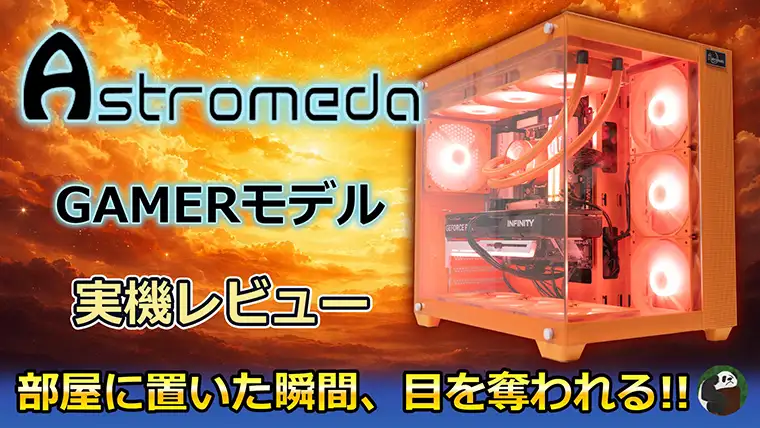
そんな要望に応えられるのが、AstromedaのゲーミングPC、ASTROMEDA GAMERAです。
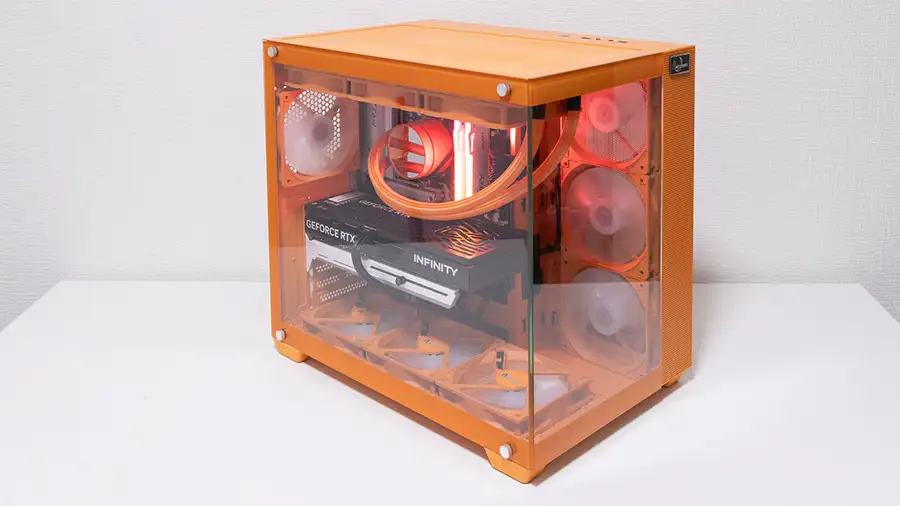
今回紹介するのは、新たにカラー展開されたオレンジ色のPCケースモデルになります。
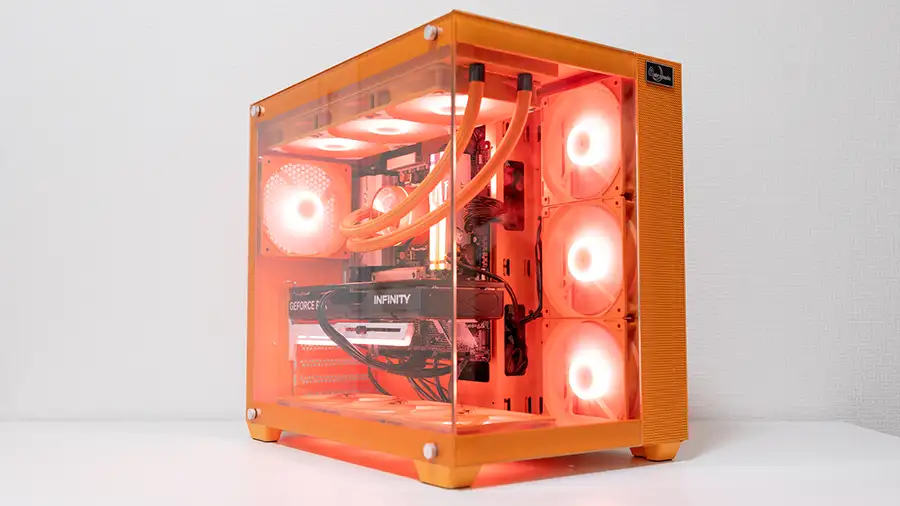
ゲーミングPCのカラーといえば白か黒が定番で、ほとんどのPCがこの2色に収まっています。
だからこそ、オレンジのPCは部屋に置いた瞬間に視線を奪う存在感があります。
実際に手元に届いたとき、その鮮やかさに思わず「カッコいい」と声が出ました。
見た目にこだわるなら、ぜひ最後までチェックしてください。
 ナオ
ナオASTROMEDA GAMERAは、光るRGBファンで見た目も楽しめるかっこいいゲーミングPCを販売しているBTOショップです。
マイニングベース様にクーポンを発行してもらいました。
購入時にクーポン利用するとで最大5000円の割引で購入できます。
nunogame2406
\クーポンコードでお得にゲット!/
※クーポンコードは、セールモデル・コラボモデルには使用できません。
ASTROMEDA GAMERAの特徴と魅力
Astromedaが販売するゲーミングPC(ASTROMEDA GAMERA)の特徴や魅力を紹介します。
ナオ今回はオレンジ!!白や黒もいいですが、オレンジもカッコよくて驚きました!!
ASTROMEDAはオレンジ・白・黒の3色展開。並べると、オレンジの鮮烈な個性がよく分かります。
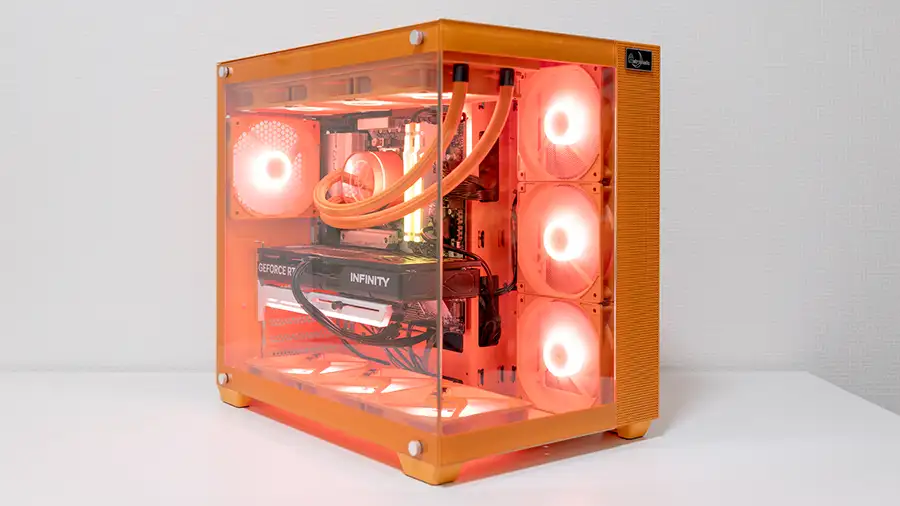
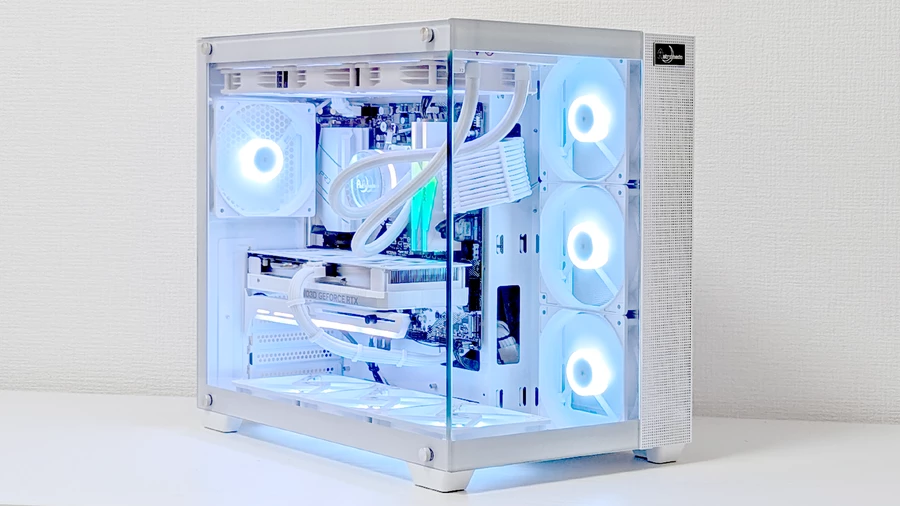
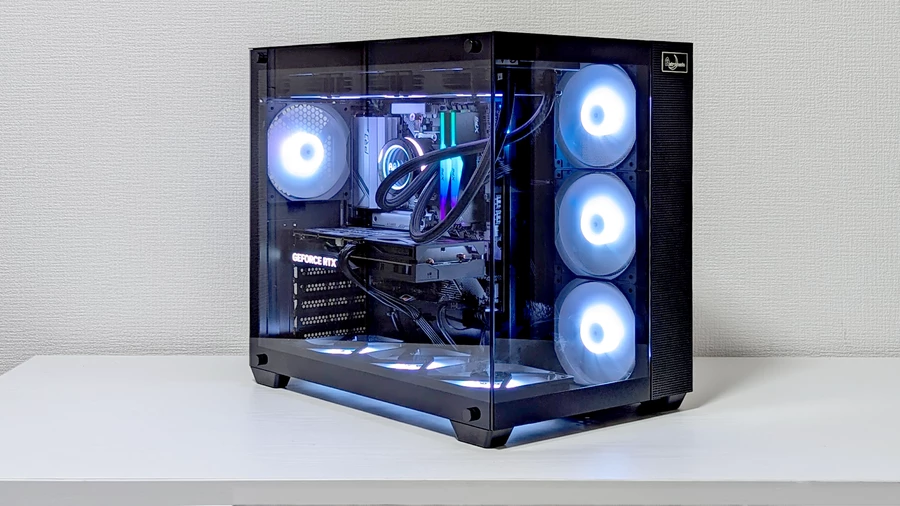
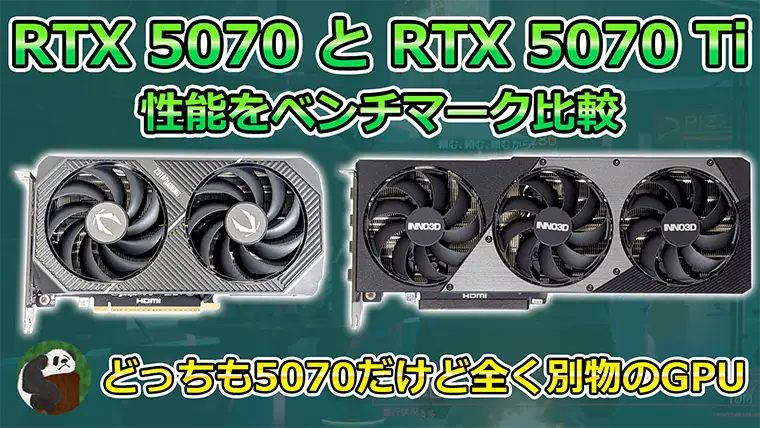
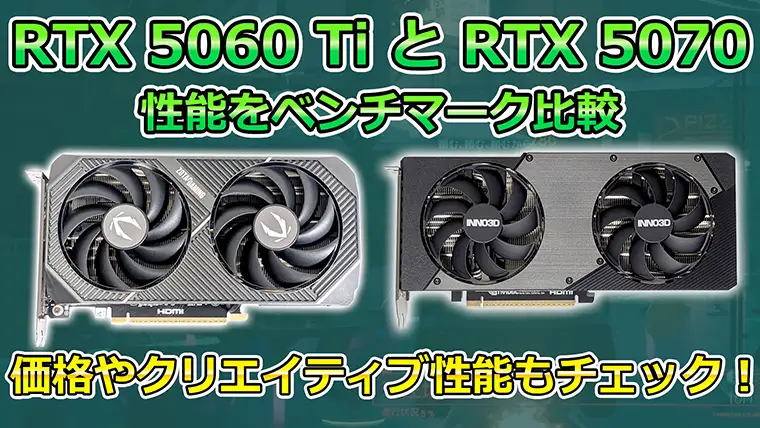
ホワイトモデルとブラックモデルを詳しく見たい方は、こちらもご覧ください。
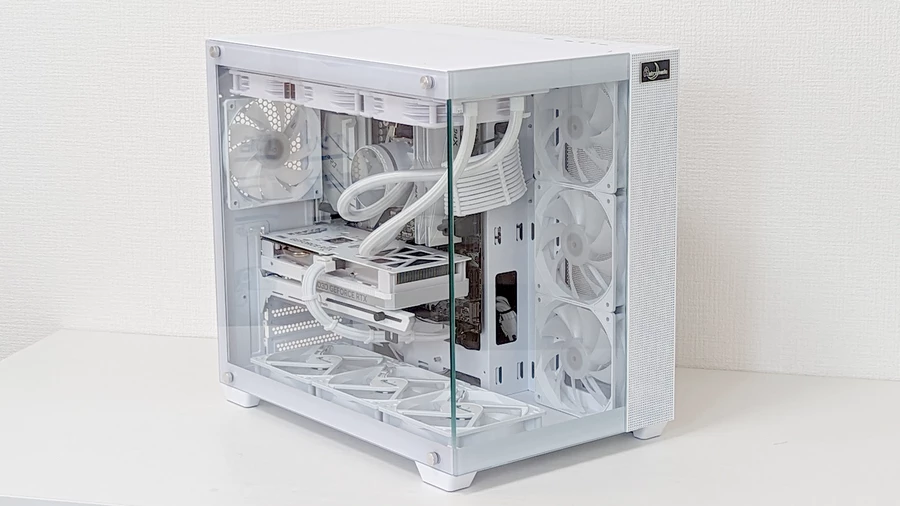
PCの中が見渡せるピラーレスケース
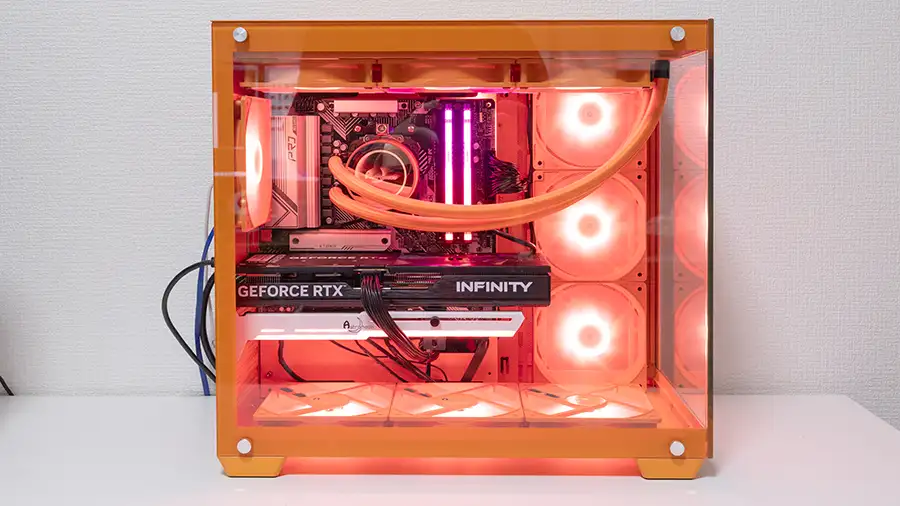
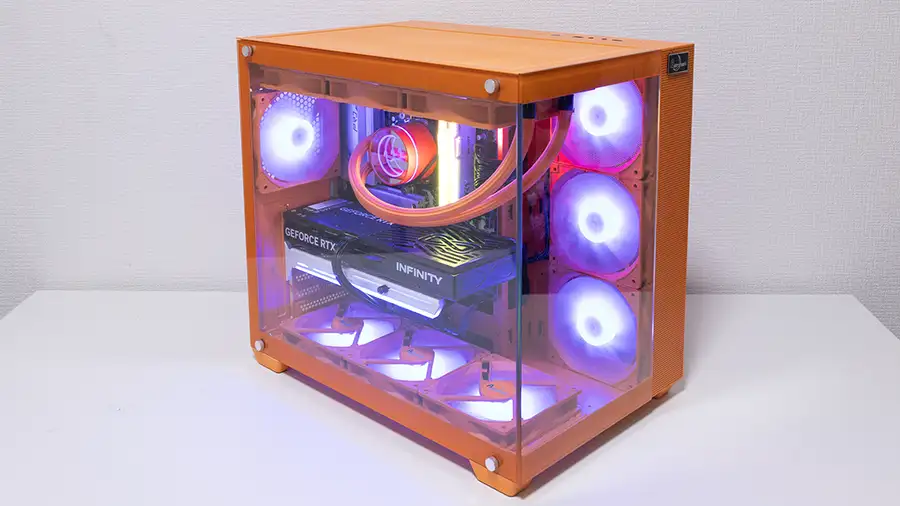
ASTROMEDA GAMERは、左側面と前面がクリアな強化ガラスのオリジナルPCケースを採用しています。
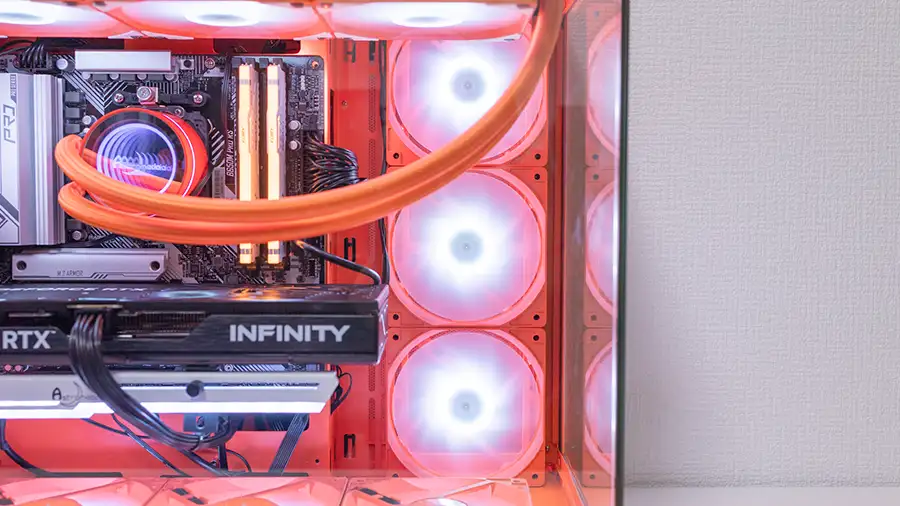
RGBファンが綺麗に光り、PCケース内部をクッキリ見渡せます。
 ナオ
ナオPCパーツのメカメカしさと、RGBのコントラストが美しいですね!
光る10個のファンで冷却性能が高い
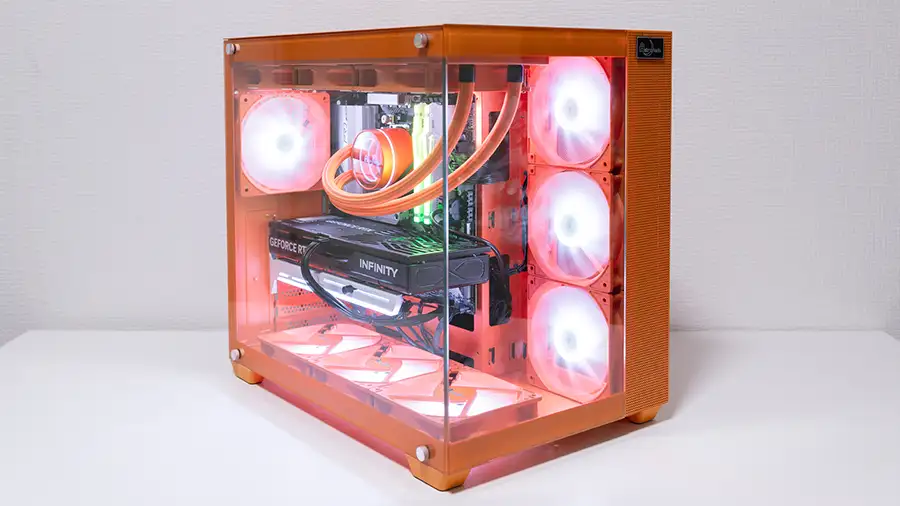
ケース内には10個のRGBファン。とても綺麗なライティングが行えます。
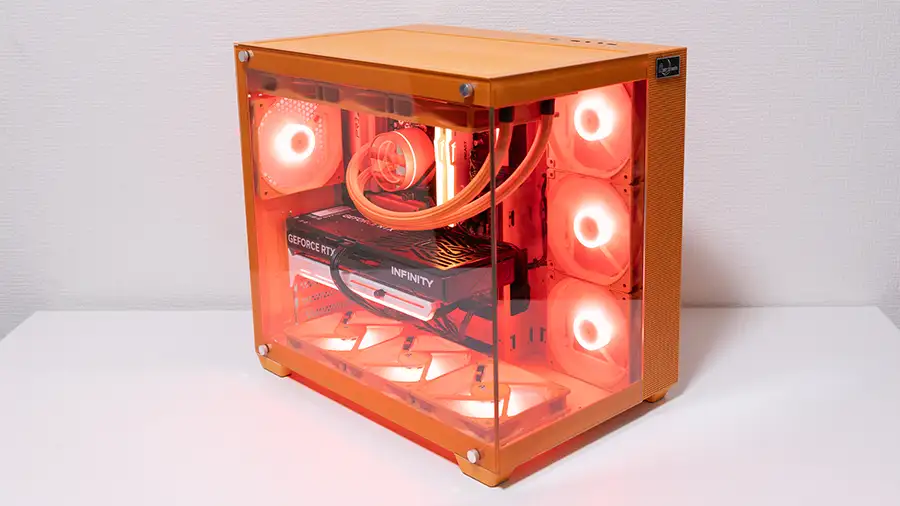
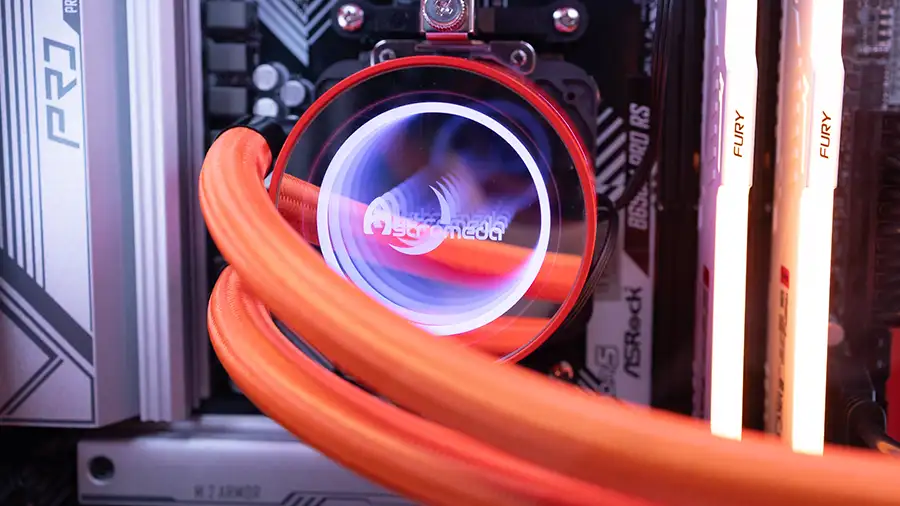
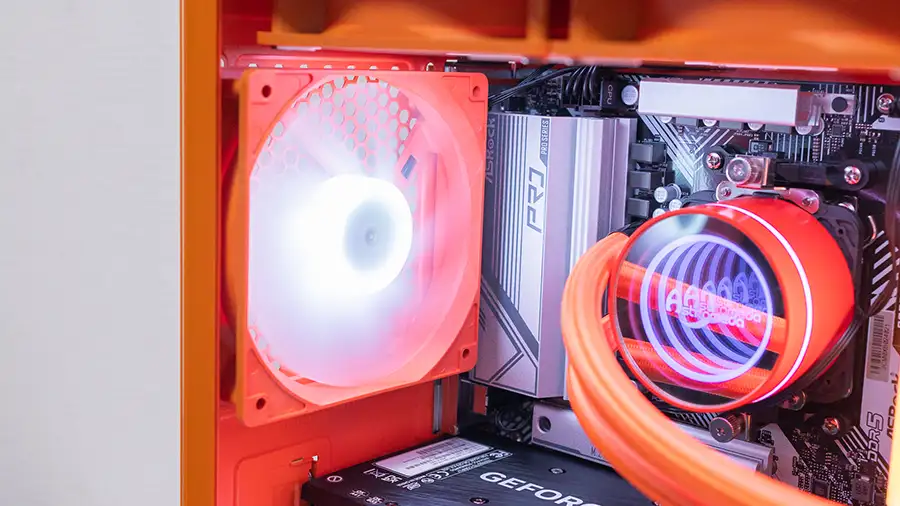
10個のファンと水冷CPUクーラーで、PCケースの熱を完全排除。
高負荷作業でも強力な冷却性能でシステムを安定させます。
本体上部にあるLEDボタンで、RGBファンの色や光るパターンを変更できます。
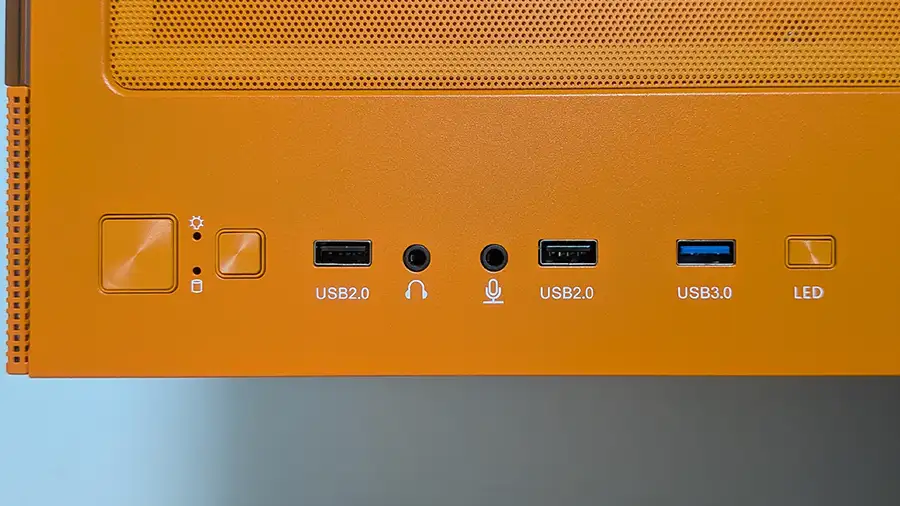
LEDボタンを長押しして、ライティングをオフにすることもできます。
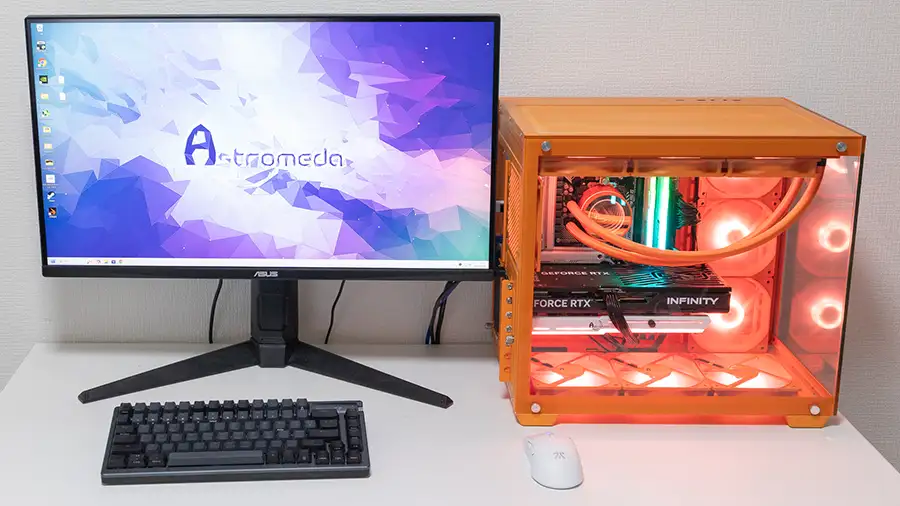
机の上に置いてライティングも楽しむPC
ASTROMEDAは机や棚の上に置いて、インテリアとしても楽しむPCです。
※写真のPCは、当記事のレビュー機と別モデルです
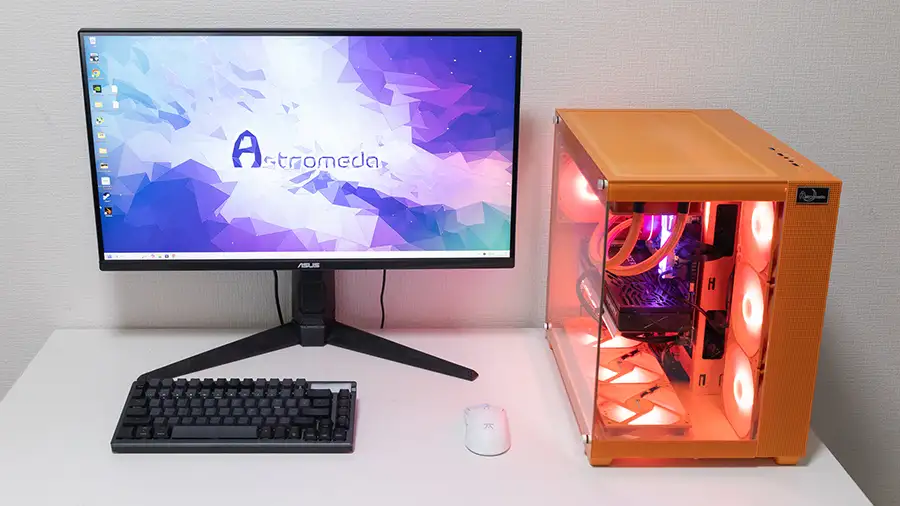
横向きに置いてPC内部の綺麗な姿を見るのもおすすめです。
コーディネートすれば、こんなオシャレな部屋も作れる!
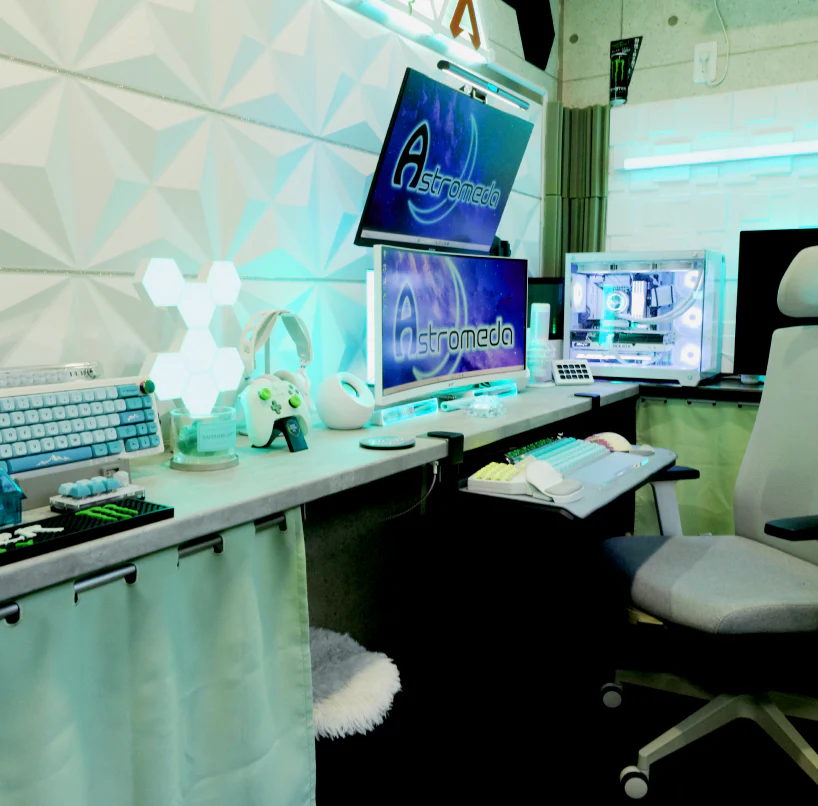
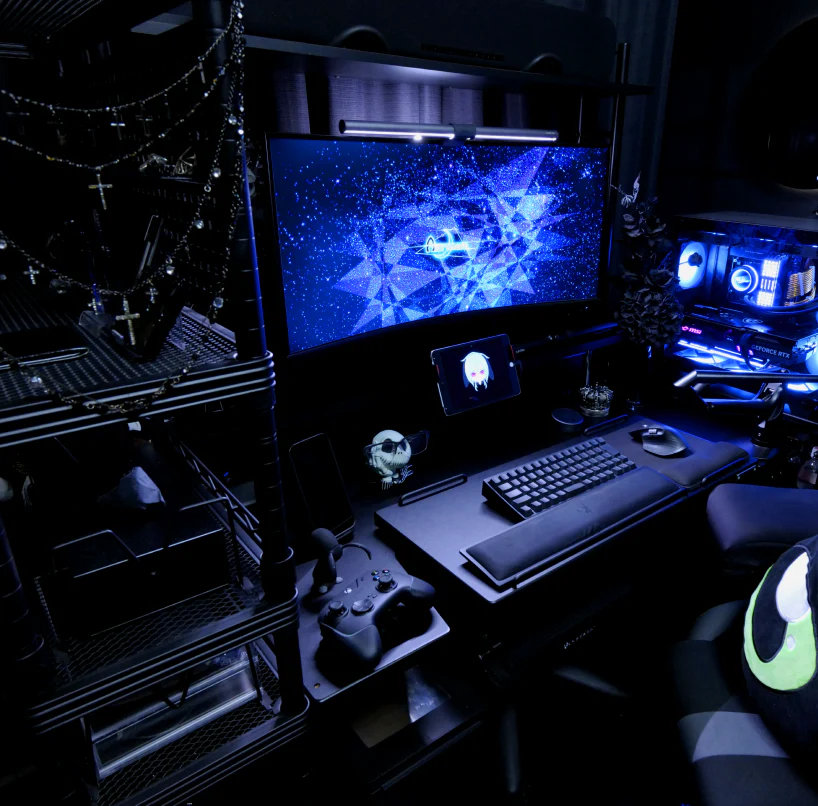
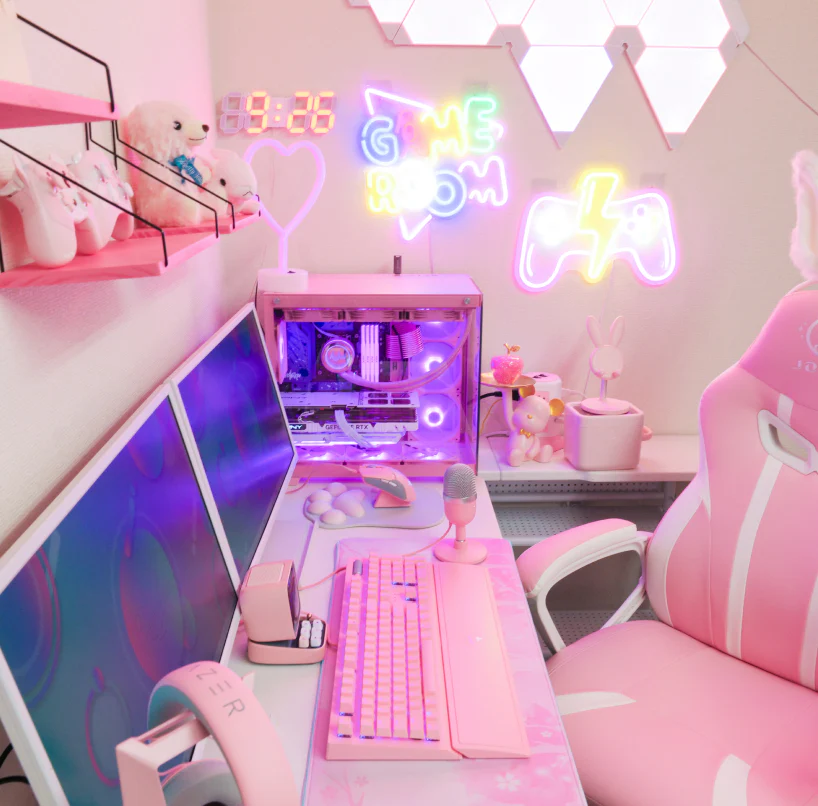
- 270°ガラスパネルで、ゲーミングPCの中も見ていたい。
- PCファンとメモリのRGBが美しく、見える場所に置いておきたい。
- 美しいPCは、持っている満足感が得られる。
- ゲーミング部屋を作るインテリアとしても最適。
ナオ光るPCがあるだけで、お部屋がオシャレになりますね!
パーツのカラー変更が楽しめるカスタマイズ性
ASTROMEDAのPCは、PCケースやパーツのカラーをカスタマイズできます。
PCケースのカラーは8種類から選択可能。これまではブラックとホワイト、ピンクの3色でしたが、さらに5色追加されました。
この記事で紹介しているオレンジは、他メーカーでもあまり見ない色でとても新鮮です。
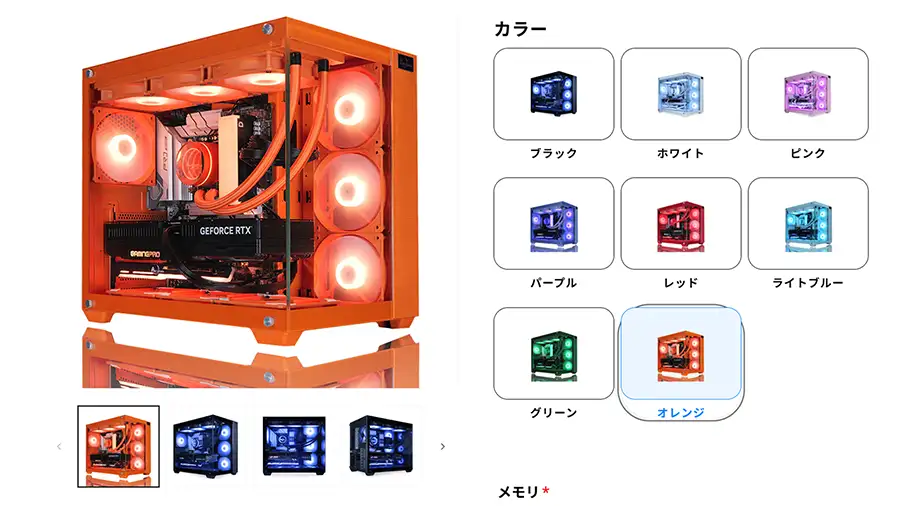
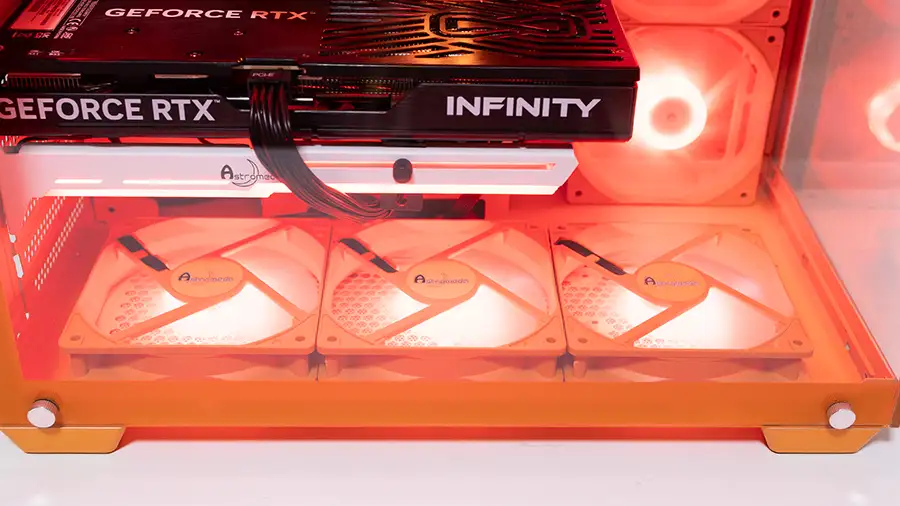
PCケース以外にも、ケースファンやGPUステイのカラーなど、パーツ単位で選択が可能です。
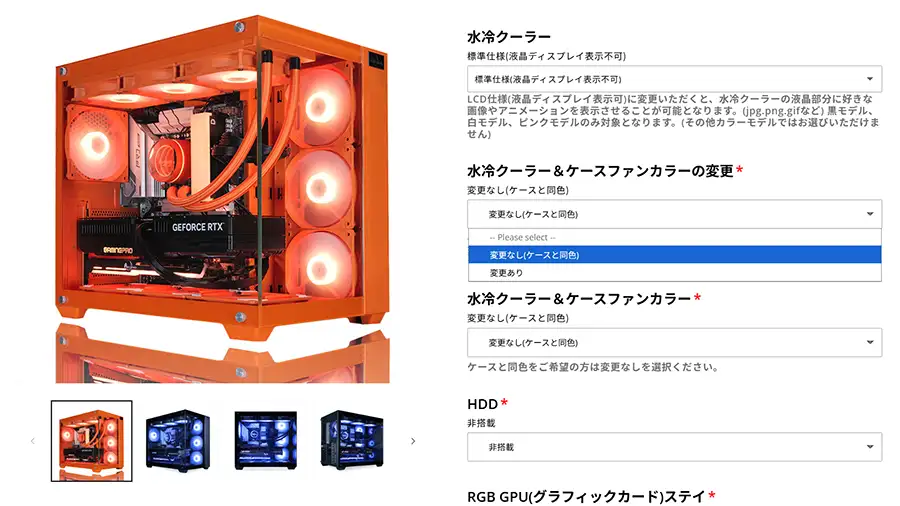 ナオ
ナオ光るメモリや光るGPUステイも付けられます。
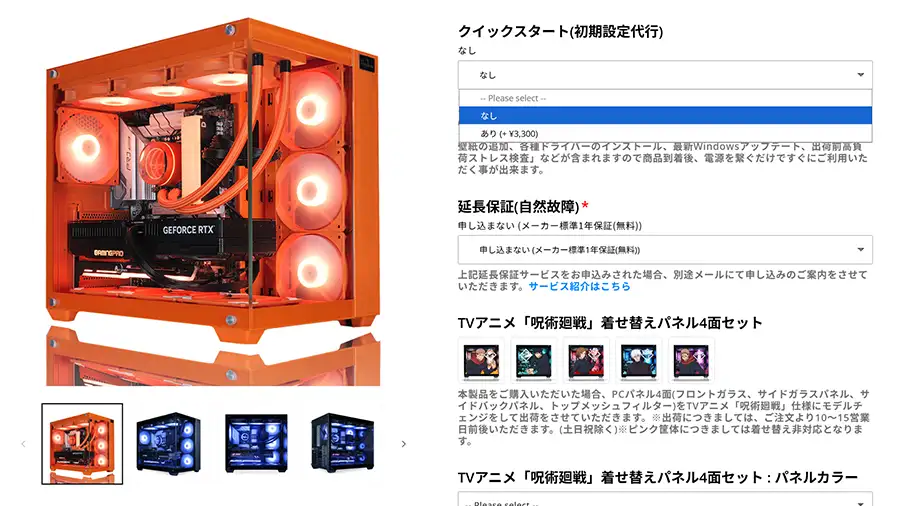
初期設定代行で初心者も安心
通常、PCが到着したら以下の初期設定が必要です。
- Windowsのアップデート
- グラフィックドライバーのインストール
それらを全て完了した状態で届けてくれるサービスが、初期設定代行(3,300円)です。
特に初心者の方や、PCに慣れていない方は利用すると良いでしょう。
 ナオ
ナオはじめてPCでセットアップが不安な方は、初期設定代行を利用すれば安心ですね!
マイニングベース様にクーポンを発行してもらいました。
購入時にクーポン利用するとで最大5000円の割引で購入できます。
nunogame2406
\クーポンコードでお得にゲット!/
※クーポンコードは、セールモデル・コラボモデルには使用できません。
ASTROMEDA GAMERの外観
ASTROMEDA GAMERの正面は強化ガラス。奥にある背面ファンまで見通せます。
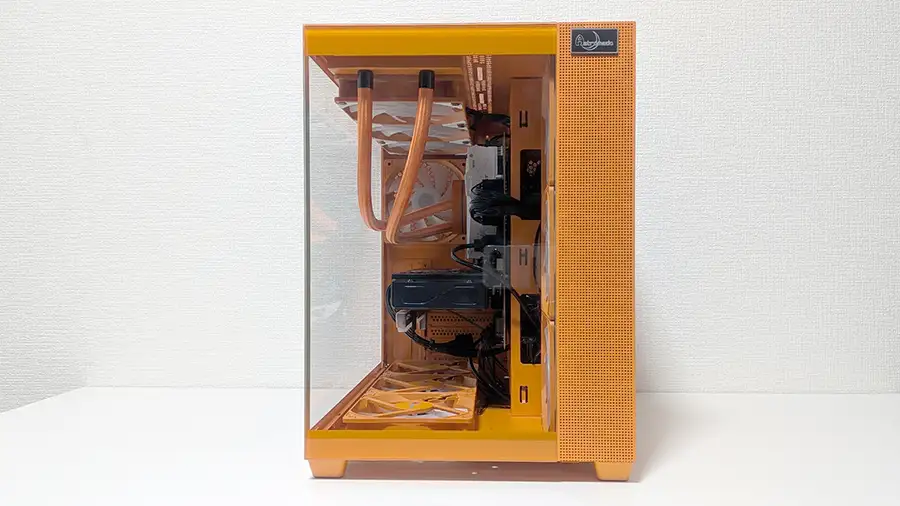
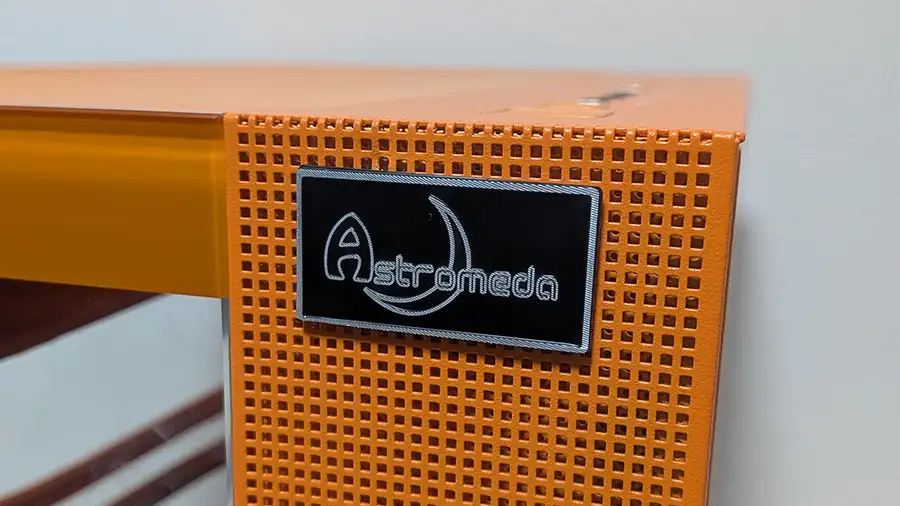
正面の右上にはASTROMEDAのロゴが入ったプレート。カッコいいですね!
ASTROMEDAのPCケースは横幅が少し広め。机のサイズや置いたときのイメージをチェックしておきましょう。
↓ケースサイズ比較例
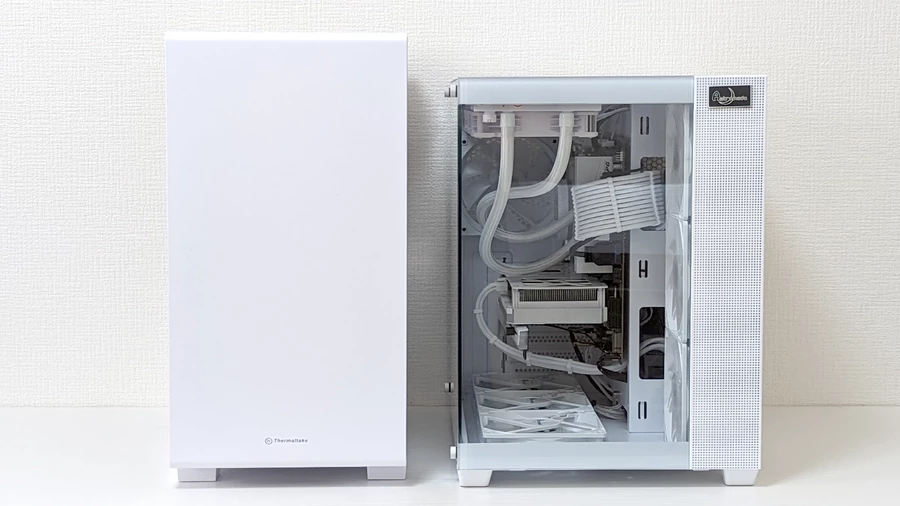
| PCケース | 横幅 |
|---|---|
| ASTROMEDA | 28.5cm |
| Thermaltakeのミニタワー ※画像の左側 | 22cm |
今回のレビュー機は標準ケーブルですが、電源ケーブルをカラー付きのスリーブに変えることもできます。
↓ケーブルカスタム例
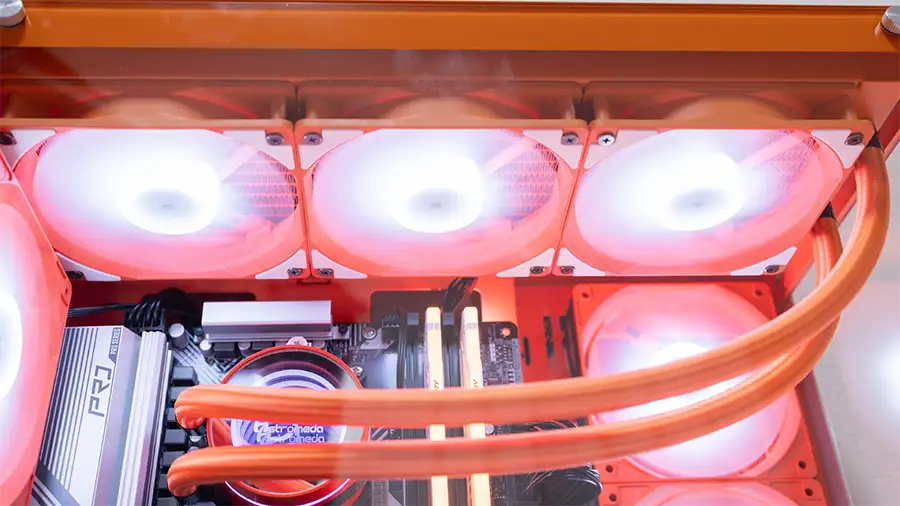
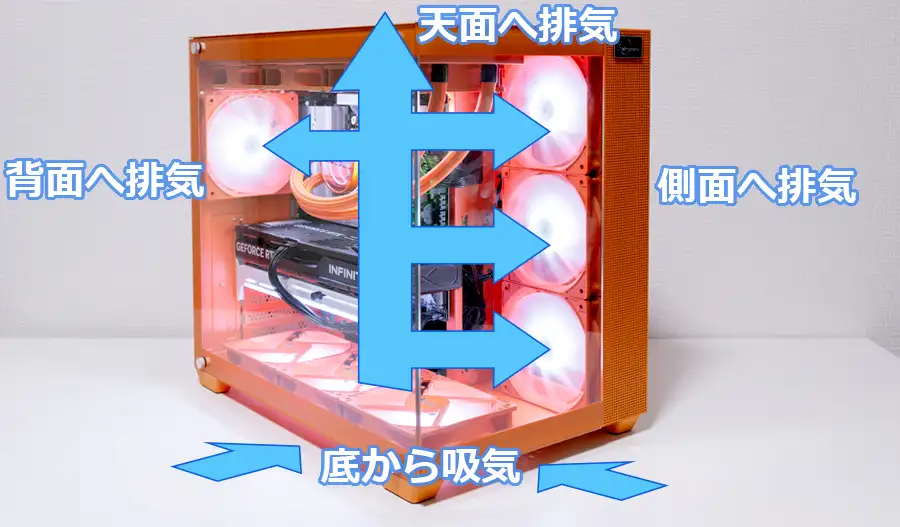
前側にファンが3つ(排気)。
背面にファンが1つ(排気)。
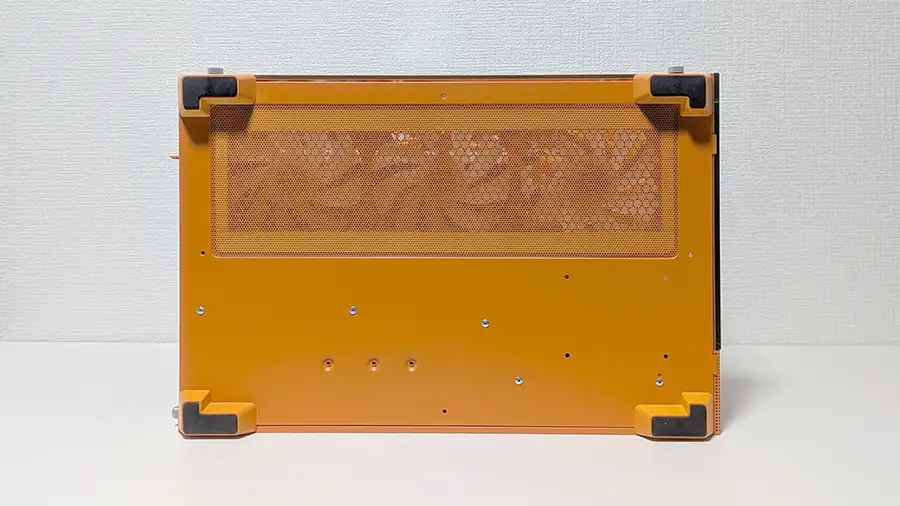
底面にもファンが3つ(吸気)。
CPUクーラーのラジエーターにも3つのRGBファン(排気)が付いています。
ASTROMEDA GAMERのエアフローは、底面から吸気して前後と上部に排気します。
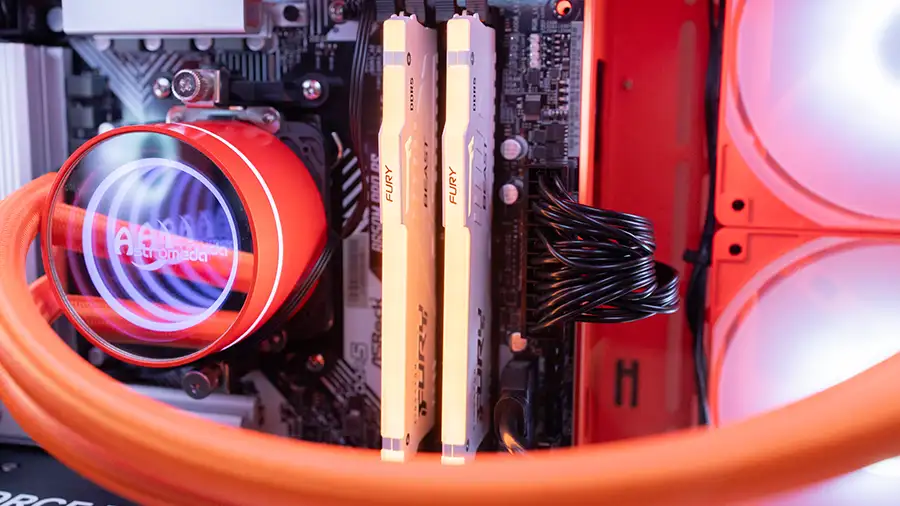
今回レビュー機に搭載されたメモリはFURY製で、RGBカラーで光るタイプ。
光るメモリはカスタマイズで選択可能です。
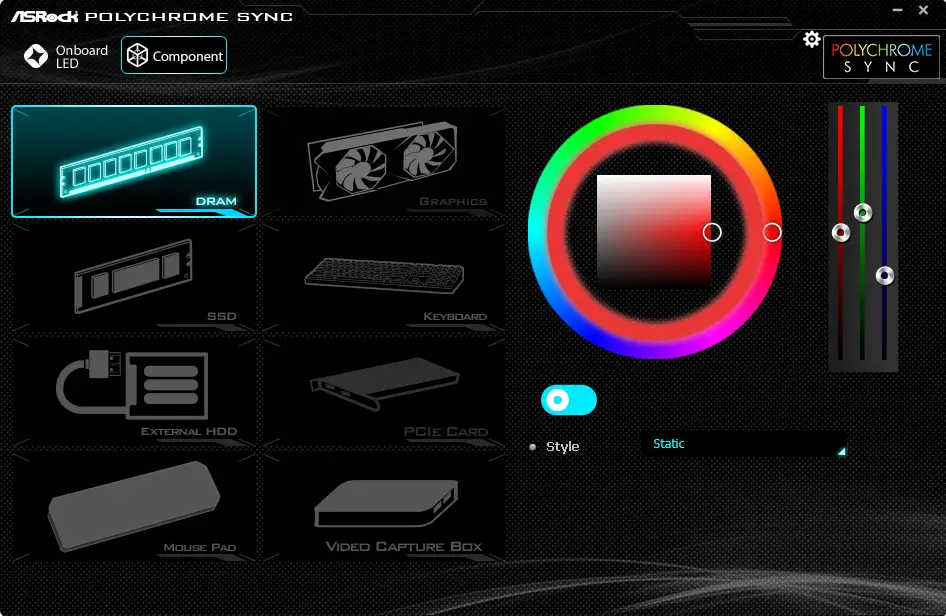
今回お借りしたレビュー機は、ASRockの専用ソフトでマザーボード裏のLEDとメモリのライティングを変えられました。
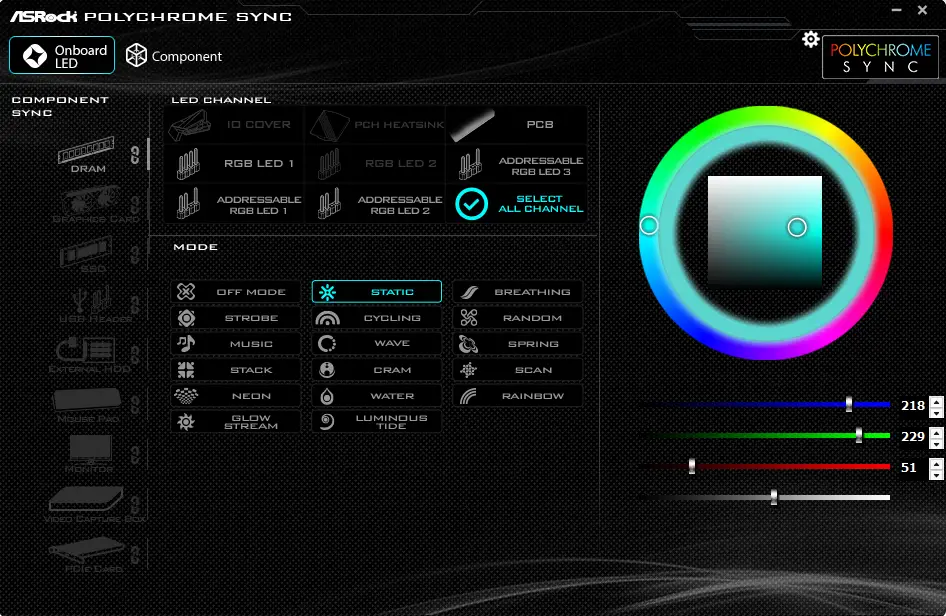
PCケースファンは本体のボタンでカラー変更。メモリの色はソフトで変更することで、多彩に変更ができます。これにより、インテリアに合わせたカスタマイズが可能です。
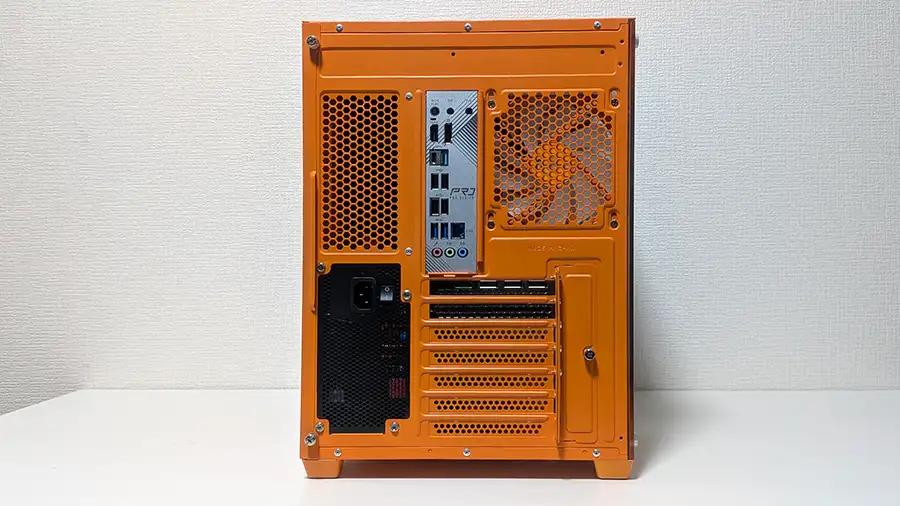
背面は電源、USBやディスプレイ端子が集まっています。
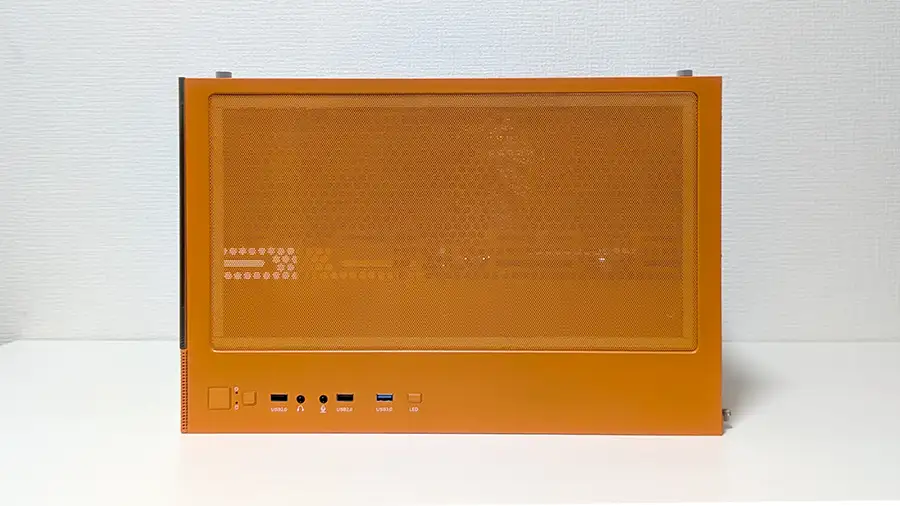
天面には磁石で取り付けるメッシュが貼られていて、ゴミを侵入させません。
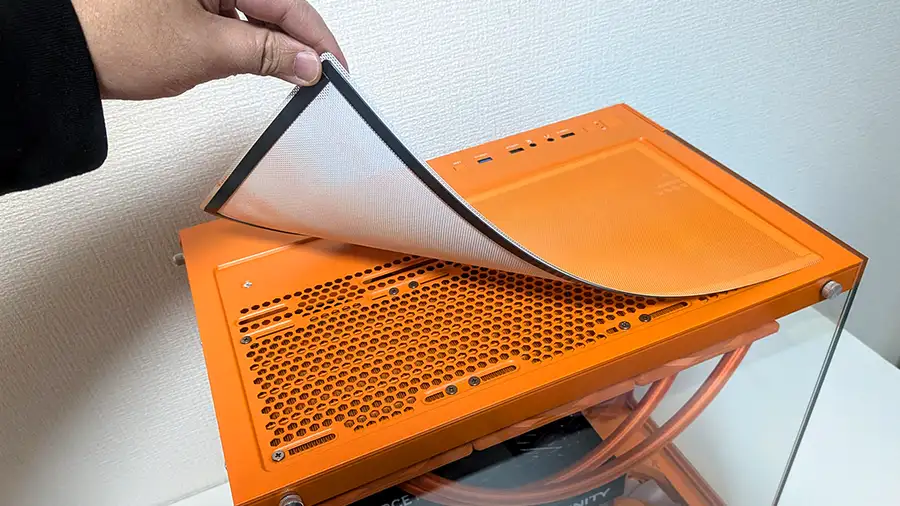
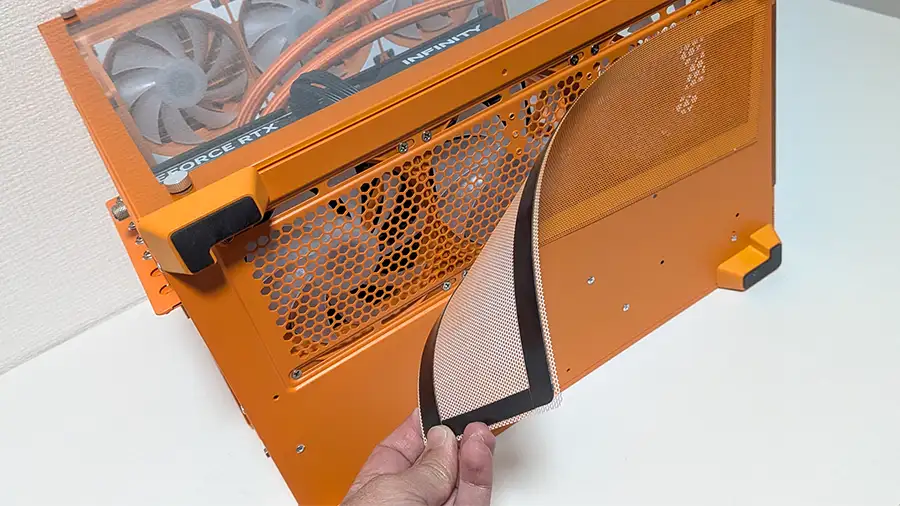
底面にも磁石で簡単に取り外せるフィルターが付いているので、ホコリをしっかりキャッチします。掃除をするのに、本体を倒さなければいけない点だけ少し面倒ですね。
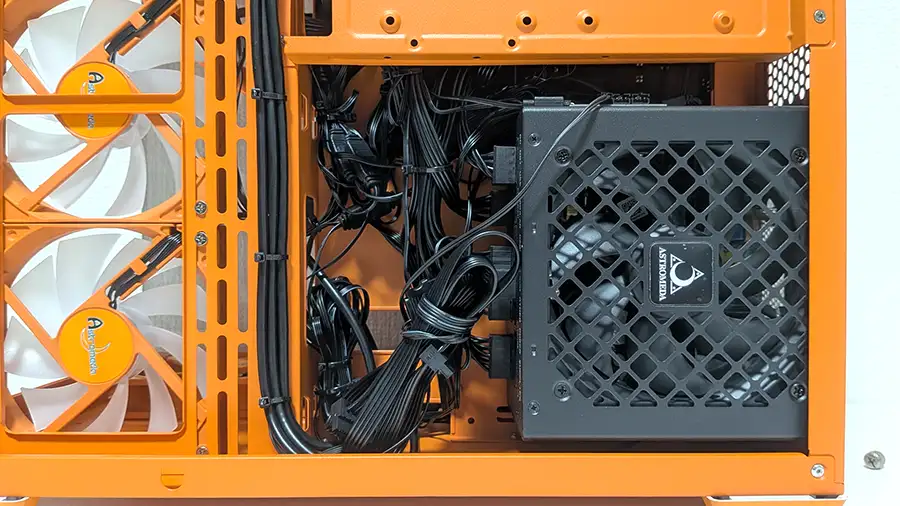
右側面のパネルを外すと配線や電源が現れます。
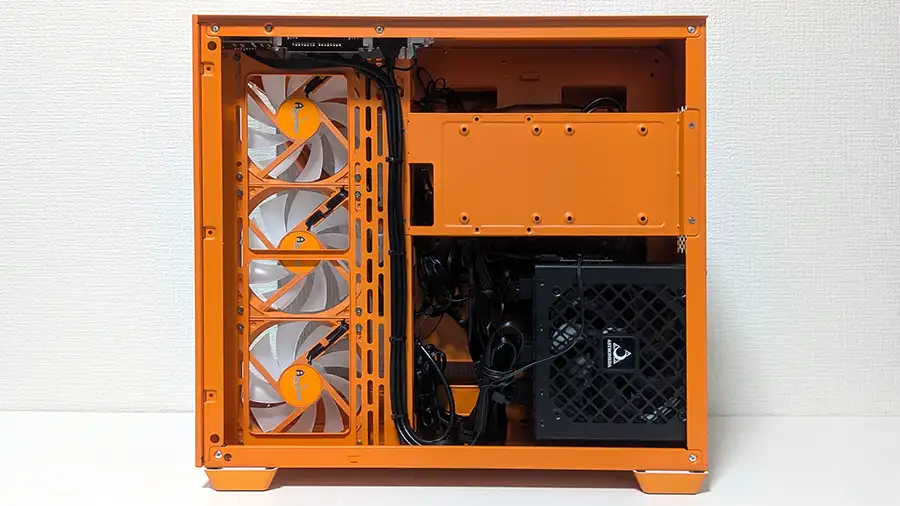
2.5インチSSDを増設するときに取り付けられるブラケットを装備。空間に余裕があるので、増設に心配ありません。
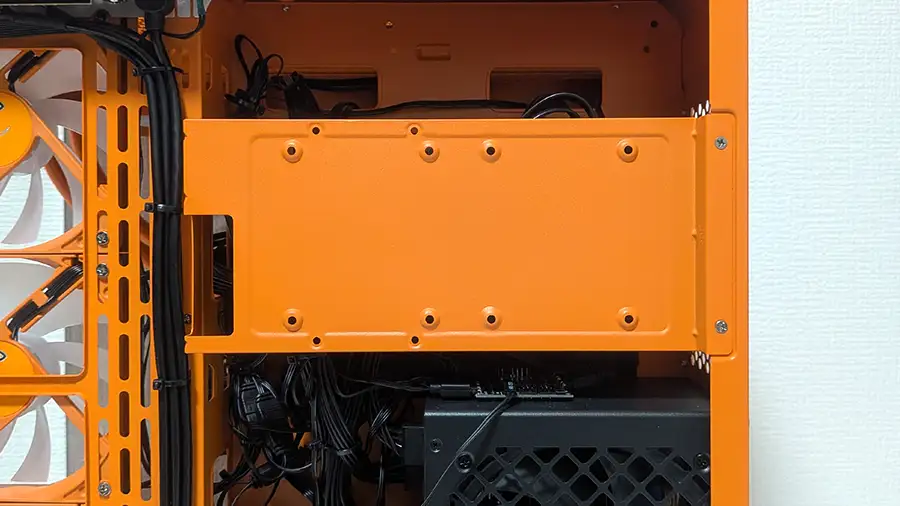
電源ユニットは立てた状態で装着され、電源ケーブルがまとめられています。ケーブルが若干雑多に見えますが、こちらも空間に余裕があるので、ケーブルの引き出しはしやすいです。
 ナオ
ナオ本体裏側に電源ユニットが入っているため、ケースに厚みが出る。置く場所のスペースはチェックが必要ですね。
マイニングベース様にクーポンを発行してもらいました。
購入時にクーポン利用するとで最大5000円の割引で購入できます。
nunogame2406
\クーポンコードでお得にゲット!/
※クーポンコードは、セールモデル・コラボモデルには使用できません。
ASTROMEDA GAMER RTX 5060 Ti搭載レビュー機の仕様
今回お借りしたPCは部分的にカスタマイズされたモデルです。
| 項目 | 仕様(カスタム有り) |
|---|---|
| 商品コード | ASTROMEDA GAMER |
| CPU | AMD Ryzen 7 9800X3D 8コア/16スレッド 4.7GHz |
| CPUクーラー | 360mm 簡易水冷クーラー |
| マザーボード | ASRock B650M PRO RS WiFi |
| メモリ | FURY RGB16GB(DDR5 5600MHz)x2 空きスロット 2 |
| グラボ | Geforce RTX 5060Ti 16GB |
| SSD | SSD 1TB Gen4 |
| 入出力ポート | ■天面 POWER S.W x 1 リセット S.W x 1 USB 2.0 x 2 USB 3.0 x 1 マイク端子 x 1 ヘッドホン端子 x 1 LEDコントロール x 1 ■背面 USB 2.0 x 4 USB 3.2 Gen2 x 1 USB 3.2 Gen2 Type-C x 1 USB 3.2 Gen1 x 2 2.5G LAN x 1 Audio Connectors DisplayPort 1.4 HDMI 2.1 Wi-Fi 6E, Bluetooth 5.2 BIOS Flashback スイッチ |
| 電源 | 650W BRONZE |
| ケース | ASTROMEDA GAMER 奥行42.5 cm x 幅28.5 cm x 高さ39.5 cm 前面RGBファン(排気):3個 背面RGBファン(排気):1個 底面RGBファン(吸気):3個 2.5インチSSDベイ 2基搭載可能 |
| カスタマイズ | PCケースファン:オレンジ GPUステイ:追加 SSD:1TBに増量 メモリ:光るメモリに変更 |
| 参考価格 ※2026年3月 | 標準:337,120円 カスタマイズ込み:395,120円 ※送料3,300円 |
レビュー機はSSDの増設とメモリがRGBタイプに変更されています。また、GPUステイも追加されたモデルです。
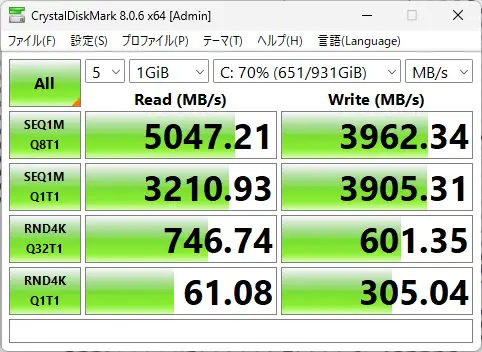
搭載されたSSDはGen4で、転送速度は読み込み5000MB/s、書き込み3962MB/sでした。一般的ではありますが、十分な速度が出ています。
 ナオ
ナオ価格は変動する可能性があります。現在の価格は、公式サイトを確認してくださいね。
マイニングベース様にクーポンを発行してもらいました。
購入時にクーポン利用するとで最大5000円の割引で購入できます。
nunogame2406
\クーポンコードでお得にゲット!/
※クーポンコードは、セールモデル・コラボモデルには使用できません。
3DMarkで性能チェック

ベンチマークの定番「3DMARK」でRTX 5060 Tiの性能をチェックしました。
RTX 5060 TiはRTX 4060 Tiより約30%高い性能を持っています。
| 5060 Ti 16GB | 4060 Ti | テスト内容 | |
|---|---|---|---|
| Speed Way | 4220 | 3158 | DX12のテスト |
| Port Royal | 10419 | 7910 | リアルタイム レイトレーシング |
| SteelNomad | 3692 | 2891 | 高性能PC用 検証スコア |
| Time Spy | 16176 | 12927 | フルHD DX12 |
| Time Spy Extreme | 7560 | 5937 | 4K DX12 |
| Fire Strike | 39407 | 30702 | FHD DX11 |
| Fire Strike Extreme | 20578 | 15211 | WQHD DX11 |
| Fire Strike Ultra | 10087 | 7499 | 4K DX11 |
| 総合 スコア | 106791 112139 | 86235 |
ナオRTX 5060 TiはRTX 4060 Tiからしっかり進化していますね。
ASTROMEDA GAMERのゲーミング性能
ゲーミング性能をベンチマーク専用ソフトで計測。
もしくは実際にゲームプレイをしてfps(フレームレート)を計測しました。
- 【軽量】エーペックスレジェンズ
- 【軽量】FORTNITE
- 【中量】Call of Duty : Black Ops 7
- 【中量】FF14 黄金のレガシー
- 【重量】サイバーパンク2077
- 【重量】モンスターハンターワイルズ
【軽量】Apex Legends
FPSゲームの中では処理負荷が低めのApex。低設定でトリオをプレイして計測しています。
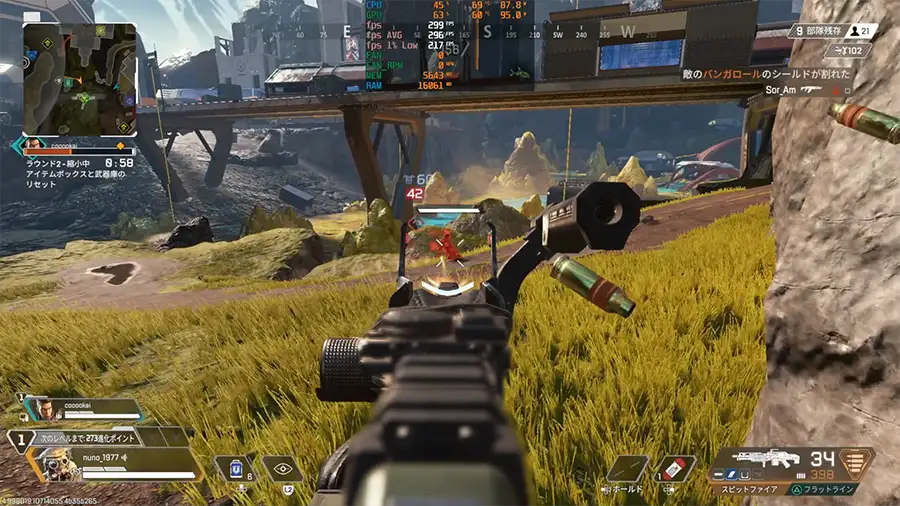
Apex FHD
| フルHD | WQHD | 4K | |
|---|---|---|---|
| 低設定 | 299 fps (249) | 299 fps (247) | 238 fps (173) |
FHDでも、テルミットやウルトを使うと一時的にfpsが下がりますが、画面がカクつくほどではありません。
WQHDでもグラフィック設定を低くすれば、サクサクプレイが可能です。
RTX 5060 TiはフルHDがメインターゲットです。火花や煙のエフェクトが表示されるとfpsが落ちるので、最大でもWQHD 低設定まででプレイがおすすめです。
ナオFHDでは高いフレームレートが出ています。YouTube配信しながらでも楽々でした!
マイニングベース様にクーポンを発行してもらいました。
購入時にクーポン利用するとで最大5000円の割引で購入できます。
nunogame2406
\クーポンコードでお得にゲット!/
※クーポンコードは、セールモデル・コラボモデルには使用できません。
【軽量】FORTNITE
フォートナイトをDirectX12の最低設定で計測しました。ゼロビルドをプレイして平均フレームレートを計測しています。
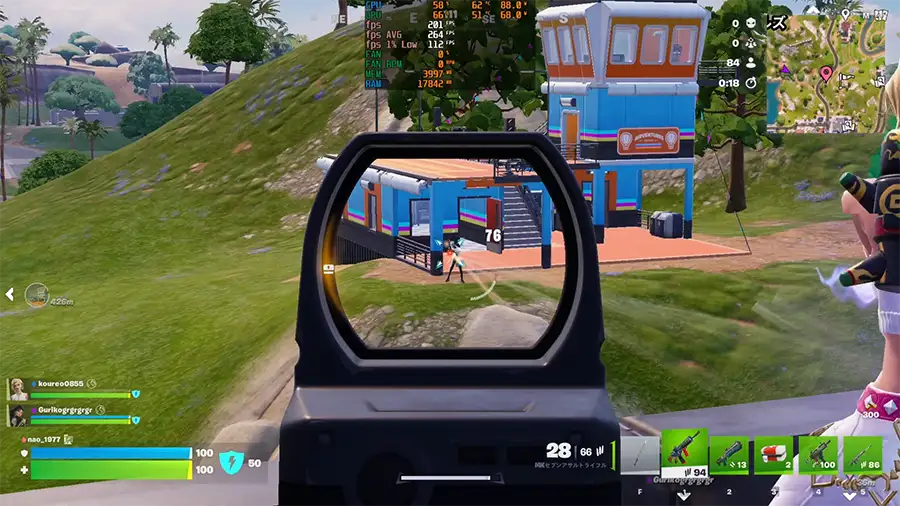
FORTNITE 低設定
| フルHD | WQHD | 4K | |
|---|---|---|---|
| DX12 低設定 | 444 fps (233) | 371 fps (231) | 231 fps (137) |
フルHDで平均400fps以上。WQHDでも300fps以上でプレイできました。
FORTNITEのフルHD~WQHDは特にCPU性能の影響を大きく受けます。高フレームレートでプレイするなら9800X3Dは非常に強力です。
低設定がおすすめな理由
FORTNITEのグラフィック設定は低設定がおすすめです。
設定を低くすることで高いフレームレートが出せ、さらに視認性が上がります。
設定を高くすると草木がリアルになりますが、敵が見えにくくなってしまいます。
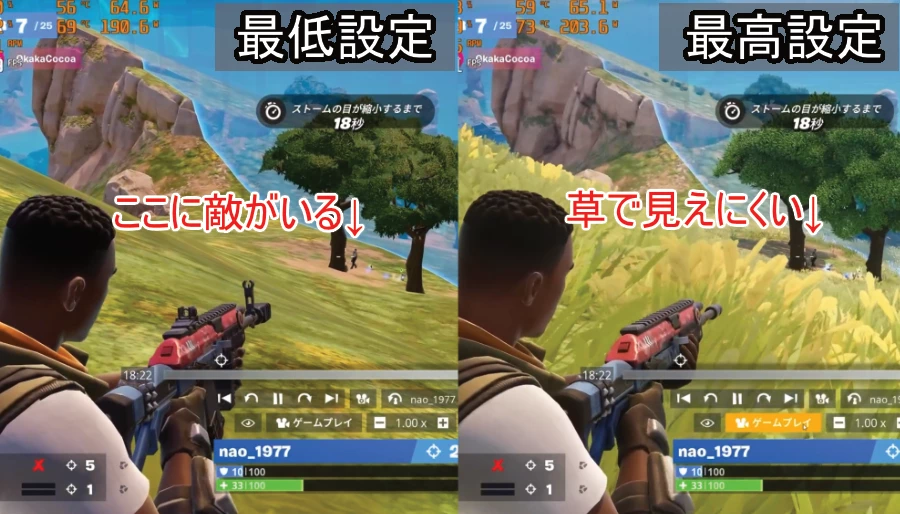
プロのeスポーツプレイヤーは低設定かパフォーマンスモードでプレイされています。
画面のリアルさよりも、敵の見やすさやフレームレートを優先した低設定でプレイしましょう。
【中量】Cod:BO7
CoD:BO7はFPSの中では少し重めのゲームです。ゲーム中に実装されているベンチマークで計測しました。
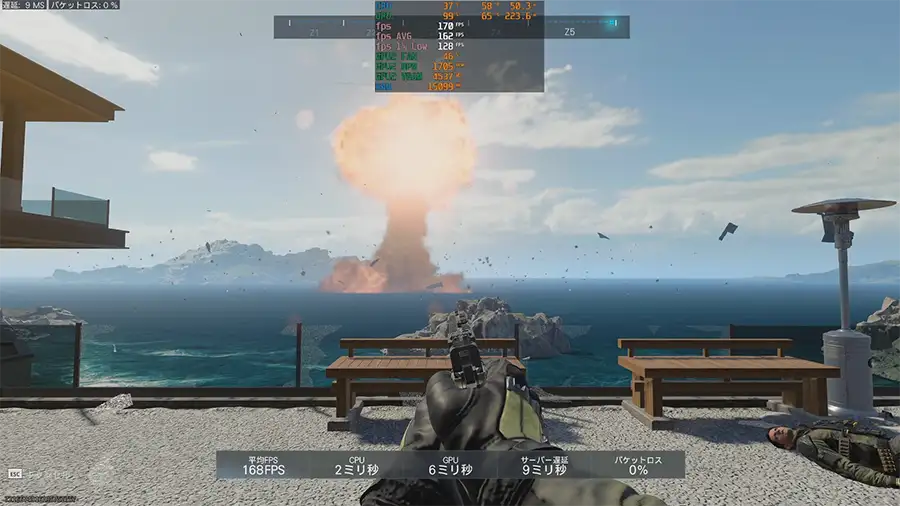
| グラフィック設定 | |
|---|---|
| グラフィックのプリセット | 最低 |
| レンダリング解像度 | 100 |
| アップスケーリング /シャープニング | FIDELITYFX CAS 強度:100 |
| 視野角 | 100 |
CoD 最低設定
| フルHD | WQHD | 4K | |
|---|---|---|---|
| 最低設定 | 267 fps (214) | 192 fps (151) | 107 fps (86) |
CoD:BO7はフルHDで平均260fpsの高フレームレート。WQHDでは192fpsまで下がりますが、プレイに影響はありません。
4Kは平均100fps前後と大幅に落ち込むため、ガチプレイには向きません。
ナオフルHDで260fps出ていれば十分ですね!WQHDでも十分な快適さです!
【中量】FF14 黄金のレガシー
FF14は処理が軽めのMMOゲームです。専用ベンチマークソフトで計測しました。
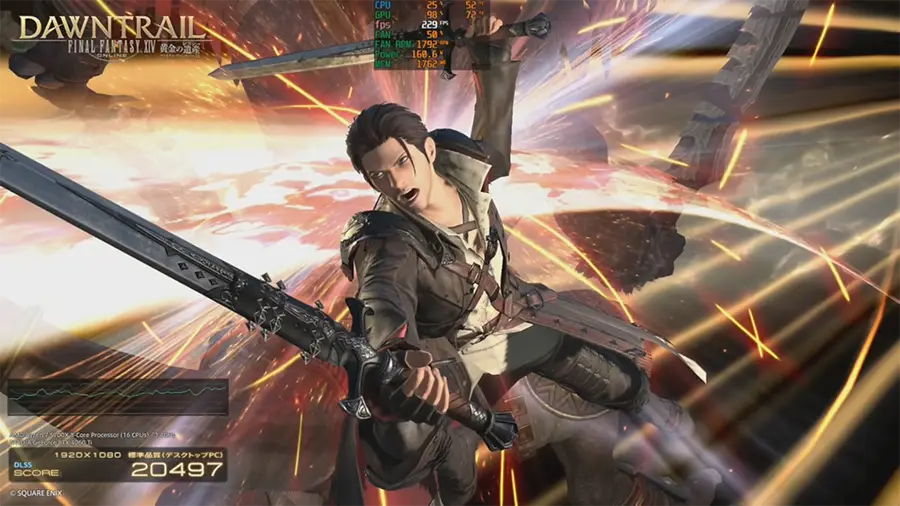
FF14 FHD
※15000以上で「非常に快適」の判定
| FF14 | 標準品質 | 最高品質 |
|---|---|---|
| FHD(1920 x 1080) | 非常に快適 37577 244fps | 非常に快適 23538 163fps |
| WQHD(2560 x 1440) | 非常に快適 23226 156fps | とても快適 14985 106fps |
| 4K(3840 x 2160) | とても快適 11000 75fps | 快適 10437 69fps |
RTX 5060 TiはWQHD 標準品質まで「非常に快適」となりました。
FHDなら最高品質にしても平均160fps前後で快適なプレイが実現できます。
ナオここまでスコアが高いなら、どの解像度でも快適にプレイできますね!
【重量】サイバーパンク2077
PCゲームの中では重量級のサイバーパンク2077(Ver2.31)。ゲームに実装されているベンチマークで計測しました。
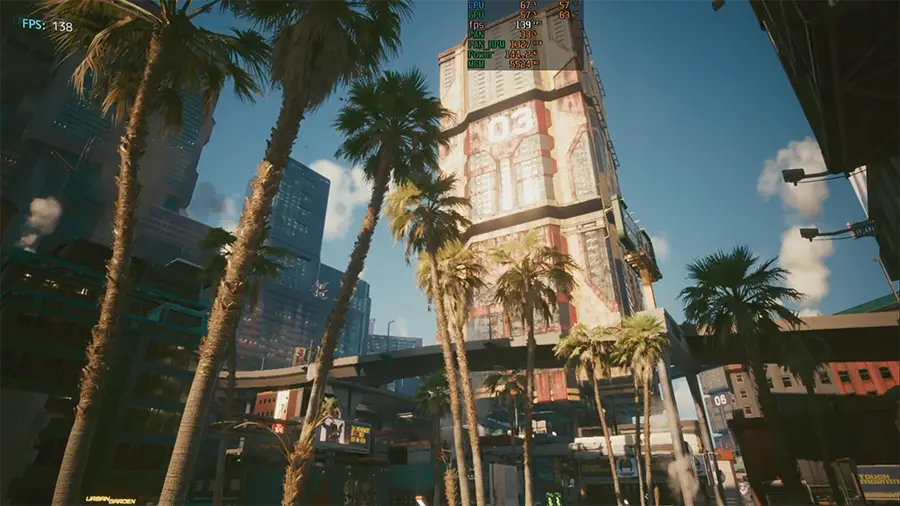
サイバーパンク2077
| フルHD | WQHD | 4K | |
|---|---|---|---|
| 高設定 | 177 fps (141) | 129 fps (106) | 66 fps (59) |
| レイトレ・ウルトラ | 88 fps (78) | 65 fps (60) | 43 fps (39) |
サイバーパンクは重たいゲームで、フルHDでもレイトレ・ウルトラの設定にすると88fps前後まで落ち込みます。
ただ、競技系FPSと違って1フレームを争うゲームでは無いので、80fps出ていれば快適にプレイ可能です。
また、サイバーパンクはマルチフレーム生成が使えるため、さらにフレームレートを上げることができます。できるだけ高フレームレートで遊ぶなら、フレーム生成を使うと良いでしょう。
ナオサイバーパンクは重たいですが、9800X3D+5060TiならWQHDまで快適にプレイできます。
DLSSとフレーム生成を使ってフレームレートを増強
サイバーパンク 2077はDLSS4とマルチフレーム生成が使えます。通常のフレーム生成より、最大4倍まで設定変更が可能。より高いフレームレートを出したいときに利用します。
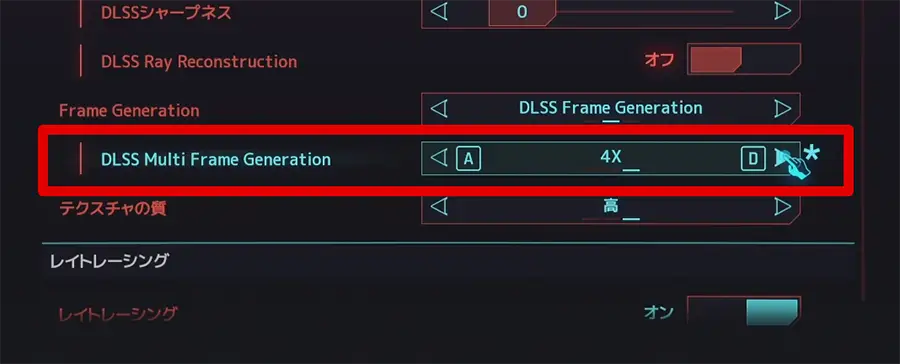
実際にフルHD+レイトレ・ウルトラでプレイをしたときの、MFGによる違いはこちら。
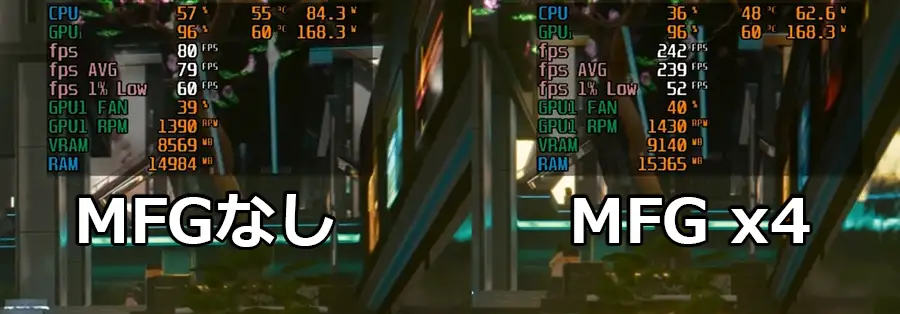
フルHD レイトレ・ウルトラで平均79fps前後出ていますが、マルチフレーム生成を使うと200fpsを超えるほど高いフレームレートが実現できます。
ナオ正直、サイバーパンクで200fpsまで必要ないですが、高フレームレートでヌルヌル動くのは気持ちいいですよ!
【重量】モンスターハンターワイルズ
ラギアクルス討伐を行い、ゲーム中の平均フレームレートを計測しています。
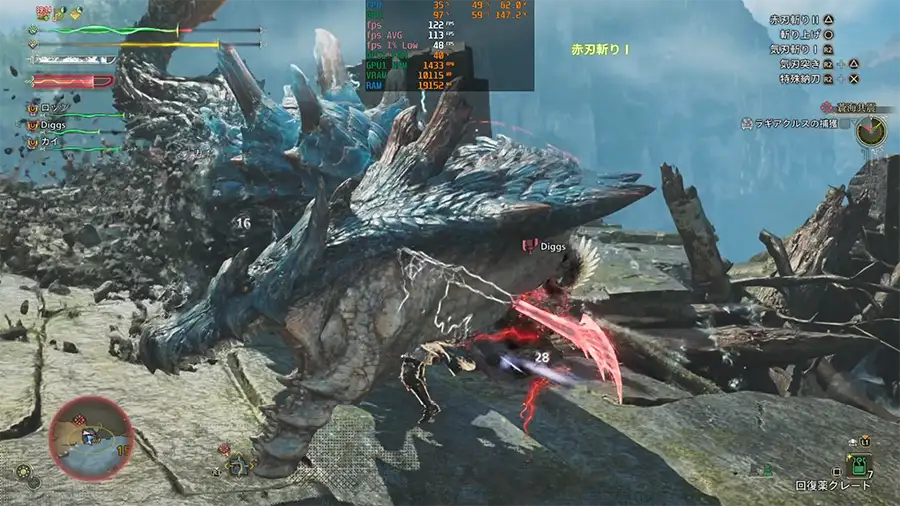
モンスターハンターワイルズ
| FHD | WQHD | 4K | |
|---|---|---|---|
| ウルトラ | 112 fps (48) | 95 fps (41) | 62 fps (26) |
重量級のモンハンワイルズでも、4Kまで快適にプレイできます。
ナオ重たいモンハンワイルズですが、4K ウルトラ設定でも快適にプレイできました!
マイニングベース様にクーポンを発行してもらいました。
購入時にクーポン利用するとで最大5000円の割引で購入できます。
nunogame2406
\クーポンコードでお得にゲット!/
※クーポンコードは、セールモデル・コラボモデルには使用できません。
ASTROMEDA GAMERでYouTubeライブ配信
PC1台でYouTubeライブ配信と録画を同時に行い、フレームレートに差があるかチェックします。
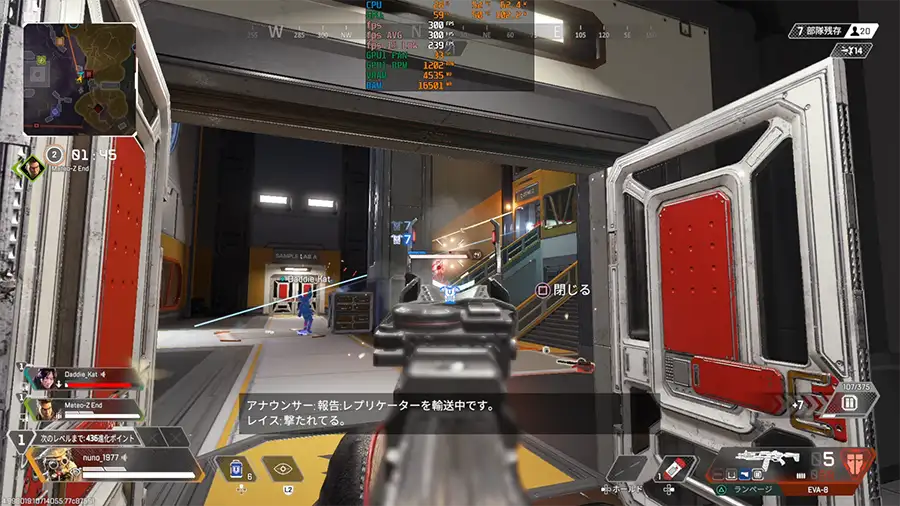
- 配信:OBS
- 解像度:FHD
- ビットレート:20000 bps
- 映像エンコーダ:NVIDIA NVENC AV1
- Apexの設定:低
- 配信と録画を同時に行う
| フルHD | |
|---|---|
| 平均fps | 299fps |
| 最低fps | 299fps |
| 1% LOW | 241fps |
ナオ配信と録画をしても高フレームレートでプレイできました。ほぼフレームレートが落ちず、かなり快適でした。
マイニングベース様にクーポンを発行してもらいました。
購入時にクーポン利用するとで最大5000円の割引で購入できます。
nunogame2406
\クーポンコードでお得にゲット!/
※クーポンコードは、セールモデル・コラボモデルには使用できません。
クリエイティブ系ベンチマーク
クリエイティブ系のベンチマークをするため、以下の3種で計測をしました。
- AV1動画エンコード
- AI画像生成
- 3DCGレンダリング
AV1動画エンコード速度
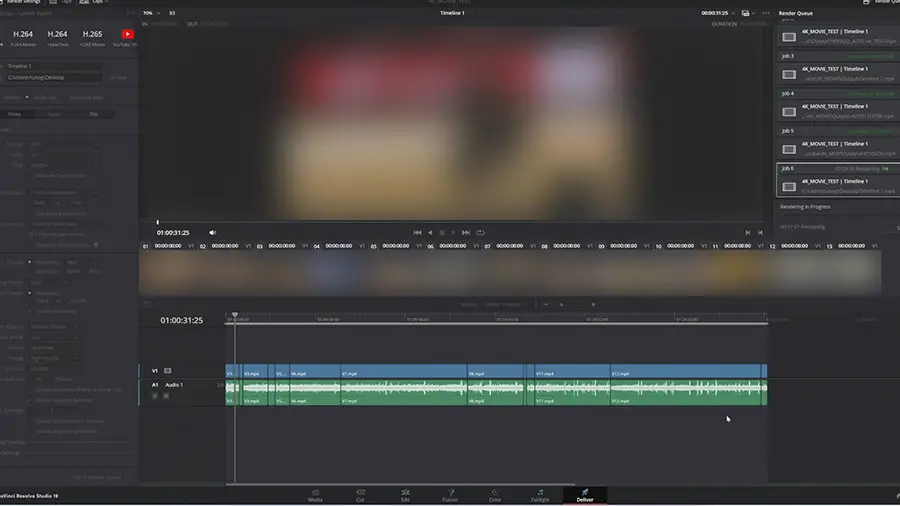
DaVinci Resolveで30分の4K動画をAV1でエンコードし、その時間を計測した結果がこちらです。
さすがにRTX 5070 Tiには負けますが、それでも1つグレードが高いRTX 5070と同等のエンコード時間です。
RTX 5060 Ti搭載PCは、ゲームはもちろん、動画の個人製作にも活躍します。
ナオ動画編集やエンコードも難なくこなせます。
Stable DiffusionのAI画像生成速度
GPU処理性能に大きく依存するAI画像生成のStable Diffusionで、画像生成時間を計測しました。
今回生成した画像

グラフのバーが短いほど、画像生成速度が速いです。
RTX 5060 Ti 8GBは、1536×2304からVRAM容量の影響か、生成速度が急激に落ち込みます。生成の最終付近でVRAM使用量が振り切れそうになり、生成に時間がかかるイメージでした。
RTX 5060 Ti 16GBではVRAM使用量に余裕があり、生成の最後まで速度低下はみられません。
もし、生成速度を求めるなら、16GB版かRTX 5070以上を選ぶと良いでしょう。
ナオRTX 5060 Ti 8GBでも画像生成はできますが、速度は遅めです。
Blenderのレンダリング速度計測
Blenderで実際にシーンをレンダリングし、レンダリングにかかった時間をチェックします。
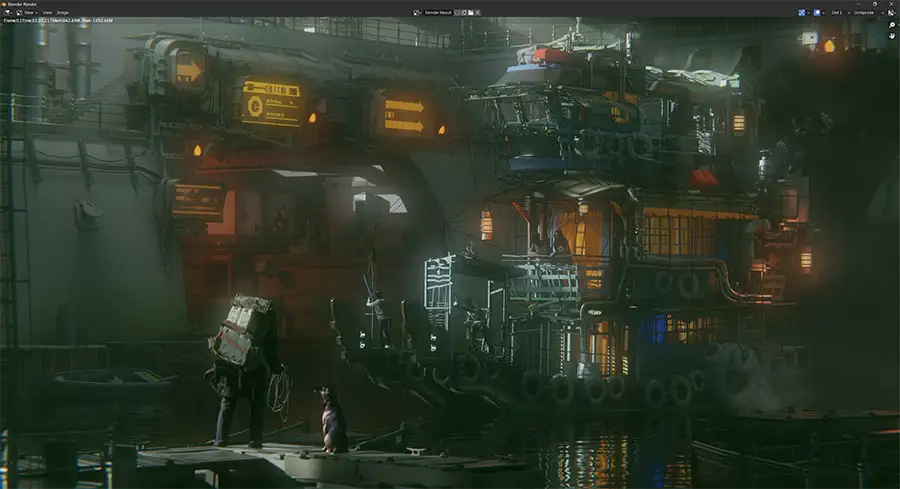
- レンダリング解像度:4K
- レンダラー:Cycles
- サンプルファイル:Blender 2.83 LTS
RTX 5060 Tiは約163秒。RTX 5060より約30秒も速くレンダリングができます。
さすがにRTX 5070に比べると時間がかかりますが、趣味レベルの3DCG制作なら難なくこなせるGPUです。
ナオゲームだけでなくクリエイティブにも強いゲーミングPCですね!
ASTROMEDA GAMER 静音性
スマホをASTROMEDA GAMERの前に置いて、PCの騒音をアプリで計測しました。
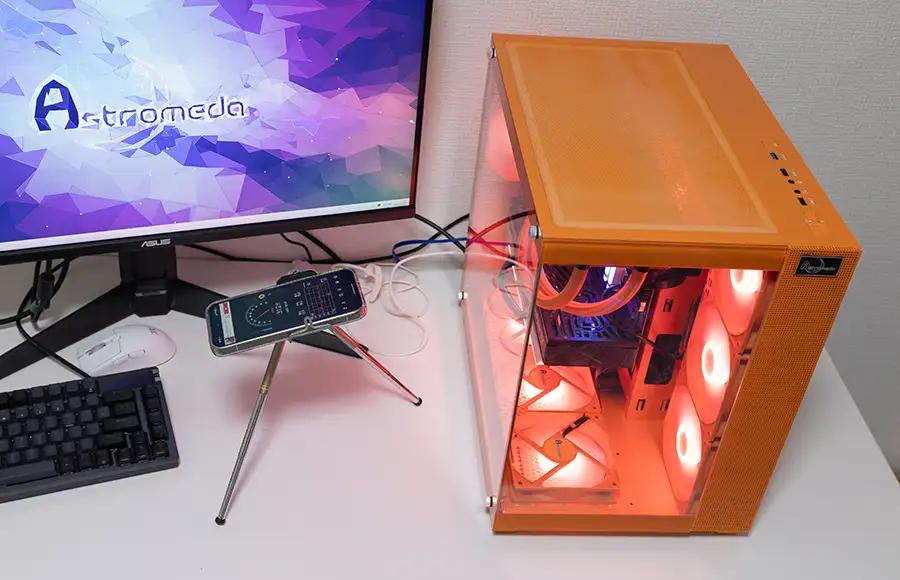
ファンが全部で10個も付いているので、音は大きいかなと思っていたら、そうでもありません。
| デスクトップ | 30dB~34dB ファンの音が少し聞こえる。 ヘッドホンをしていれば気にならない。 |
| サイバーパンク | 33dB~40dB 体感はアイドル中とあまり変わらない。 |
| CPUエンコード | 39dB~46dB ファンの音は少し大きくなる。 |
デスクトップ中やゲーム中もファンの音は聞こえますが、30dBを少し超える程度で気になるような大きさではありません。
スピーカーで動画やゲームの音を聞いていても、問題ないレベル。ヘッドホンやイヤホンを使うと、騒音は全く気にならなくなります。
CPU負荷が高い処理(CPUの動画エンコードなど)をするとファンの音は大きくなります。ファンの音はしますが低音で不快な音ではありません。扇風機を中ぐらいで稼働させたときのイメージです。
ナオファンが多いPCですが、思ったより静かです。CPU負荷が高い処理では音が大きくなるので、念のため周囲に注意してください。
消費電力と電気代目安
デスクトップ中、動画エンコード中、ゲーム中の消費電力を計測し、1時間当たりの電気代の目安を算出しました。
| 項目 | 9800X3D RTX5060Ti | [参考]9700X RTX5060Ti |
|---|---|---|
| デスクトップ中 | 69W 約2.14円 | 70W 約2.17円 |
| CPUでH.264 動画エンコード中 | 238W 約7.38円 | 160W 約4.96円 |
| サイバーパンク中 ※FHD | 331W 約10.26円 | 304W 約9.42円 |
- 電気代目安計算:消費電力×1時間×1kWh 単価 31円計算
- 電力会社や契約内容によって単価が変わるため、目安としてご覧ください
- PCパーツによって消費電力は違いが出ますので、参考としてご覧ください。
9800X3Dの消費電力は、全体的に9700Xより高くなりました。
9800X3DのTDPは120Wなので当たり前ですが、特にCPUを使う処理で消費電力が高く、電気代も上がります。
ナオゲームプレイでは、1時間で10円ぐらいの電気代がかかります。頭の片隅に覚えておきましょう。
ASTROMEDA GAMERのメリット・デメリット
- 見た目がとても鮮やかで、持っている満足感が高い
- オレンジ・白・黒など、8色のカラーから選べるデザイン展開
- 簡易水冷CPUクーラーが標準装備で冷却性能が高い
- 購入時のカスタマイズ性が高く、自分好みのPCにできる
- 9800X3D+RTX5060Tiで、FHD〜WQHDを最高設定で快適プレイ可能
- 5060Ti搭載PCはクリエイティブ系の入門機として最適
- 他メーカーと比べると、価格が少し高い
- 本体の横幅が広め。置き場所の確認は必須
- CPUエンコードなど高負荷時はファンの音が大きくなる
他メーカーと比べると若干価格は高いですが、ケースファンの多さや簡易水冷CPUクーラーが標準搭載されている点を考えると極端な価格と言うほどではありません。
カスタマイズ性が高く、ケースや電源スリーブの色、グラボの色を選ぶことで、自分好みのPCが作れる強みがあります。
ASTROMEDA GAMERは、性能だけでなく見た目が鮮やかで、持っている満足感が高いPCです。
ナオオシャレなゲーミング部屋を作りたい!という人に最適です!
マイニングベース様にクーポンを発行してもらいました。
購入時にクーポン利用するとで最大5000円の割引で購入できます。
nunogame2406
\クーポンコードでお得にゲット!/
※クーポンコードは、セールモデル・コラボモデルには使用できません。
ASTROMEDA GAMERは所有感が高いゲーミングPC
ASTROMEDA GAMERは性能はもちろん、見た目も鮮やかで持っている満足感が高いPCです。
机やマウス、キーボードなど、周辺機器の色も統一すれば、簡単にオシャレなPC環境が作れます。
オシャレなゲーミング部屋を作りたい人は、ぜひASTROMEDAのPCを手に入れてください。
ナオキレイに光る、かっこいいゲーミングPCでテンション爆上げできますよ!
マイニングベース様にクーポンを発行してもらいました。
購入時にクーポン利用するとで最大5000円の割引で購入できます。
nunogame2406
\クーポンコードでお得にゲット!/
※クーポンコードは、セールモデル・コラボモデルには使用できません。
コメント