
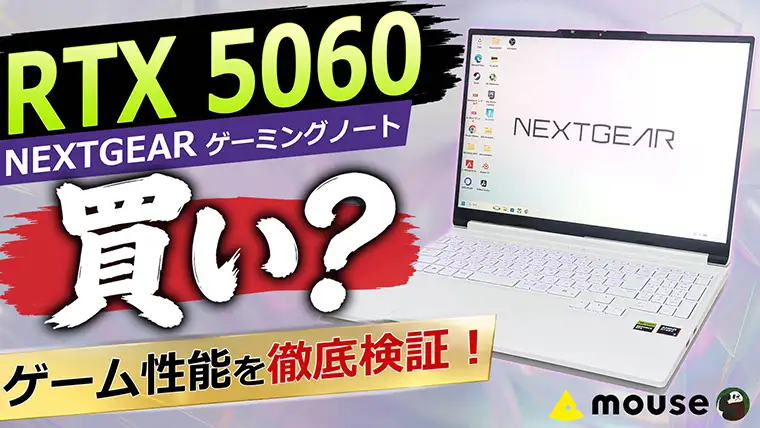
マウスコンピューターから販売されているNEXTGEAR ゲーミングノートPCをレビューしました。
AMD Ryzen 7 255とGeForce RTX 5060 Laptopを搭載したノートPCです。
価格と性能のバランスに優れており、コスパを重視する方に特におすすめできる1台です。
ゲーミングノートPCを探している!という人は、この記事を読んで購入に役立ててください。
 ナオ
ナオゲーミングノートとしてはかなり性能が高いPCです。ベンチマークも紹介していますので、ぜひ参考にしてください。
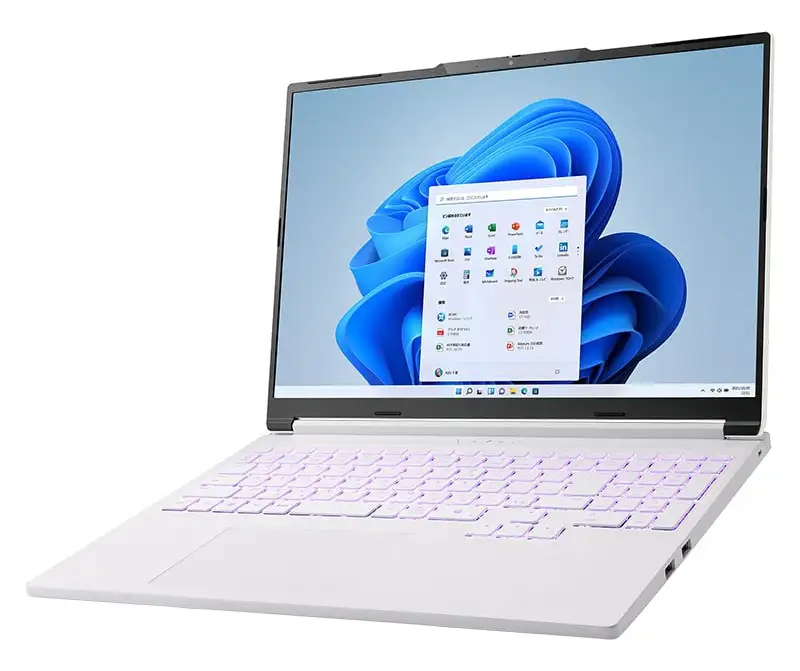
NEXTGEAR J6-A7G60WT-B
参考価格:242,800円
- AMD Ryzen 7 255 プロセッサ
- GeForce RTX 5060 Laptop GPU
- DDR5 16GB(16Gx1)
- SSD 500GB (NVMe Gen4×4)
- 16型 1,920×1,200 (WUXGA) 165Hz
WUXGA 165Hz液晶パネルを搭載。
外部モニターを使わなくても高リフレッシュレートでゲームプレイが可能。
ゲームはもちろん、クリエイティブ作業もこなせる高性能ゲーミングノートPCです。
※SSDの初期容量が500GBのため、複数のゲームをインストールするなら1TBに増設しておくことをおすすめします。
マウスコンピューターは3年保証と送料無料!
また、24時間365日の電話サポートや、72時間以内の修理対応があり、急な故障や初心者でも安心できるサポート体制です!
\送料無料!!/
NEXTGEARはオンライン・直営店限定販売です
3年間のセンドバック保障が標準装備
※各社の開催状況は変動します。詳細は各セールページでご確認ください。


← 横にスワイプで6社すべて見られます →
※参考fpsはApex Legends・フォートナイト・モンハンワイルズの実測平均値です(メモリ32GB・SSD1TB相当構成で計測)。
← 横にスワイプで5台すべて見られます →
この5台の中に希望のモデルが無ければ
予算・スペックで絞り込んで探す →BTOメーカーを探すならこちら!
おすすめ記事も是非ご覧ください!
NEXTGEAR J6-A7G60WT-Bの特徴
NEXTGEAR J6-A7G60WT-Bの特徴をまとめるとこのような感じ。
- WUXGAゲームを快適にプレイしたい、初心者~中級者向け。
- 16型液晶(アスペクト比16:10)は縦に広く、見やすい大きさ。
- リフレッシュレート165Hzで、FPSゲームなどもぬるぬる動く。
- USB4 Gen 3×2(40Gbps)搭載。USB PD 100W対応で市販の充電器でも充電可能。
- 処理が重たいゲームでも、設定次第で100fps以上出せて快適。
- 簡単な動画編集やクリエイティブなら難なくこなせる。
- バッテリーは動画再生で約4.5時間と、ゲームプレイには不向き。
- 本体重量は約2.21kg。ACアダプターを加えると長時間の持ち出しは辛い。
CPUにAMD Ryzen 7 255、GPUにRTX 5060 Laptopが搭載され、そこそこ重たいゲームでも快適にプレイできます。
液晶は16型 WUXGA(1,920×1,200)165Hzで、アスペクト比16:10の縦に広い画面が特徴。FPSゲームも外部モニターなしで高フレームレートで快適です。
重いデータでなければ、動画編集や画像編集、AI画像生成や3DCGの作業もこなせるスペック。
ゲームプレイにはパフォーマンスを考えるとACアダプターは必須と言って良いでしょう。
ゲーミングノートPCとしての性能は高く、普段使いからクリエイティブ系までこなせるゲーミングノートPCです。
ナオ性能は高いですが、バッテリーの持ちは長くありません。ゲームプレイはパフォーマンスを出すためにもACアダプター必須です。
J6-A7G60WT-Bはこんな人におすすめ!
高性能ゲーミングノートを探している方の中でも、特にこうした用途におすすめです。
- デスクトップを置くスペースがなく、ノートPCで高性能を求める人
- WUXGAでゲームを快適に遊びたい人
- FPSなどで165Hzの滑らかな描画を楽しみたい人
- ゲームだけでなく簡単な動画編集や3DCGなど幅広く使いたい人
- 家で使うことが中心で、多少の重量は気にしない人→外出先で長時間持ち歩くには不向き
ナオ少し重さがあるので長時間の持ち運びには向きませんが、自宅でゲームをメインに使うなら性能・コスパともにおすすめの1台です。
\高性能ゲーミングノートPC!/
マウスコンピューターは送料無料!!
>>より高い性能を求める方は、上位モデルのG TUNE P5ゲーミングノートもチェックしてみてください。
NEXTGEAR J6-A7G60WT-Bの仕様
NEXTGEAR J6-A7G60WT-Bの主な仕様はこちらです。
| NEXTGEAR J6-A7G60WT-B | |
|---|---|
| 型番 | J6-A7G60WT-B (ホワイト) |
| OS | Windows 11 Home 64ビット |
| CPU | AMD Ryzen™ 7 255 プロセッサ (基本3.80GHz、最大4.90GHz、8コア16スレッド、16MB L3キャッシュ) |
| GPU | GeForce RTX™ 5060 Laptop GPU (GDDR7 8GB) |
| メモリ 標準容量 | DDR5-5600 16GB (16GB×1 / シングルチャネル) 最大64GB(空きスロット×1) |
| M.2 SSD | 500GB (NVMe Gen4×4) |
| パネル | 16型 液晶パネル(ノングレア / 165Hz対応 / アスペクト比16:10) |
| 1,920×1,200(WUXGA)/ sRGB比100% | |
| インターフェイス | 背面:Mini DisplayPort×1 / HDMI×1 / USB4 Gen 3×2 Type-C×1 左側面:USB 3.2 Gen 2 Type-C×1 / USB 3.2 Gen 1 Type-A×1 / ヘッドセット(4極)×1 / LAN(1Gbps) 右側面:USB 3.2 Gen 1 Type-A×2 |
| 無線 | Wi-Fi 7(最大2.8Gbps)IEEE 802.11 be/ax/ac/a/b/g/n準拠 + Bluetooth 5内蔵 |
| WEBカメラ | 100万画素(プライバシーシャッター付き) |
| 本体サイズ | 幅357.5×奥行259×高さ26.5mm |
| バッテリー | 60Wh 動画再生:約4.5時間 / アイドル:約7時間 |
| 重量 | 本体約2.21kg |
| 保証期間 | 3年間センドバック修理保証・24時間×365日電話サポート |
最近のゲーム容量を考えると、SSD 500GBは正直少ないです。
以下、ゲームインストールに必要なSSDの容量。
- Apex:96GB
- FORTNITE:100GB
- CoD:BO7:280GB(全コンテンツ)
- FF14 黄金のレガシー:150GB
- Forza Horizon 6:150GB
- サイバーパンク2077:92GB
- モンスターハンターワイルズ:90GB(高解像度テクスチャパックは別途約30GB)
自分でSSDの増設などをすると保証対象外になるため、最初からSSD容量には余裕を持った構成を検討することをおすすめします。
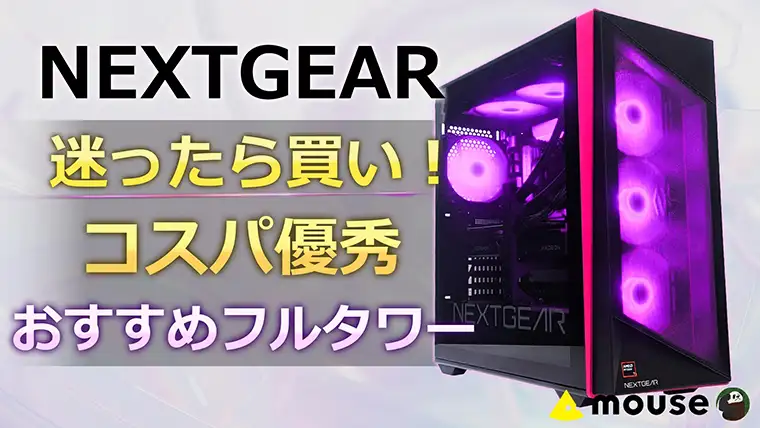
>>同じNEXTGEARブランドのフルタワーモデルもレビューしています。気になる方はこちらもどうぞ。
【補足】CPU性能について
CINEBENCH R23のスコアをデスクトップ用CPUと比較してみました。
| CPU | マルチコア | シングルコア |
|---|---|---|
| Ryzen 7 255(NEXTGEAR) | 14666 | 1700 |
| Core i5-13400F(デスクトップ) | 15153 | 1679 |
| Ryzen 7 5700X(デスクトップ) | 13202 | 1511 |
Ryzen 7 255はデスクトップ用のCore i5-13400FやRyzen 7 5700Xと同等以上の水準。
ゲームへの影響が大きいシングルコア性能はCore i5-13400Fをわずかに上回っています。
\高性能ゲーミングノートPC!/
マウスコンピューターは送料無料!!
NEXTGEAR J6-A7G60WT-Bの外観
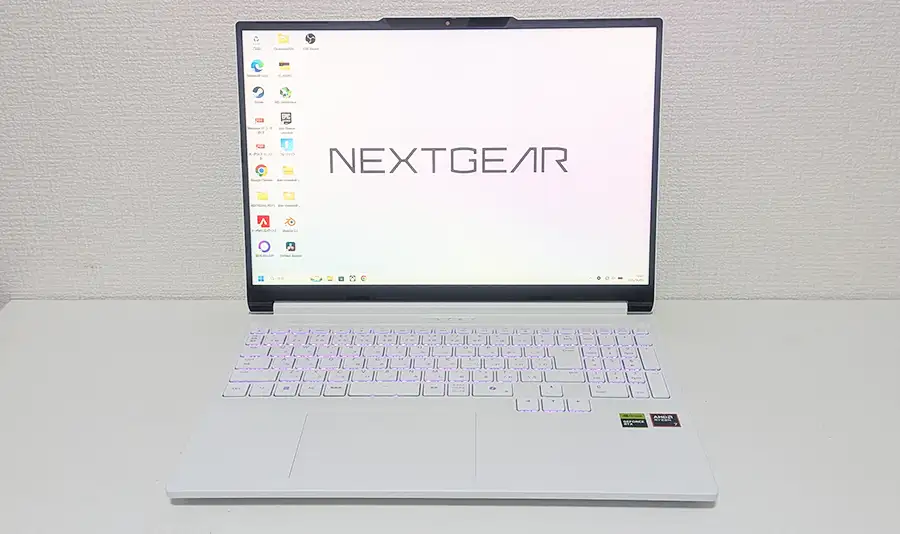
ここでは、J6-A7G60WT-Bの外観について紹介します。
- 外観
- サイズ
- 端子類
- キーボード
- 重量
外観
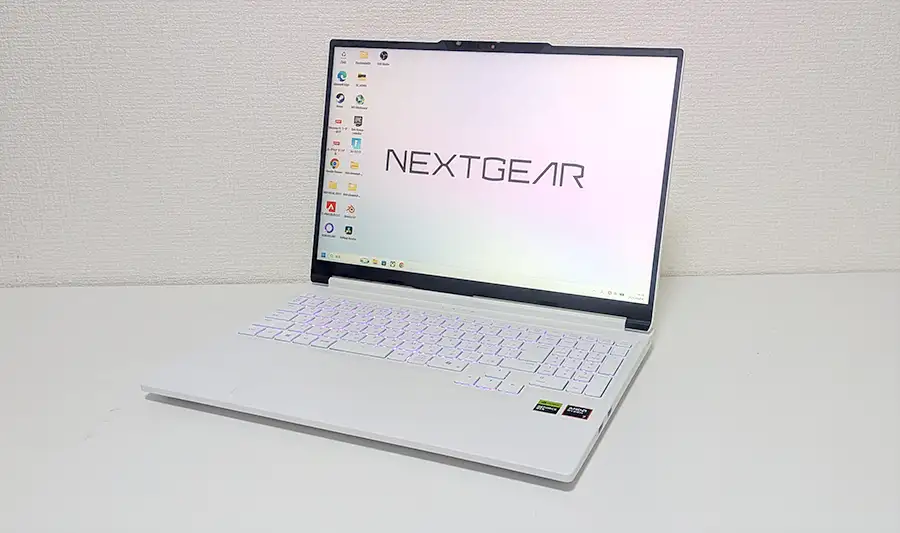
NEXTGEAR J6-A7G60WT-Bの表面はホワイト。清潔感があり、落ち着いた雰囲気です。
NEXTGEARロゴがワンポイントでデザインされています。ブランドカラーがオシャレですね。
液晶は16型(165Hz)で、解像度は1,920×1,200(WUXGA)。アスペクト比16:10で縦に広く、ブラウジングや作業がしやすいのが特徴です。ノングレアパネルで画面がギラギラせず、長時間使っていても目が疲れません。
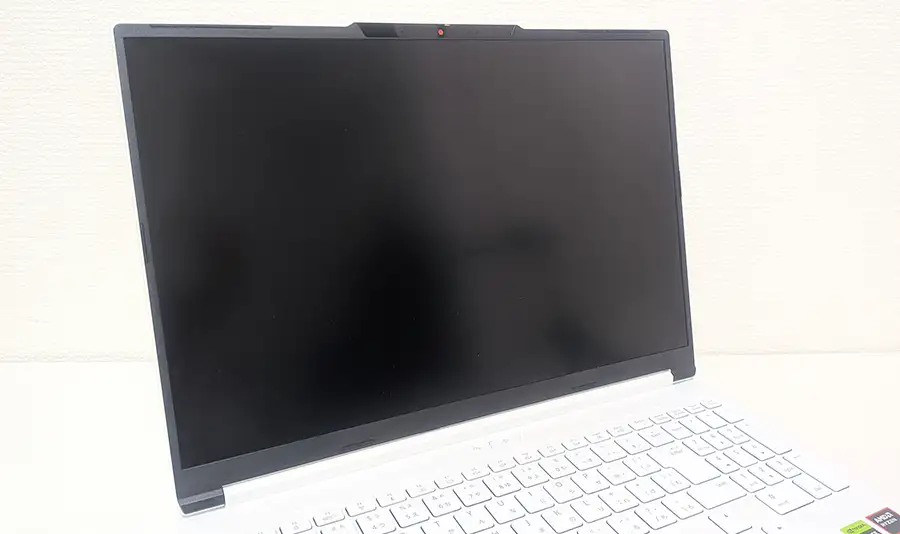
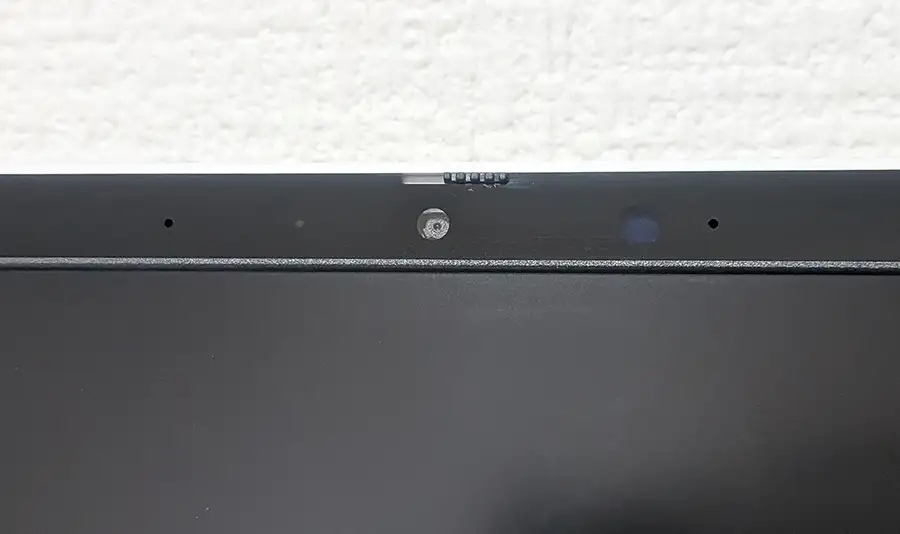
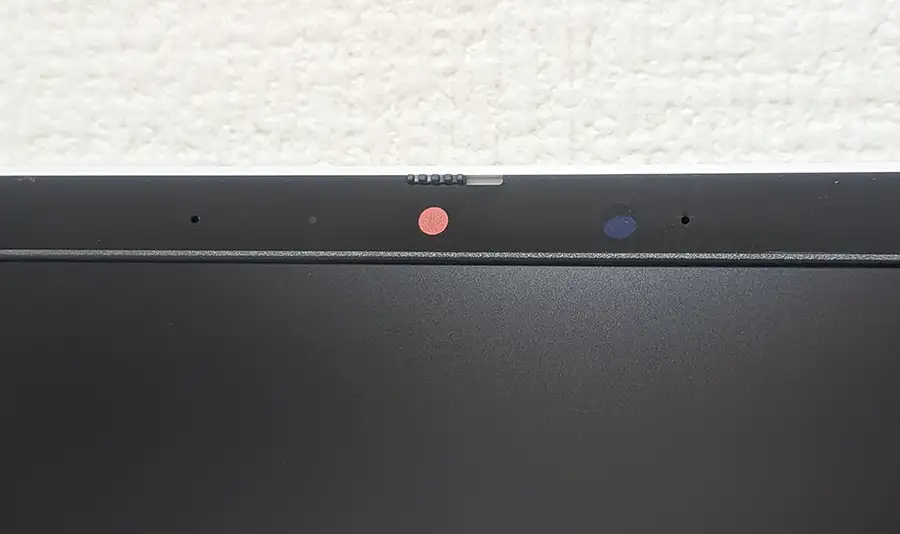
モニター上部にカメラ(100万画素)が付いているので、オンラインミーティングなどの仕事にも活用できます。プライバシーシャッターが付いており、カメラを使わないときは閉じておくことができます。
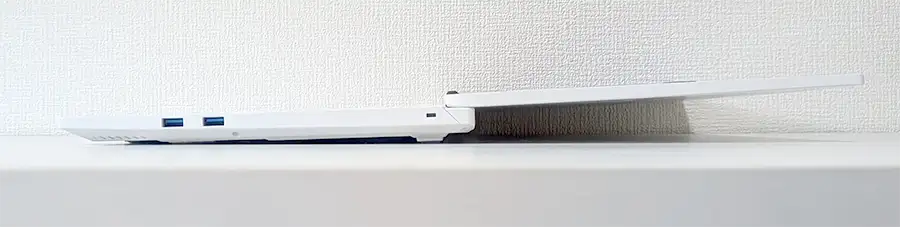
ディスプレイは、ほぼ180度まで開くことが可能。稼働範囲が広いので、背が高い人やテーブルが低い場所でも、画面を見やすく調整できます。
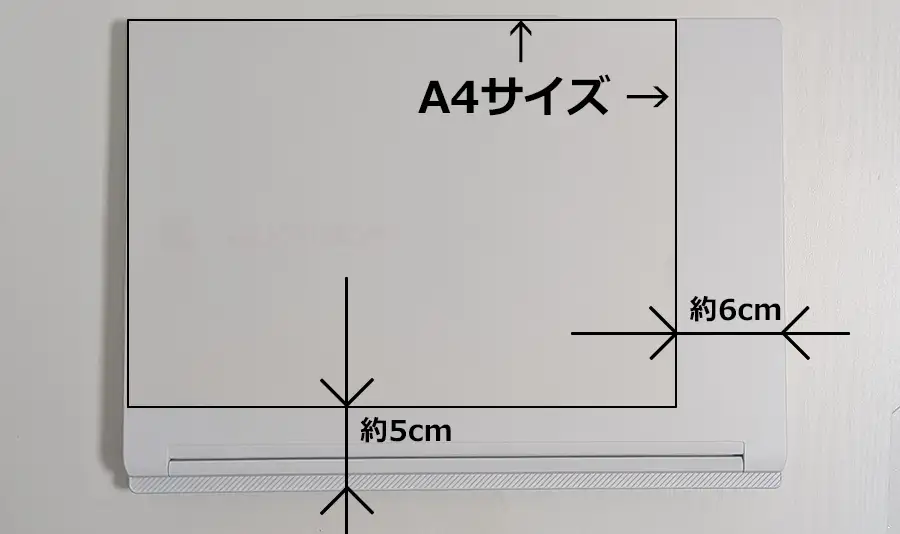
本体サイズは幅357.5×奥行259×高さ26.5mm。A4紙(297×210mm)と比べて、横幅は6cmほど大きいサイズ。
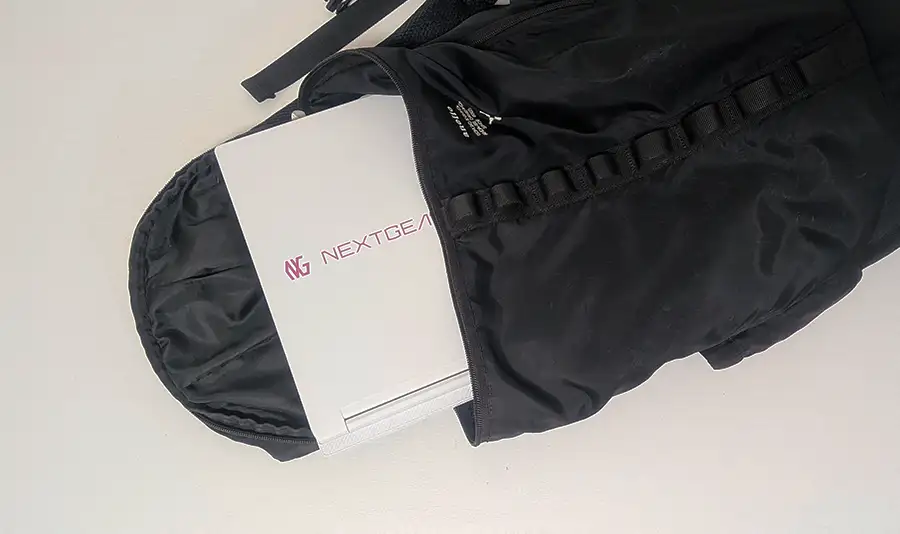
一般的な大きさのリュックやカバンなら十分入る大きさです。
右側面にはUSB 3.2 Gen 1 Type-Aが2つ付いています。
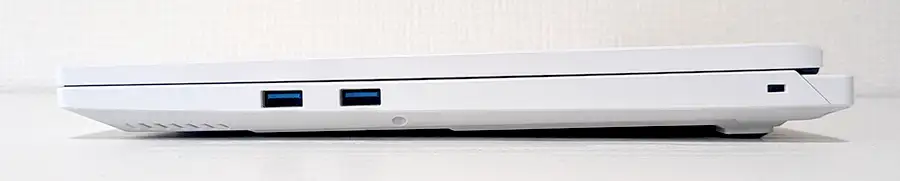
- USB 3.2 Gen 1 Type-A × 2(常時給電対応)
- セキュリティスロット
左側面にはUSB端子2つとヘッドホン端子(4極)、LAN端子があります。
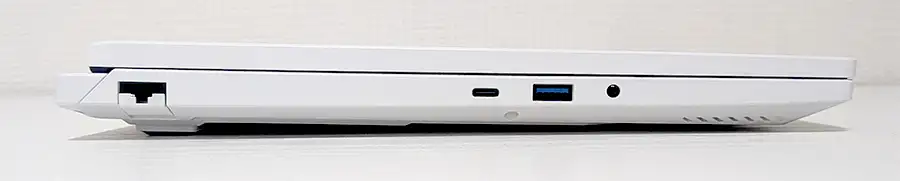
- USB 3.2 Gen 2 Type-C(画面出力・USB PD対応)
- USB 3.2 Gen 1 Type-A
- ヘッドホン出力・ヘッドセット(4極)
- LAN(1Gbps)
背面にはいくつかの端子と、左右に通気口があります。ゲームをしているとここから温風が出てきます。背面の通気口を物で塞がないように注意しないといけません。
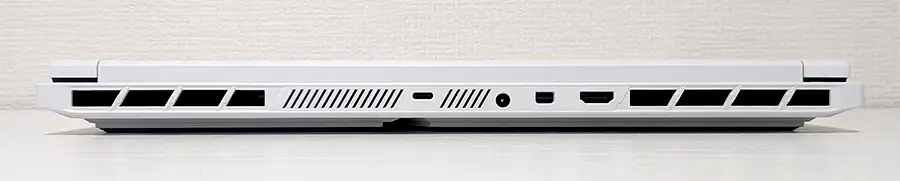
- 電源コネクタ
- Mini DisplayPort
- HDMI出力端子
- USB4 Gen 3×2 Type-C(画面出力・USB PD対応)
背面のUSB4 Gen 3×2(40Gbps)はUSB PD 100W充電に対応。市販の100W対応充電器でPC本体を充電でき、純正ACアダプターなしで持ち出せます。各Type-C端子はDisplayPort Alt modeにも対応しています。
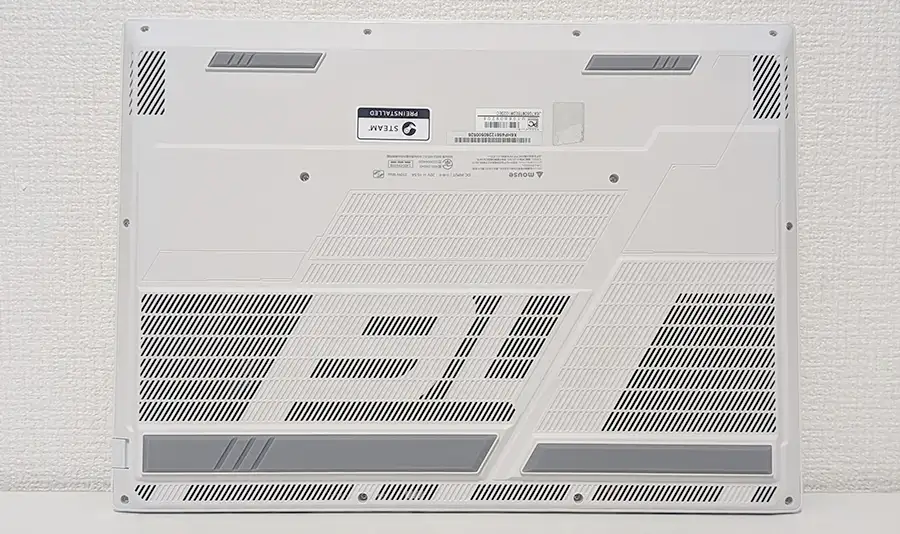
裏面はエアフロー用にスリットで穴が開いています。吸気に利用されるので、布団の上に置いたりして塞がないようにしなければいけません。
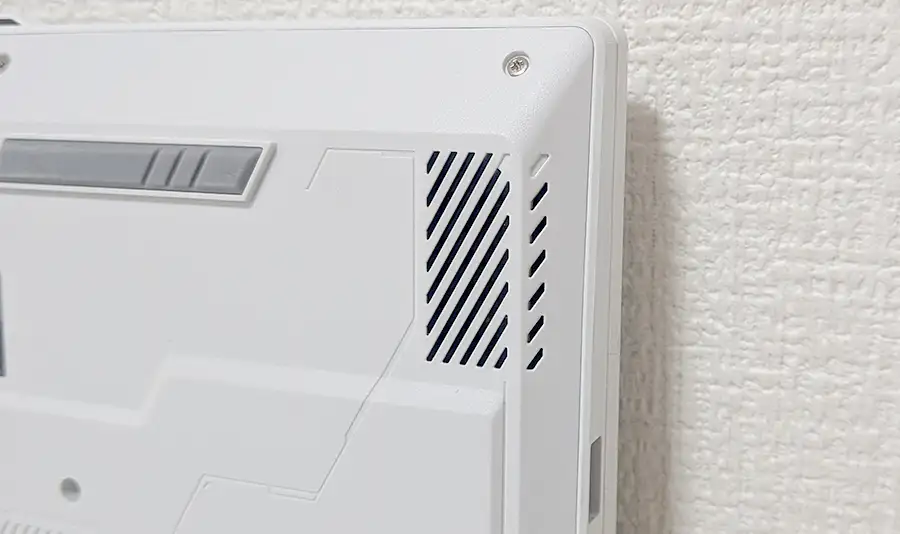
ちなみに、手前にある2つのスリットはスピーカーです。高音質は期待できませんが、YouTube動画などを気軽に見る程度なら十分です。
RGBで光るキーボード
キーボードはフルキーボード(105キー)。タッチパッドも付いています。
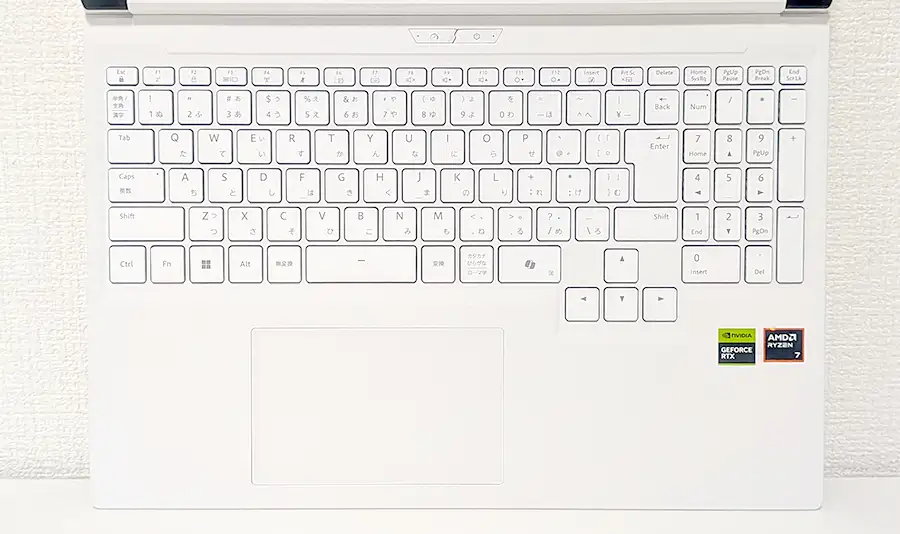
キーピッチは約18.75mm、キーストロークは約1.4mm。パチパチと軽い打鍵感で、ゲームプレイも意外と違和感なく操作できます。
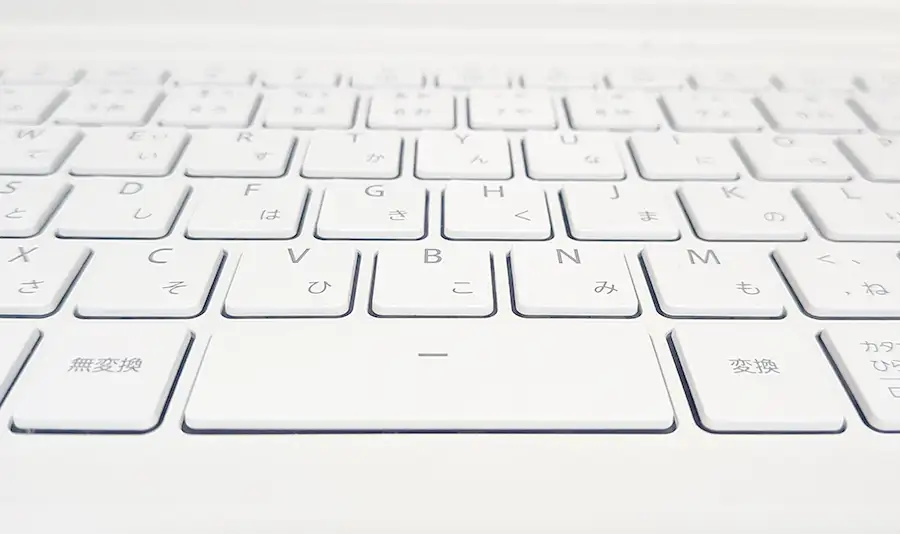
エンターとテンキーの間の隙間が、他のキーと同じ幅になっています。
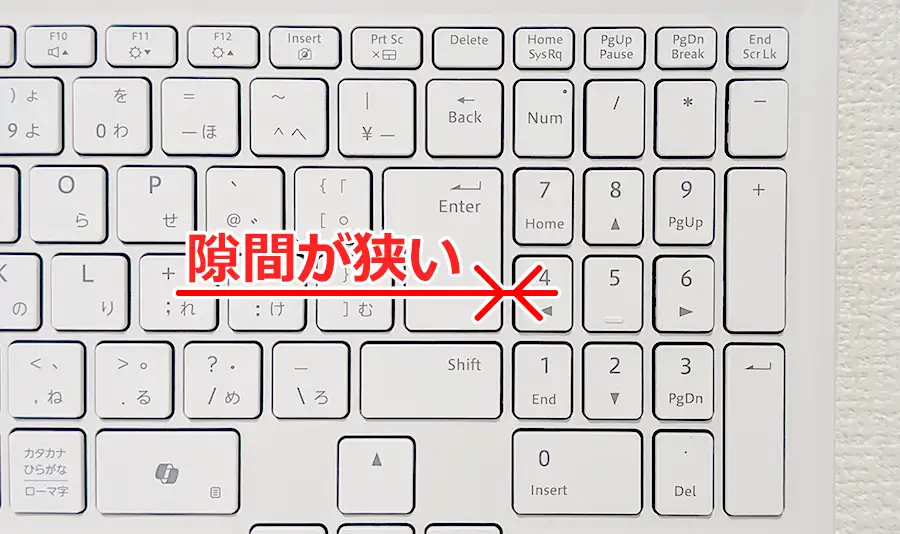
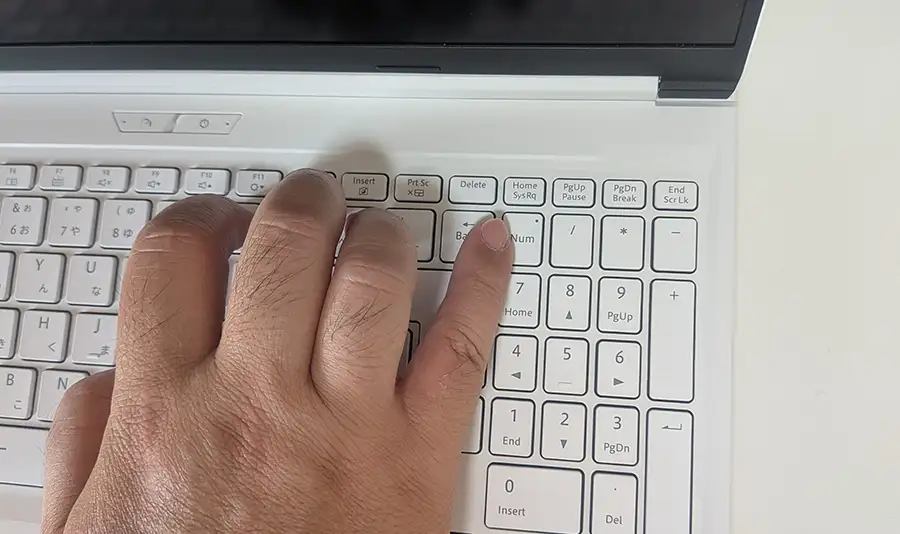
隙間が広くないため、エンターやバックスペースを押したとき、テンキーのNUMロックや数字キーを押してしまうことがあります。慣れるまでは少しやっかいに感じるかもしれません。
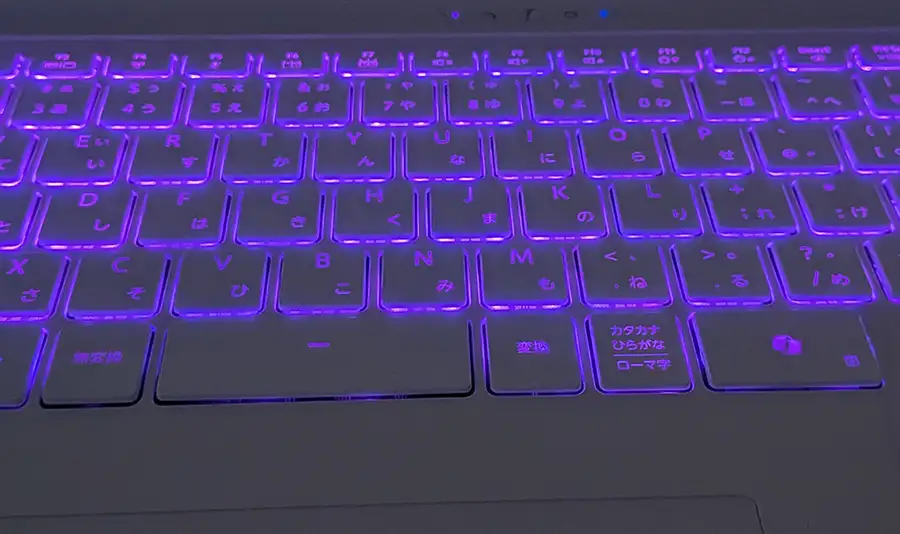
キーはLED内蔵で光らせることが可能。1ゾーン設定で、全体の色や明るさを変更できます。
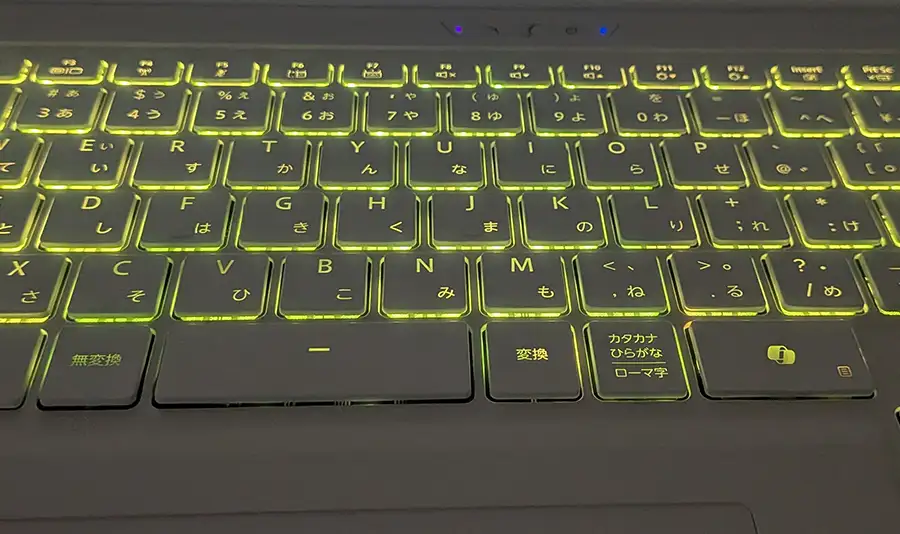
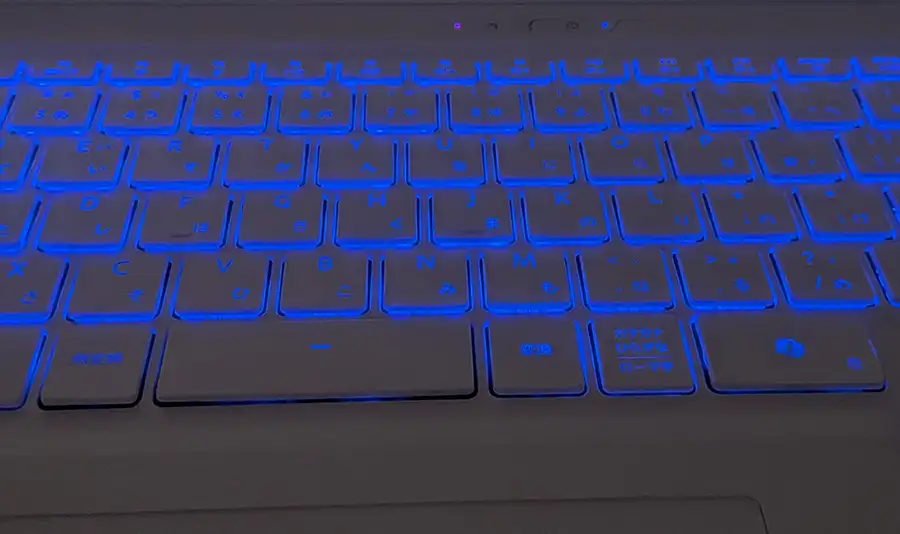 ナオ
ナオノートPCとして一通りの機能が備わっています。逆に、特別変わった機能は無い印象ですね。
重量
本体だけで約2.21kg。
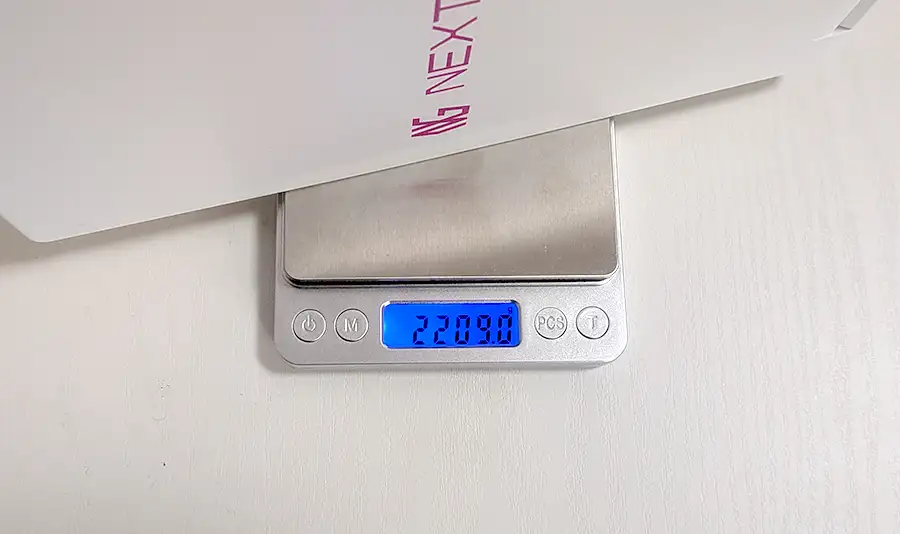
ACアダプターと電源ケーブルを合わせるとかなりの重量になります。ゲーミングノートとしては標準的なサイズ感ですが、毎日の通勤・通学での持ち運びには向きません。
ナオ持ち運べなくは無いですが、長時間持ち歩くには辛い重さですね・・・
\WUXGA 165Hzで快適!/
マウスコンピューターは送料無料!!
パワーセッティングの切り替え
NEXTGEAR J6-A7G60WT-Bは、3つの電源モードが搭載されています。
電源の左にあるボタンか、Control Centerから切り替えできます。
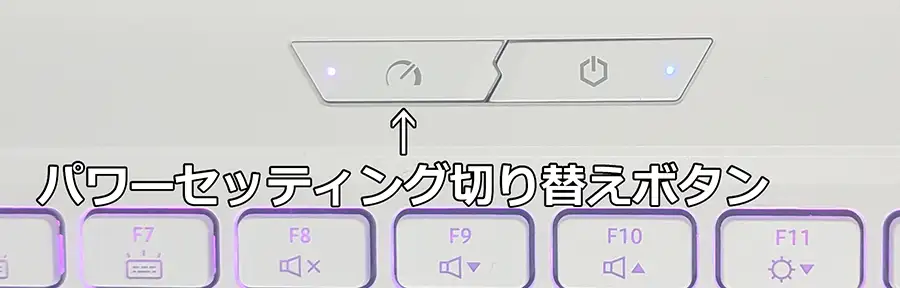
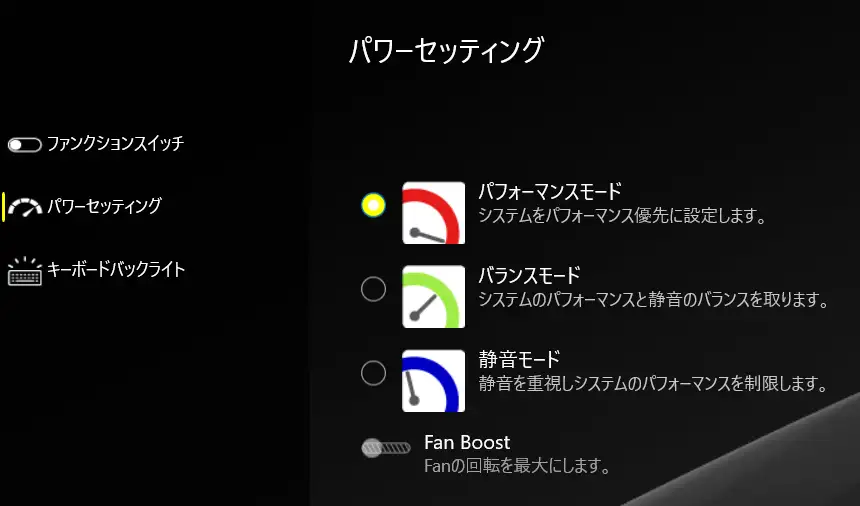
| モード | PC性能 | 騒音 |
|---|---|---|
| パフォーマンス | 最大限に発揮 | 大 |
| バランス | 状況に応じて調整 | 小~大 |
| 静音 | 最小限に抑える | 小 |
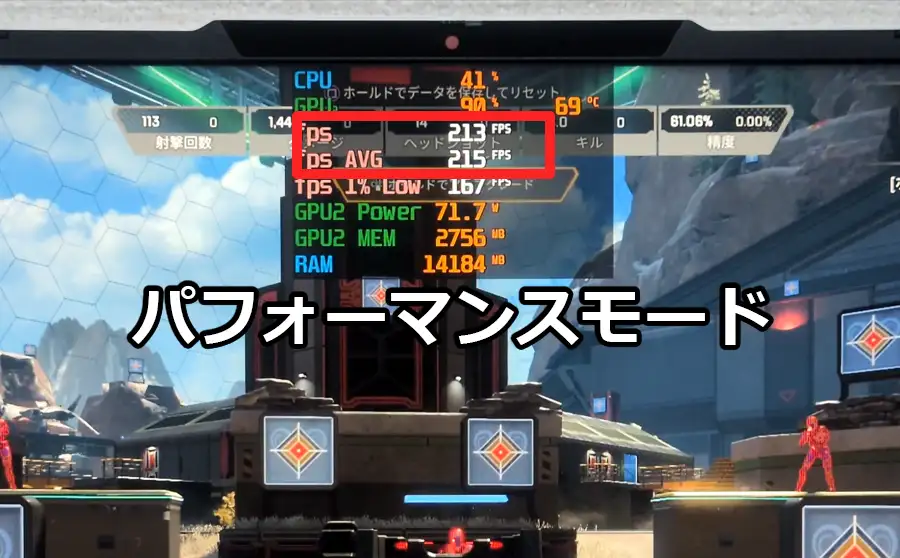
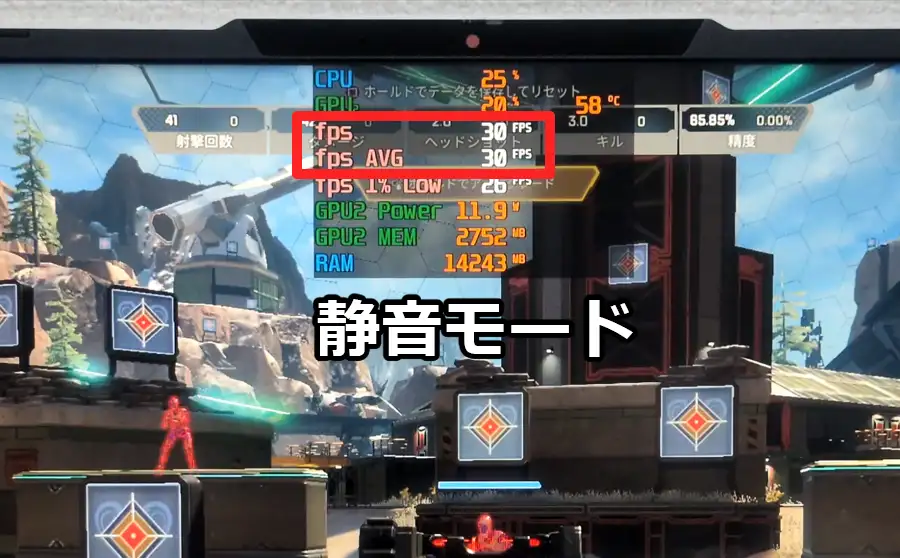
PC性能を最小限に抑える静音モードでは、フレームレートが最大30fpsに抑えれるため、快適なプレイが難しくなります。
ゲームプレイ時はパフォーマンスモードがおすすめです。
 ナオ
ナオ静音モードは、簡単な作業や動画視聴、バッテリー駆動時に使用すると良いですね!
NEXTGEAR J6-A7G60WT-Bの設定アプリ
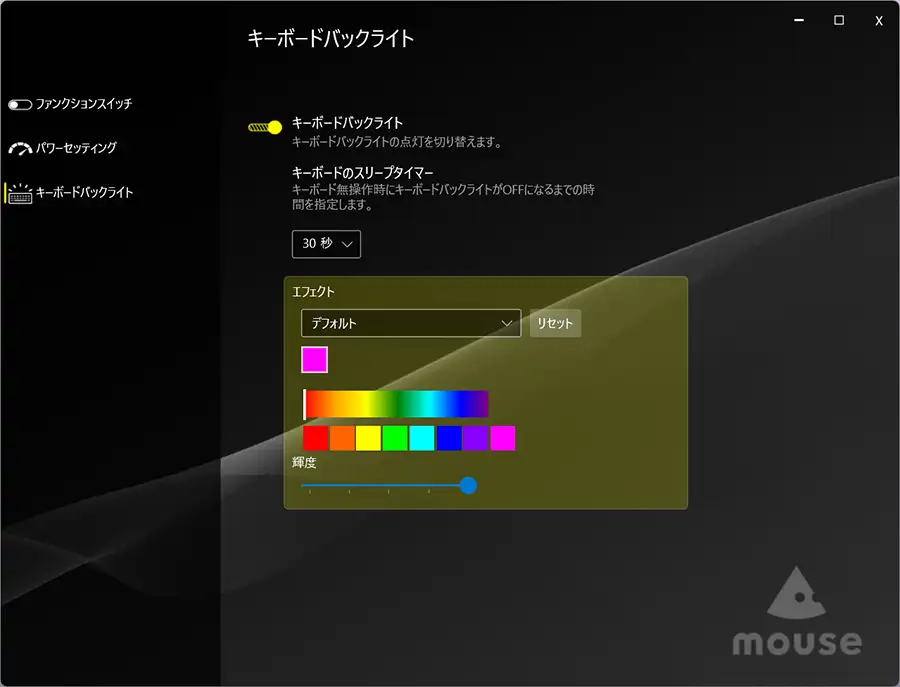
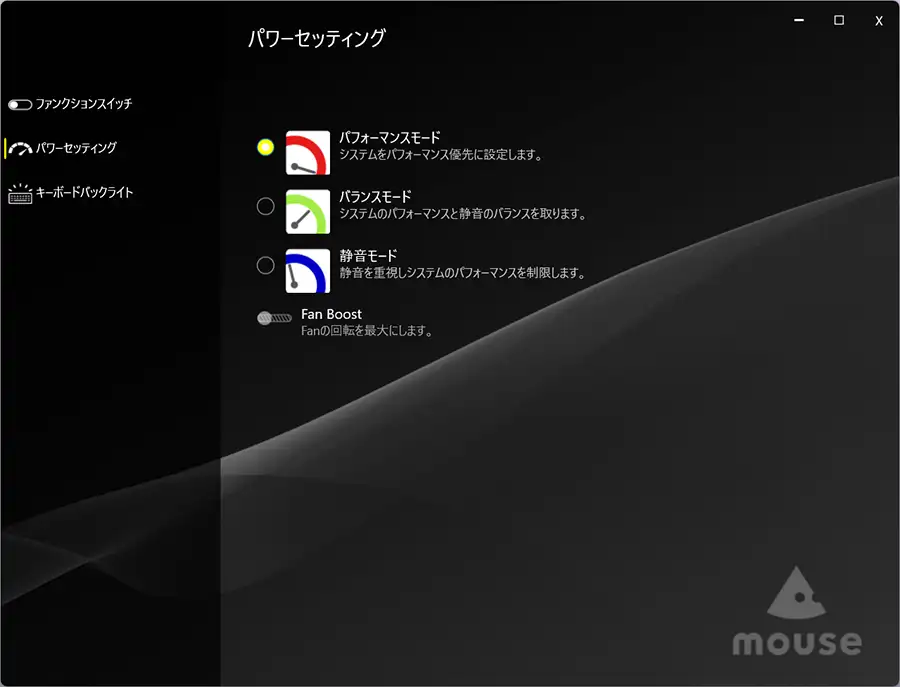
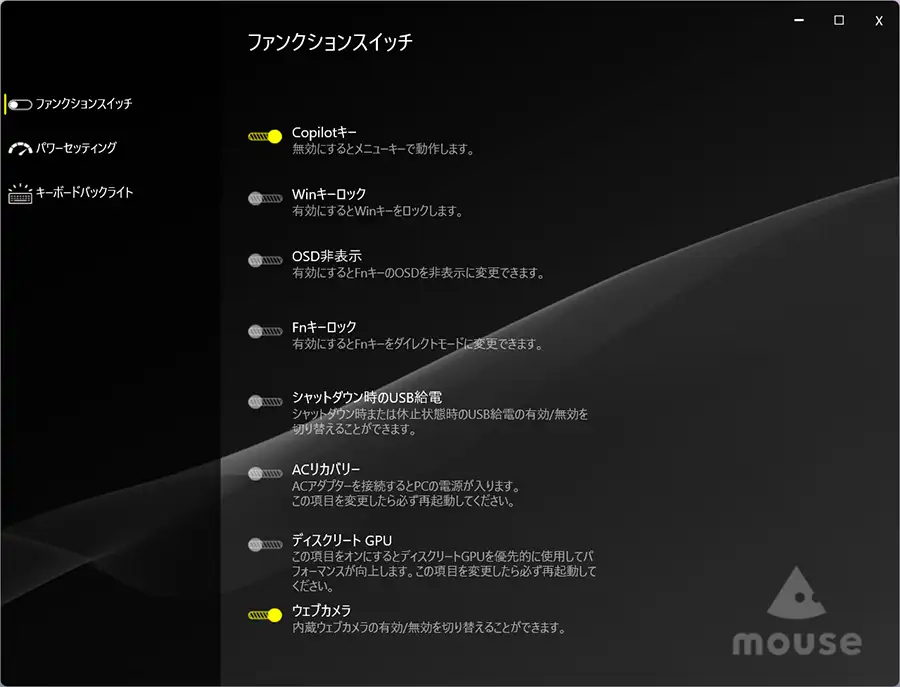
NEXTGEAR J6-A7G60WT-Bには、電源モードやファン速度、キーボードバックライトの設定アプリ(Control Center)がプリインストールされています。
 ナオ
ナオざっくりとした調整しかできませんが、操作は簡単で手軽に調整できます。
WUXGAでもプレイできるゲーム性能!
グラフィック設定は低設定やウルトラ設定など、ゲームによって軽い調整と重たい調整でベンチマークを取りました。
- 【軽量】エーペックスレジェンズ
- 【軽量】FORTNITE
- 【中量】Call of Duty : Black Ops 7
- 【中量】FF14 黄金のレガシー
- 【中量】Forza Horizon 6
- 【重量】サイバーパンク2077
- 【重量】モンスターハンターワイルズ
- 解像度:1,920×1,200(WUXGA)で計測
- ACアダプターで充電しながら計測
- パワーセッティング:パフォーマンスモード
- ファンセッティング:自動
【軽量】エーペックスレジェンズ
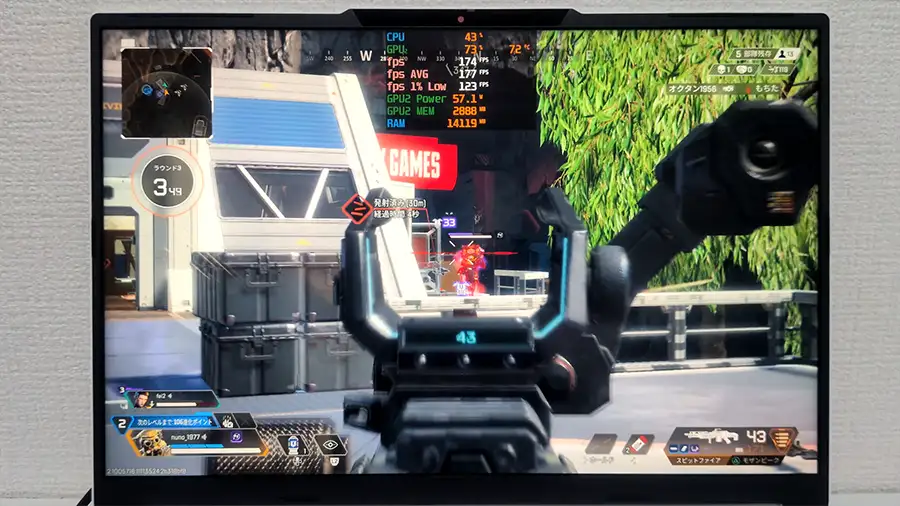
FPSゲームの中では処理負荷が低めのApex。低設定でトリオをプレイして計測しました。
Apex 低設定
| 低設定 | |
|---|---|
| WUXGA | 177 fps (1%LOW:123fps) |
低設定で平均177fpsと非常に快適。バトル中もカクツキやモタツキは感じられませんでした。
ナオ165Hzの液晶のパフォーマンスを十分に引き出せていますね。
【軽量】FORTNITE
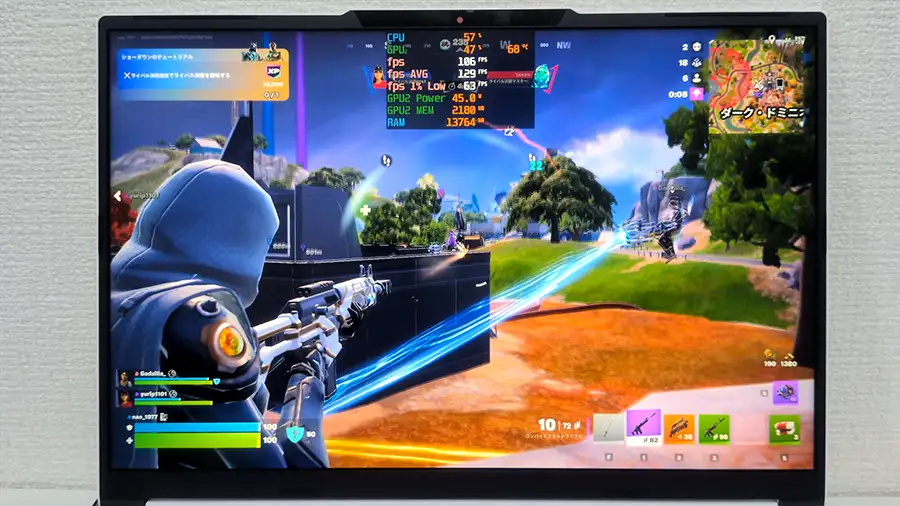
フォートナイトをDirectX12の低設定で計測しました。実際にゲームプレイをして平均フレームレートを計測しています。
FORTNITE DX12 低設定
| 低設定 | |
|---|---|
| WUXGA | 130 fps (1%LOW:85fps / 最低:63fps) |
DX12の低設定で平均130fps。プレイはスムーズで、引っかかりなども感じません。
ナオ130fps以上でるので、とても快適にプレイできました。
FORTNITEは最低設定がおすすめ
(クリックで開く)
FORTNITEのグラフィック設定は低設定がおすすめです。
設定を低くすることで高いフレームレートが出せ、さらに視認性が上がります。
設定を高くすると草木がリアルになりますが、敵が見えにくくなってしまいます。
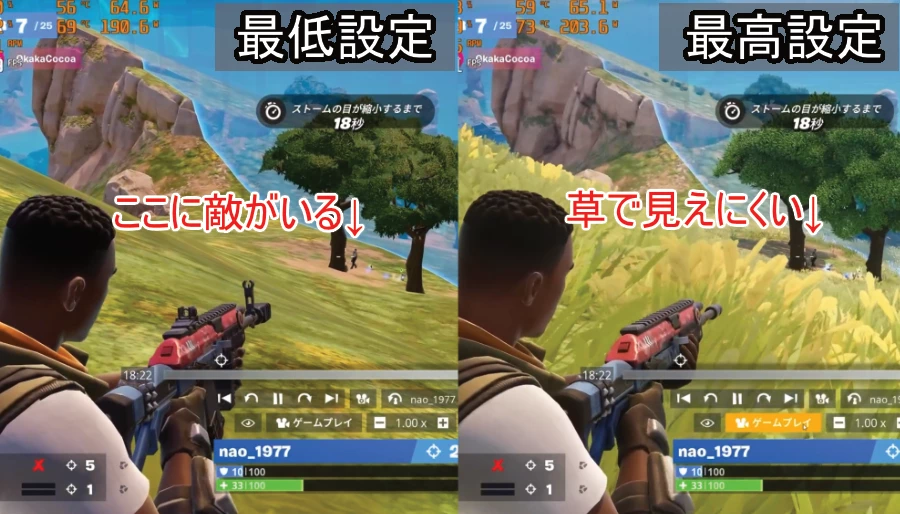
プロのeスポーツプレイヤーは低設定かパフォーマンスモードでプレイされています。
画面のリアルさよりも、敵の見やすさやフレームレートを優先した低設定でプレイしましょう。
【中量】Call of Duty : Black Ops 7
CoD:BO7はFPSの中では少し重めのゲームです。ゲーム内実装のベンチマーク機能で計測しました。
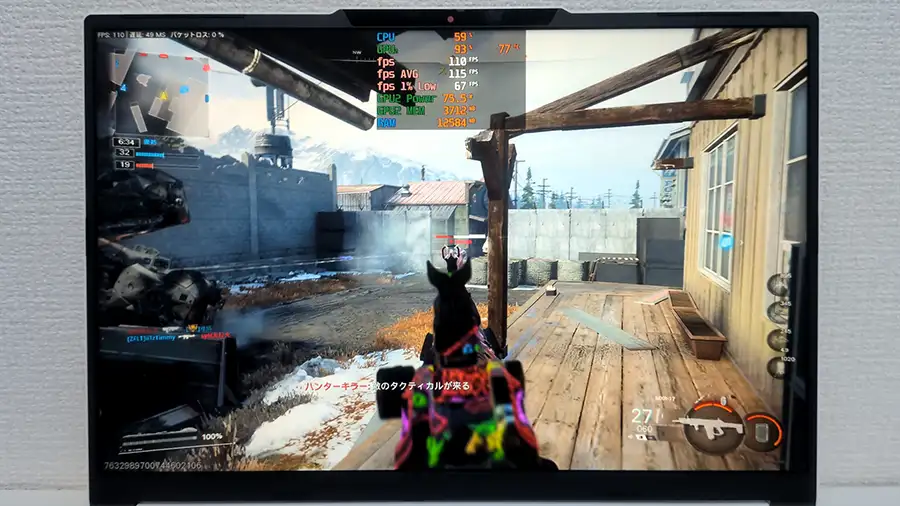
| グラフィック設定 | |
|---|---|
| グラフィックのプリセット | 最低 |
| レンダリング解像度 | 100 |
| アップスケーリング /シャープニング | FIDELITYFX CAS 強度:100 |
| 視野角 | 100 |
CoD:BO7 最低設定
| 最低設定 | |
|---|---|
| WUXGA(ベンチ) | 126 fps (1%LOW:92fps) |
| WUXGA(ゲーム中) | 115 fps (1%LOW:68fps) |
ベンチマークで平均126fps。実際のゲーム中は115fps前後でプレイできます。
スピード感のあるFPSシューターは100fps以上でプレイしたいので、最低設定なら快適にプレイできます。
ナオ100fps以上でているので、快適にプレイできます。
【中量】FF14 黄金のレガシー
FF14は処理が軽めのMMOゲームです。専用ベンチマークソフトで計測しました。
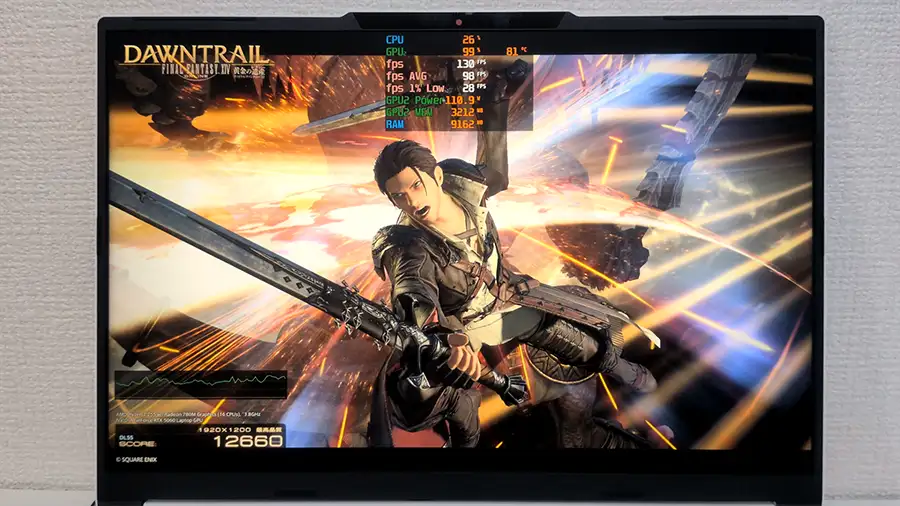
FF14 黄金のレガシー
※15000以上で非常に快適
| 標準品質(ノートPC) | 最高品質 | |
|---|---|---|
| WUXGA | 非常に快適 16431 (121fps / 最低54fps) | とても快適 12892 (93fps / 最低48fps) |
標準品質(ノートPC)では非常に快適の判定。最高品質ではとても快適となりました。
最高品質にしても平均93fps以上でプレイできるので、快適な環境であることは間違いありません。
ナオFF14は最高品質でも十分快適にプレイできますね。
【中量】Forza Horizon 6
Forza Horizon 6はゲーム内のベンチマーク機能で計測しました。DLSSをオンにして各グラフィック設定を比較しています。
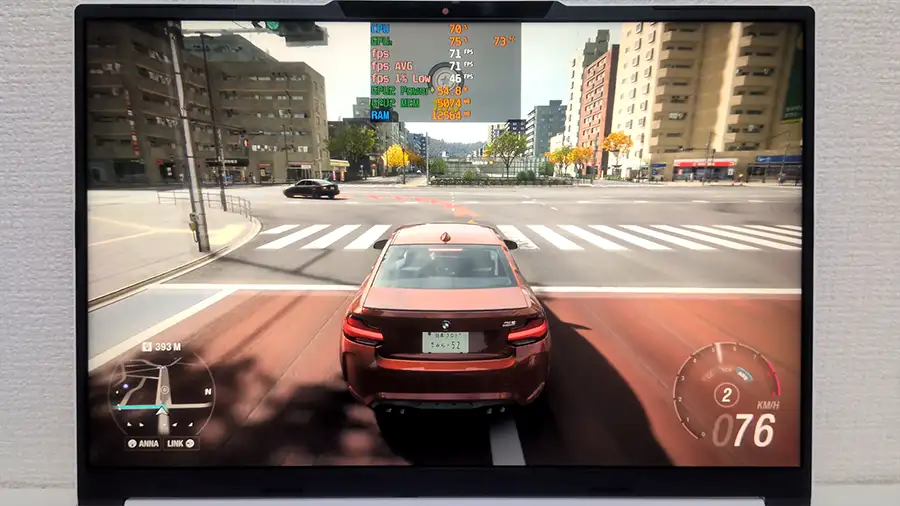
Forza Horizon 6(DLSS ON)
| 設定 | WUXGA(DLSS ON) |
|---|---|
| Extreme+RT | 36 fps(1%LOW:22fps) |
| エクストリーム | 45 fps(1%LOW:30fps) |
| ウルトラ | 66 fps(1%LOW:41fps) |
| 高 | 73 fps(1%LOW:48fps) |
| ミディアム | 81 fps(1%LOW:50fps) |
Extreme+RTではシステムメモリ不足の警告が表示されるため、実用的な設定としては推奨しません。
快適さを考えると「高」設定(73fps)あたりが使いやすいバランスです。ウルトラ以上にすると60fps台に落ちるため、フレームレートを重視するなら高〜ミディアムでのプレイがおすすめ。
ナオ高設定で73fpsなら、レースゲームとして十分快適に楽しめます。
【重量】サイバーパンク2077
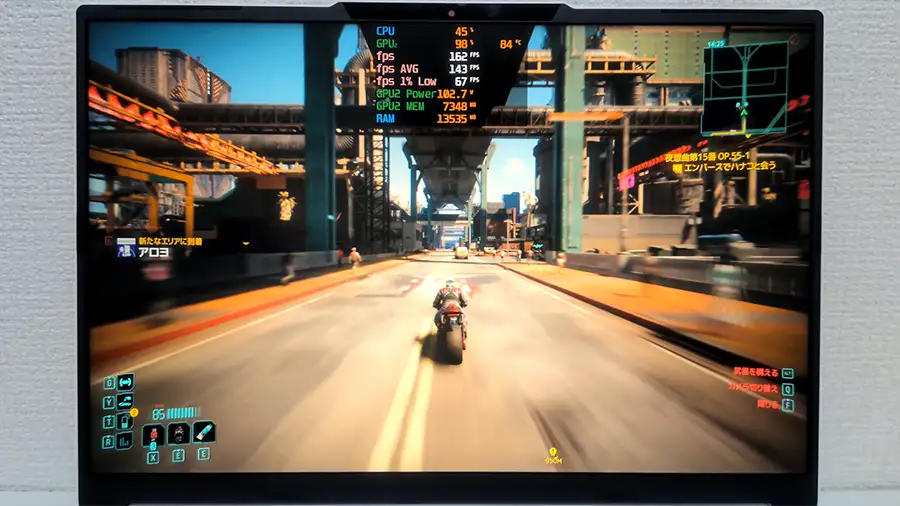
PCゲームの中では重量級のサイバーパンク2077(Ver2.31)。ゲームに実装されているベンチマークで計測しました。
サイバーパンク2077
| WUXGA | |
|---|---|
| 高 | 101 fps(最低:81fps) |
| レイトレ低 | 81 fps(最低:68fps) |
| レイトレ・ウルトラ | 48 fps(最低:41fps) |
高設定で平均101fps。サイバーパンク2077は重たいゲームですが、高設定なら快適にプレイできます。
レイトレ・ウルトラにすると48fpsまで落ちてしまいます。フレーム生成を使わないなら高設定でのプレイがおすすめです。
ナオこの後、フレーム生成を使ったときのフレームレートを紹介します!
DLSSとフレーム生成でさらにfpsを上げる!
サイバーパンク2077はDLSSとMFG(マルチフレーム生成)を使って、さらにフレームレートを上げることができます。
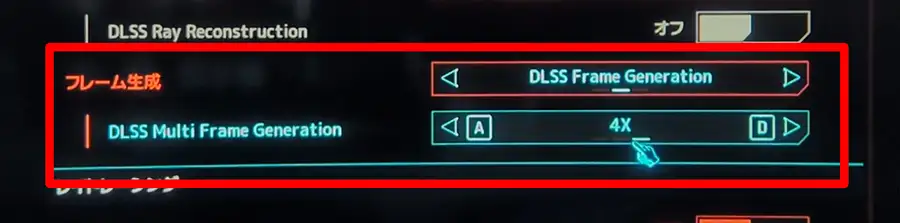
レイトレ・ウルトラのゲーム中の重たいシーンで比較してみました。MFGなしでは42fps前後ですが、MFGx4を使うと136fps前後まで大幅に引き上げられます。
ナオMFGを使うとフレームレートが大幅に上がります。高フレームレートで遊びたいときに活用してみましょう!
MFGはフレームレートを大幅に引き上げられますが、ベースのフレームレートが低い状態で使用すると動作にモタツキが発生することがあります。MFGは万能ではないので注意してください。
【重量】モンスターハンターワイルズ
ラギアクルス討伐を行い、ゲーム中の平均フレームレートを計測しました。
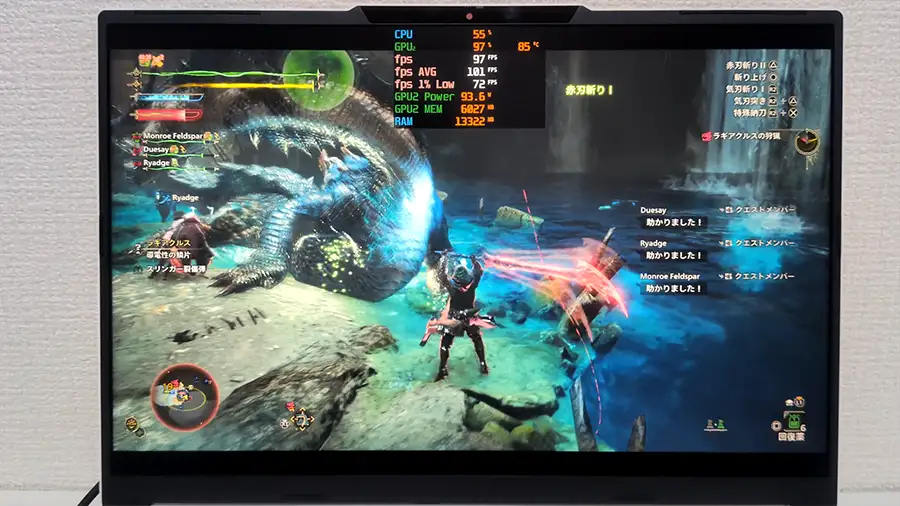
以前のバージョンではVRAM不足の警告が出ていましたが、アップデートにより改善された模様で、ウルトラ設定でもプレイできるようになりました。
モンスターハンターワイルズ ウルトラ設定
| ウルトラ | |
|---|---|
| WUXGA | 98 fps(最低:65fps) |
ウルトラ設定で平均98fps。モンスターハンターワイルズは80fps以上あれば十分快適に遊べるゲームなので、プレイに十分なスペックです。
高解像度テクスチャパックは約30GBの容量があります。500GB SSDではインストールするゲームが増えると容量が不足しやすいため、テクスチャパックの適用は慎重に検討してください。
ナオ重たいモンハンワイルズをウルトラ設定で平均98fpsでプレイできるノートPCスペックはすごいですね!
\ゲームが快適なゲーミングノートPC!/
マウスコンピューターは送料無料!!
YouTube配信も快適です!
NEXTGEAR J6-A7G60WT-B単体で、OBSを使ってApexの配信テスト+同時録画をしました。
- 配信・録画ソフト:OBS
- ゲーム解像度:WUXGA(1,920×1,200)
- グラフィック設定:低
- エンコーダ:AV1
- ビットレート:20,000kbps
- ゲームモード:トリオ
- 平均fps:151 fps
- 1%LOW:90 fps
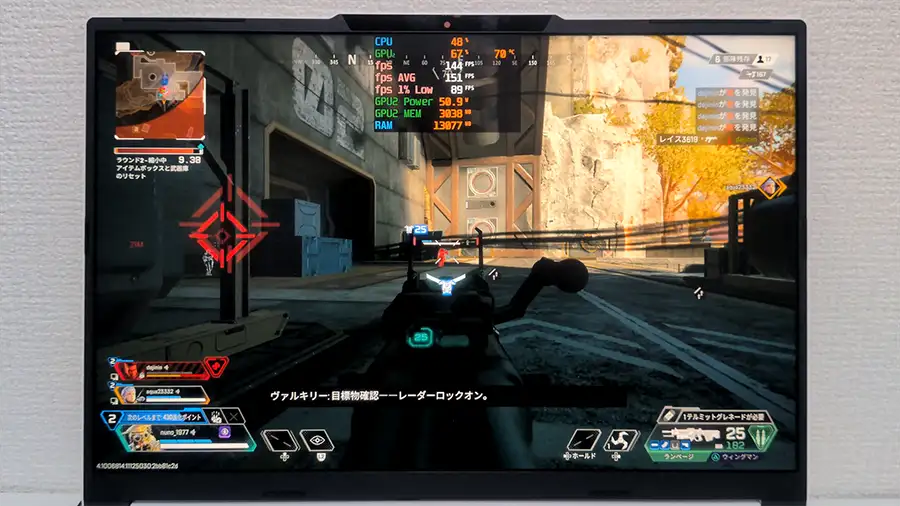
配信と録画を同時にしながら平均151fps。ゲーム中、カクツキを感じることなくプレイできました。
配信と録画を同時に行うとフレームレートが通常プレイより下がります。VTuberのキャラクターを表示させるなど、さらに負荷をかけるとフレームレートが低下する可能性があります。本格的な配信よりも、シンプルな構成での配信にとどめることをおすすめします。
ナオ配信と録画を同時にしても平均151fps出ていて、十分快適にプレイできました!
クリエイティブ系もこなせるノートPC
以下の3つの項目でNEXTGEAR J6-A7G60WT-Bのクリエイティブ性能を計測しました。
- 動画エンコード速度
- 3DCGレンダリング
- 画像生成AI
動画エンコード速度
DaVinci Resolveで30分の4K動画をAV1(品質重視)でエンコードし、その時間を計測した結果がこちらです。
RTX 5060 Laptopはデスクトップシリーズに比べれば遅くなりますが、極端に遅くなるわけでもありません。
エンコード自体は問題なく行え、動作も安定しています。仕事で使う動画制作などは厳しいですが、趣味やYouTube動画などを制作するには十分な性能です。
ナオ動画編集を仕事にしている人には向いていないですが、個人製作や趣味レベルなら十分活躍できる性能です。
Blender 3DCGレンダリング速度を計測
Blenderで実際にシーンをレンダリングし、レンダリングにかかった時間をチェックします。
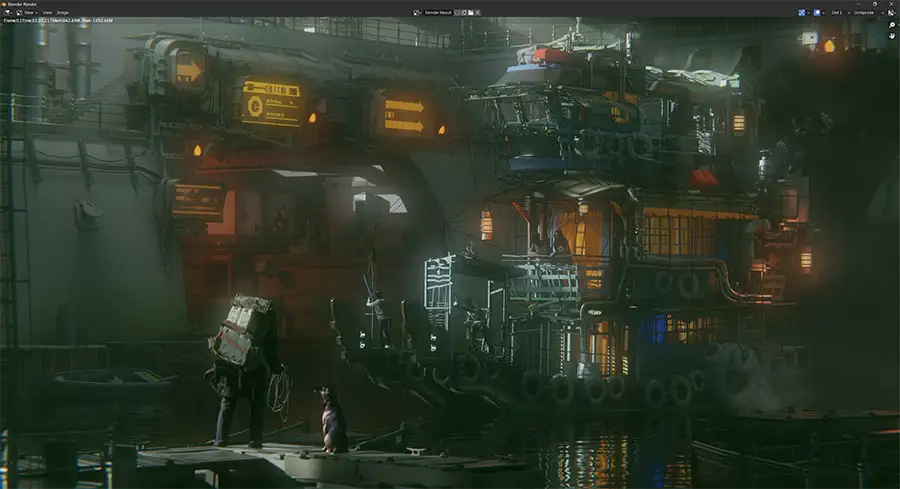
- レンダリング解像度:4K
- レンダラー:Cycles
- サンプルファイル:Blender 2.83 LTS
RTX 5060 Laptopは約196秒。デスクトップのRTX 5060とほぼ同等のレンダリング速度です。
趣味レベルの3DCGやアバター制作などであれば十分こなせる性能です。
ナオVTuberのアバター制作レベルなら楽々こなせますよ。
画像生成AI Stable Diffusionの速度計測
AI画像生成のStable Diffusion(ReFORGE版)で、画像生成時間を計測してみました。
グラフのバーが短いほど、画像生成速度が速いです。
RTX 5060 LaptopでもAI画像生成を行うことは可能です。速度は遅いですが、画像生成自体はできるので、Stable Diffusion(ReFORGE版)を楽しめます。
ただし、LoRA学習などをする場合、最低でもVRAM 16GB以上ないと厳しいです。RTX 5060 Laptopは、あくまでプロンプトで画像生成を行うまでと考えた方がよいでしょう。
ナオローカル環境で画像生成をカジュアルに楽しむぐらいで考えましょう。
- version: f1.7.0-v1.10.1RC-latest-2163-g9367f970
- python: 3.10.6
- torch: 2.7.0.dev20250310+cu128
- xformers: N/A
- gradio: 3.41.2
- checkpoint: c39257ca5d
\クリエイティブもこなせるノートPC!/
マウスコンピューターは送料無料!!
静音性をチェック 高負荷は騒音が大きくなるので注意
NEXTGEAR J6-A7G60WT-Bの前にスマホを置き、騒音計測アプリで計測しました。
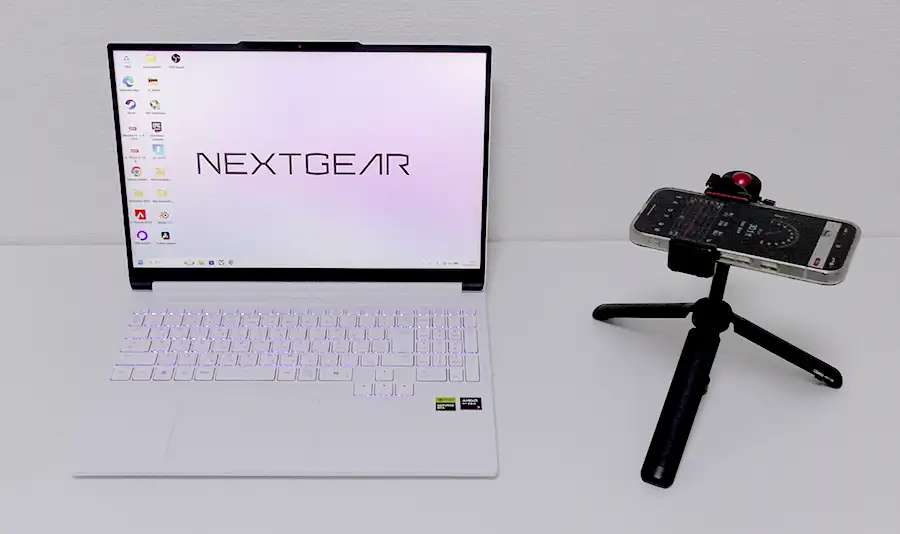
計測時の設定はこちら。
- ACアダプター接続
- パワーセッティング:パフォーマンスモード
- ファンセッティング:自動
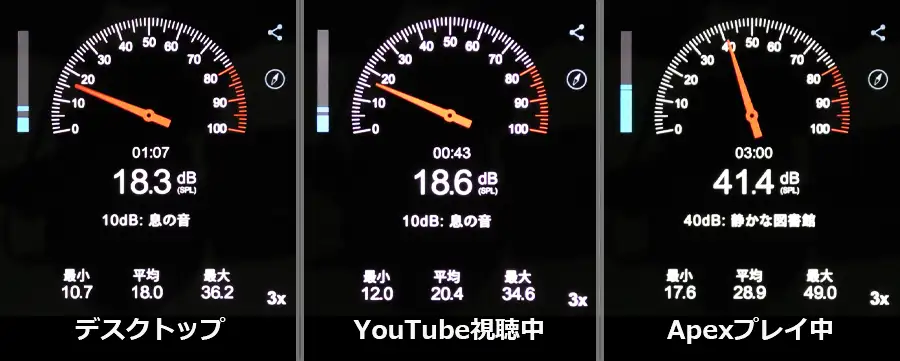
- デスクトップ中:18dB。ファンの音はほとんど聞こえません。
- YouTube視聴中:19dB。デスクトップ同等で、音はほとんど聞こえません。
- Apexプレイ中:41dB。ファンの音がかなり大きくなります。
デスクトップやYouTube視聴では、ファンの音はほとんど聞こえず静かです。
ゲーム中は41dBとかなり大きな音になります。周りに家族や他の人がいる環境では迷惑になるレベルです。スピーカーでゲームをするとファンの音が気になるため、ヘッドホンの使用をおすすめします。
ナオ高負荷時はかなり音が大きくなります。冷却を考えると仕方ないですね・・・
消費電力と電気代目安
デスクトップ中、YouTube視聴中、ゲーム中の消費電力を計測し、1時間当たりの電気代の目安を算出しました。
| 項目 | 消費電力 | 1時間当たりの電気代 |
|---|---|---|
| デスクトップ中 | 27W | 約0.8円 |
| YouTube視聴中 | 28W | 約0.9円 |
| ゲームプレイ中(Apex) | 142W | 約4.4円 |
- 電気代目安計算:消費電力×1時間×1kWh 単価 31円計算
- 電力会社や契約内容によって単価が変わるため、目安としてご覧ください
YouTube視聴などの軽い作業では消費電力が低く、電気代も抑えられます。
デスクトップPCでは2倍ぐらいの差が出るため、ノートPCの省電力性の高さがよくわかります。
ナオさすがにゲーム中の消費電力は大きくなりますが、デスクトップPCに比べたら省電力ですね!
NEXTGEAR J6-A7G60WT-Bの良い点・気になる点
| 良い点 | 気になる点 |
|---|---|
| 16型 WUXGA(16:10)液晶は縦に広く見やすい 165Hzで外部モニターなしでも快適 PC性能が高く、重たいゲームも遊べる 配信しながらゲームプレイも快適 クリエイティブもできる高スペック Wi-Fi 7対応で高速無線通信 USB4 Gen 3×2搭載。USB PD 100W充電器で本体充電・Type-Cで映像出力も可能 | ゲーム中はファンの音が大きい バッテリーの持ちが長くないので、ACアダプター必須 PCが重たくて長時間の持ち運びは厳しい テンキーとの隙間が狭く、エンター・バックスペース誤入力に注意 メモリがシングルチャネル(16GB×1) |
NEXTGEAR J6-A7G60WT-Bは性能が高く、ゲームやクリエイティブ作業にしっかり使えます。
WUXGAでサクサクゲームができるので、ゲーミングノートPCを探している人にはかなりおすすめ。
ゲーム中のファンの音が大きかったり、重さがあったりと、気になる点に書いたポイントが問題ないかチェックしてください。
- デスクトップを置くスペースがなく、ノートPCで高性能を求める人
- WUXGAでゲームを快適に遊びたい人
- FPSなどで165Hzの滑らかな描画を楽しみたい人
- ゲームだけでなく簡単な動画編集や3DCGなど幅広く使いたい人
- 据え置き中心で、多少の重量は気にしない人→外出先で長時間持ち歩くには不向き
NEXTGEAR J6-A7G60WT-Bはデスクトップが置けない!ノートPCが欲しい!という人にはピッタリなゲーミングノートPCです。
ナオNEXTGEAR J6-A7G60WT-Bは、ゲームプレイやクリエイティブ、動画視聴や一般使いなど、幅広く快適に使えるゲーミングノートPCです。
NEXTGEAR J6-A7G60WT-B
参考価格:242,800円
- AMD Ryzen 7 255 プロセッサ
- GeForce RTX 5060 Laptop GPU
- DDR5 16GB(16Gx1)
- SSD 500GB (NVMe Gen4×4)
- 16型 1,920×1,200 (WUXGA) 165Hz
WUXGA 165Hz液晶パネルを搭載。
外部モニターを使わなくても高リフレッシュレートでゲームプレイが可能。
ゲームはもちろん、クリエイティブ作業もこなせる高性能ゲーミングノートPCです。
※SSDの初期容量が500GBのため、複数のゲームをインストールするなら1TBに増設しておくことをおすすめします。
マウスコンピューターは3年保証と送料無料!
また、24時間365日の電話サポートや、72時間以内の修理対応があり、急な故障や初心者でも安心できるサポート体制です!
\送料無料!!/
NEXTGEARはオンライン・直営店限定販売です
3年間のセンドバック保障が標準装備
>>デスクトップPCで価格を抑えたモデルの、NEXTGEARのデスクトップPC(JG-A7G6T)もレビューしています。気になる方はこちらもどうぞ。
コメント