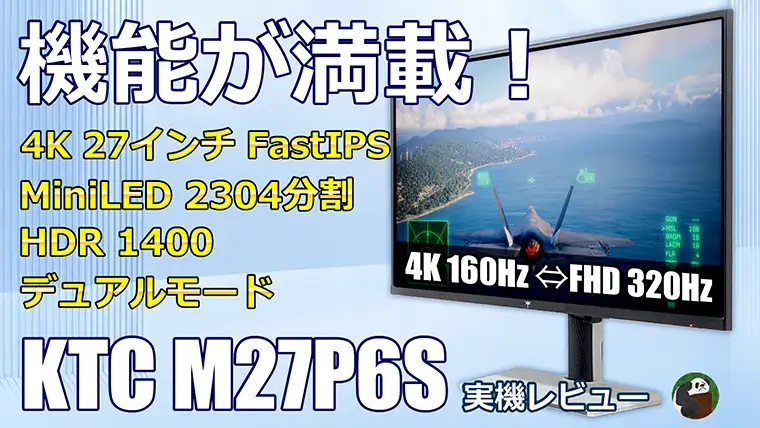

KTC H27E6SはWQHD・240HzでFast IPSパネルを搭載したゲーミングモニターです。
FHDモニターからのバージョンアップにちょうど良く、価格は2万円台で買えてしまうコスパの高さが魅力です。
ただし、240Hz使用にはDP接続が必須だったり、Adaptive Syncの対応条件など、購入前に把握しておきたいポイントがあるので、その点も解説します。
このレビューでは、H27E6Sの性能から使った感想をまとめましたので、最後までじっくりご覧ください。


 ポチップ
ポチップ
※各社の開催状況は変動します。詳細は各セールページでご確認ください。

← 横にスワイプで6社すべて見られます →
※参考fpsはApex Legends・フォートナイト・モンハンワイルズの実測平均値です(メモリ32GB・SSD1TB相当構成で計測)。
← 横にスワイプで5台すべて見られます →
この5台の中に希望のモデルが無ければ
予算・スペックで絞り込んで探す →BTOメーカーを探すならこちら!
おすすめ記事も是非ご覧ください!
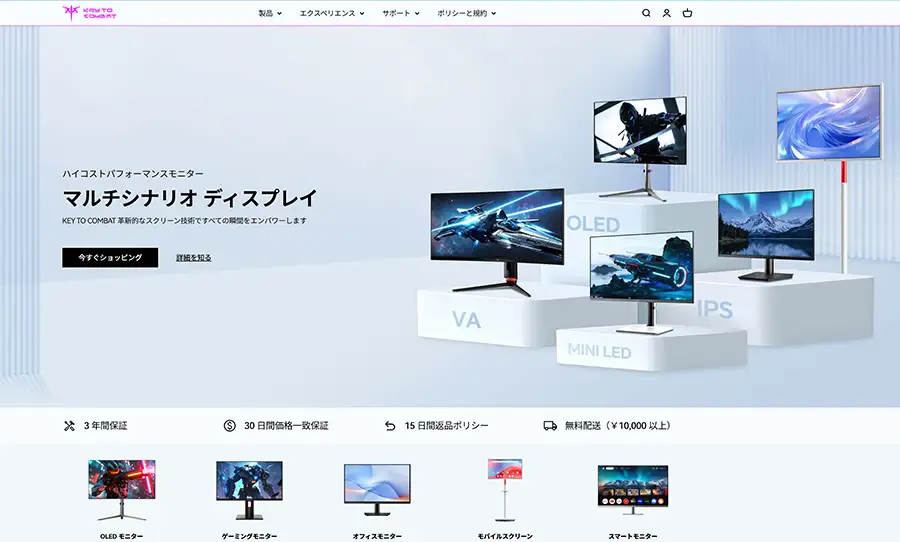
KTCってどんな会社?
KTC(Shenzhen KTC Technology)は、中国の深センにあるディスプレイメーカーです。
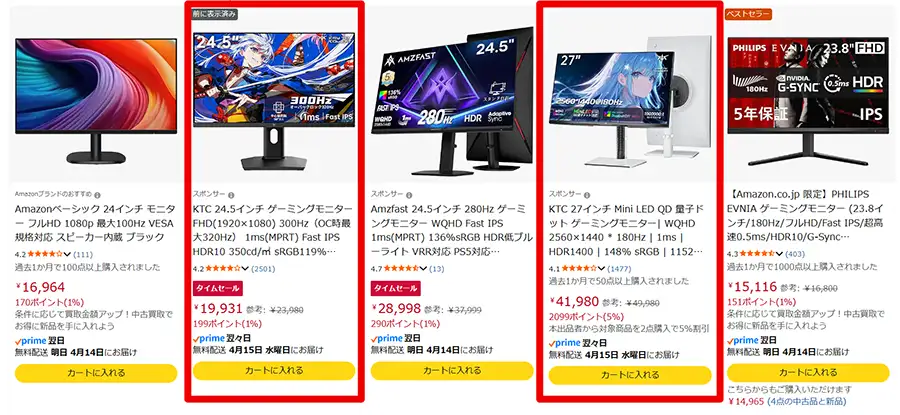
最近Amazonなどのオンラインショップでも目にすることが多くなった、コスパの高いモニターを販売しています。
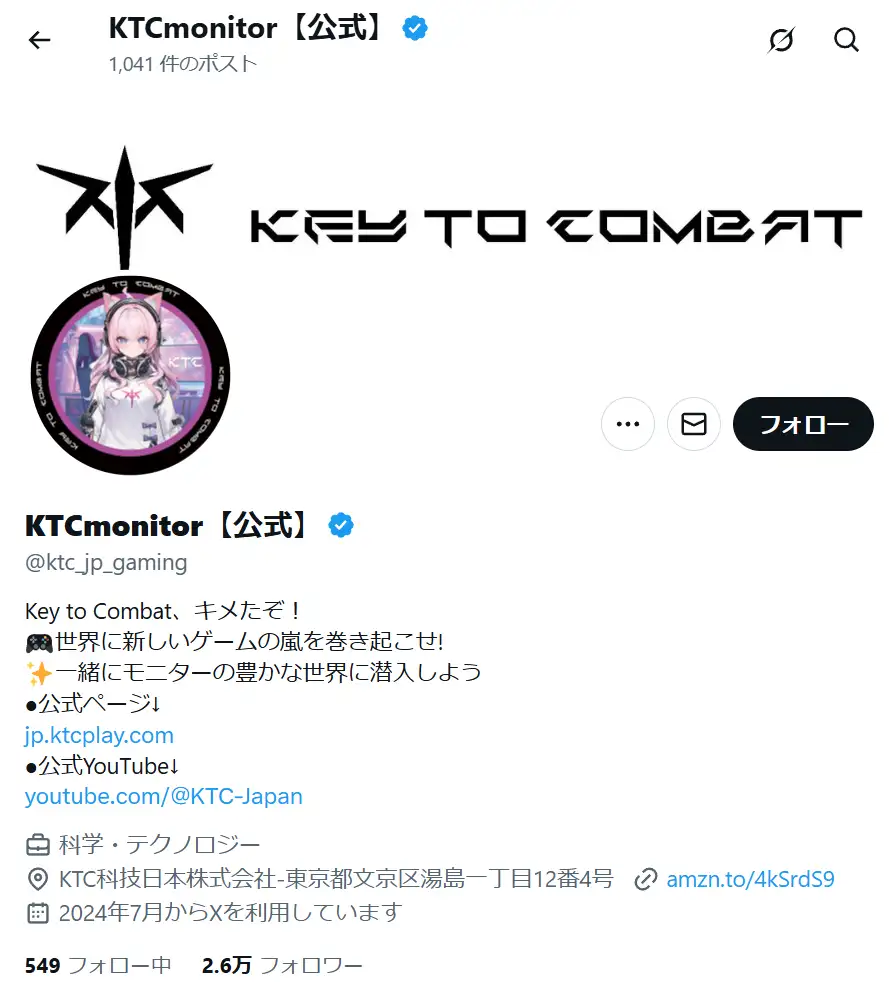
日本語でX(旧Twitter)も運用されているので、気になる方はフォローしておくと良いでしょう。
KTC H27E6Sってどんなモニター?
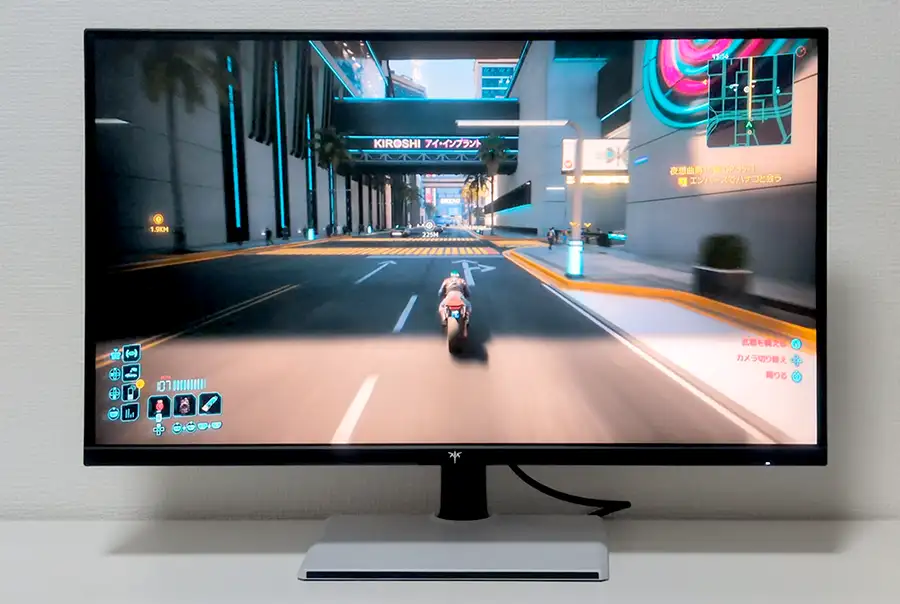
- 27インチ・WQHD(2560×1440)
- 240Hzの高リフレッシュレート(DP接続時)
- Fast IPSパネル搭載
- HDR400対応
- スピーカー内蔵(2W×2)
| KTC H27E6S | |
|---|---|
| サイズ | 27インチ |
| 解像度 | WQHD(2560×1440) |
| リフレッシュレート | HDMI:最大144Hz DP:最大240Hz(OC 275Hz) 応答速度:3ms(OD時) |
| パネル | Fast IPS sRGBカバレッジ:100% DCI-P3カバレッジ:95% |
| 表面 | ノングレア |
| コントラスト比 | 1000:1 |
| HDR | HDR400対応 |
| Adaptive Sync | FreeSync / G-Sync対応 ※条件あり(後述) |
| スピーカー | 2W×2 内蔵 |
| 接続端子 | HDMI 2.0×2 DP 1.4×2 USB×1(アップグレード用) イヤホンジャック×1 |
| 角度など調整 | 高さ調整:130mm 上下チルト:+20度/-5度 左右スイベル:±45° 回転:±90° |
| VESAマウント | 100mm×100mm |
| 保証期間 | 購入から3年 |
| 価格 ※記事公開時点 | 25,740円 Amazon |
KTC H27E6Sは高解像度・高リフレッシュレートを維持しつつ、価格を抑えたゲーミングモニターです。
 ナオ
ナオ27インチWQHD 240Hzのモニターが2万円台で買えるのは、かなりコストパフォーマンスが高いと言えます。
購入前に確認!240HzにはDP接続が必須
H27E6Sを240Hzで使用するには、DisplayPort(DP)接続が必須です。
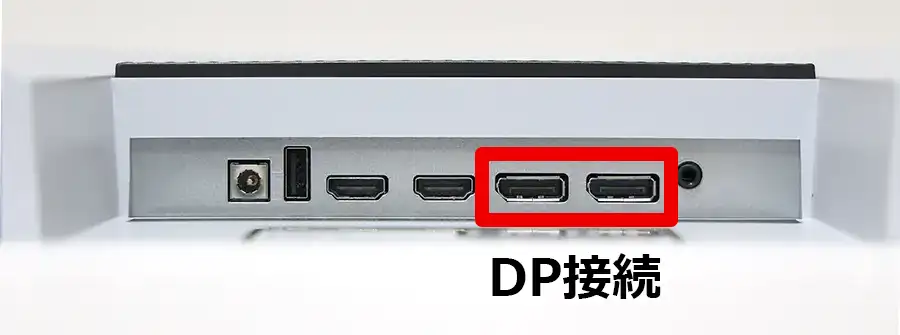
HDMI接続では最大144Hzまでしか対応していません。
せっかく240Hzのモニターを購入しても、HDMIで接続していると性能を引き出せないので注意してください。
ナオHDMI接続では最大144Hz。240HzにはDP接続が必要です。
オーバークロック(OC 275Hz)について
H27E6Sはオーバークロックで275Hzまで拡張できます。
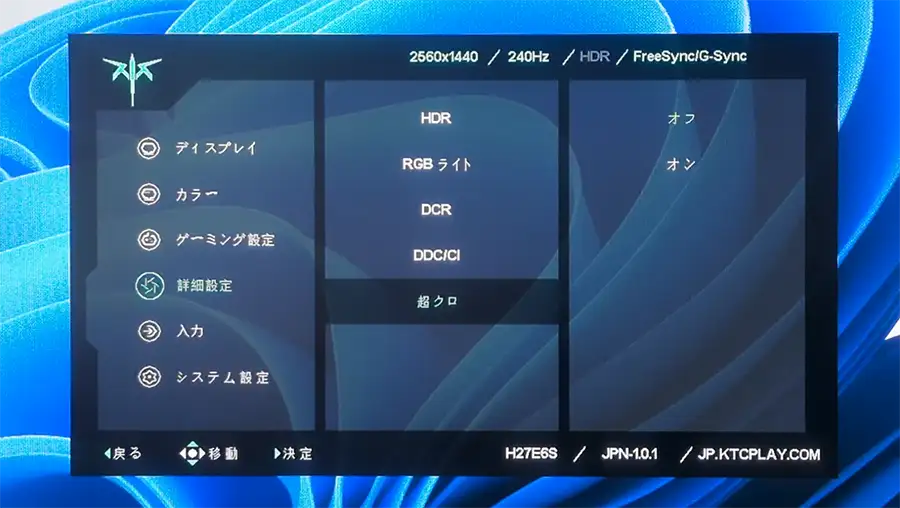
ただし設定時に警告が表示され、無理なリフレッシュレートを上げると不具合が出ることもあります。
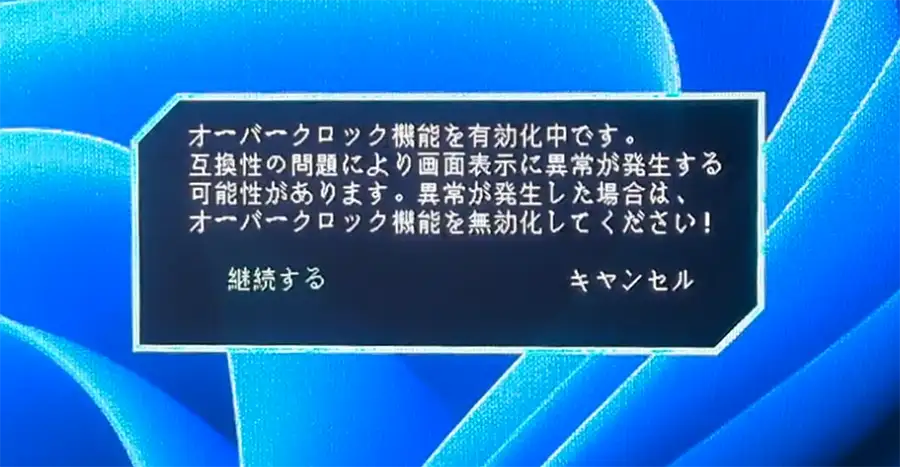
PCのCPUやメモリなども関係するため、オーバークロックにはリスクがあります。通常使用は240Hzがおすすめです。
Adaptive Syncの対応条件
H27E6SはFreeSync・G-Syncに対応していますが、接続方法とGPUの組み合わせによって使用できる条件が異なります。
| 接続 | GPU・機器 | Adaptive Sync |
|---|---|---|
| HDMI | AMD GPU | 使用可 |
| HDMI | Nvidia GPU | 使用不可 |
| HDMI | PS5など | 使用不可 |
| DP | AMD GPU | 使用可 |
| DP | Nvidia GPU | 使用可 |
PS5はHDMI接続のみのため、Adaptive Syncは使用不可です。NvidiaのGPUはDP接続でAdaptive Syncが使用可能です。
ナオDPは240Hzなので、そもそもティアリングを感じにくい。無理にAdaptive Syncを使わなくてもいいかもしれませんね。
組み立ては簡単!ツールレスでOK!
KTC H27E6Sの組み立て方法を紹介します。
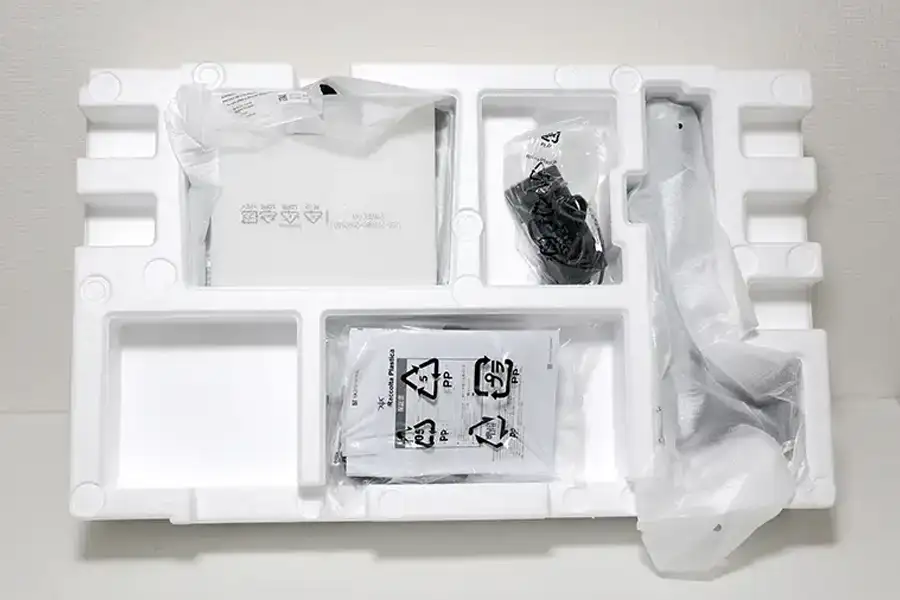
まず本体を支えるスタンドを台座に取り付けます。
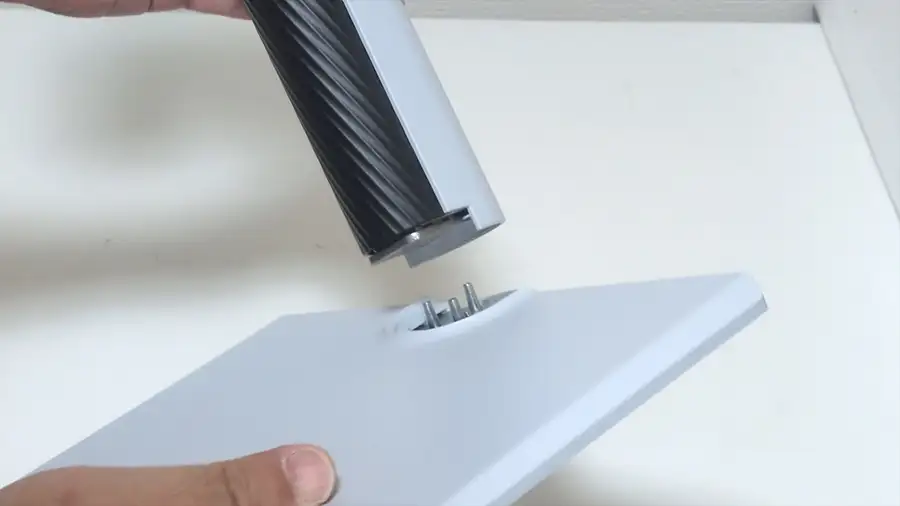
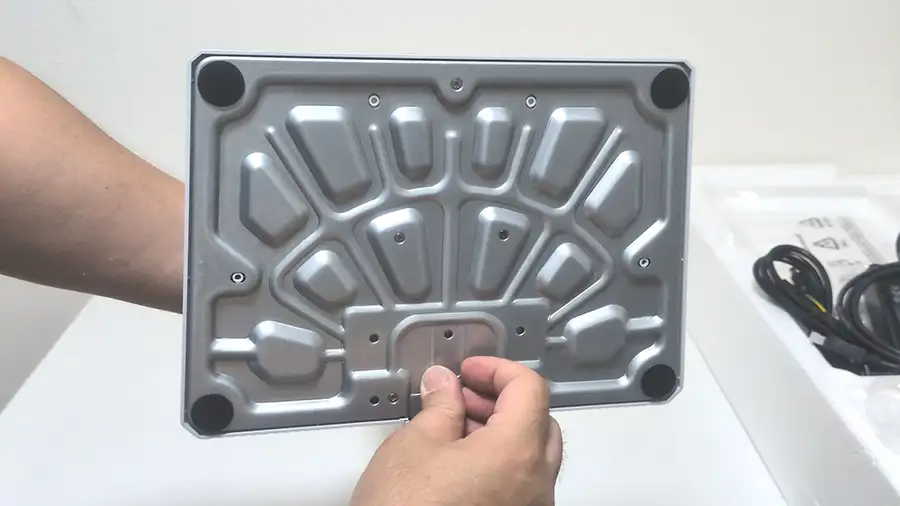
台座にスタンドをセットし、裏側にあるネジを締めます。ネジは手で回せるタイプなので、ドライバーなどの工具は不要です。
次に、モニターにスタンドをセットします。こちらもネジなどは不要で、スタンドの先をモニターに差し込んで置くだけで、カチッと音がなったらセット完了。
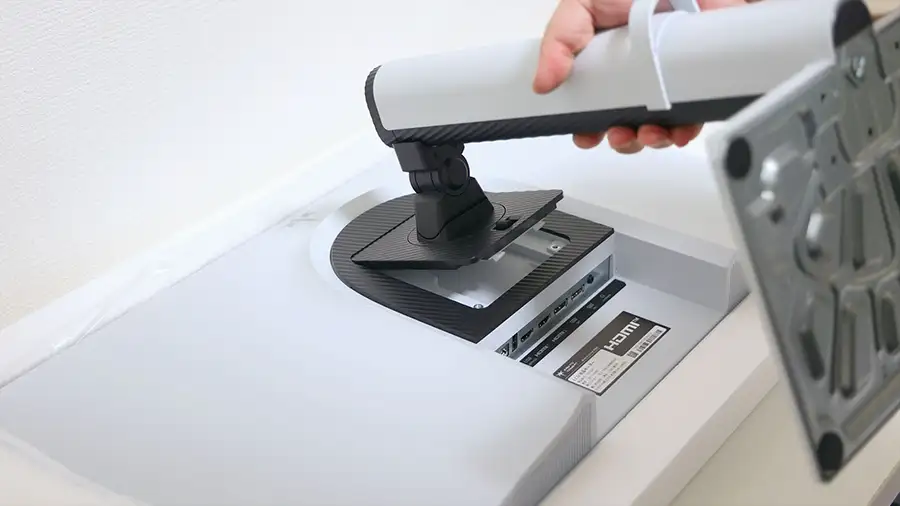
とても簡単に組み立てができます。
ちなみに、VESAマウントの100×100に対応しているので、市販のモニターアームにも取り付けられます。
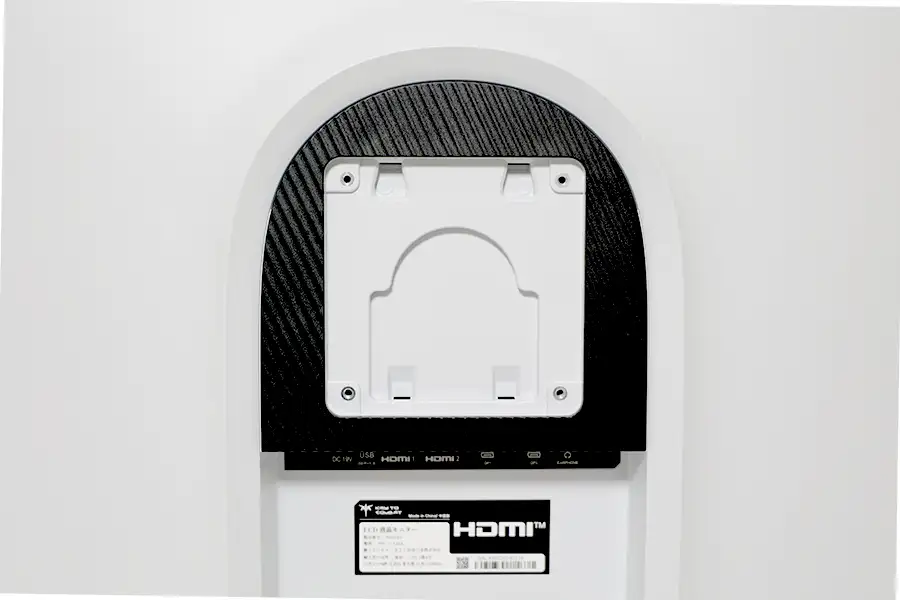
入出力端子のチェック
入出力端子は本体の裏側にまとまっています。
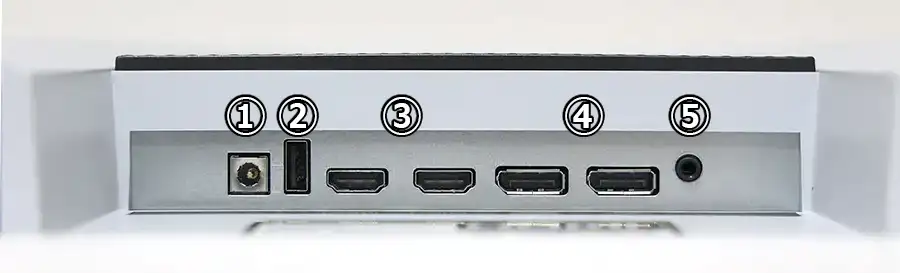
- 電源ポート
- USB×1(アップグレード用)
- HDMI 2.0×2(最大144Hz)
- DP 1.4×2(最大240Hz / OC 275Hz)
- サウンド出力用ジャック×1
USBポートはファームウェアのアップグレード専用です。データ転送などには使用できません。
また、このモニターにはスピーカーが内蔵されています(2W×2)。
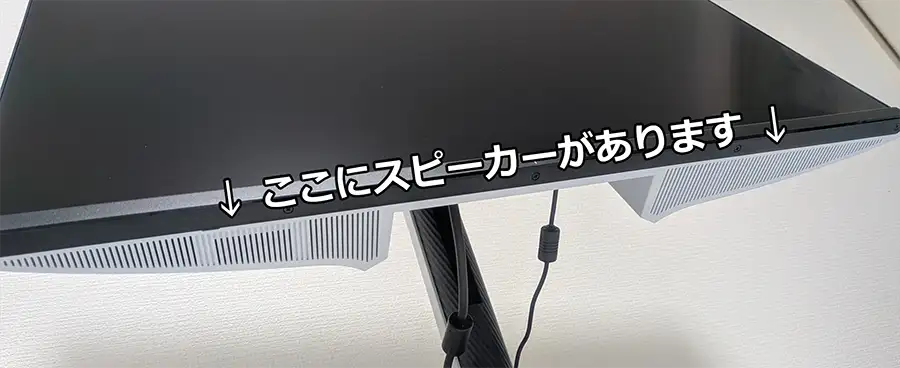 ナオ
ナオスピーカーの音質に期待はできませんが、サクッとYouTubeを見るときなどに便利ですよ。
モニターの角度調整はとてもスムーズ
KTC H27E6Sのモニターは、高さ・左右の向き・傾き・回転と、様々な方向へ調整が可能です。
モニター角度の調整は片手で調整できるほどスムーズに行えます。
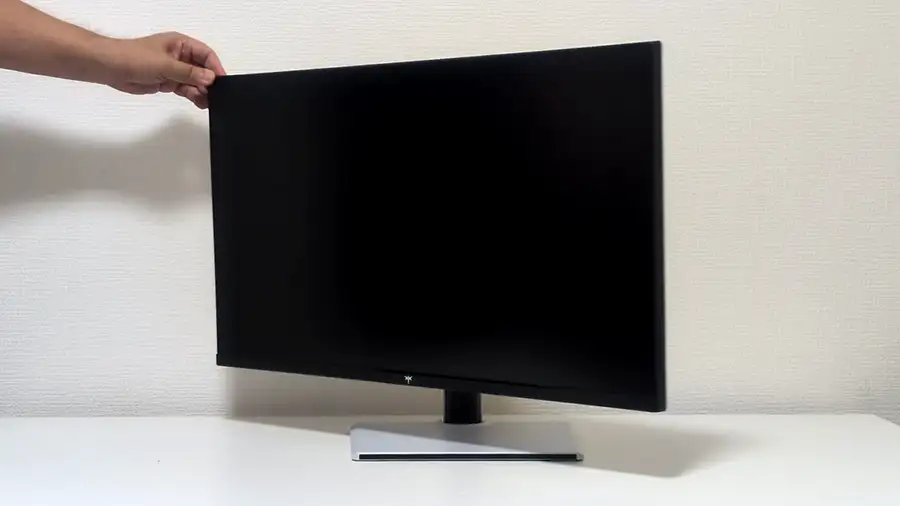
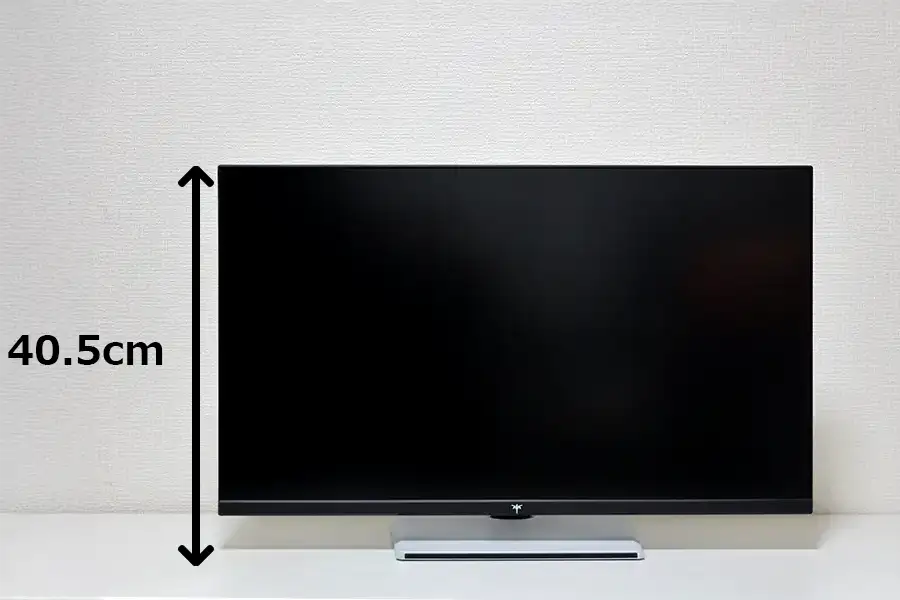
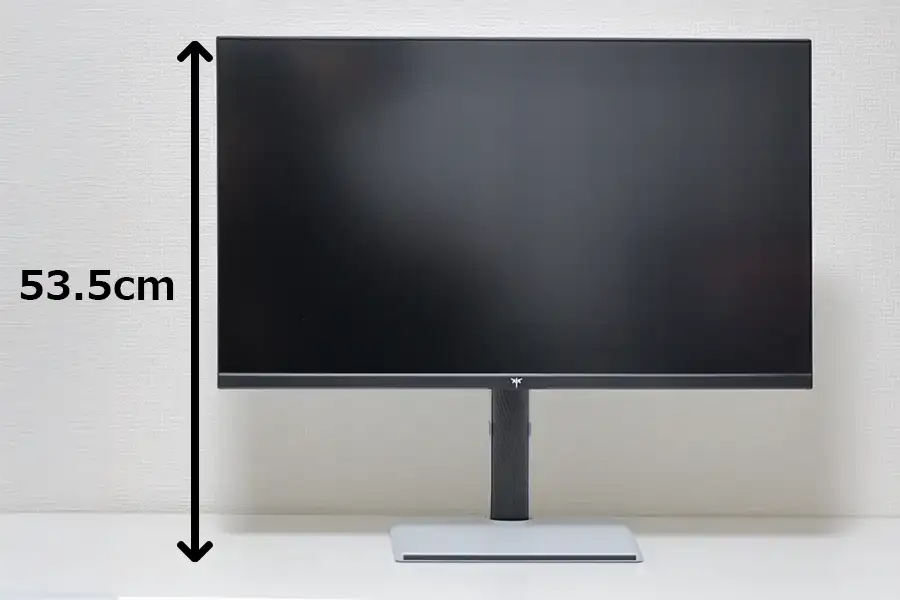
高さは最低40.5cmから最大53.5cmまで調整可能です。上下もスムーズに動かせます。
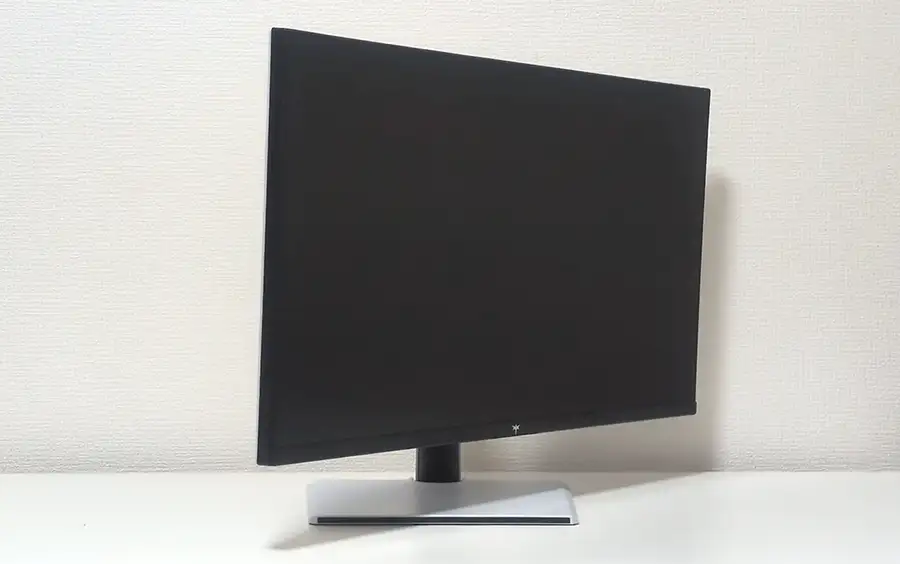
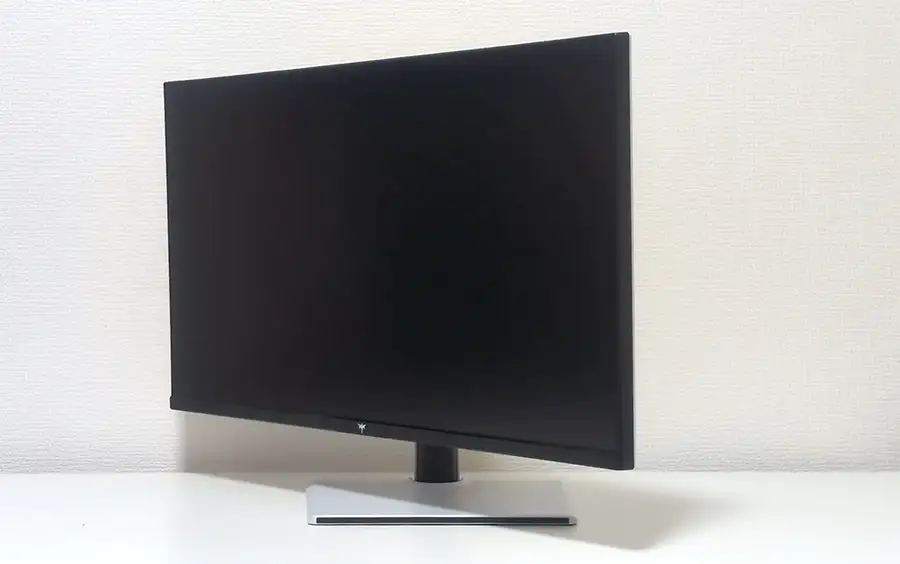
左右の角度は±45°まで調整可能。左右の首振りも片手でスムーズに行えます。
傾きは上向きに20度、下向きに-5度まで傾けられ、目線に合わせた調整が可能です。
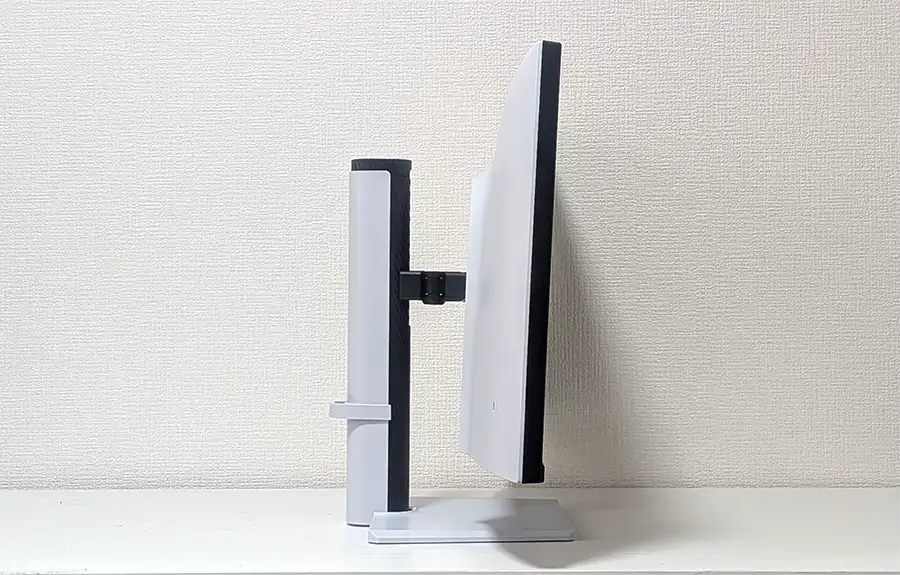
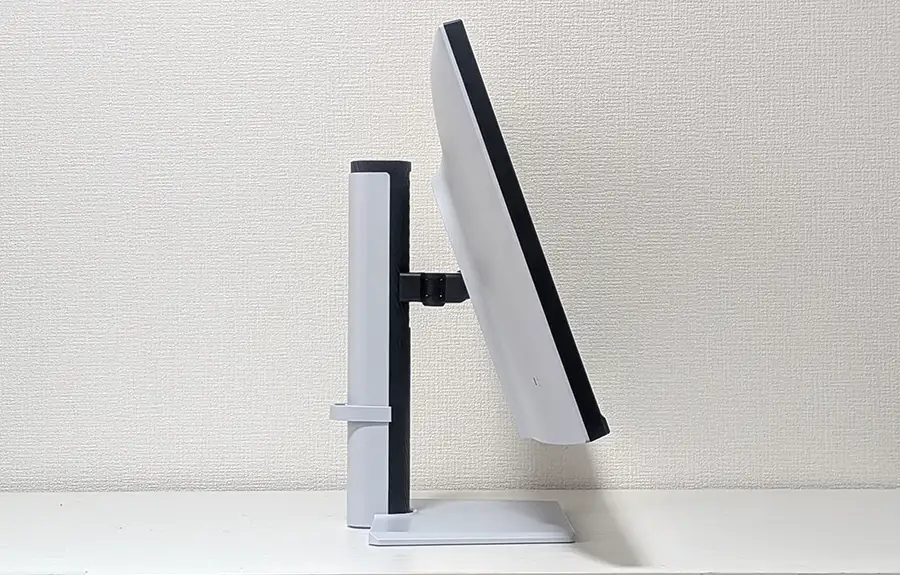
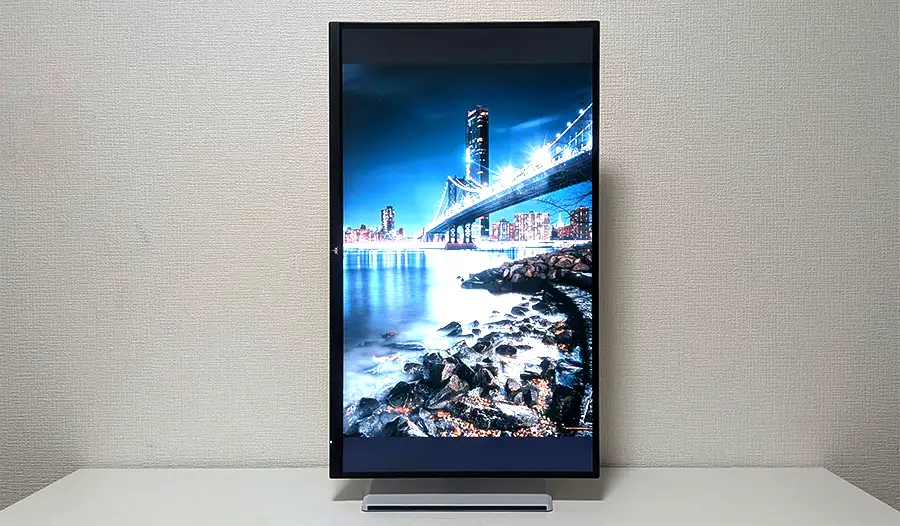
モニターは90度まで回転可能。縦長モニターとして使うこともできます。
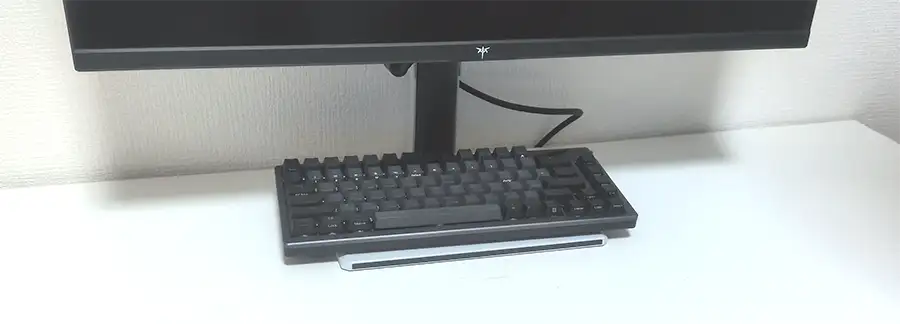
ちなみに台座は大きめです。平らで上に物を置くことができるので、邪魔に感じることはありませんでした。
KTC H27E6Sの画質はとても鮮やか
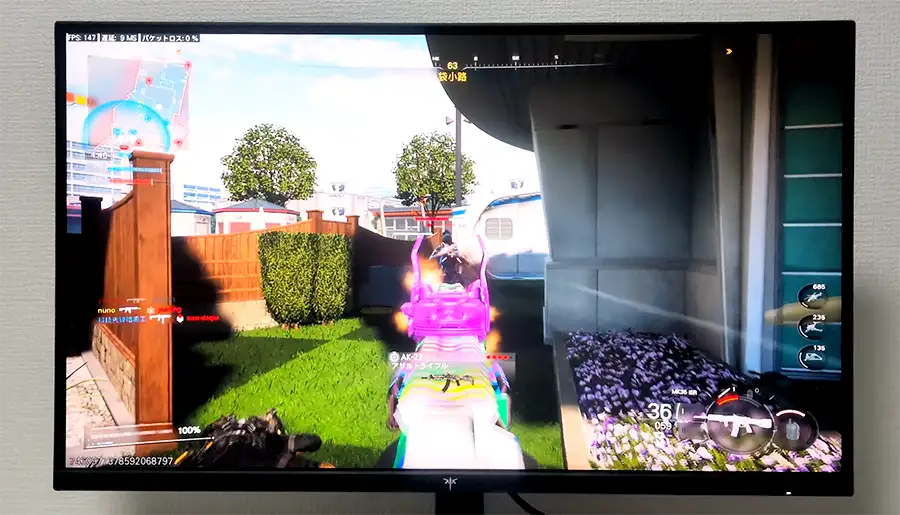
H27E6SはFast IPSパネルを採用しています。WQHDということもあり、高精細でとても滑らかな映像が楽しめるモニターです。

Fast IPSパネルの特長である発色の良さと広視野角はそのままに、OD(オーバードライブ)時に3msというゲーミング用途にも十分な応答速度を備えています。
 ナオ
ナオ高リフレッシュレートでFPSゲームも楽々プレイできます!
Fast IPSパネルは発色が良く、実写のようなグラフィックのゲームも、とても綺麗な映像で表現されます。
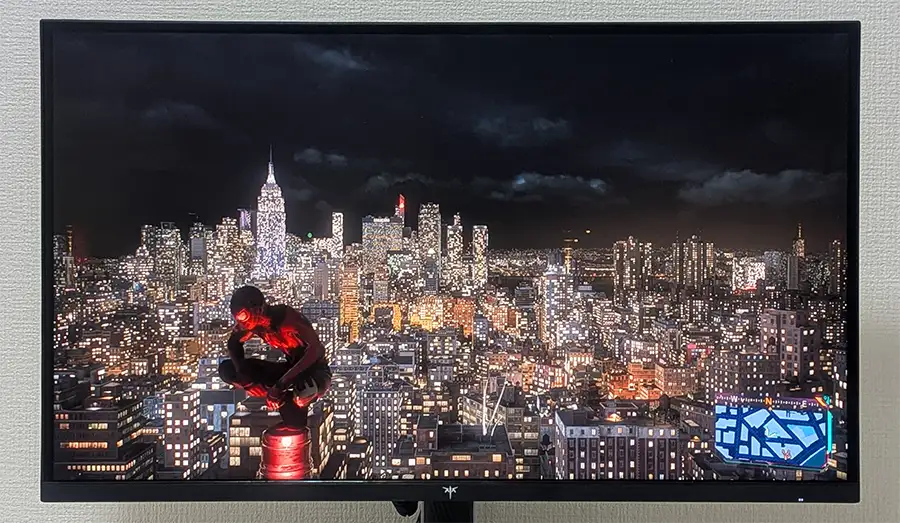
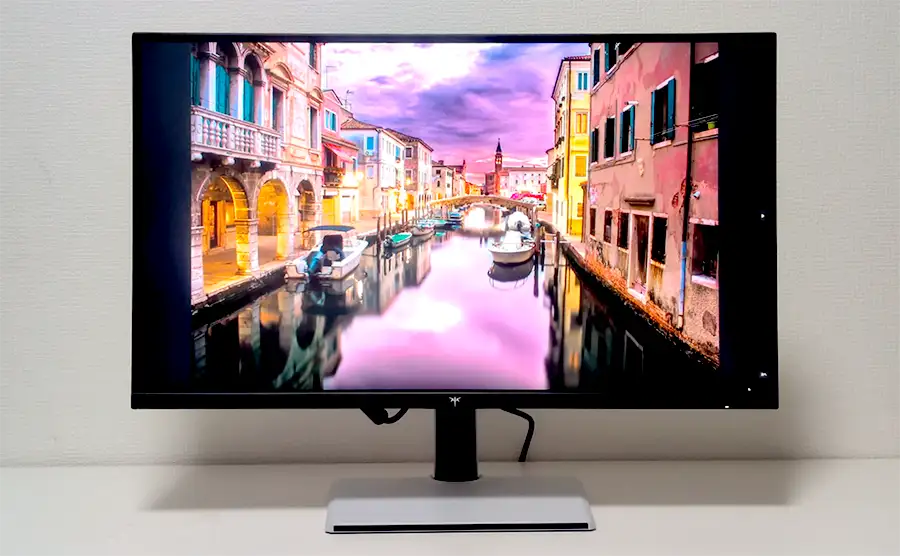
色域はsRGBカバレッジ100%・DCI-P3カバレッジ95%と広く、ゲームや動画視聴のほか、写真編集などのクリエイティブ用途にも対応できます。
 ナオ
ナオ非常に高画質で美しいモニターでした。写真では完全な画質がお伝えできないのが残念です。。。
ポチップ
プリセットによる画質の違い
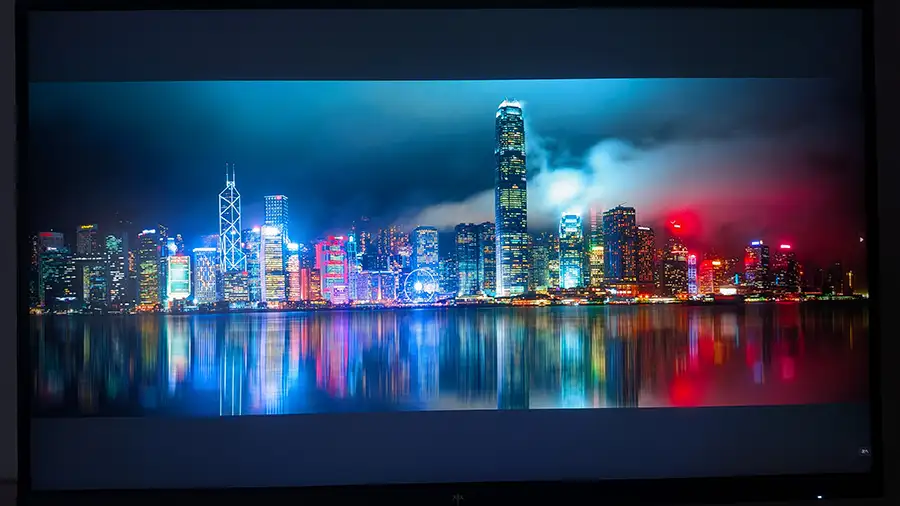
画質変更はプリセット7個+Proモード1個の計8個が搭載されています。
| プリセット 7個 | Proモード 1個 |
|---|---|
| ユーザー設定(初期) 映画 写真 ECO 読書モード RTS FPS | sRGB |
プリセットは豊富ですが、初期のユーザー設定で十分綺麗な映像を楽しめます。
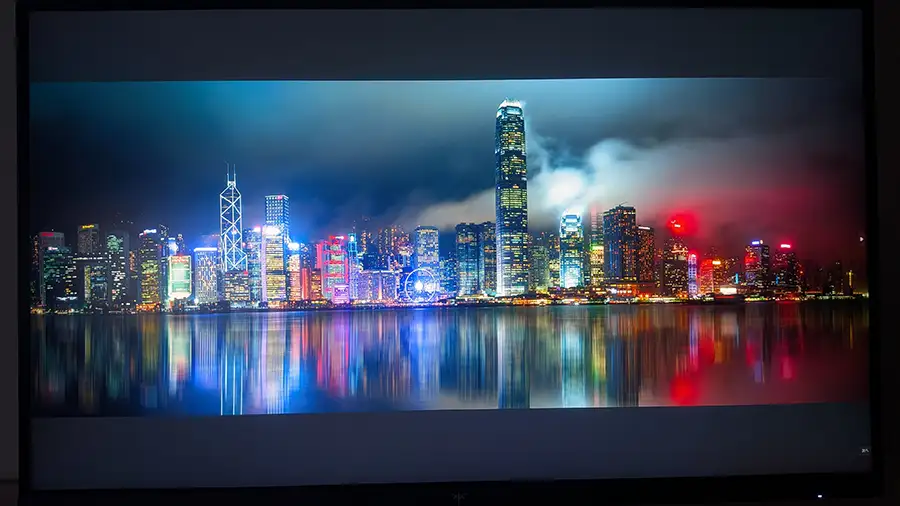
「ECO」と「読書モード」は輝度が低くなります。他のプリセットは並べてみないと違いがわからないぐらいの差しか感じませんでした。
ユーザー
映画
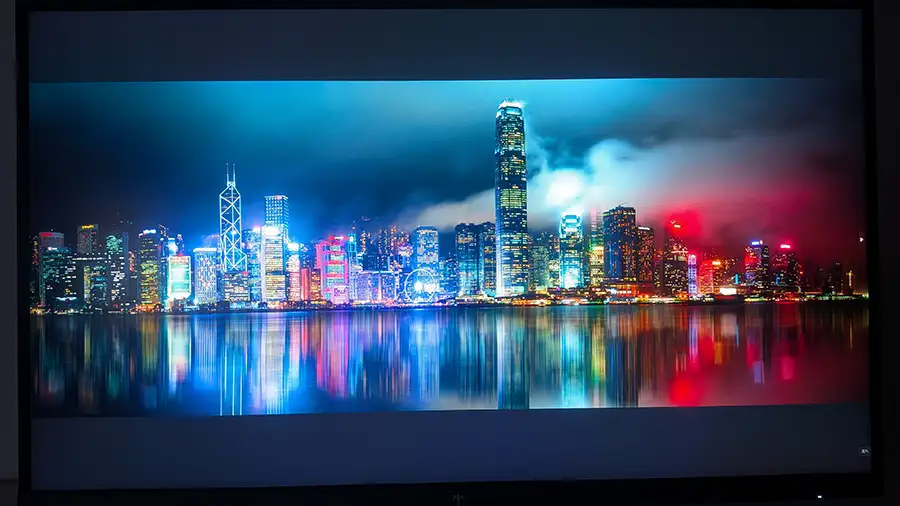
写真
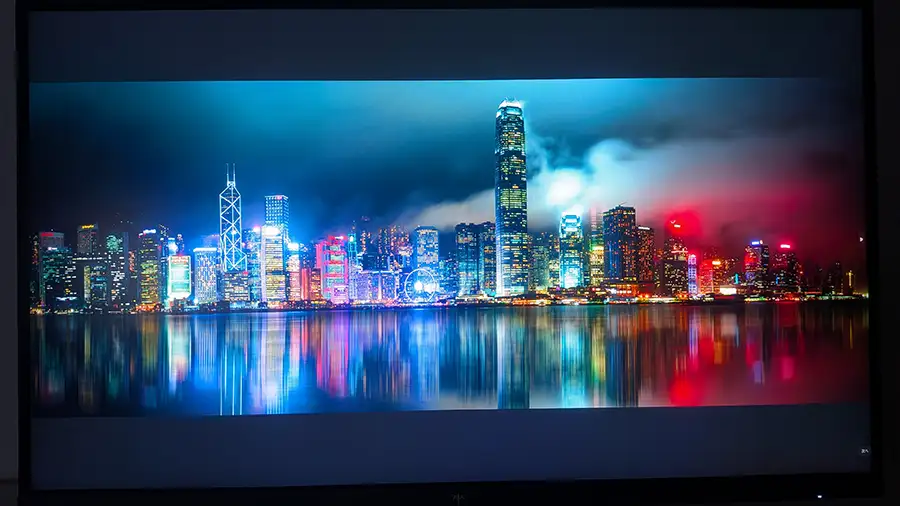
ECO
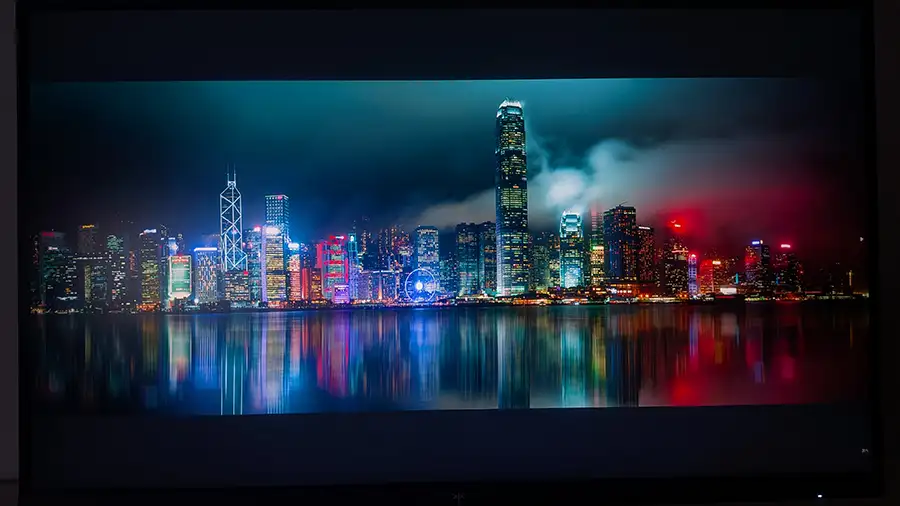
読書モード
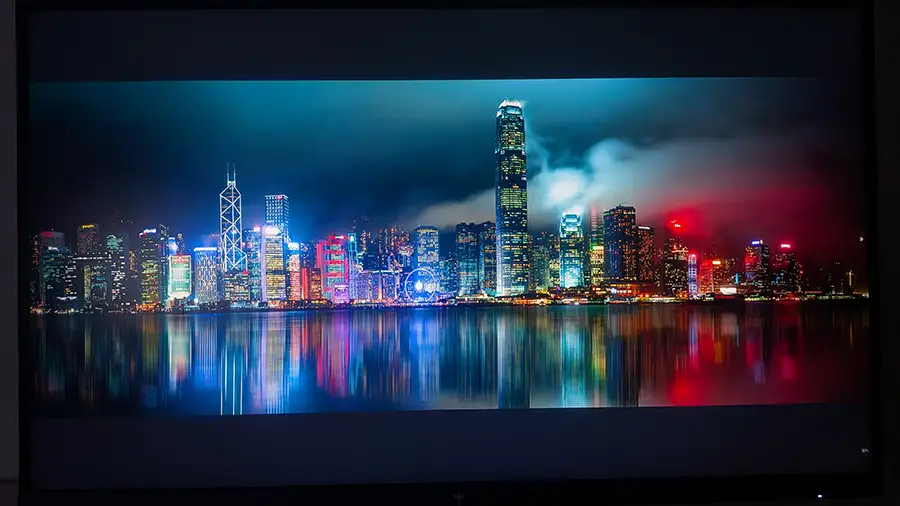
RTS
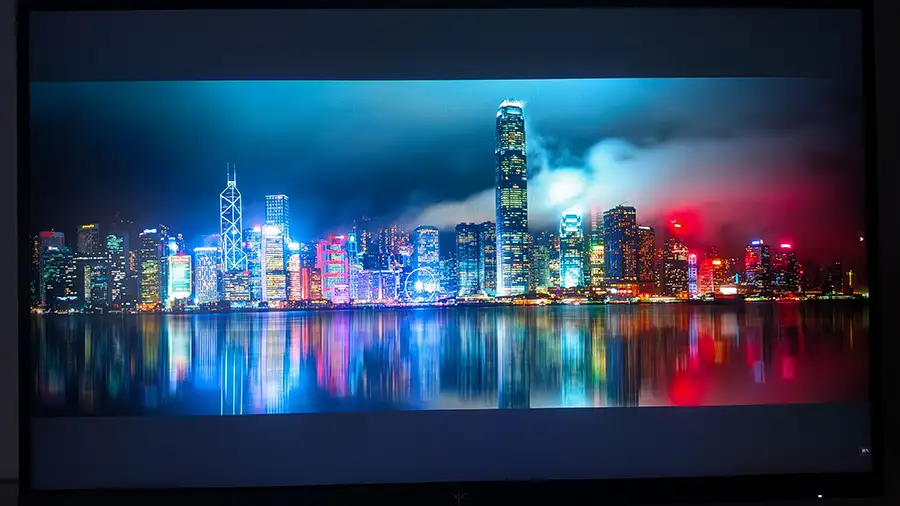
FPS
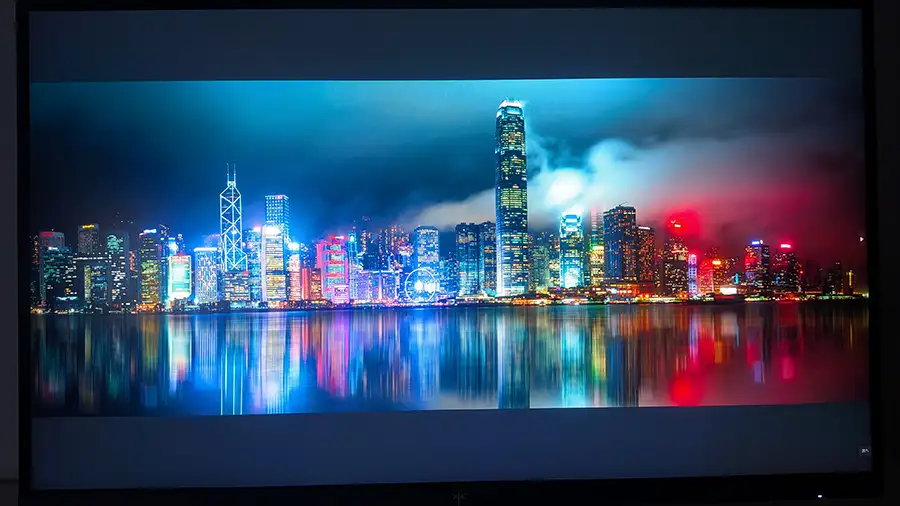
ProモードのsRGBは色域が少し違うため、色の強さが変わってきます。仕事で指定されたときなど、必要なシーンで使うと良いでしょう。
sRGB
 ナオ
ナオ結局、ゲームや一般の使い方なら、初期設定の「ユーザー設定」が一番使い勝手が良いと感じました。
KTC H27E6Sの視野角
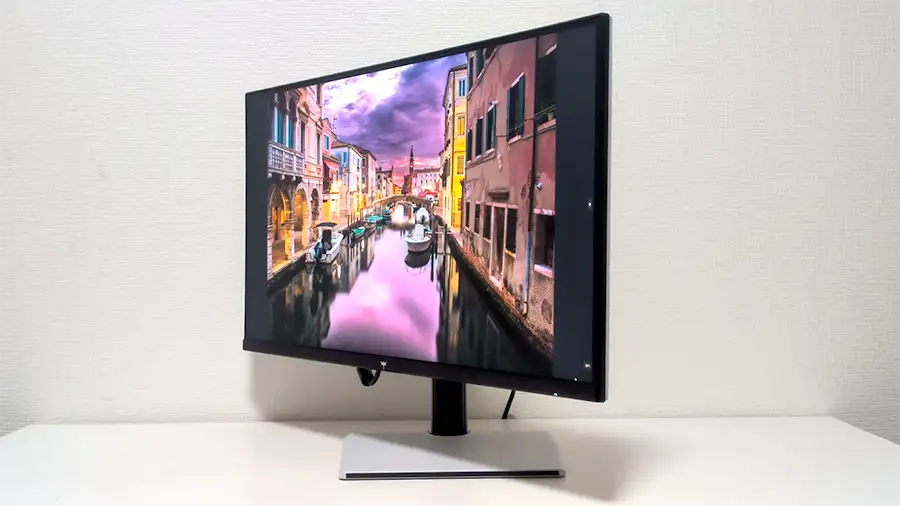
H27E6SのFast IPSパネルの視野角は公称値で178度。正面から見るより、明るい部分が若干落ち込みますが、色合いはハッキリ確認できます。
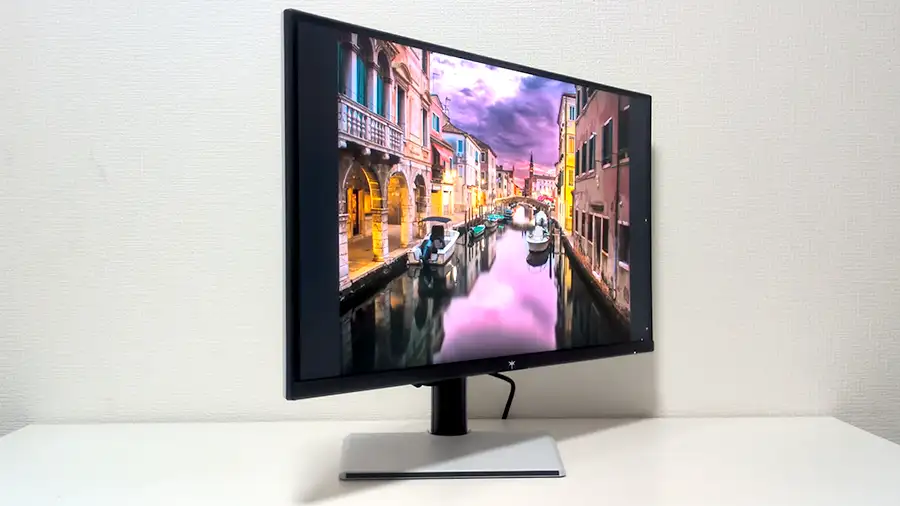
 ナオ
ナオここまで斜めからモニターを見ることは少ないかもしれません。通常は正面から見ることが多いので、視野角はそれほど気にしなくて良い気がします。
H27E6Sでゲームをした感想
WQHDは解像度が高く、映像がとてもくっきりしています。
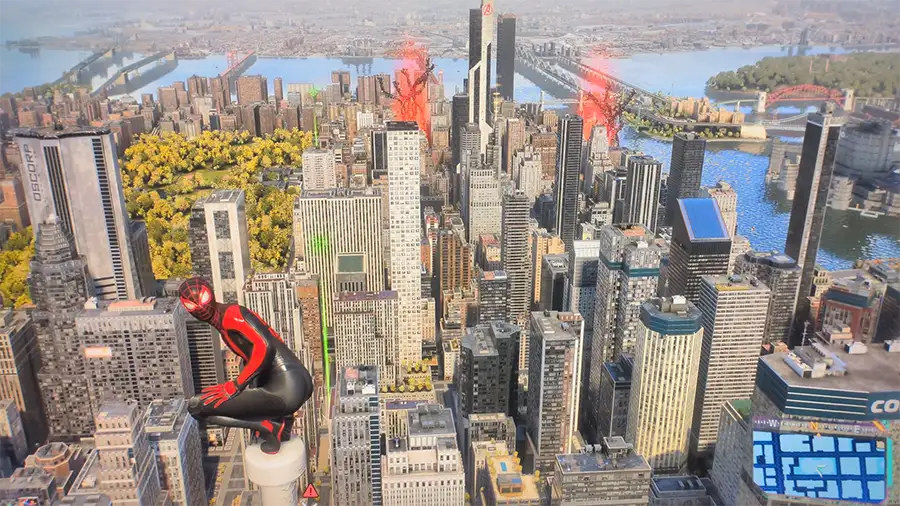
まずは映像が綺麗なスパイダーマン2をプレイ。没入感がすごい!映画を見ているような感覚で、WQHDの高解像度がとても生きていると感じました。
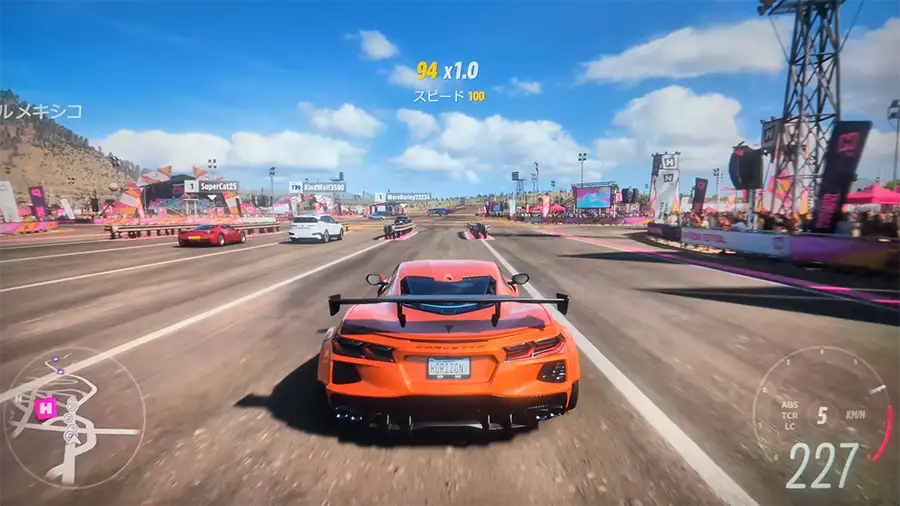
次もリアル系の「Forza Horizon5」。自然や建物が多い中、高速でカーレースをするゲームです。
こちらもぬるぬる動いてくれるので、ゲームに集中できました。
 ナオ
ナオ過去の経験から、レースゲームはティアリングを感じやすい印象がありましたが、それも全くありませんでした。
リフレッシュレート 240Hzは画面の更新速度が速いため、ティアリングが発生していても認識することがほぼありません。
フレームレートが重要なFPSを遊ぶのも非常に快適。WQHD解像度は非常に細かい表現が可能なため、遠くの小さな敵の視認性が上がり、有利になる感じがします。
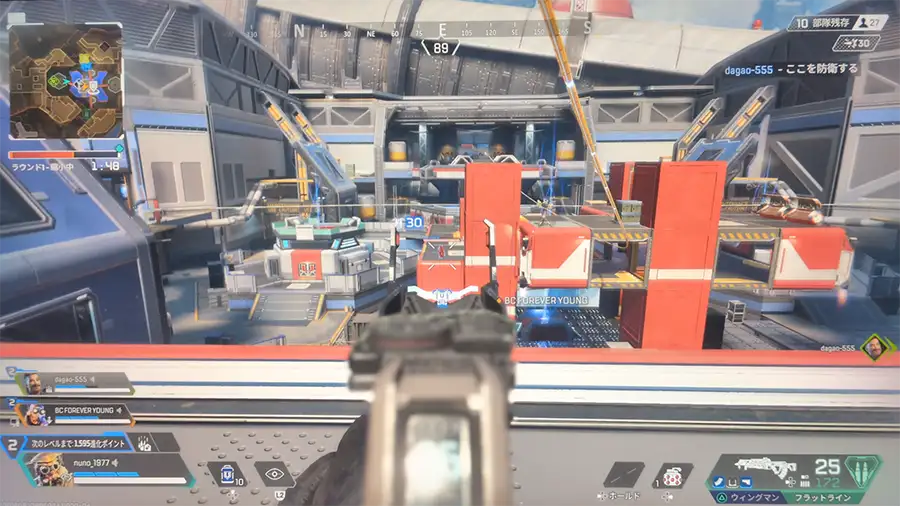
どのジャンルのゲームにも使いやすい解像度で、とても使いやすいゲーミングモニターだと感じました。
ナオ27インチというサイズ感は、24インチのモニターを使っていた方が乗り換え直後は大きさに戸惑うかもしれませんが、すぐに慣れてとても楽しくゲームがプレイできます。
ポチップ
HDRはあまり効果を感じない
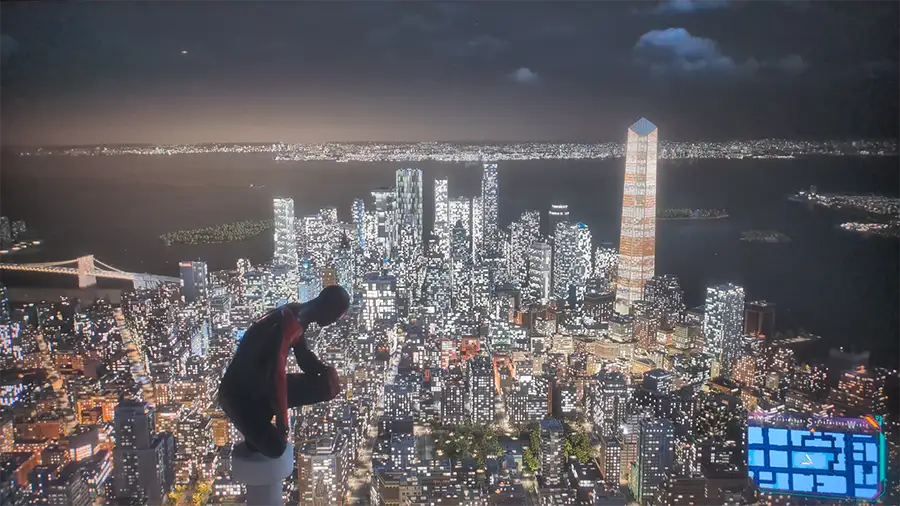
HDRは明暗差の表現を広げる機能です。本機種はHDR 400という最低限の規格のため、効果は限定的です。
HDR オフ



HDR オン



映像によっては多少の違いはありますが、並べてみないとわからないぐらいの差でした。
またシーンによっては、暗い部分まで明るく表現されることがあります。
HDR オフの方がメリハリがある。
HDR オンにすると、全体的に明るくなってしまった。
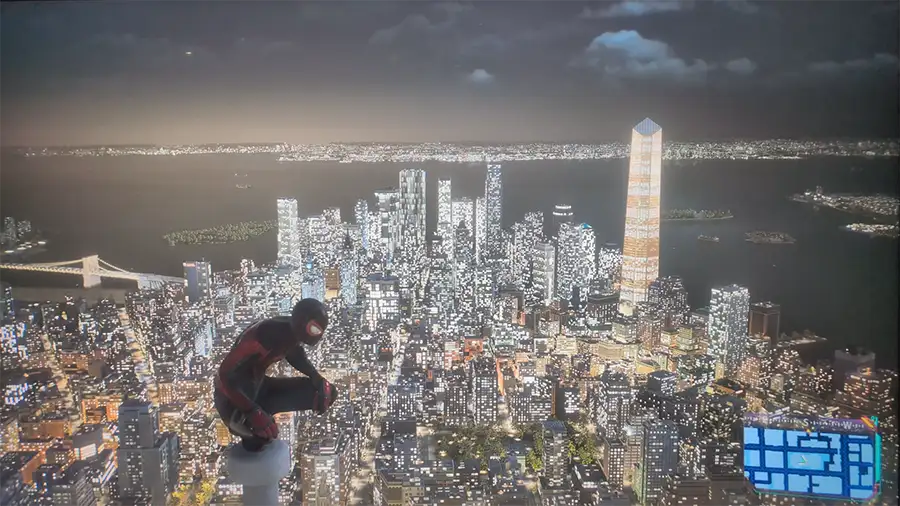
夜景などは画面全体的が明るくなってしまい、違和感がありました。シーンによって、HDRはオフの方が綺麗に見えるかもしれません。
KTC H27E6SのOSD設定
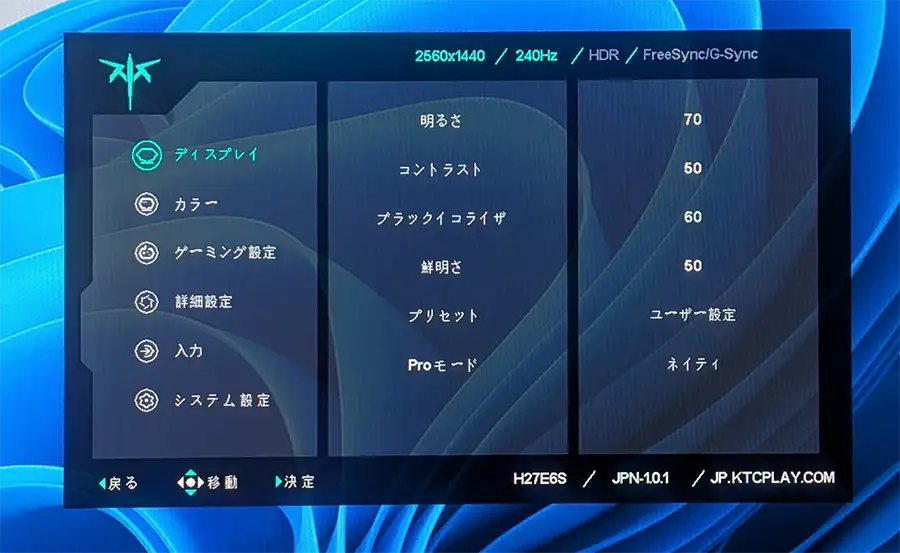
KTC H27E6Sに搭載されているOSD(オン・スクリーン・ディスプレイ)は多彩なメニューが準備されています。
実際にOSD(オンスクリーンディスプレイ)メニューを確認すると、以下のような便利な機能も搭載されていました。
- 画質の切り替え(ユーザー、FPS、RTSなど)
- クロスヘア表示のオンオフ切り替え
- 応答速度の調整
- 色温度(標準/暖色/寒色)の選択
- HDRのオンオフ設定
操作は背面のスティックボタンを使うことで直感的に行えます。
メニュー構成も整理されており、必要な設定にすぐたどり着ける点が好印象です。
 ナオ
ナオメニューが豊富で細かな設定が可能な点も、このモニターの“使いやすさ”につながっていると感じました。
電気代目安
KTC H27E6SをDPで接続し、240Hzで駆動させたときの消費電力を計測しました。
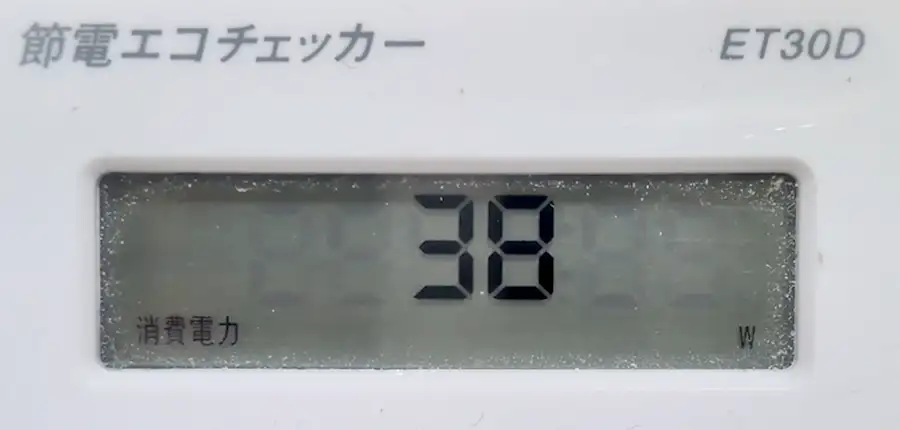
- 平均消費電力:38W
- 1時間あたりの電気代目安:1.18円
※電力会社との契約内容によって、電気代は上下します。
※参考:別の27インチ WQHDモニターを計測しましたが、こちらも38W前後で同じくらいでした。
ナオ他のWQHDモニターも平均消費電力は38W前後。KTC H27E6Sの消費電力が高いということはありませんでした。
KTC H27E6Sの気になるところと良かったところ
KTC H27E6Sを使って感じた、気になるところと良かったところを整理しました。
気になるところ
- 240HzにはDP接続が必須(HDMIは最大144Hz)
- PS5はHDMI接続のみのため、Adaptive Syncは使用不可
- NvidiaのGPUはDP接続でないとAdaptive Syncが使えない
- HDR400は最低限の規格で、効果は限定的
- MPRT(残像軽減)は使いにくい
気になるところは、性能を発揮するにはDP接続が必須な点と、Adaptive Syncの対応条件がやや複雑な点です。購入前にしっかり確認しておきましょう。
HDR400についても、最低限の規格なので劇的な効果は期待しない方が良いでしょう。
良かったところ
- 27インチ WQHD 240Hzが約2.5万円という圧倒的コスパ
- Fast IPSパネルで発色が良く、鮮やかな映像
- 240Hzでのゲームプレイが非常に快適
- スピーカー内蔵でそのまま音が出せる
- 角度調整が豊富でスムーズ
- OSD操作がスティックで直感的
- メーカー保証が標準で3年
良かったところはやはり、27インチ WQHD 240Hzのモニターが2万円台で買えること。
また標準で3年のメーカー保証というのもポイントの一つ。
特殊な機能は無いですが、WQHDモニターを使いたい方にとって有力な候補になるゲーミングモニターと言えます。
ナオこのスペックでこの価格は、かなり手に取りやすい印象です!
ポチップ
KTC H27E6Sはこんな人におすすめ
- FHDからWQHDへバージョンアップしたい人
→ コスパ良くWQHD 240Hzへ乗り換えられます。 - FPSやアクション系のゲームをプレイする人
→ 240Hzの高リフレッシュレートと3ms応答速度で、快適なゲームプレイが可能です。 - 発色の良いモニターが欲しい人
→ Fast IPSパネルで鮮やかな色表現が楽しめます。 - ゲームも映画も両方楽しみたい人
→ 27インチWQHDはゲームにも動画視聴にもちょうど良いサイズ感です。
逆に、こんな人には向いていないかも。
- フルHD(1920×1080)で十分だと思っている人
- リフレッシュレート360Hz以上を求めるeスポーツ勢
- PS5などHDMI機器でAdaptive Syncを使いたい人
- 予算を2万円以内に抑えたい人
KTC H27E6Sはコスパの高いゲーミングモニター
27インチ WQHD 240Hzのモニターはゲームはもちろん映画・動画視聴にもちょうど良いサイズ感です。
リフレッシュレート 240Hzの性能を最大限に発揮しようとすると、スペックがある程度高いPCが必要になりますが、そうでなくても満足度はとても高いモニターです。
FHDからWQHDにバージョンアップするのにちょうどいいバランス感。
必要な機能は一通り搭載されていて、多機能性が不要な方に一押しです。
高リフレッシュレートのWQHDモニターをお探しの方は、KTCのH27E6Sをぜひチェックしてみてください。
ポチップ
コメント