
- 簡易水冷が気になっているけど、実際どれくらい冷えるのか知りたい
- Sudokoo ENERGLO 360の冷却性能や静音性を知りたい
- ポンプの故障や保証期間が気になって、簡易水冷に踏み切れない
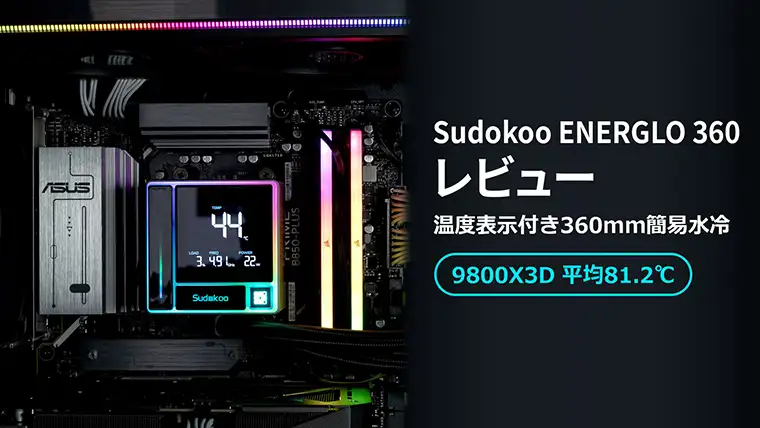
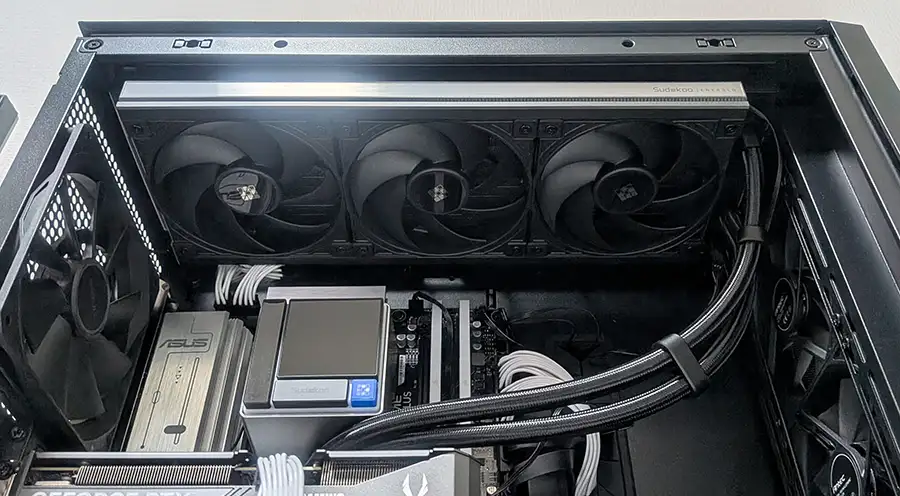
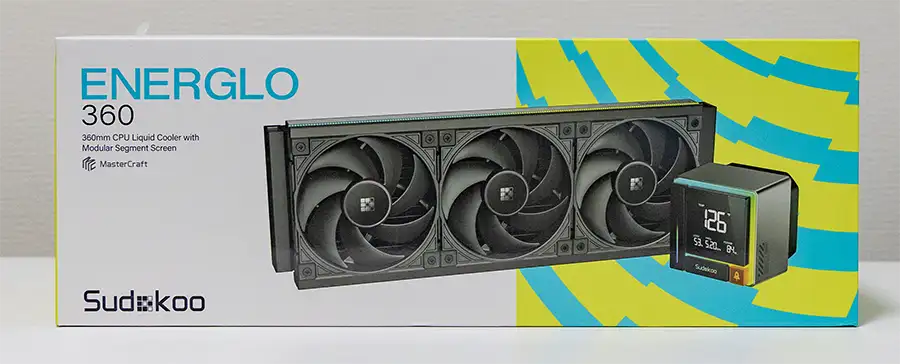
結論から言うと、Sudokoo ENERGLO 360は、ポンプヘッドにCPU温度を表示するセグメントディスプレイを搭載した360mm簡易水冷クーラーです。
- CPU温度がひと目でわかるセグメントディスプレイ
- 9700Xなら高負荷時でも31.1dBと静か
- 発熱の大きい9800X3Dでも平均81.2℃に抑える冷却性能
- ラジエーター側面のARGBで見た目が華やか
- ファン取り付け済み・グリス塗布済みで組みやすい
- 5年間の長期保証で故障が心配な簡易水冷でも安心
※ディスプレイ表示にはマザーボードのUSBヘッダーが必要です
本記事では、9700X・9800X3Dの2種類のCPUで冷却性能と静音性を検証しました。参考として、空冷クーラーの計測結果もあわせて載せています。
 ナオ
ナオ9700Xで使っている間は、ファンの音がほとんど気にならないくらい静かでした。
\CPU温度が一目でわかる360mm簡易水冷/


 ポチップ
ポチップ
※各社の開催状況は変動します。詳細は各セールページでご確認ください。
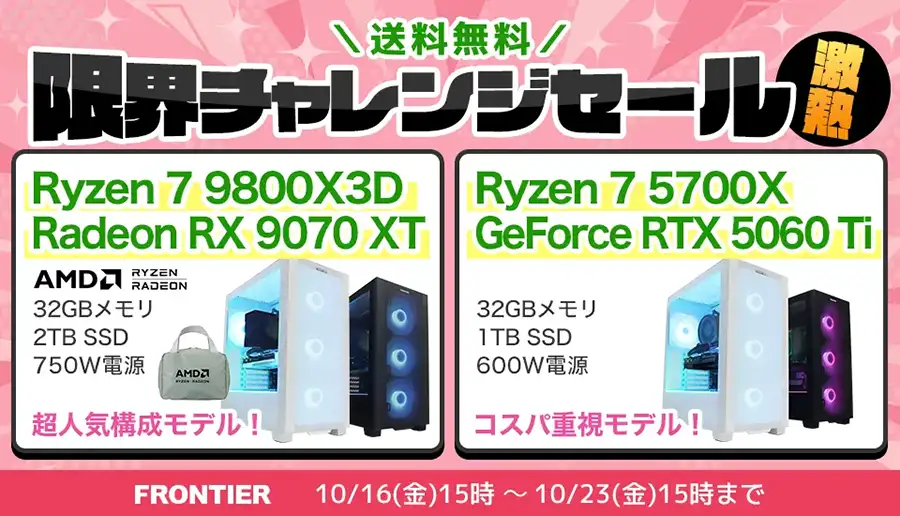

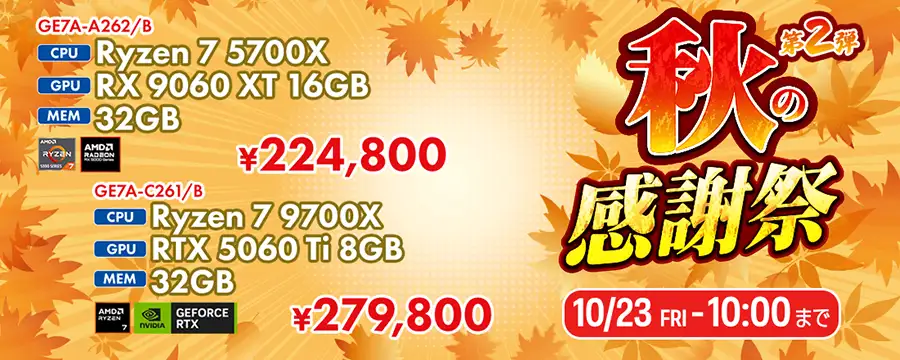

← 横にスワイプで6社すべて見られます →
※参考fpsはApex Legends・フォートナイト・モンハンワイルズの実測平均値です(メモリ32GB・SSD1TB相当構成で計測)。
← 横にスワイプで5台すべて見られます →
この5台の中に希望のモデルが無ければ
予算・スペックで絞り込んで探す →BTOメーカーを探すならこちら!
おすすめ記事も是非ご覧ください!
Sudokooってどんなブランド?
Sudokooは、シンガポールのArkfusion Pte. Ltd.が展開するPC冷却ブランドです。
日本ではまだ聞き慣れない名前かもしれませんが、2025年のCOMPUTEXでブランドとしてデビューし、2026年のCESにも出展するなど、海外では存在感を強めています。
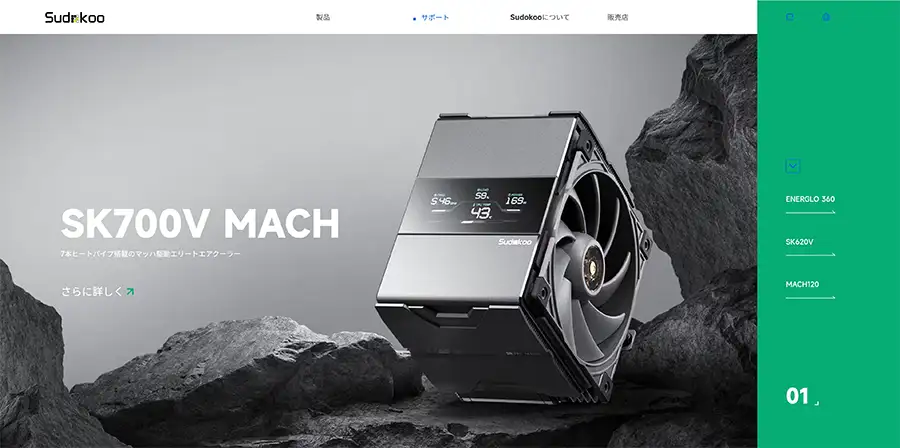
ブランド名はLinuxコマンドの「sudo」に由来しており、上級者向けの制御性やカスタマイズ性を意識したネーミングです。
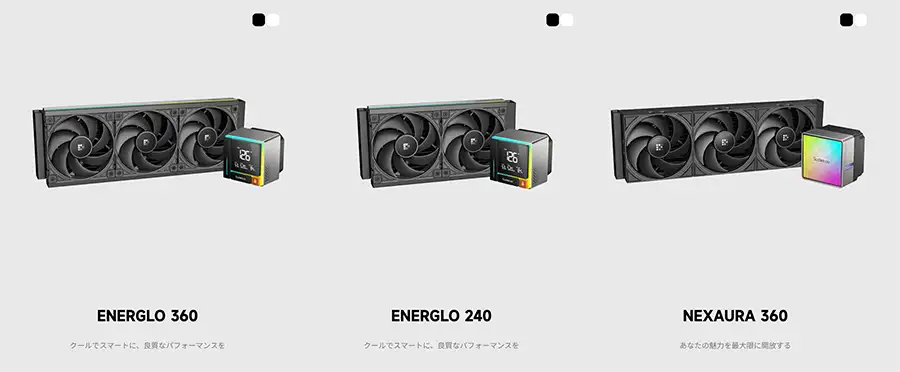
今回紹介するENERGLO 360やPROTEUS 360といった簡易水冷に加え、SK700V MACHのようなSKシリーズの空冷クーラー、MACH120のような単体ファンまで、冷却製品に特化したラインアップを展開しています。
 ナオ
ナオ知らないメーカーの製品を選ぶときは、運営会社や実績が分かると安心感が違いますよね。
Sudokoo ENERGLO 360の外観と特徴
| Sudokoo ENERGLO 360 | |
|---|---|
| 対応ソケット | Intel LGA1851/1700/1200/1151/1150/1155 AMD AM5/AM4 |
| ラジエーター寸法 | 402×120×27mm(L×W×H) |
| ラジエーター素材 | アルミニウム |
| チューブ長 | 410mm |
| ポンプ寸法 | 96×81×80mm(L×W×H) |
| ポンプ回転数 | 2,500~3,400RPM±10% |
| ファンサイズ | 120×120×25mm ×3 |
| ファン回転数 | 500~2,500RPM±10% |
| ファン風量 | 73.41CFM |
| ファン静圧 | 4.69mmAq |
| ファン騒音 | ≤35.63dB(A) |
| ベアリング | 流体動圧軸受(FDB) |
| LED | アドレサブルRGB(3ピン 5V) |
| 重量 | 2,026g |
| 対応TDP | 310W |
| 価格 | 22,280円(セール時17,824円) |
| 保証期間 | 5年 |
ENERGLO 360の顔といえるのが、ポンプヘッドに搭載されたセグメントディスプレイです。
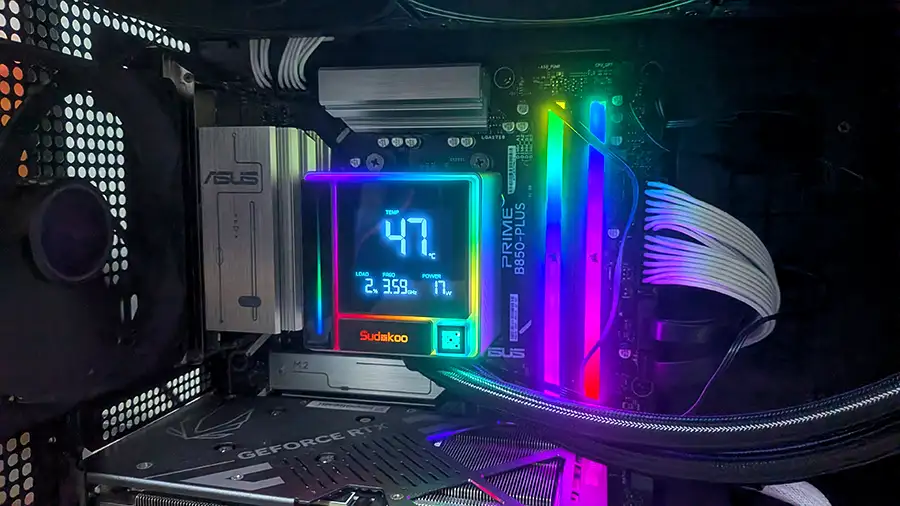
中央にCPU温度を大きく表示し、その下にCPU使用率(LOAD)・動作周波数(FREQ)・消費電力(POWER)を並べています。
CPU温度はケースの外からでもはっきり見えますが、LOAD・FREQ・POWERは文字が小さく、おまけ程度です。
個人的には、ポンプやファンの回転数、電圧も表示できるとうれしかったところ。
左側にはARGBの温度インジケーターがあり、温度の上昇をバーの長さでひと目で確認できます。
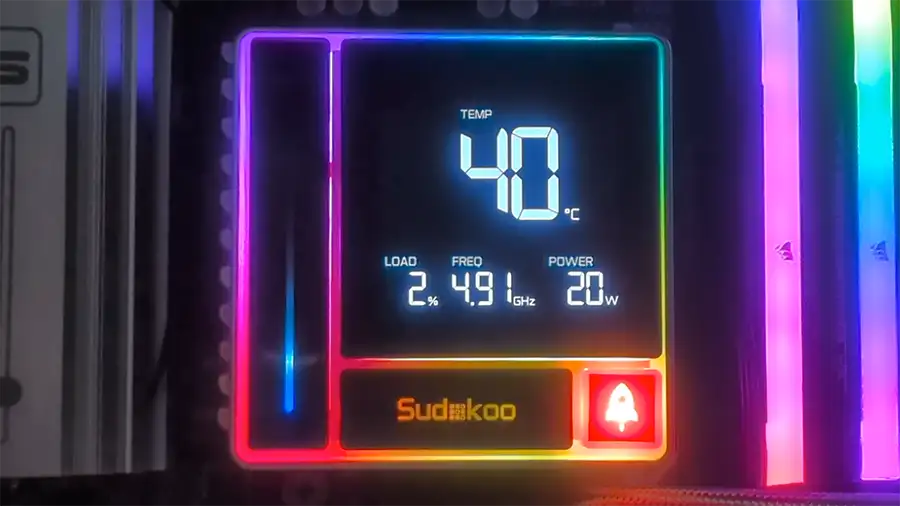
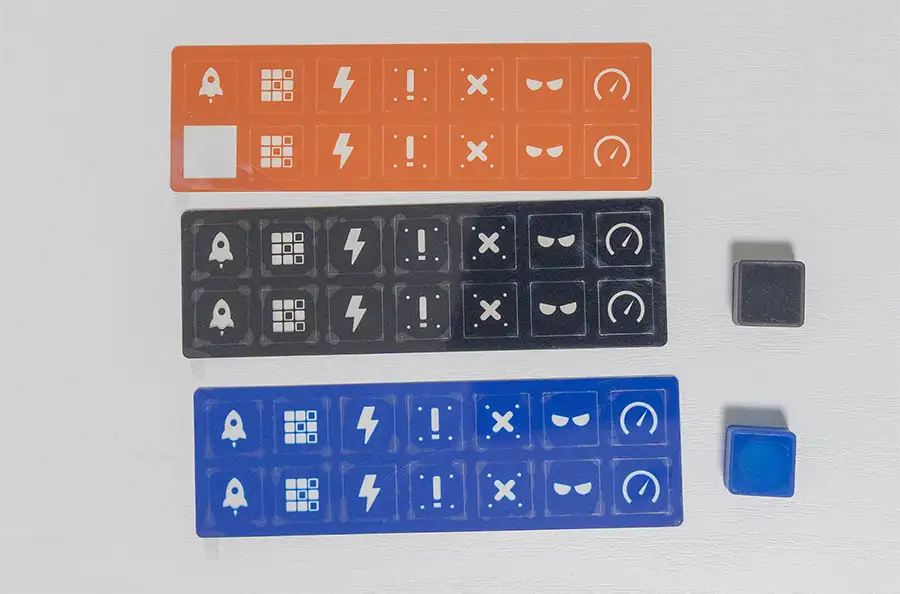
ディスプレイの一部のブロック(右下部分)は付け替えが可能です。付属のシリコンキャップやシールを使えば、見た目を自分好みに変えられます。
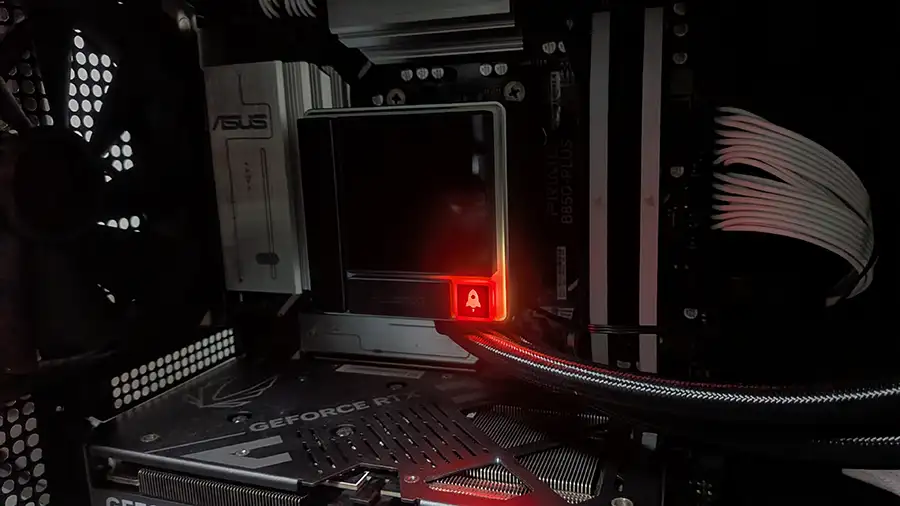
ポンプのトップカバーはマグネット式。ポゴピンで接続されており、回転させて位置を合わせるだけでカチッと固定されます。
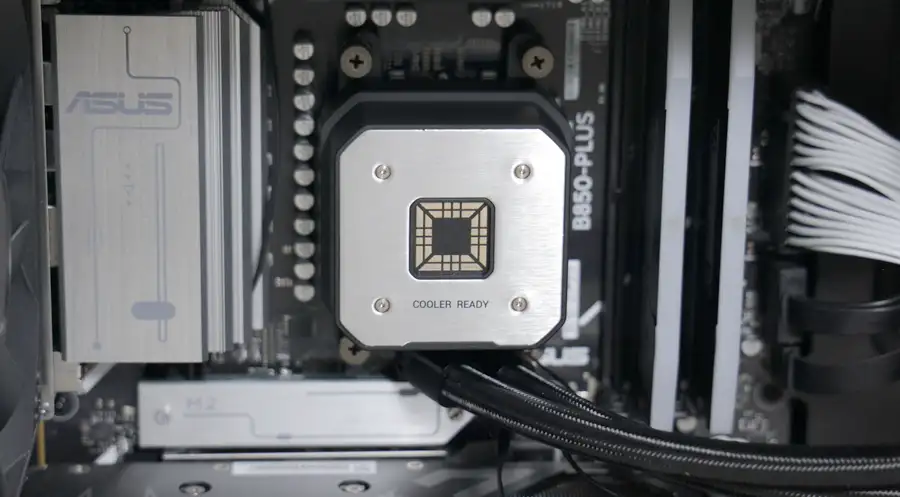
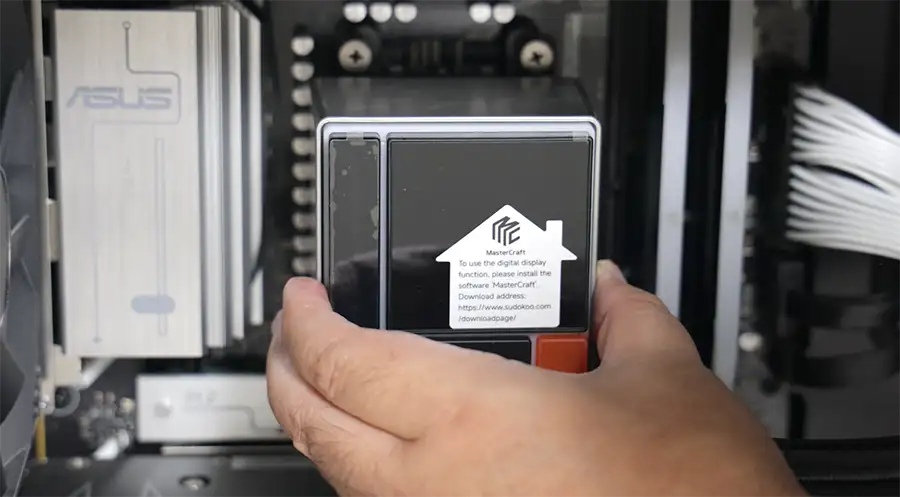
ENERGLO 360の大きなポイントは、CPU温度をソフトの画面を開かずに確認できることです。ゲーム中でもケースに目をやるだけで、温度の状態がわかります。
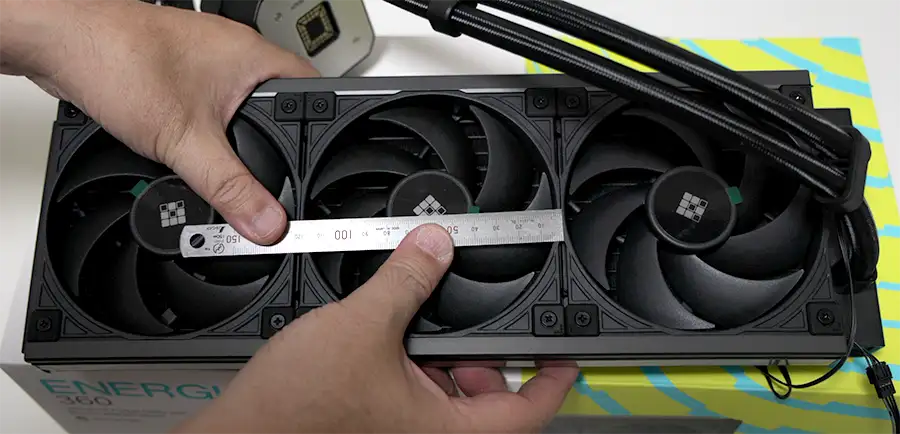
ラジエーターは402×120×27mmのアルミ製で、120mmファンを3基搭載しています。
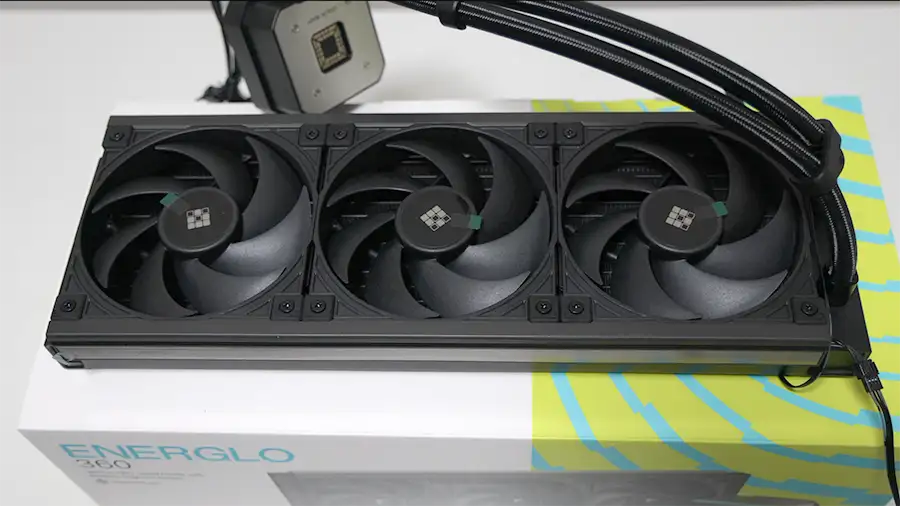
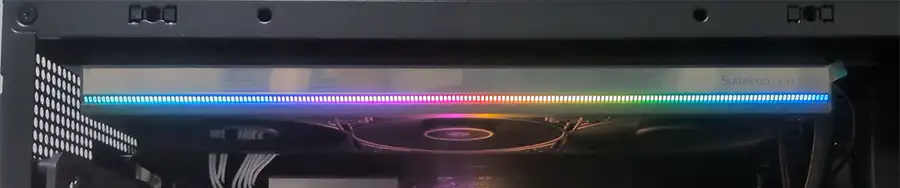
ラジエーターのサイド部分にはライン状のRGBが付いており、ポンプヘッドと合わせてケース内を華やかに演出してくれます。
ファンは耐久性と静音性に優れた流体動圧軸受(FDB)を採用し、最大2,500RPMまで回転します。
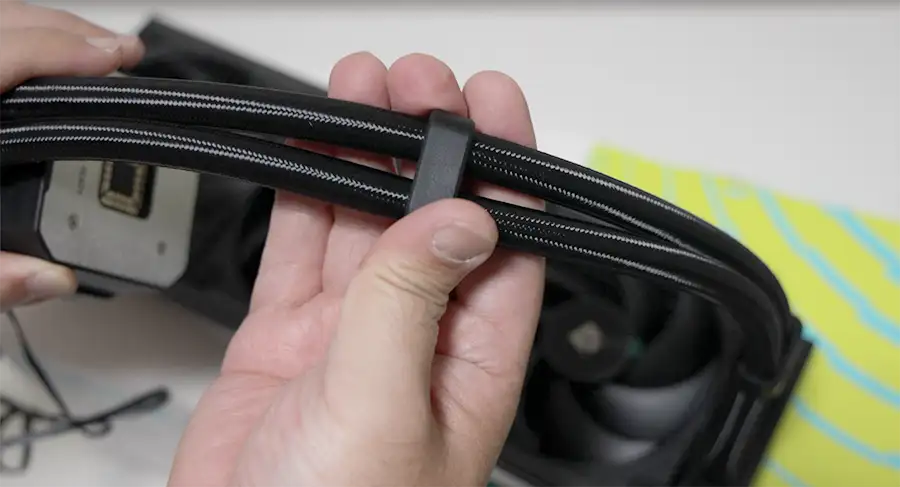
チューブの長さは410mm。適度な硬さがあり、取り付け時にポンプをCPUの上に置くときも扱いやすく感じました。
ENERGLO 360は、冷却性能だけでなくケース内の見た目にもこだわりたい人に適した簡易水冷クーラーです。
ナオサイドパネル越しにCPU温度が光っているのを見ると、ついケースの中をのぞきたくなりますね。
\見た目にもこだわりたい人におすすめ/
ポチップ
ENERGLO 360の付属品
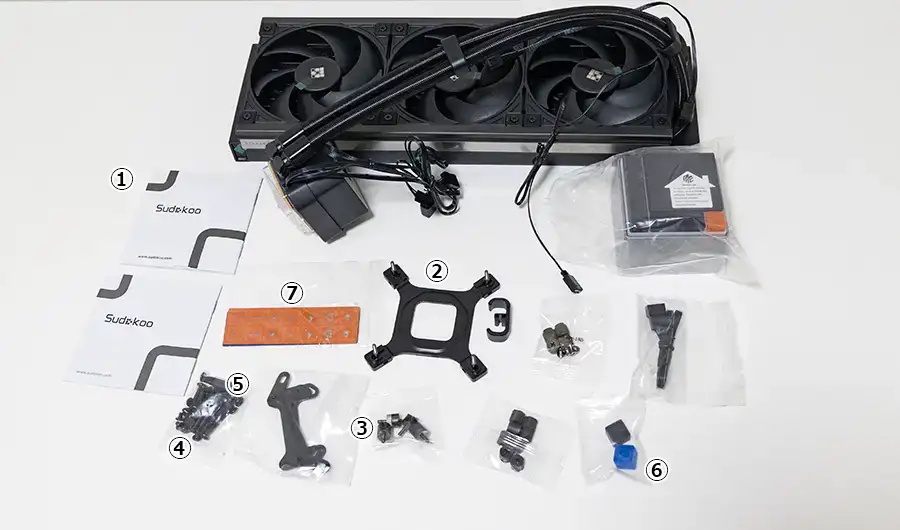
- 説明書
- Intel用取り付け金具
- AMD用取り付け金具
- ラジエーター取り付けネジ
- ケースのフロントファン部分への取り付け用ネジ
- 交換用シリコンキャップ(黒・青)
- ブロック用シール(オレンジ・青・黒)
IntelとAMDの両方の取り付け金具が付属しているので、AM4環境でも別途ブラケットを購入する必要はありません。
 ナオ
ナオシリコンキャップやシールで見た目を変えられるのは、ちょっとした遊び心があって楽しいですね。
Sudokoo ENERGLO 360の取り付け手順
今回はAM5環境で、ラジエーターをケース天面に取り付ける手順を紹介します。
- プラスドライバー
- CPUグリス(コールドプレートに塗布済み)
※グリスは最初から塗られているため、別途用意する必要はありません
マザーボードに付いているCPUクーラー用の純正リテンションを外します。
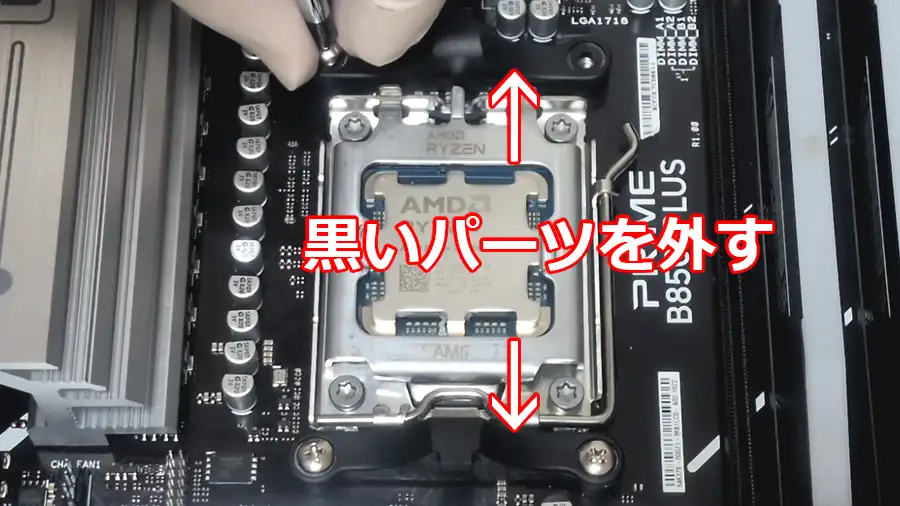
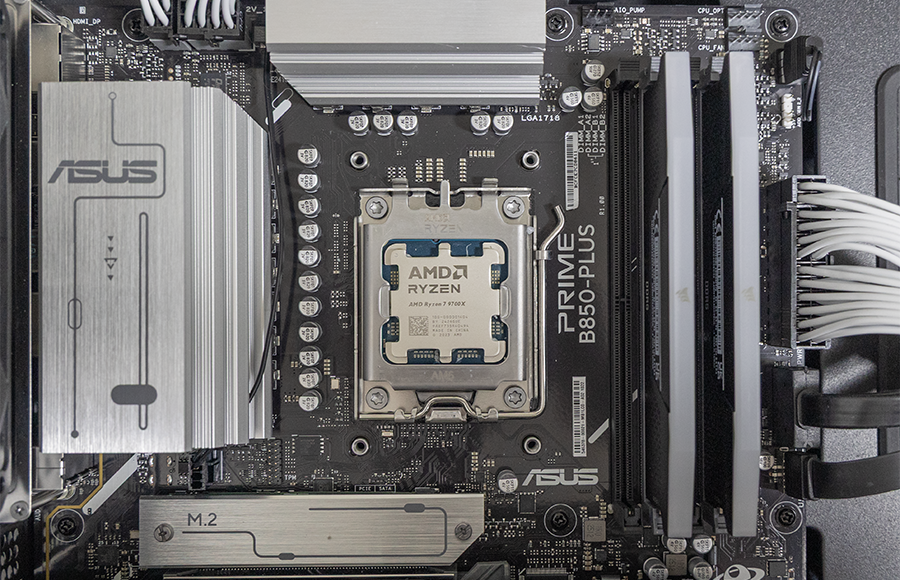
マザーボードの純正リテンションを外した後のネジ穴に、台座の金具(ネジ)を取り付けます。
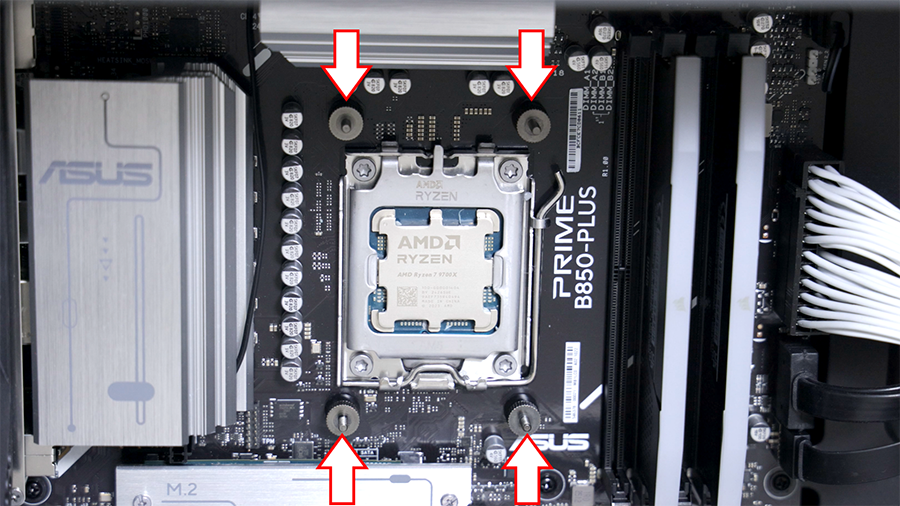
ネジは手で回す程度の力で十分固定できます。ペンチなどで強く固定しないようにしてください。
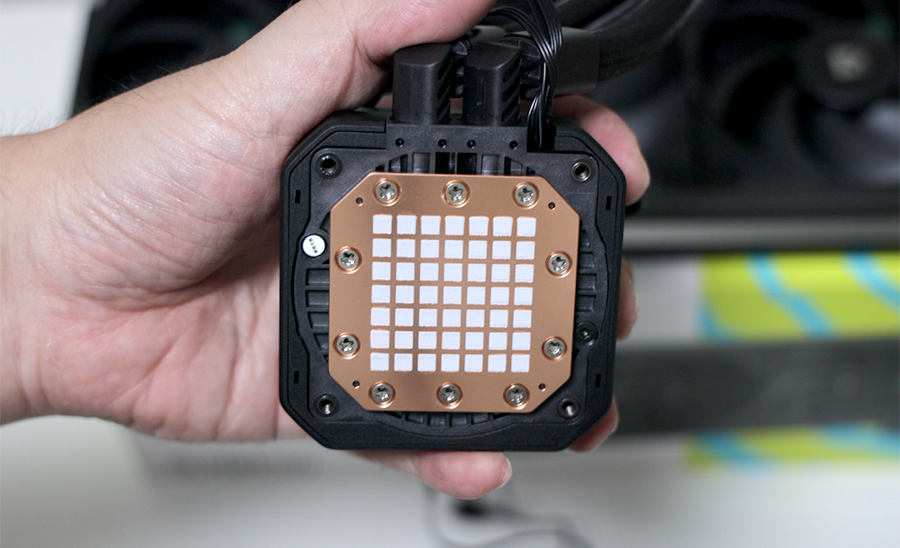
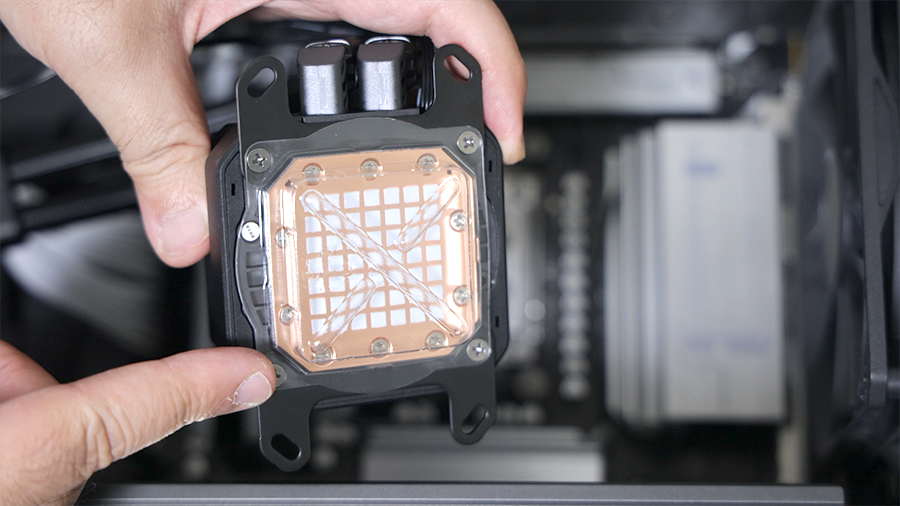
付属のAMD用金具を、ポンプ(コールドプレート側)に取り付けます。
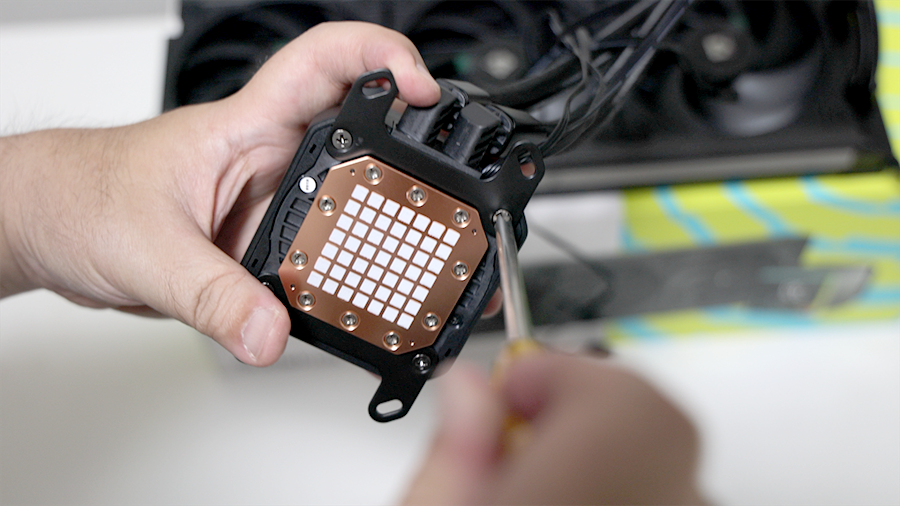
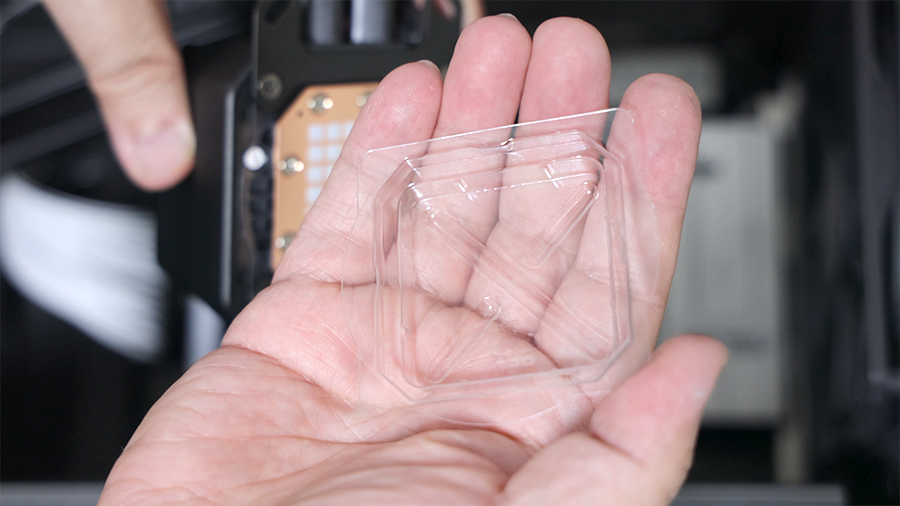
金具を付けたら、コールドプレートのカバーを一旦戻しておくのがおすすめです。ラジエーターを取り付ける作業中に、コールドプレートを傷つけずに済みます。
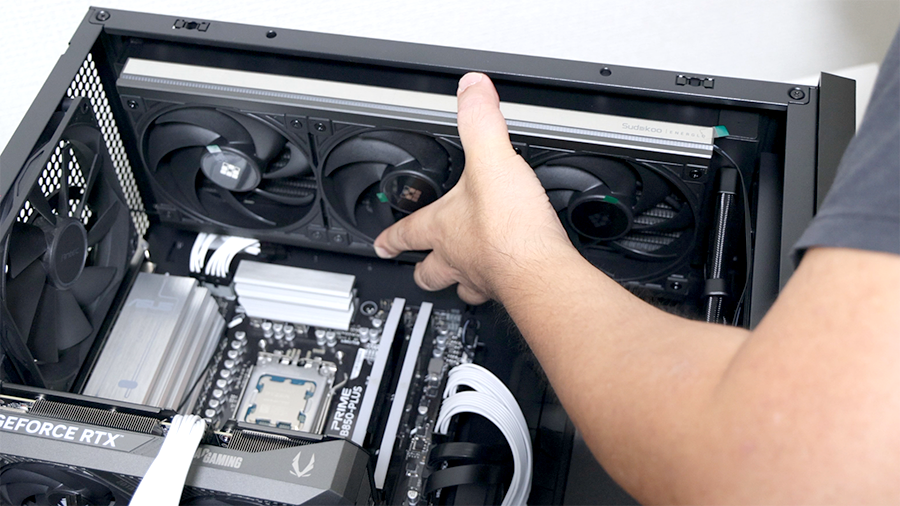
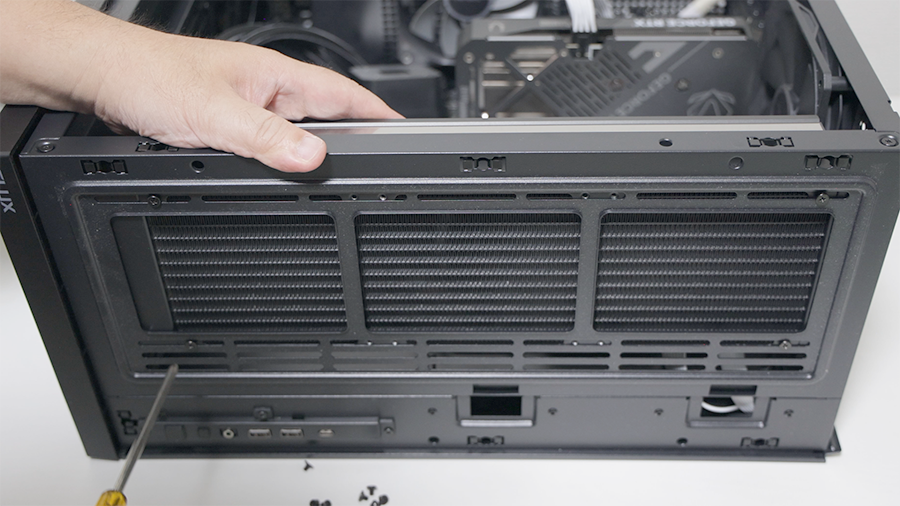
ラジエーターをケースの天面に合わせ、付属のネジで固定します。この時、PCを横に倒すと作業しやすいです。
ファンは最初からラジエーターに取り付けられているので、ファンを1基ずつ取り付ける手間はかかりません。
ポンプをCPUの上に載せ、スタンドオフの位置に合わせてネジで固定します。ポンプを置く前に、コールドプレートのカバーを外しましょう。
チューブは適度な硬さがあり、ポンプの向きを合わせやすく感じました。
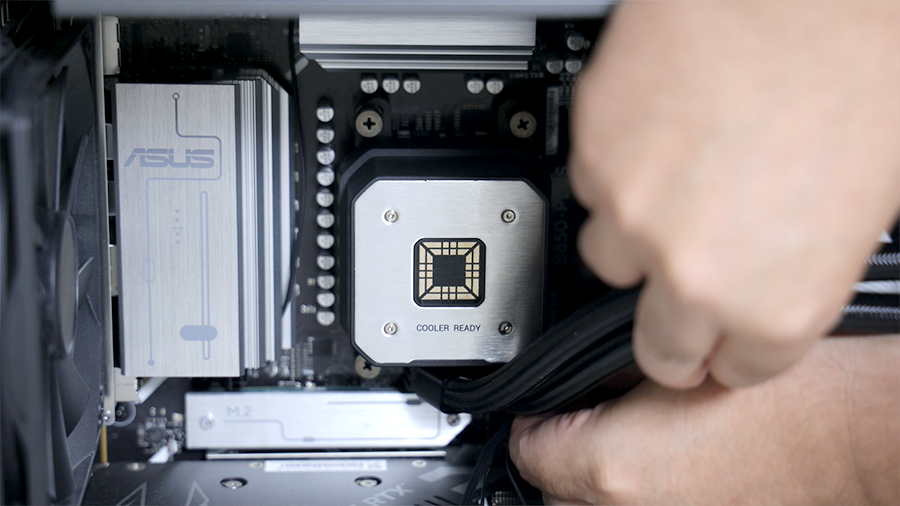
ネジは片側だけを締め切らず、対角線の順に少しずつ締めて、ポンプがCPUに均等に密着するようにしてください。
接続するケーブルは、ポンプ・ファン・ARGB・USBの4種類です。
- ポンプ:マザーボードの「AIO_PUMP」
- ファン:マザーボードの「CPU_FAN」
- ARGB:マザーボードのARGBヘッダー(5V 3ピン、ADD_GEN2など)
- USB:マザーボードのUSBヘッダー
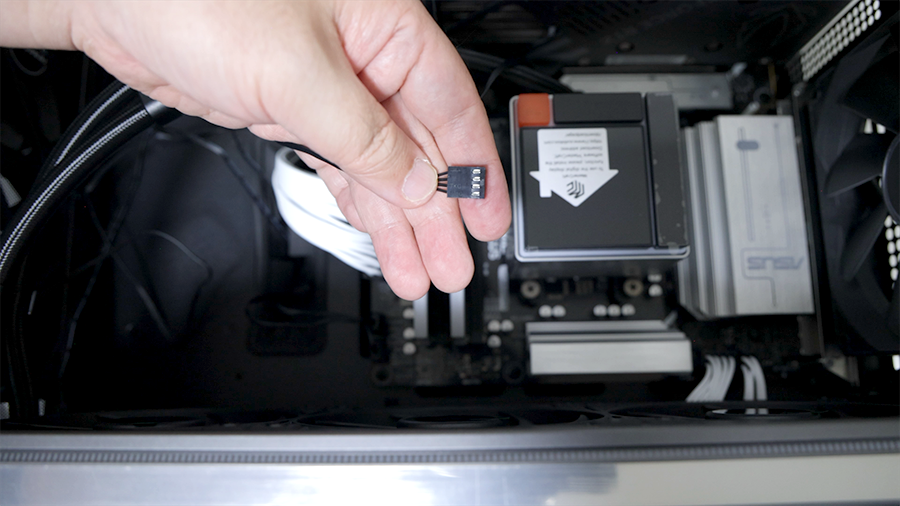
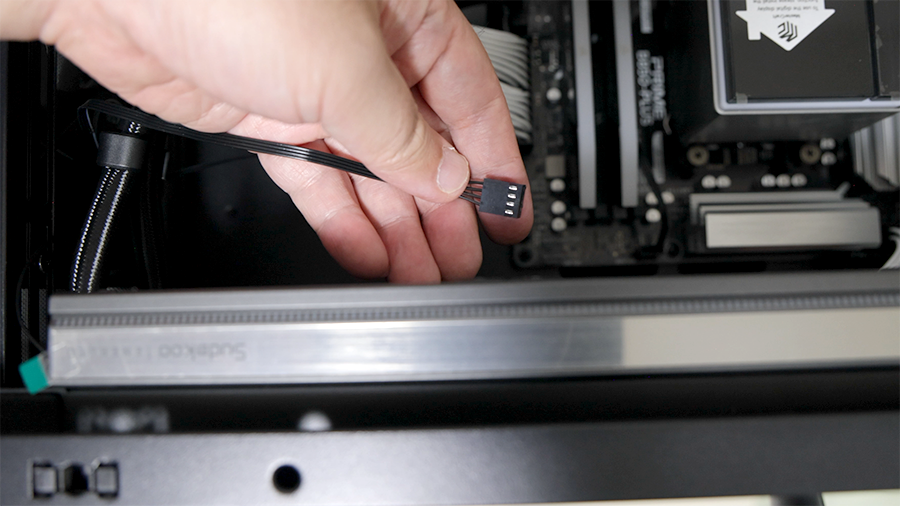
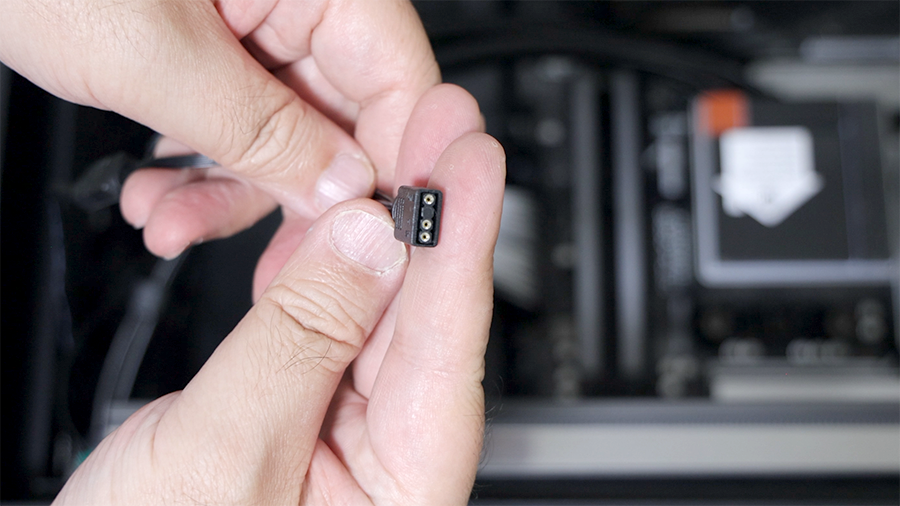
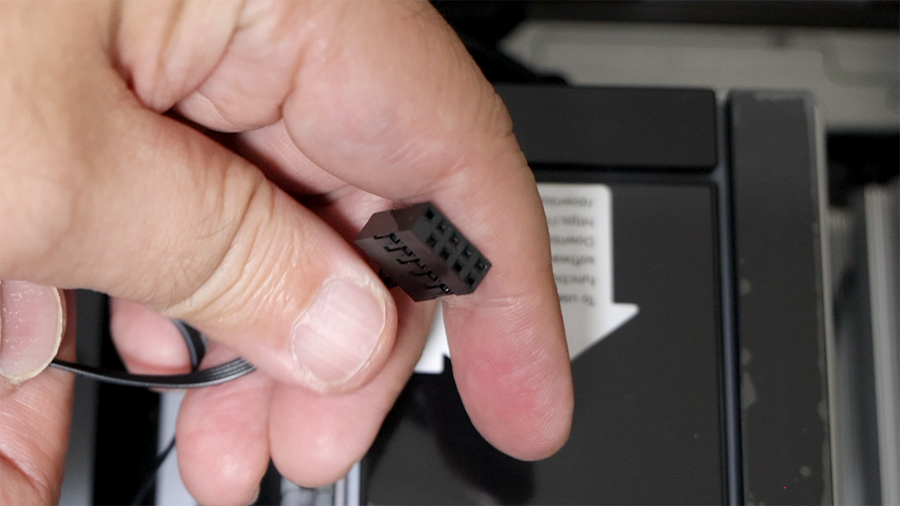
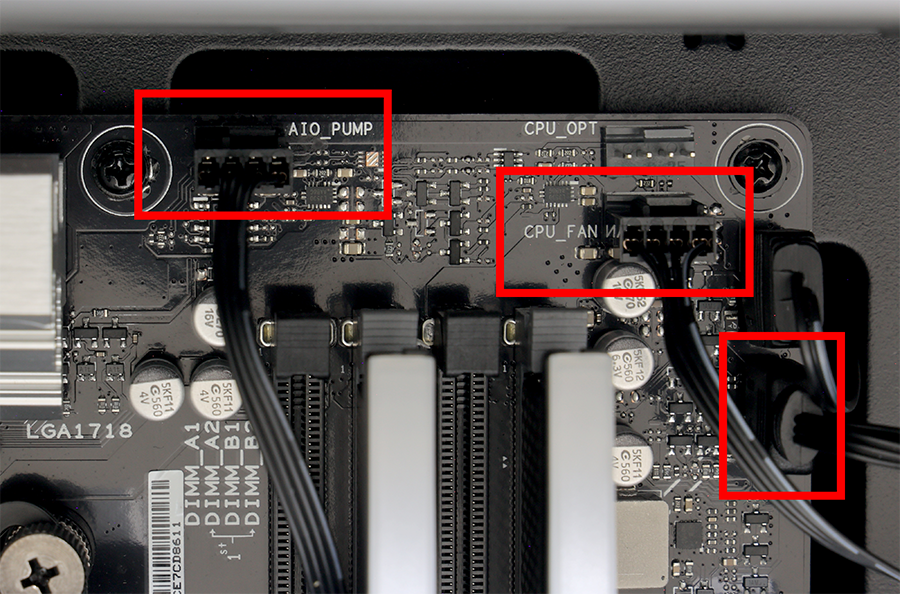
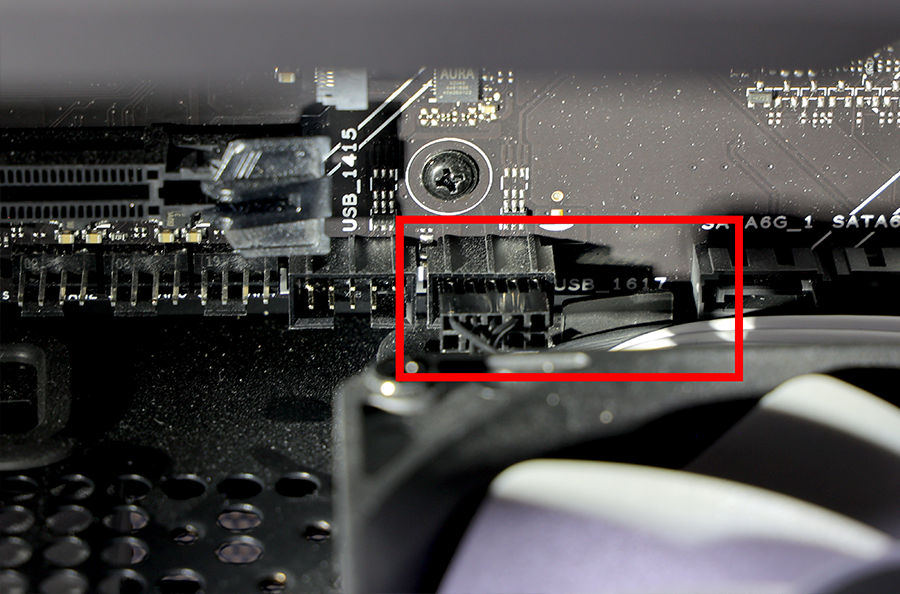
チューブ横のネジ止めで少し苦労した以外は、特に難しい作業はありませんでした。
グリスが塗布済みでファンも取り付け済みなので、簡易水冷が初めての方でも迷わず組み上げられるでしょう。
ナオポンプ横のネジだけは狭かったので、柄の長いドライバーがあると作業しやすいと思います。
\ファン取り付け済みで組みやすい/
ポチップ
専用ソフト「MasterCraft」でできること
ENERGLO 360のディスプレイ表示は、Sudokooの専用ソフト「MasterCraft」(Windows専用)で設定します。
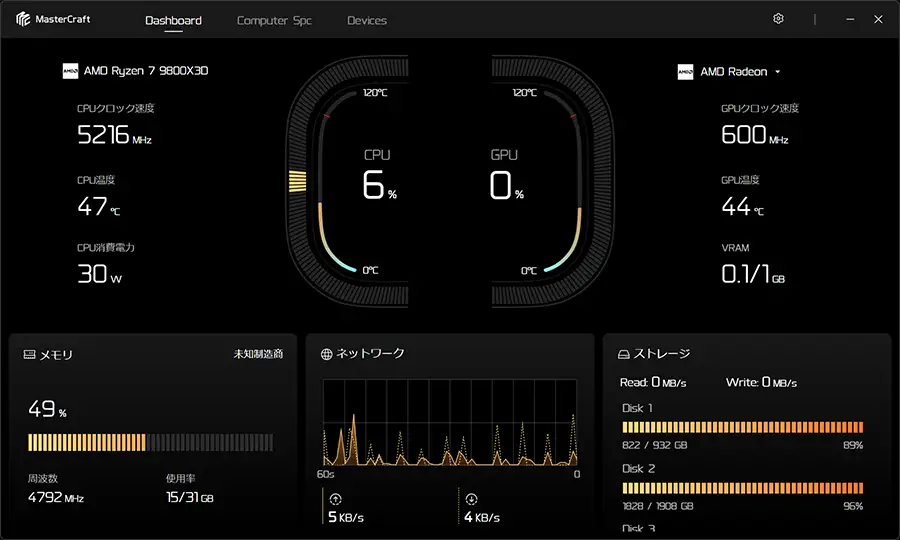
Devices画面を開くと、ENERGLO 360のCPU温度・ポンプ回転数・ファン回転数がひと目で確認できます。
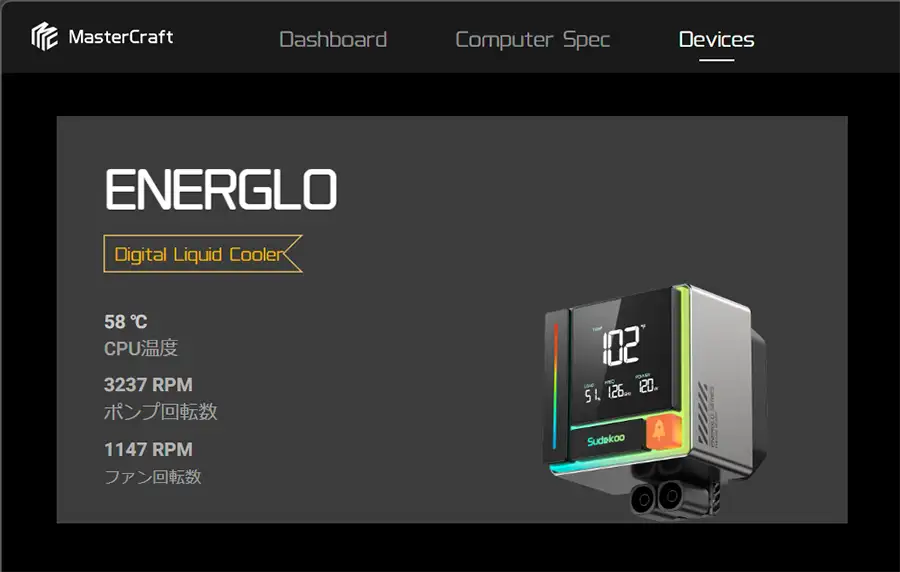
詳細画面では、主に以下の3つを設定できます。
- CPU負荷アラート:CPU使用率に応じてライトの色が変わる
- ディスプレイ設定:数字の表示部分・温度インジケーターのオン・オフ
- I/Oインターフェース設定:ファン・ポンプを接続したコネクタの指定
CPU負荷アラート
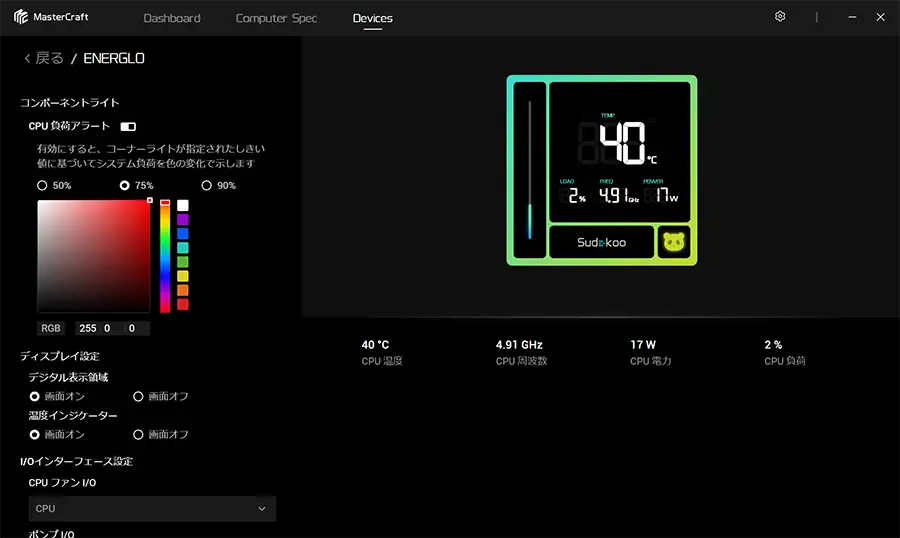
CPU負荷アラートを有効にすると、CPU使用率が設定したしきい値を超えたときに、ディスプレイ外周のライトの色が変わります。
しきい値は50%・75%・90%の3段階。アラート時の色はカラーパレットやRGB値で自由に指定できます。
数字を読まなくても、ライトの色でCPUに負荷がかかっていることがわかるのは便利なポイントです。
ディスプレイ設定・I/Oインターフェース設定
ディスプレイ設定では、数字を表示する「デジタル表示領域」と、左側の「温度インジケーター」を個別にオン・オフできます。
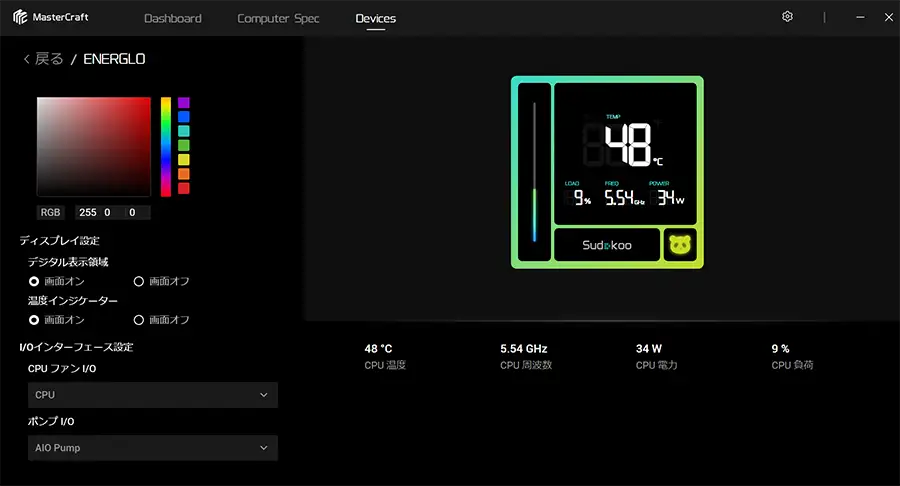
表示が明るすぎると感じる場合や、ライティングだけを楽しみたい場合に便利です。
I/Oインターフェース設定は、CPUファンとポンプをマザーボードのどのコネクタに接続したかを指定する項目。今回はCPUファンを「CPU」、ポンプを「AIO Pump」に設定しています。
ライティング(RGB)のカスタマイズ
ポンプヘッドやラジエーターのライティング(ARGB)の色を変えるには、MasterCraftではなくマザーボードメーカーのソフトが必要です。
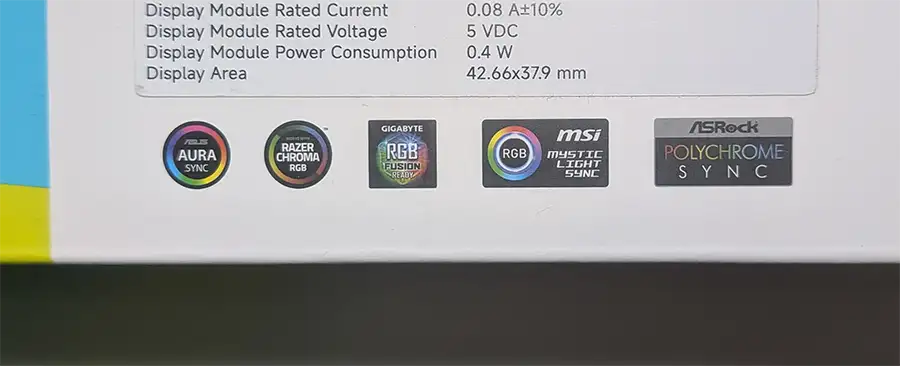
今回はASUSのAura Syncを使用しています。
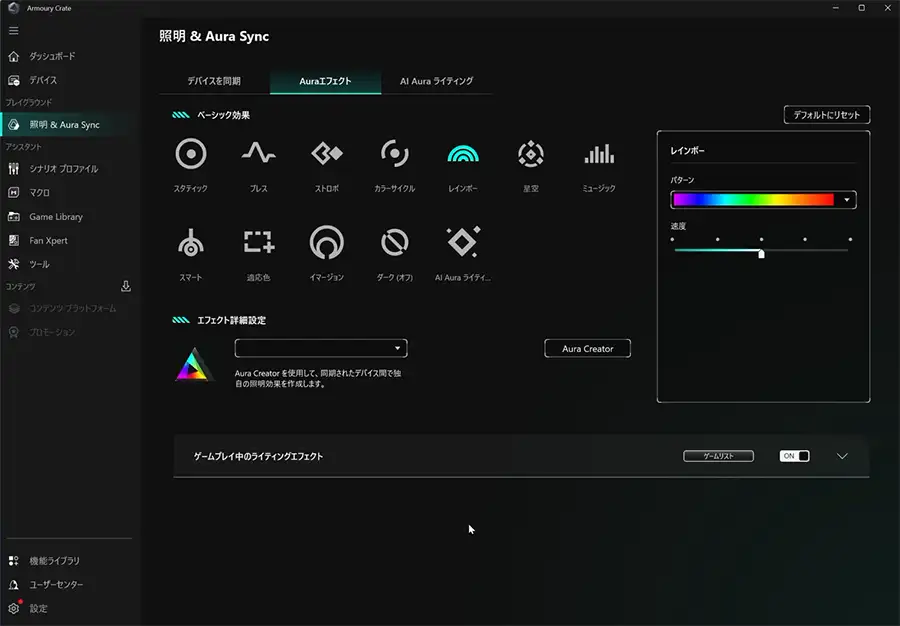
ディスプレイ表示はMasterCraft、ライティングや回転数はマザーボードのソフトと、管理するソフトが分かれている点は少し手間に感じました。
ナオMasterCraftの設定項目はシンプルで、迷わず使えました。ライティングソフトが別なのは、ちょっと残念ですね。
\CPUの状態をひと目でチェック/
ポチップ
冷却性能・静音性の検証
Ryzen 7 9700XとRyzen 7 9800X3Dの2種類のCPUで、ENERGLO 360の冷却性能と静音性を計測しました。
| CPU | Ryzen 7 9700X Ryzen 7 9800X3D |
| ケース | Antec FLUX(フルタワー) ラジエーターは天面に設置 |
| 室温 | 約25℃ |
| グリス | SK700V MACH付属のグリス(2CPU共通) |
| ファンカーブ | Fan Xpert 2+の設定のまま(成り行き) |
| 騒音計測方法 | ケース天面(ラジエーター)付近にスマートフォンを設置し、アプリで計測 |
| テスト内容 | Cinebench R23 マルチを10分間稼働させ、CPU温度と騒音を計測 デスクトップ(アイドル)時の騒音も計測 |
CPU温度(Cinebench R23 マルチ 10分)
全コアに高負荷がかかるCinebench R23マルチを10分間稼働させ、CPU温度の平均と最高を記録しました。平均温度は、Cinebenchが稼働している間の値で算出しています。
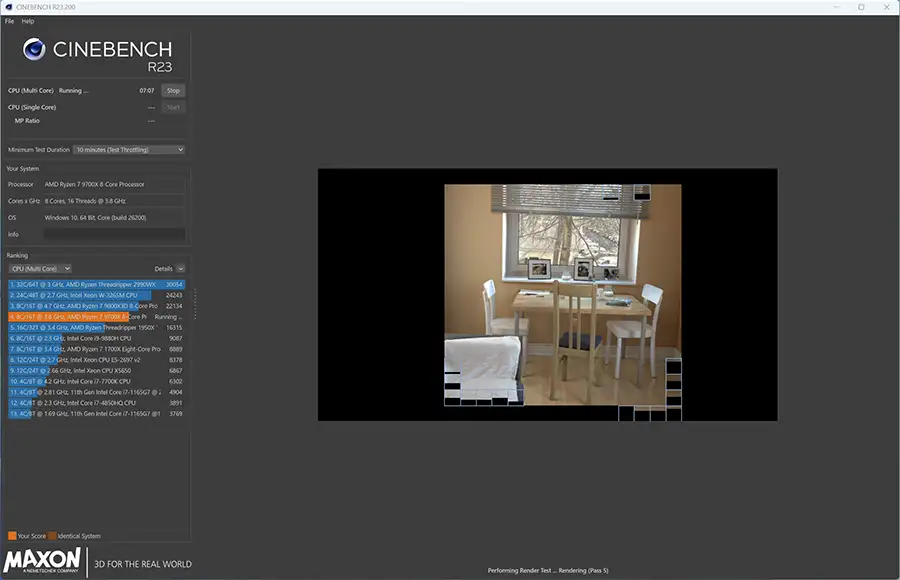
CPU温度(Cinebench R23 マルチ 10分)
| CPU | 平均温度 | 最高温度 | CPU消費電力 (最大) |
|---|---|---|---|
| Ryzen 7 9700X | 60.6℃ | 62.9℃ | 89W |
| Ryzen 7 9800X3D | 81.2℃ | 83.2℃ | 138W |
9700Xは平均60.6℃・最高62.9℃と、全コア高負荷でも60℃前後に収まりました。
9800X3Dは平均81.2℃・最高83.2℃。消費電力が最大138Wと9700Xの約1.6倍に増えるぶん、温度も高くなっています。
9800X3Dの最大許容温度(Tjmax)は95℃なので、約12℃の余裕を残して動作している状態です。
参考までに、デスクトップ(アイドル)時のCPU温度も記録しています。
| CPU | 平均温度 | 最高温度 |
|---|---|---|
| Ryzen 7 9700X | 38.2℃ | 42.0℃ |
| Ryzen 7 9800X3D | 41.2℃ | 46.5℃ |
アイドル時はどちらも平均40℃前後と、低い温度で安定していました。
発熱の大きい9800X3Dでも、Tjmaxまで余裕を残してしっかり抑えられる冷却性能です。
ナオ9800X3Dで80℃台前半なら、普段使いでは十分ですね。
静音性(デスクトップ / Cinebench R23 マルチ)
デスクトップ(アイドル)時と、Cinebench R23マルチ稼働時の騒音の平均値を計測しました。
騒音(平均値)
| CPU | デスクトップ | Cinebench R23 マルチ |
|---|---|---|
| Ryzen 7 9700X | 26.4dB | 31.1dB |
| Ryzen 7 9800X3D | 25.3dB | 54.9dB |
9700Xは高負荷時でも31.1dBで、デスクトップ時から4.7dBしか増えていません。とても静かに使えます。
一方で9800X3Dは、高負荷時に54.9dBまで上がりました。この差は、Fan Xpert 2+のファンカーブによるものです。
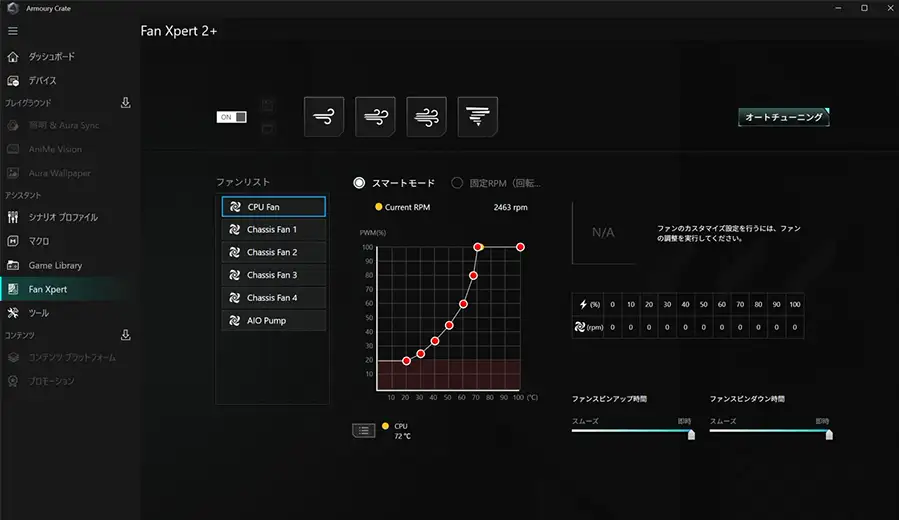
今回のファンカーブは、CPU温度60℃でPWM60%、70℃を超えるとPWM100%になる設定でした。
最高62.9℃の9700Xは、ファンがフル回転する手前で収まっています。対して平均81.2℃の9800X3Dは70℃を常に超えているため、ファンが最大回転(約2,500RPM)のまま回り続けていました。
9700Xクラスなら静音性はとても優秀です。9800X3Dで静かに使いたい場合は、70℃以降のファンカーブをゆるやかにすると騒音を抑えられます(そのぶん温度は上がります)。
ナオ9800X3Dで50dBを超えるのは、発熱を考えると仕方ないかな。
参考:空冷CPUクーラー(SK700V MACH)との比較
以前レビューした空冷CPUクーラーSudokoo SK700V MACHでも、同じ9800X3DでCinebench R23マルチを計測しています。
| 項目 | ENERGLO 360 (簡易水冷) | SK700V MACH (空冷) |
|---|---|---|
| 平均CPU温度 | 81.2℃ | 85℃ |
| 計測環境 | PCケース内 | オープンケース |
| 騒音(参考外) | 54.9dB (ケース天面付近) | 53.8dB (ファンから10cm) |
平均温度はENERGLO 360のほうが約4℃低い結果でした。
一般的にPCケース内はオープンケースより熱がこもりやすいため、ENERGLO 360側が有利な条件で計測したわけではありません。
ケース内での計測ながら、冷却性能でも簡易水冷らしい差が出ています。一方で、高性能な空冷でも85℃前後には収まっているため、冷却性能だけなら空冷クーラーでも十分といえるでしょう。
簡易水冷を選ぶメリットは、温度だけでなくケース内の見た目がスッキリすること、エアフローを確保しやすいこと、メモリと干渉しないことにあります。
ナオ約4℃の差をどう見るかは用途次第。筆者は温度より、ケース内のスッキリ感に魅力を感じました。
\9800X3Dもしっかり冷やす360mm簡易水冷/
ポチップ
価格と保証期間
| 項目 | Sudokoo ENERGLO 360 |
|---|---|
| 定価 | 22,280円 |
| セール時 | 17,824円 |
| 保証期間 | 5年 |
ENERGLO 360の定価は22,280円。セール時は17,824円まで下がることもあります。
簡易水冷はポンプという可動部品を持つため、空冷クーラーよりも故障のリスクがあります。
実際に筆者は、以前使っていた簡易水冷を2年ちょっと使ったところでポンプが故障しました。その簡易水冷の保証期間は2年だったため、修理を受けられなかった苦い経験があります。
昔から簡易水冷は2年を超えたあたりで故障が増える印象があり、周りでも「寿命は2~3年くらい」という声をよく聞きます。最近は品質も上がっているので、もっと長持ちするかもしれません。
ENERGLO 360の保証期間は5年。最近は他社の簡易水冷でも3~5年保証の製品が多く、ENERGLO 360だけの強みとまではいえませんが、長めの水準です。
故障しやすいといわれる2~3年目を過ぎても保証でカバーされるのは、簡易水冷を選ぶうえで安心できるポイントです。
ナオ保証切れ直後にポンプが壊れた身としては、保証期間はしっかりチェックしておきたいところです。
\セール価格をチェック/
ポチップ
Sudokoo ENERGLO 360のメリット・デメリット――CPU温度が見える、見た目重視の360mm簡易水冷
| メリット | デメリット |
|---|---|
| CPU温度がひと目でわかるセグメントディスプレイ 9700Xなら高負荷時でも31.1dBと静か 9800X3Dでも平均81.2℃に抑える冷却性能 ファン取り付け済み・グリス塗布済みで組みやすい Intel・AMD(AM5/AM4)の金具が付属 ラジエーター側面のARGBで見た目が華やか 5年間の長期保証 | LOAD・FREQ・POWERの表示が小さく、表示項目も変更できない ディスプレイ表示にマザーボードのUSBコネクタが必要 ライティングの変更にマザーボードのソフトが別途必要 チューブ横のネジ止めは作業スペースが狭い 空冷よりポンプ故障のリスクがある |
Sudokoo ENERGLO 360は、冷却性能と見た目の両方にこだわりたい自作PCユーザーに適した360mm簡易水冷です。
9700Xクラスなら高負荷時でも静かに冷やせて、発熱の大きい9800X3Dでも平均81.2℃に収まりました。
ポンプヘッドのディスプレイでCPU温度を確認できる点や、ケース内がスッキリする点も簡易水冷ならではの魅力です。
CPU温度をひと目で確認でき、5年保証も付いた見た目と安心感を両立した1台です。
ナオソフトが分かれている点を除けば、扱いやすくて見た目もかっこいい簡易水冷でした。
\CPU温度が一目でわかる360mm簡易水冷/
ポチップ
コメント