
 あなた
あなた自作PCを作ってみたい。でも、難しそう・・・
どんなパーツが必要か知りたい。
作り方を知りたいよ!
そんなお悩みを解決するため、自作PCの作り方をくわしく解説しました。
1ステップごとに解説しているので、1つずつ進めれば誰でもゲーミングPCを作ることができます。
今回作るゲーミングPCのコンセプトはこちら。
- フルHD~WQHDがターゲット
- 重たいゲームも快適に遊べる
- 光らない、落ち着いたデザインのPC
せっかくゲーミングPCを作るなら、長く使えていろんなゲームが遊べるスペックにしたいですよね。
この記事を読むことで、誰でも自作PCが作れます。ぜひ参考にしてください。
 ナオ
ナオ記事の最後に、今回作った自作PCのゲーム性能も紹介しています!
※参考fpsはApex Legends・フォートナイト・モンハンワイルズの実測平均値です(メモリ32GB・SSD1TB相当構成で計測)。
← 横にスワイプで5台すべて見られます →
この5台の中に希望のモデルが無ければ
予算・スペックで絞り込んで探す →※各社の開催状況は変動します。詳細は各セールページでご確認ください。



← 横にスワイプで6社すべて見られます →
BTOメーカーを探すならこちら!
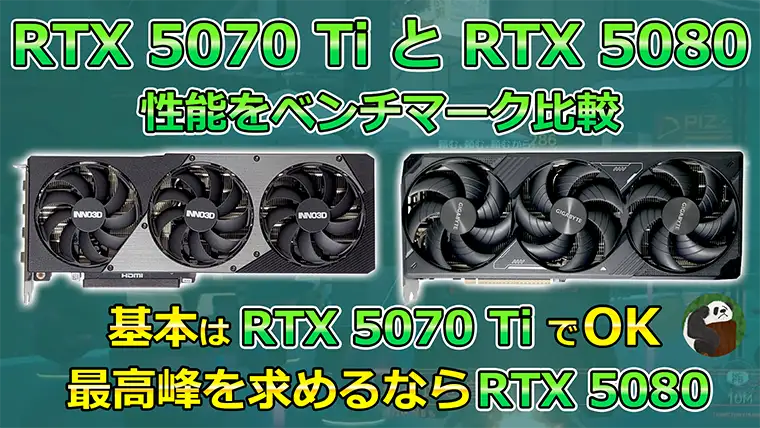
おすすめ記事も是非ご覧ください!
自作PCパーツの紹介
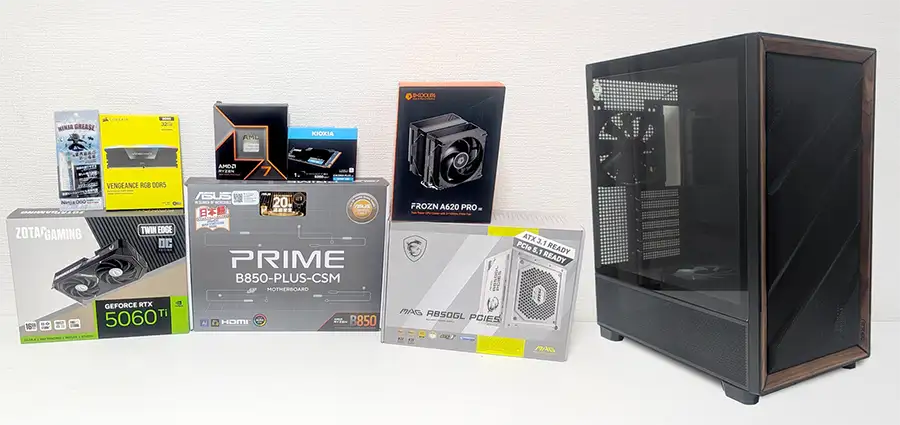
| パーツ | 製品 | 参考価格 |
|---|---|---|
| PCケース | Antec FLUX | ¥12,881 |
| マザーボード | ASUS B850-PLUS-CSM | ¥22,020 |
| CPU | AMD Ryzen 7 9700X | ¥42,526 |
| CPUクーラー | ID-COOLING FROZN A620 PRO SE | ¥4,229 |
| CPUグリス | Ninja Grease Japan Ninja 060 | ¥1,680 |
| グラボ | ZOTAC GAMING GeForce RTX 5060 Ti 16GB | ¥112,800 |
| メモリ | CORSAIR VENGEANCE RGB DDR5 32GB | ¥64,636 |
| SSD | KIOXIA EXCERIA PLUS G3 1TB | ¥31,000 |
| 電源 | MSI MAG A850GL PCIE5 WHITE 850W | ¥13,291 |
| OS | Windows11 Home | ¥14,800 |
| 合計 | ¥319,863 |
PCケース
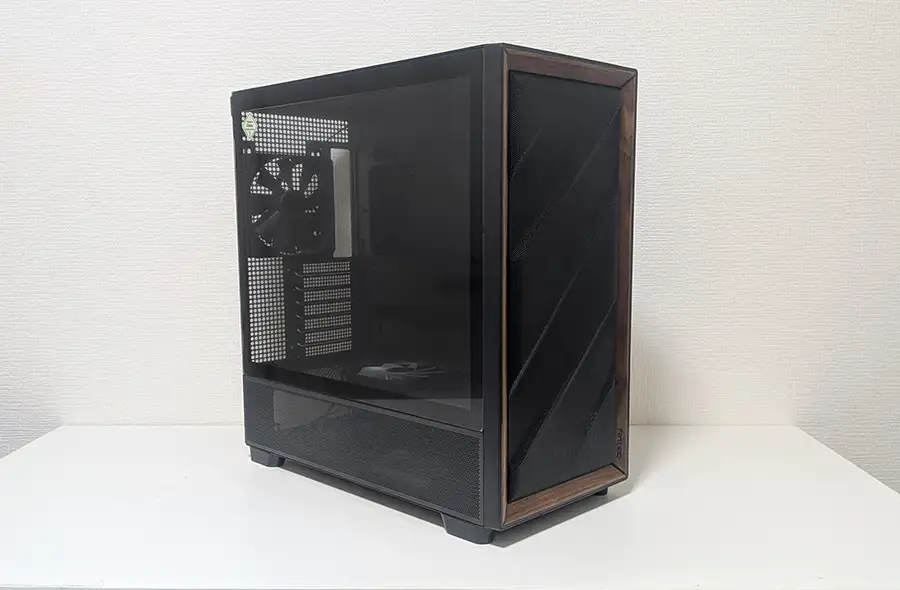
| メーカー | Antec |
| 品名 | FLUX |
| 本体サイズ | 484 mm x 239 mm x 502 mm |
| 対応マザーボード | E-ATX(330 mm) ATX Micro ATX Mini ITX |
| 対応グラフィックボード | 最大408 mm |
| 搭載可能ラジエーター | 上面:最大360 mm 前面:最大420 mm 背面:140 mm |
Antec FLUXは、E-ATX(330 mm) のマザーボードまで対応しているPCケースです。
ファンは、フロントに3つ、背面に1つ、底面に1つ付属。しっかり空気を吸い込む冷却性能も考えられた構造になっており、追加のファンを購入する必要はありません。
RGBライティングは搭載されておらず、落ち着いたデザインです。


 ポチップ
ポチップ
マザーボード
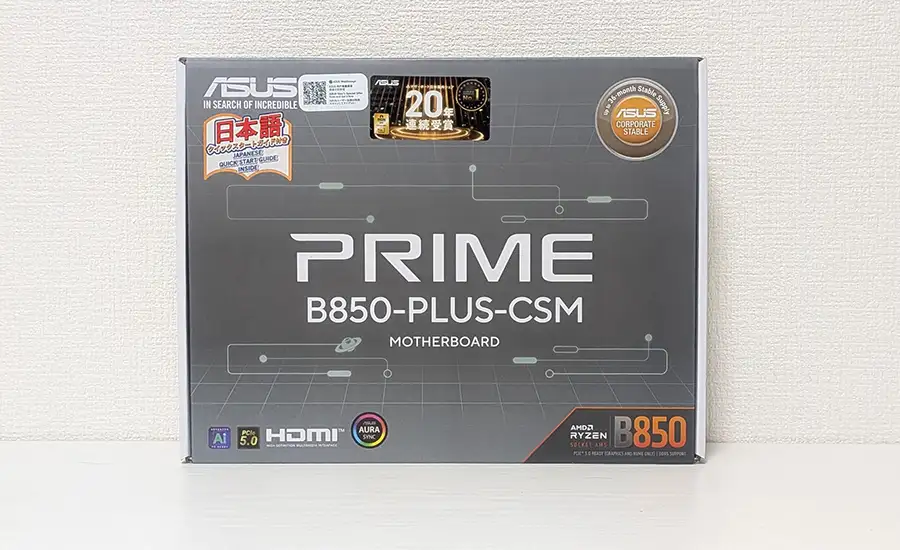
| メーカー | ASUS |
| 型番 | B850-PLUS-CSM |
| ソケット | AM5 |
| チップセット | B850 |
| メモリ | DDR5 ×4 |
| M.2 SSD | 3スロット |
| LAN | 2.5G |
| IO | USB 3.2 Gen 2(A×3,C×1) USB 3.2 Gen 1 ×5(A×4,C×1) USB2.0 ×6 |
| サイズ | ATX |
ASUS B850-PLUS-CSMはB850チップセットで、AM5ソケットのMB(マザーボード)。
M.2 SSDソケットが3つあるため、SSDの増設がしやすく、容量不足に悩まない仕様。
拡張性があり、とても使いやすいマザーボードです。
 ポチップ
ポチップ
CPU
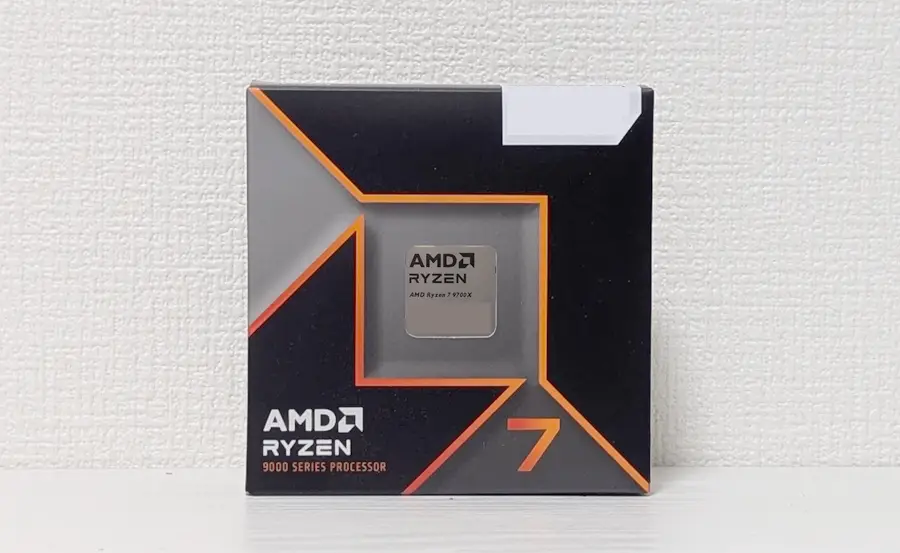
| メーカー | AMD |
| 型番 | Ryzen 7 9700X |
| ソケット | AM5 |
| クロック数 | 最大 5.5 GHz |
| コア╱スレッド | 8コア 16スレッド |
| 定格電圧 | 65W |
| グラフィック機能 | AMD Radeon Graphics |
Ryzen 7 9700Xは定格65Wという省電力でありながら、パフォーマンスがとても高いCPUです。
ゲームだけでなく、配信や動画編集も楽々こなせます。
ほとんどのPC作業が快適にこなせる、一押しのCPUです。
 ポチップ
ポチップ
CPUクーラー
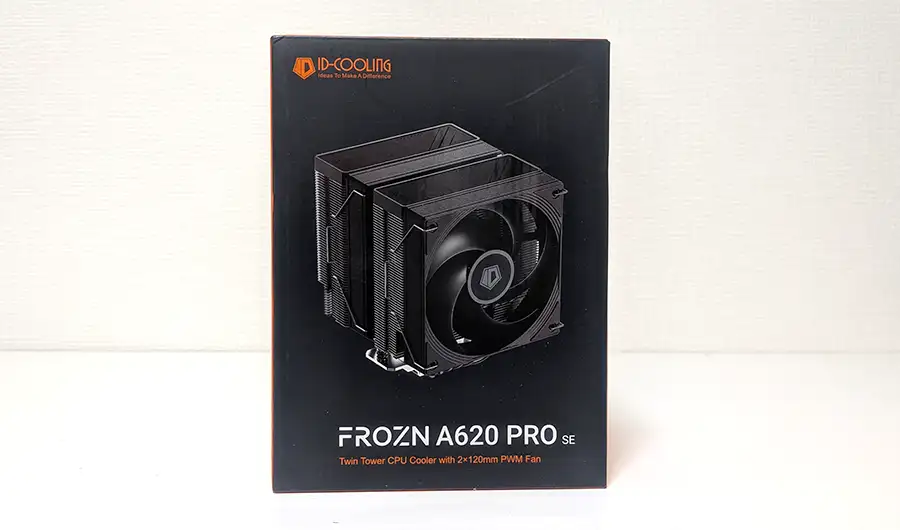
| メーカー | ID-COOLING |
| 品名 | FROZN A620 PRO SE |
| 対応ソケット | AMD: AM5 / AM4 Intel: LGA 1851 / 1700 / 1200 1151 / 1150 / 1155 / 1156 |
| ファン回転数 | 300~2000(±10%)rpm |
| ノイズ | 27.2dBA |
| 外形寸法 | 120×142×157mm |
| 高さ | 157mm |
| 重量 | 1190g (ヒートシンク+ファン) |
ID-COOLING FROZN A620 PRO SEはデュアルファン仕様のCPUクーラーです。
価格の割に冷却性能が高く、コスパがとても高い。
とりあえずFROZN A620 PRO SEを使っておけば、ほとんどのCPUに対応できるので選びました。
 ポチップ
ポチップ
CPUグリス
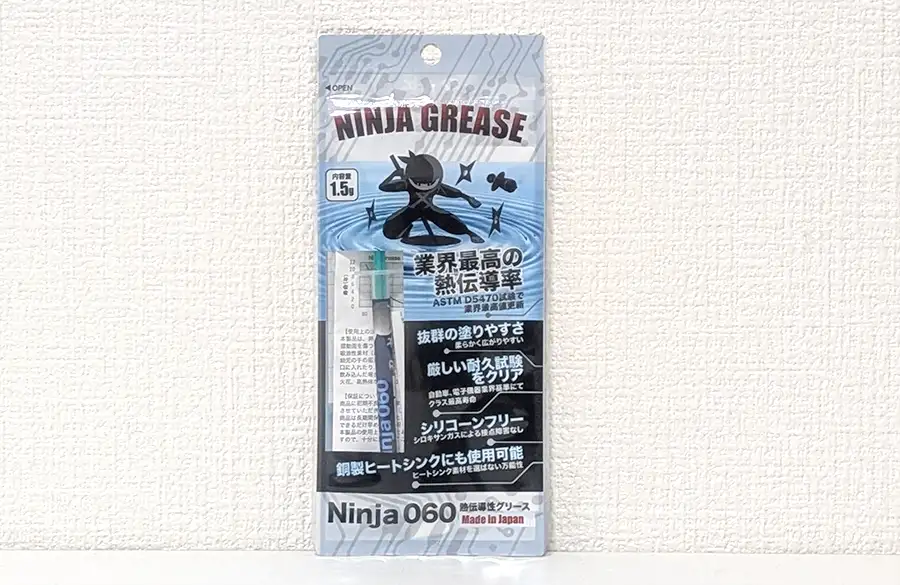
| メーカー | Ninja Grease Japan |
| 品名 | Ninja 060 |
| 内容量 | 1.5g / 5g |
| 特徴 | 安心の非導電設計 シリコーンフリー 銅製ヒートシンクにも使用可能 日本製 |
Ninja Grease Japanから発売されているCPUグリス。
非導電設計のため、電子部品に付いてもショートの心配がありません。
シリコーンフリーでガスの発生もなく、安全に使用することができるCPUグリスです。
 ポチップ
ポチップ
グラフィックボード
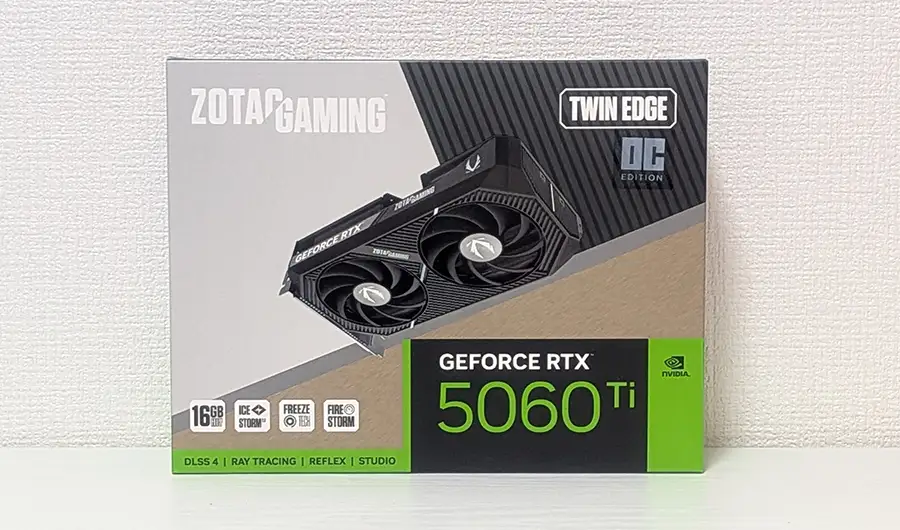
| メーカー | ZOTAC GAMING |
| 品名 | GeForce RTX 5060Ti TWIN EDGE |
| GPU | RTX 5060 Ti 16GB |
| 接続 | PCI Express 5.0 x8 |
| サイズ | 220.5 x 120.25 x 41.6 mm |
| 消費電力 | 180W |
| 電源 | PCIe 8-pin x1 |
フルHD~WQHDがターゲットのGPU。
消費電力が180Wで、DLSS 4やマルチフレーム生成が使えます。
DLSSに対応したゲームなら、処理が重たいゲームでもフレームレートを引き上げることが可能。
CUDAコアを搭載しているので、Stable Diffusionなどの画像生成AIにも使えます。
 ポチップ
ポチップ
メモリ
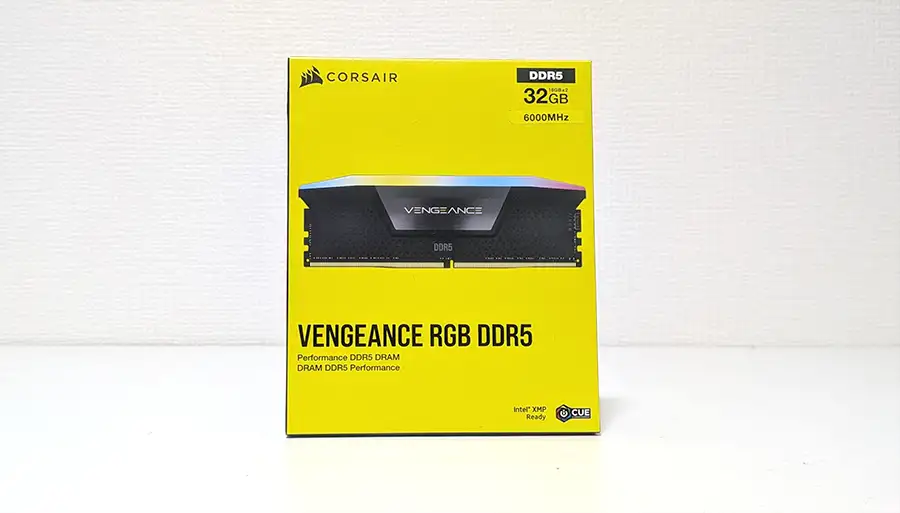
| メーカー | CORSAIR |
| 型番 | VENGEANCE RGB DDR5 32GB |
| 規格 | DDR5 |
| クロック | 最大6000MHz |
| 容量 | 32GB(16GB×2) |
ヒートシンク付のメモリで熱対策もバッチリ。
RGBライティングが付いています。
動画編集やゲーム配信など、メモリ消費量が大きい作業に対応するため32GB搭載しました。
 ポチップ
ポチップ
SSD
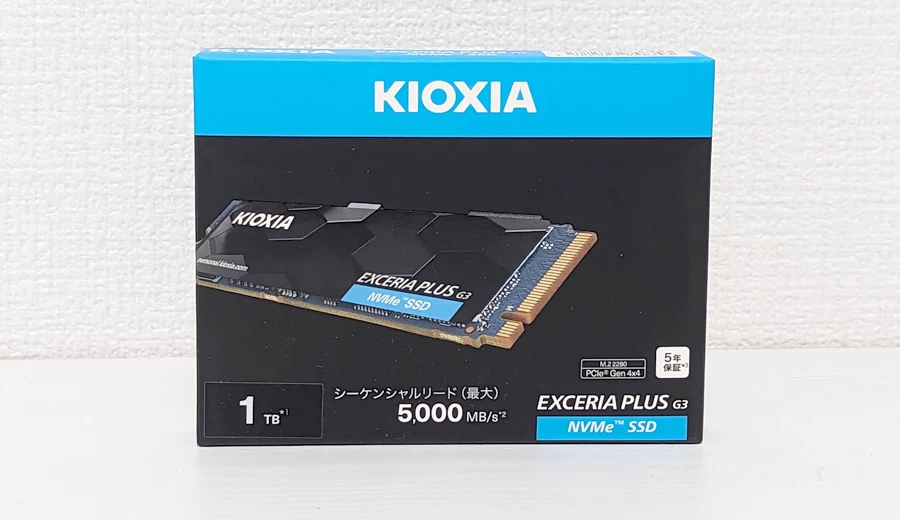
| メーカー | KIOXIA |
| 型番 | EXCERIA PLUS G3 1TB |
| 接続 | M.2 2280 (PCIe 4.0 x4) |
| 容量 | 1TB |
| 読み込み | 5000MB/s |
| 書き込み | 3900MB/s |
OSとゲームのインストールを考えると、1TB以上ほしいです。
KIOXIAのSSDは読み込み、書き込み速度が速いので使いやすいです。
 ポチップ
ポチップ
電源
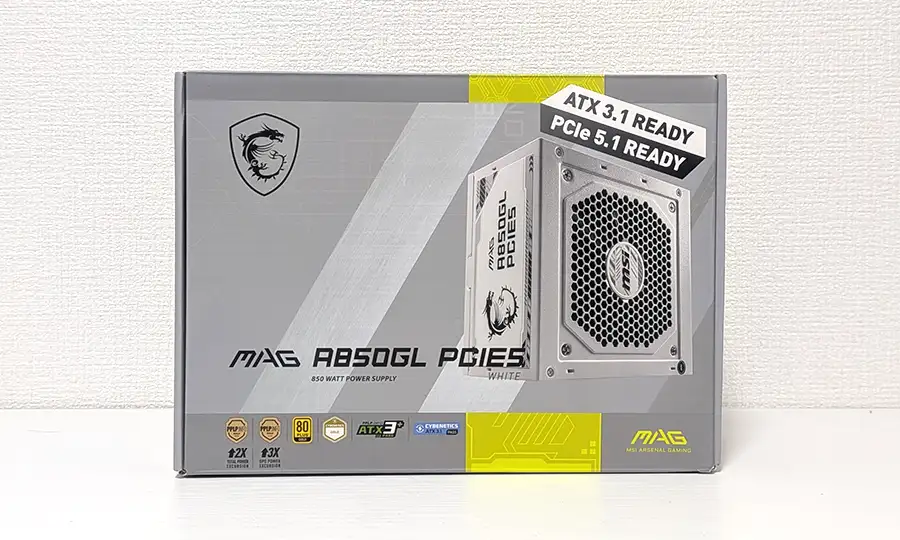
| メーカー | MSI |
| 型番 | MAG A850GL PCIE5 WHITE 850W |
| 電力 | 850W |
| 電源効率 | 80 PLUS Gold |
| 形式 | フルモジュラータイプ |
MSIの850W電源。フルモジュラータイプです。
PCケース内の配線を整理するには、電源ケーブルは最小限に抑えたいところ。
フルモジュラータイプなら、必要な電源ケーブルだけ装着できるので、ケース内をスッキリまとめられます。
今回のシステムに対し、850Wは十分余裕があります。
 ポチップ
ポチップ
OS
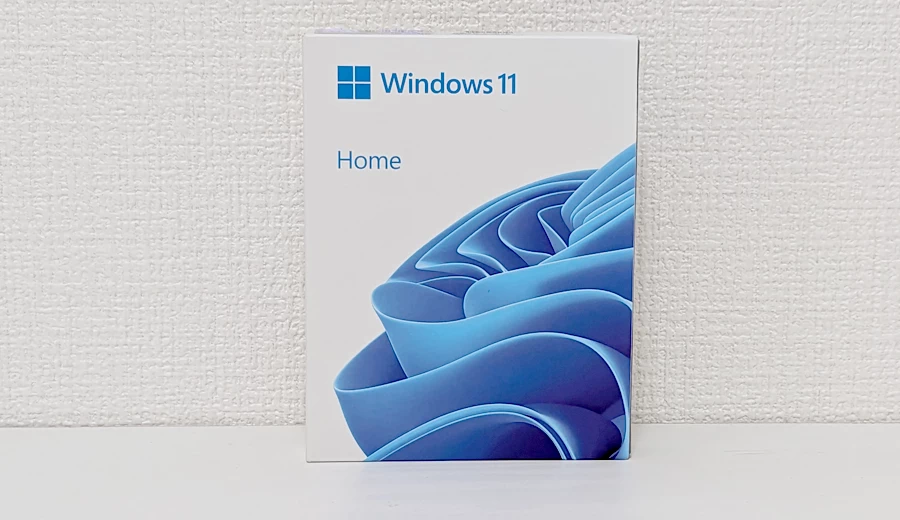
OSはWindows11で、パッケージ版がおすすめです。
ダウンロード版より価格が安く、USBメモリが付属しているので、すぐにインストールが可能。
ダウンロード版の場合、自分でUSBメモリを作る必要があるので注意が必要です。
 ポチップ
ポチップ
さらにコストカットするなら
できるだけコストを下げるなら、以下のパーツに変えて組むのもあり。
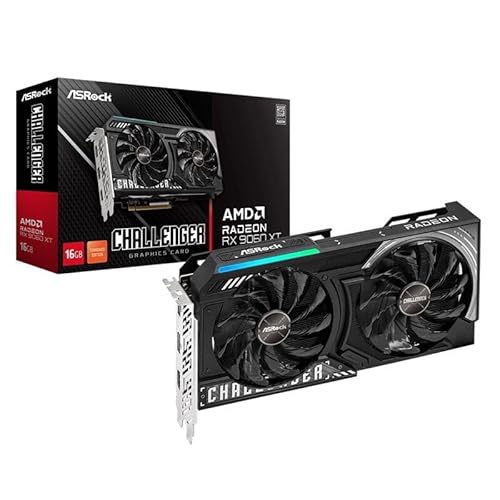
| グラボ | ASRock Challenger RX 9060XT 16G | ¥68,000 |
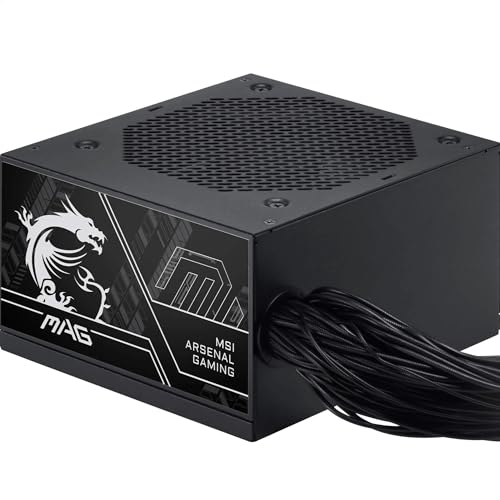
| 電源 | MSI MAG A750BN PCIE5 III 750W | ¥6,981 |
特に、今回使用しているRTX 5060 Tiの価格が高騰しすぎています。
CUDAが必要ないならRadeon RX 9060 XTなどを検討することで、価格をグッと抑えられます。
電源はフルモジュラータイプでは無いので、ケース内に使わない電源ケーブルを押し込むかたちになります。
ナオパーツは価格変動が大きいため、最適解を見つけるのは難しいですが、参考にしてみてください。
 ポチップ
ポチップ
 ポチップ
ポチップ
パーツ以外に必要な物
自作PCを組み立てるとき、必要な工具があります。
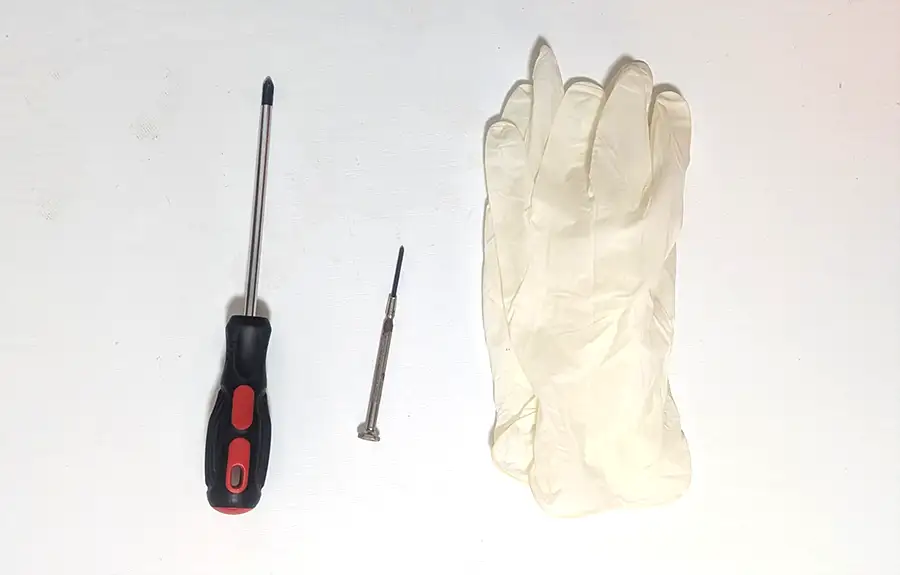
- プラスドライバー(持ち手より先が125mm以上ある長めの物)
- 精密ドライバー(プラス)
- 手袋(手の保護)
プラスドライバーは長めの物を準備してください。短いドライバーだと、ケースの奥やCPUクーラーの取り付けで苦労します。
精密ドライバーはプラスを準備。SSDのヒートシンクを取り外すときに使います。
手袋は必須では無いですが、PCパーツは意外と鋭く手を切ることがあります。静電気からパーツを守ることもできるので、可能であれば付けてください。
ナオこれらの工具類は100均で売っている物で十分です。高い工具でそろえる必要はありません!
自作PCの作り方手順
自作PCの組み立ては、この順番で進めます。
- CPUを取り付ける
- メモリを取り付ける
- M.2 SSD取り付け
- CPUクーラー取り付け
- マザーボードの取り付け
- 電源の準備
- ケース内配線
- ケースファン配線
- グラボ取り付け
- 配線の整理
- 起動確認
- OSインストール
- グラボのドライバーを更新
- ディスプレイ設定の確認
①CPUを取り付ける
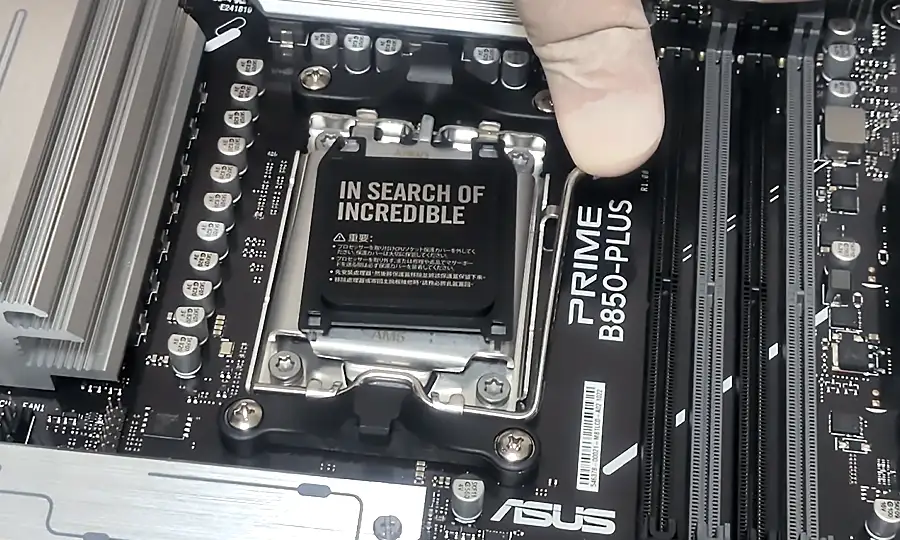
MB(マザーボード)のCPUソケットカバーを開きます。この時、黒いカバーは外さないでください。
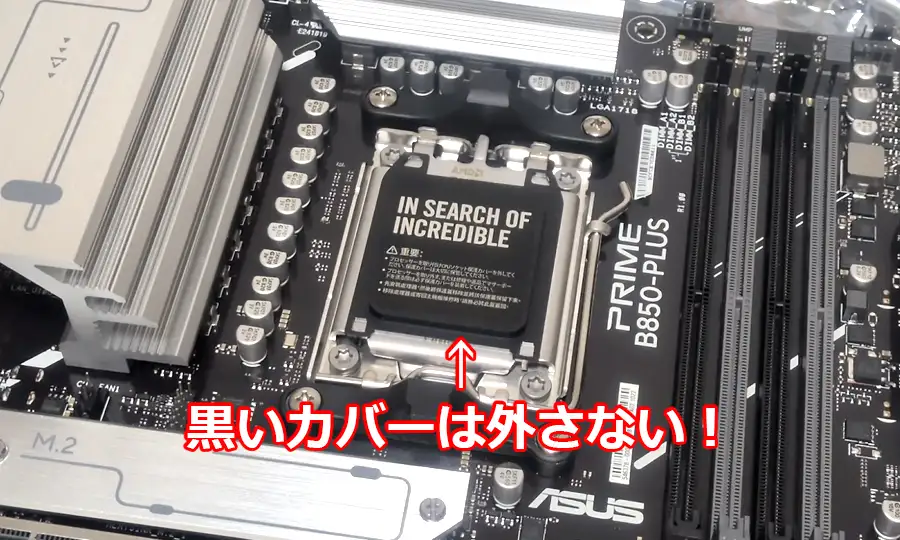
CPUソケットの横に付いているバーを外し、カバーを開けます。
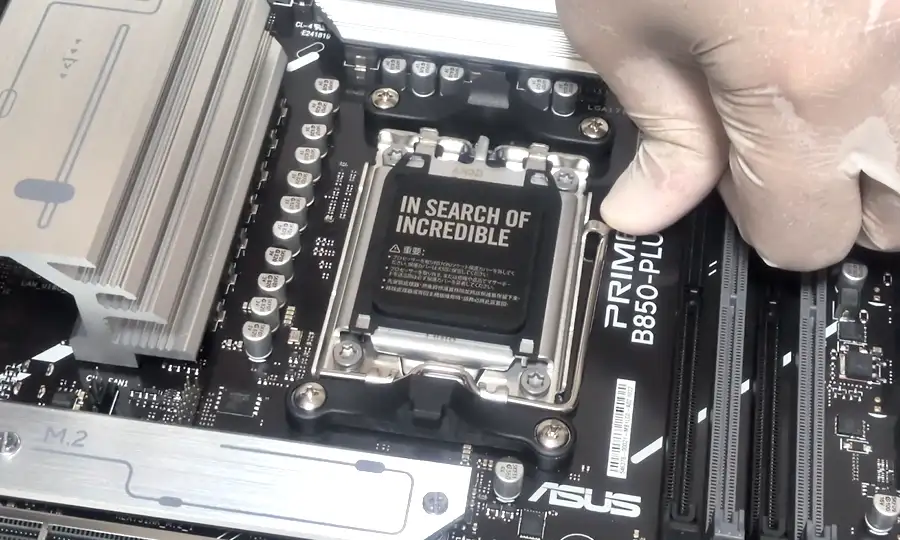
カバーを開けるとソケットが見えます。
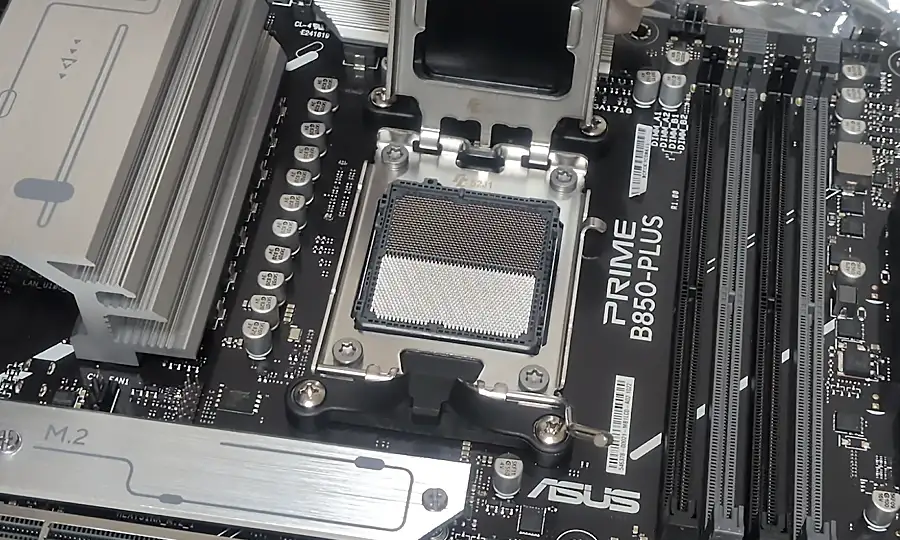
CPUには向きがあるので、以下の画像を参考にセットします。
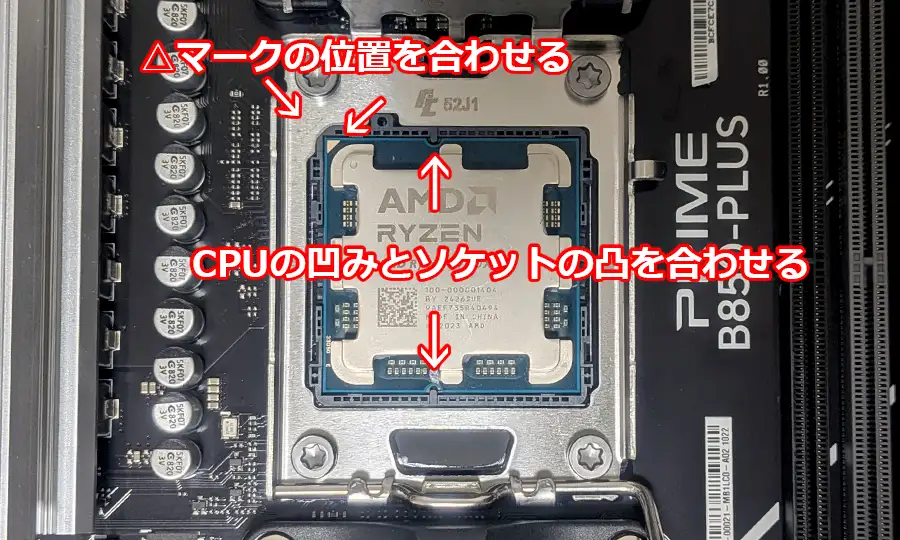
CPUがセットできたら、カバーを閉じます。このとき、黒いカバーが勝手に外れるので、無くさないように保管しておきましょう。
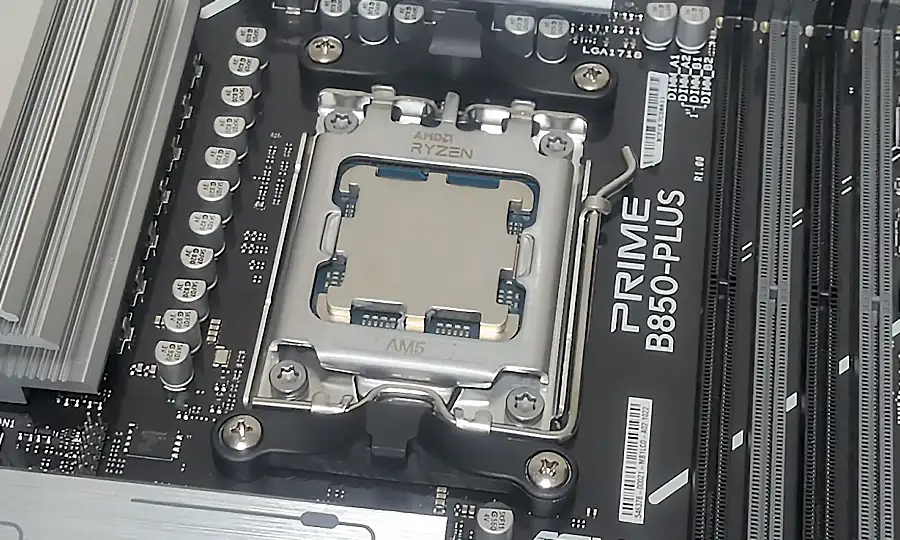
これでCPUの装着は完了です。
次はメモリの取り付けに進みます。
②メモリを取り付ける
メモリはCPU側から見て2番目と4番目の位置に差し込みます。
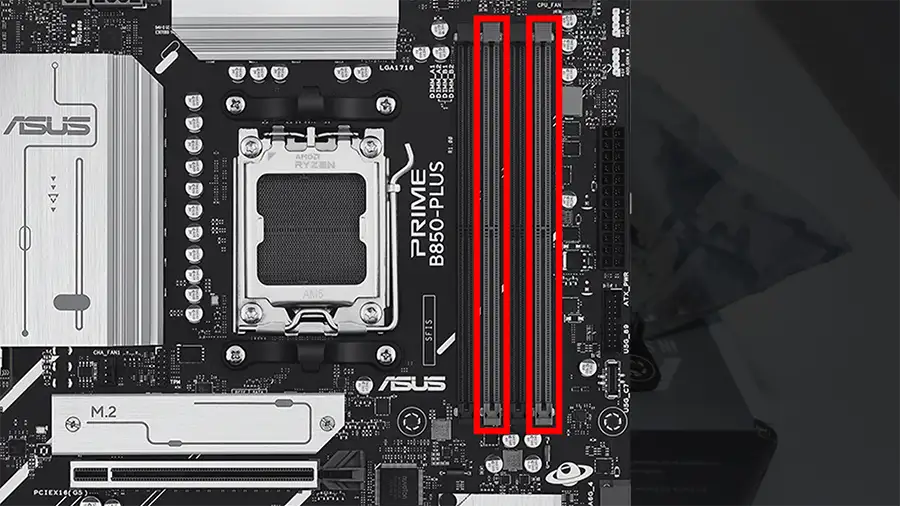
最初にメモリソケットのロックを外してください。
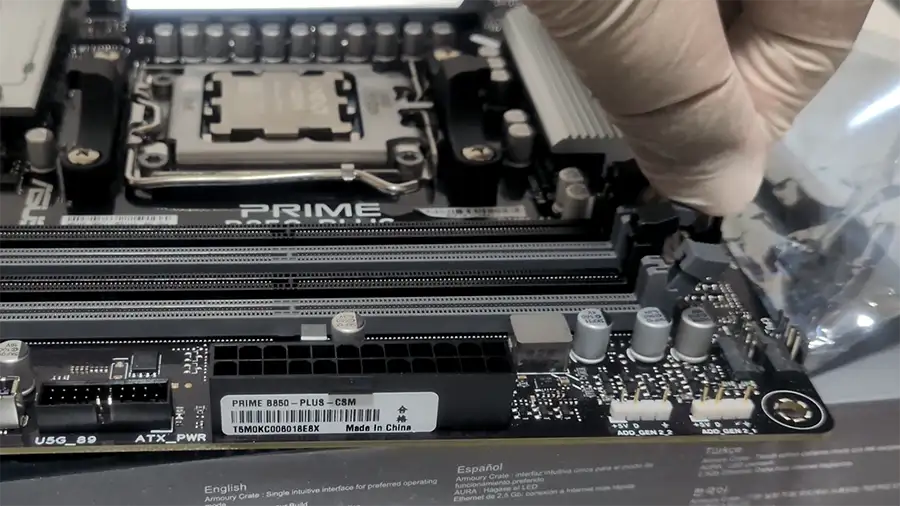
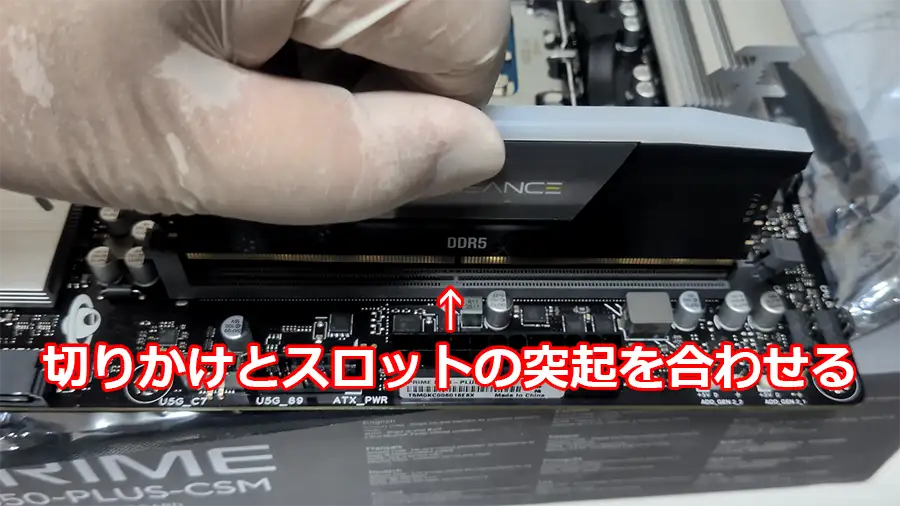
メモリの取り付けには向きがあるので注意してください。メモリの切り欠けと、ソケットの突起の位置を合わせて差し込みます。この時点では仮置きです。
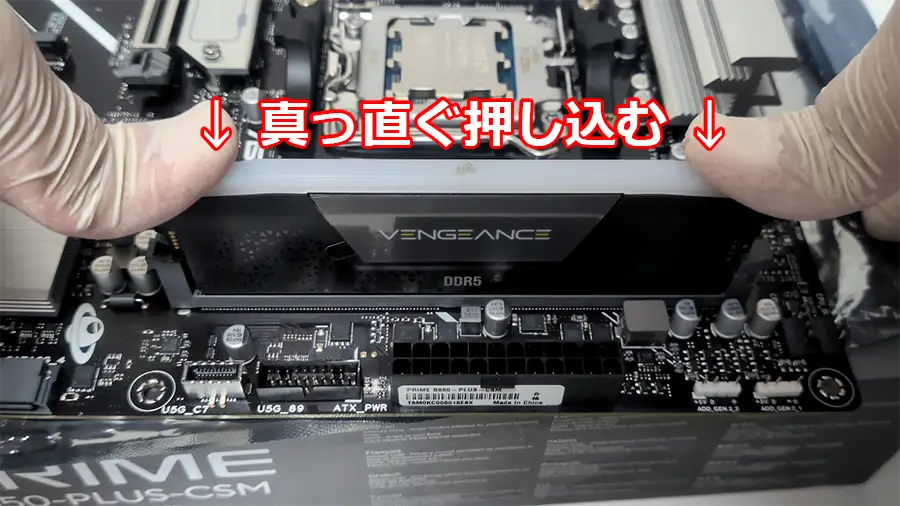
メモリを置いたら、左右に指を置いて真っ直ぐ押し込んでください。
メモリが差し込まれるとカチッとロックがかかります。
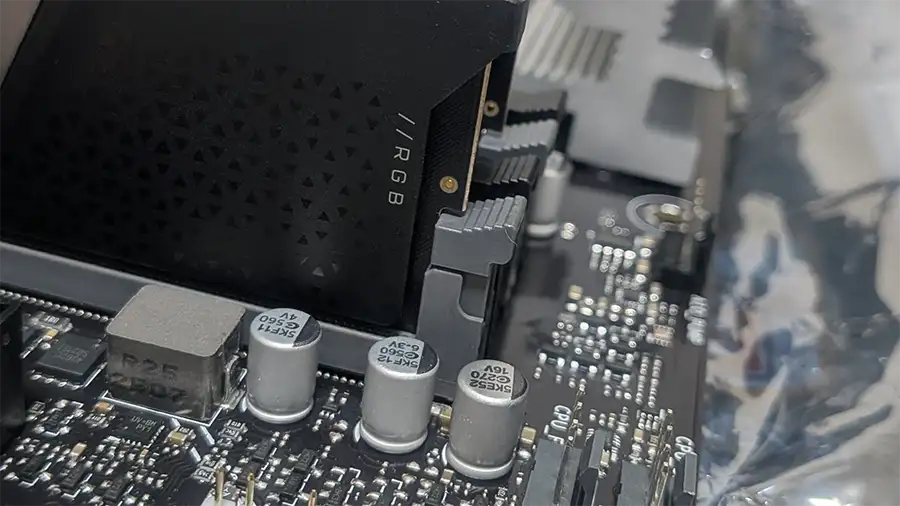
反対側も、しっかり差し込まれていることを確認しておきましょう。
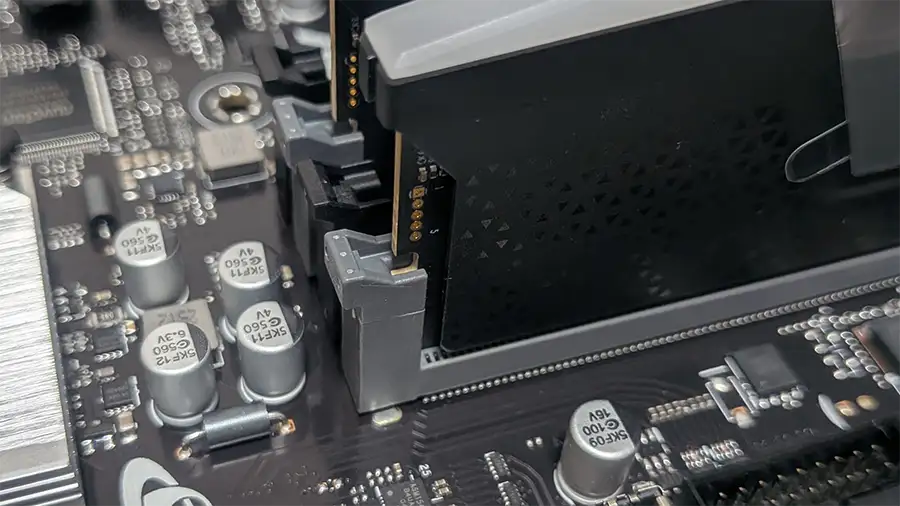
③M.2 SSD取り付け
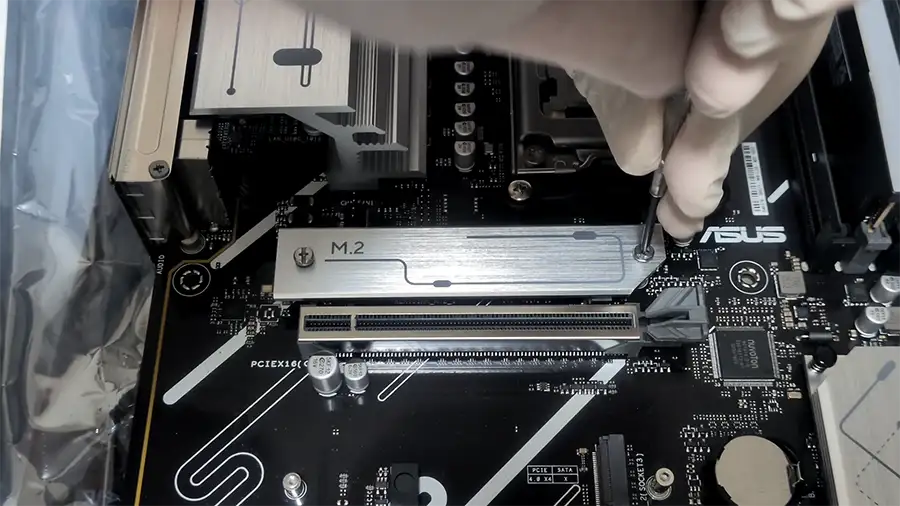
CPUのすぐ下にあるヒートシンクを外して、M.2 SSDを取り付けます。ネジを外すときは精密ドライバーのプラスを使ってください。
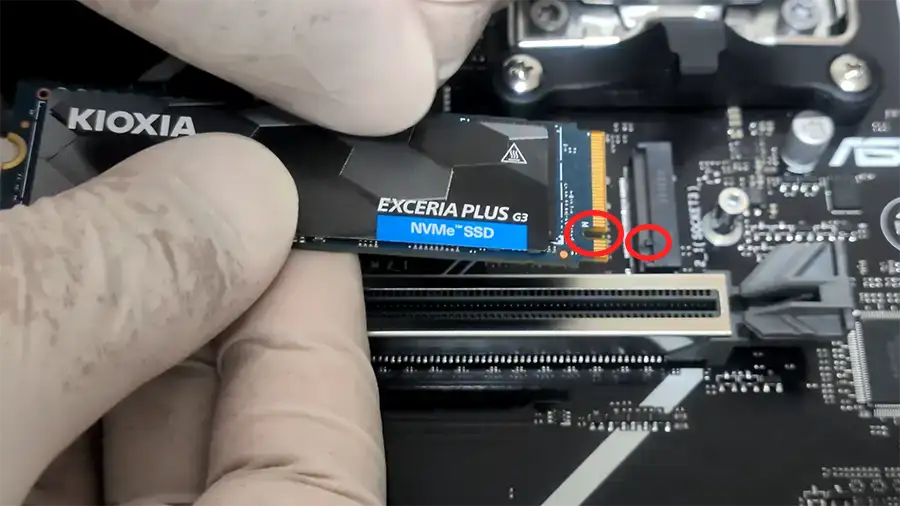
M.2 SSDには向きがあります。切り欠けとソケットの突起の位置を合わせてください。
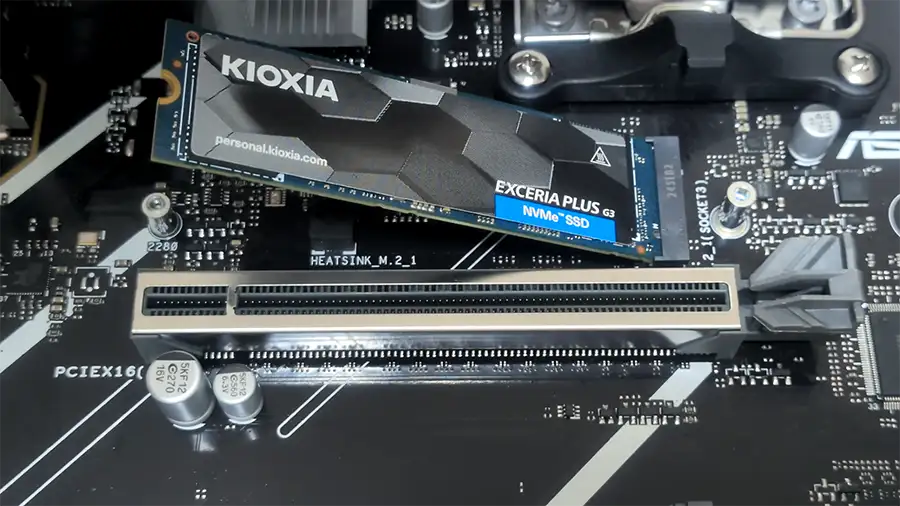
M.2 SSDは斜めに差し込みます。差さらないときは、無理に押し込まず、再チャレンジしてください。
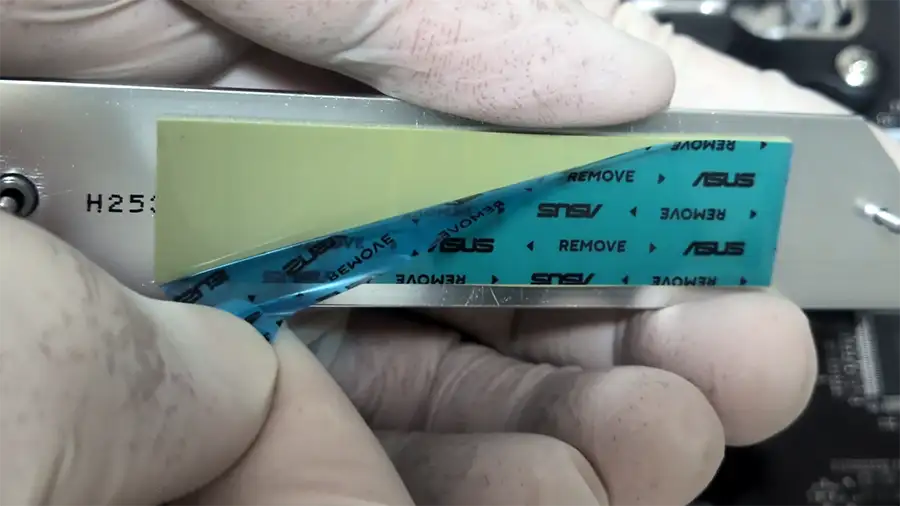
ヒートシンクに付いている放熱材の保護シートを剥がすのを忘れずに。
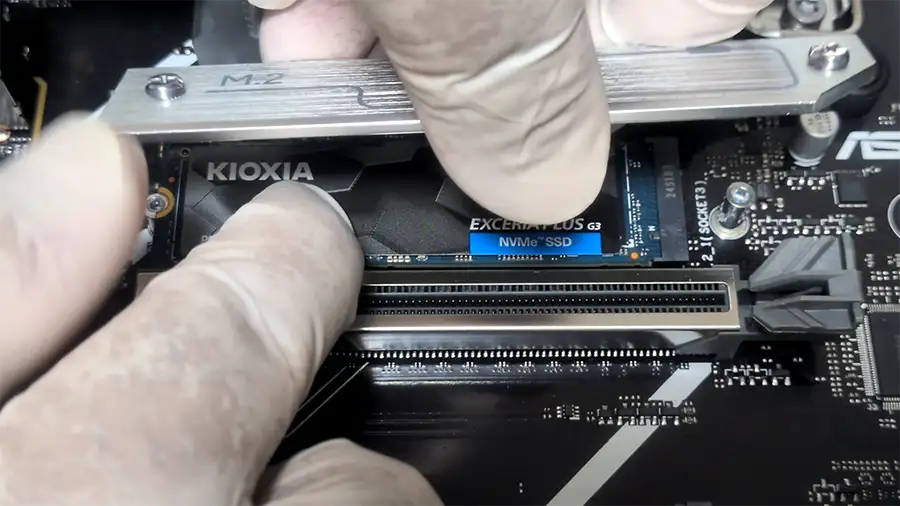
斜めになっているSSDを軽く押さえながら、ヒートシンクをかぶせます。
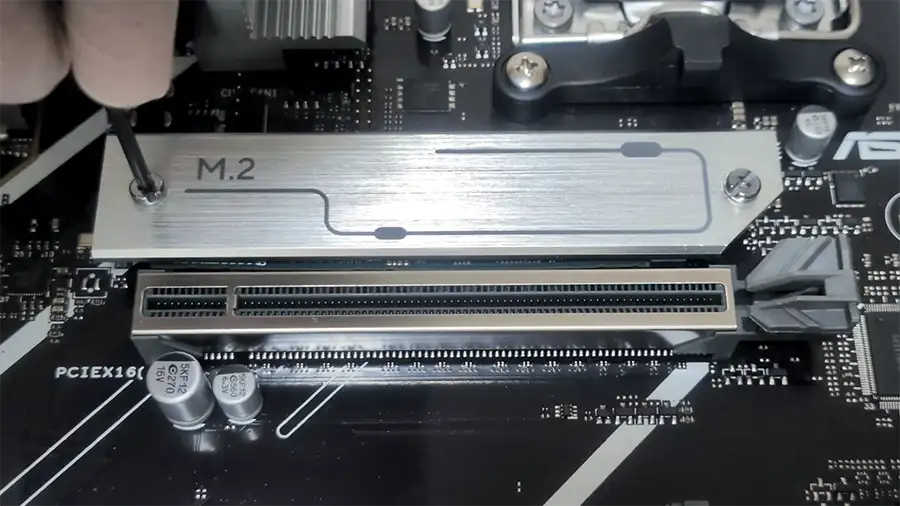
あとはネジ止めして完成です。
④CPUクーラー取り付け
最初に、CPUソケットの上下に付いている黒いパーツを外します。
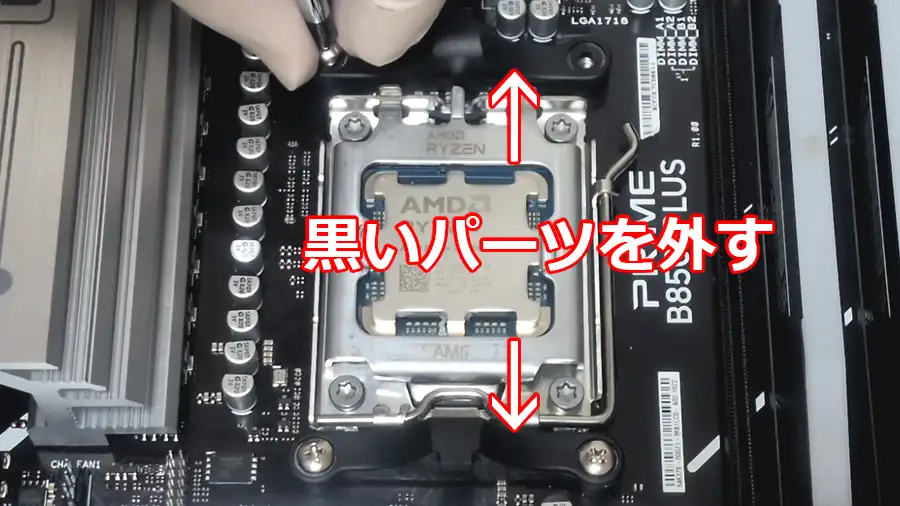
黒いパーツを外した後に残るネジ穴に、CPUクーラーに付属する支柱を付けます。支柱のネジが細かい方をMB側にして付けてください。
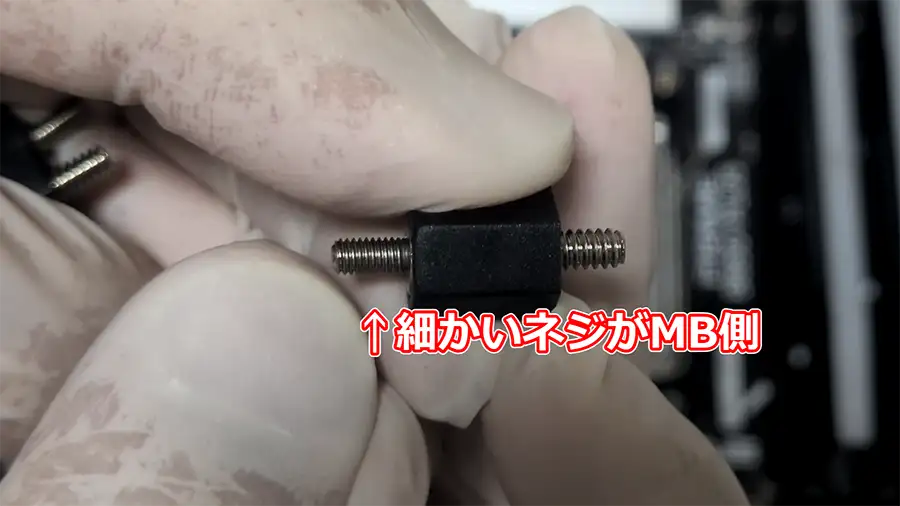
支柱は4か所にセット。支柱は手で回しきるぐらいの力で十分固定できます。スパナなどは使わないようにしてください。
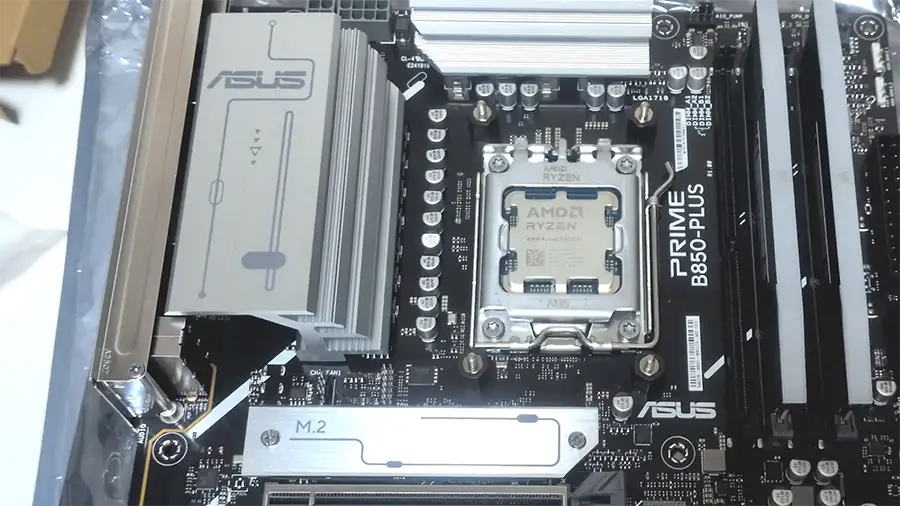
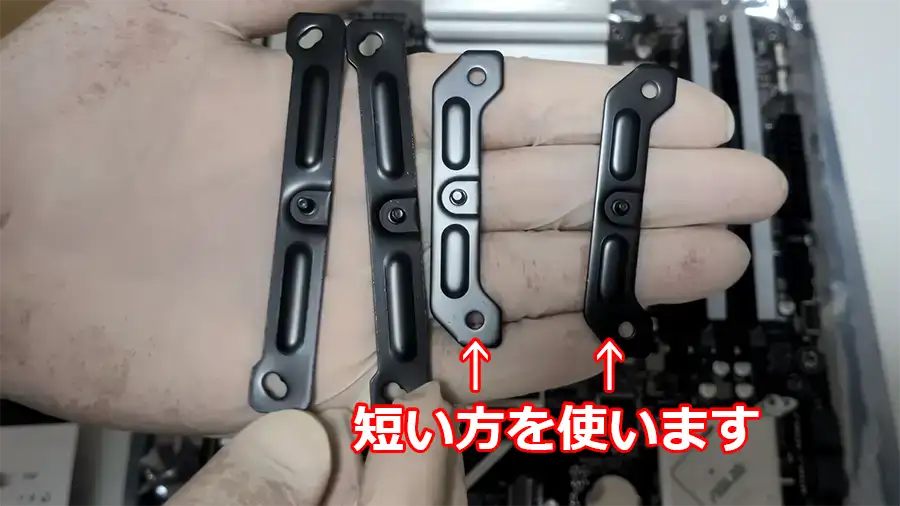
CPUクーラーを固定するプレートをセットします。長さが違うプレートが同梱されていますが、AMDのCPUには、短い方のプレートを使います。
プレートを支柱の上にセット。プレートにも向きがあるため、間違えないようにしてください。
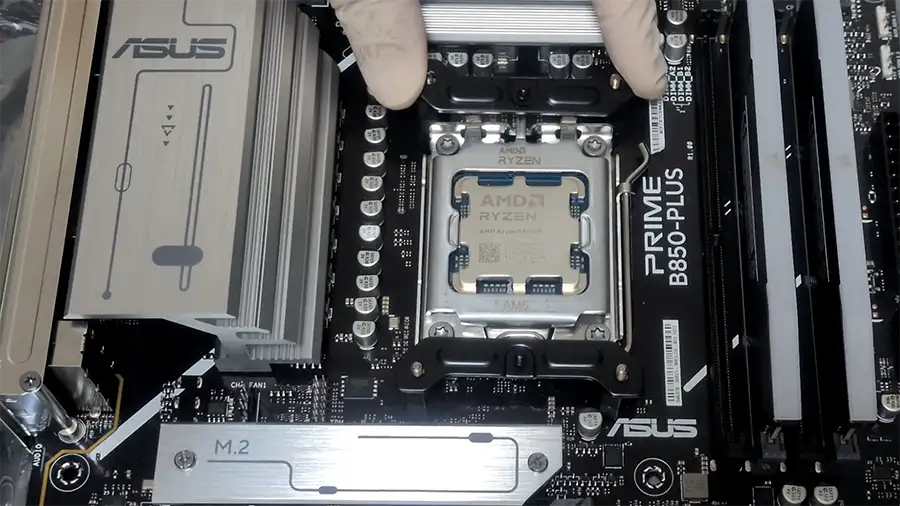
プレートを乗せたら、同梱されているネジで4か所止めます。
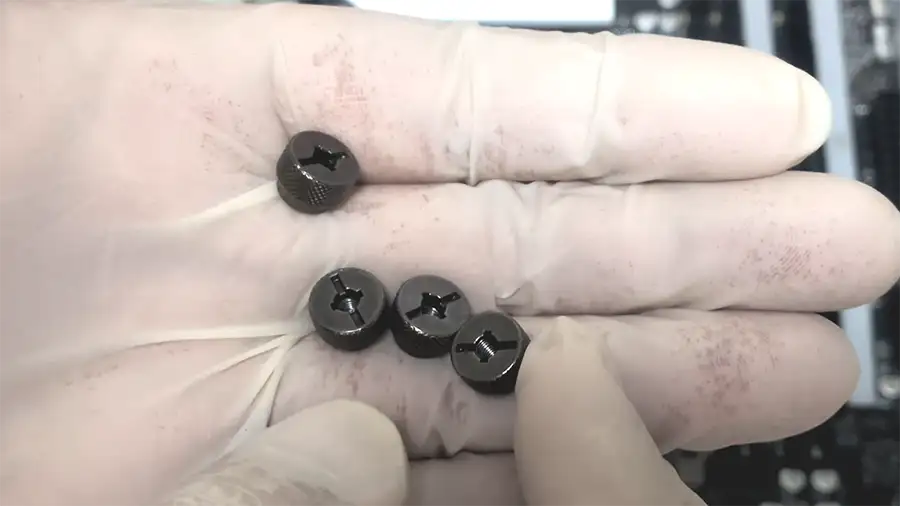
ネジはドライバーを使って固定してください。
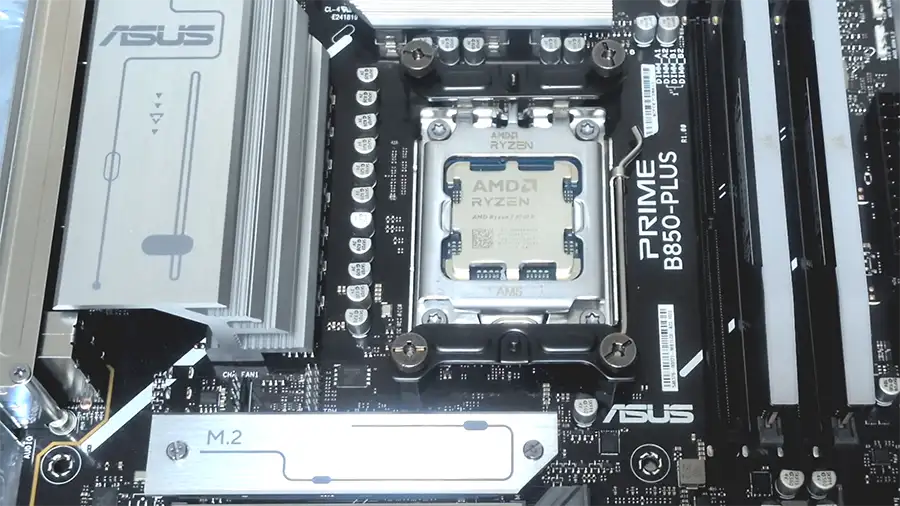
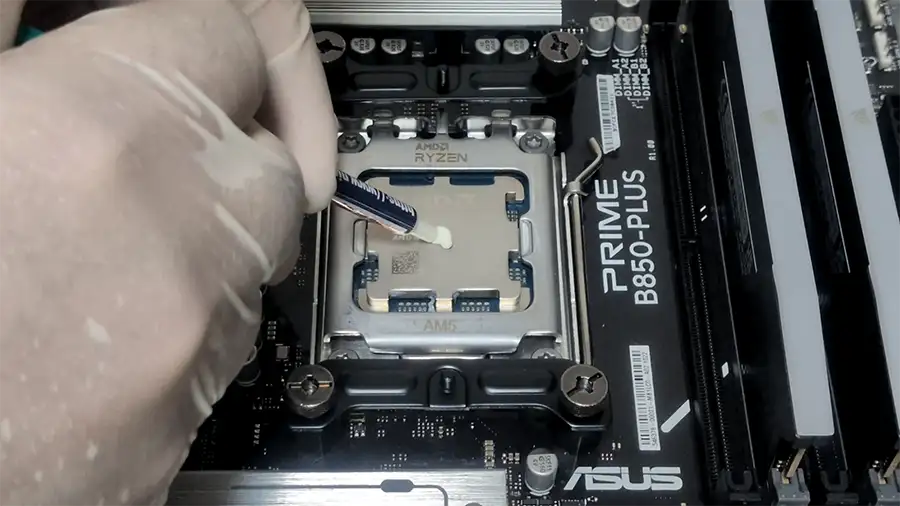
次はCPUグリスを塗っていきます。CPUの上にグリスを塗布。小豆ぐらいの量を出します。
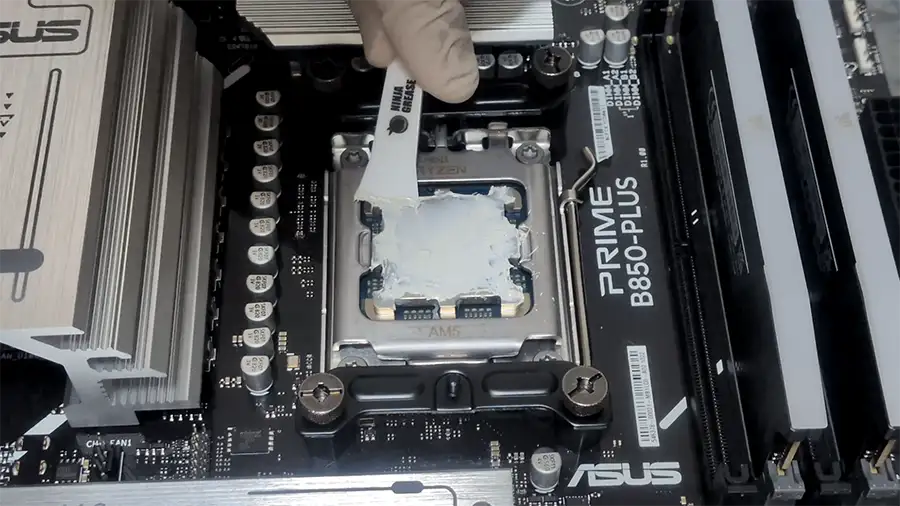
通常のCPUグリスならこのままCPUクーラーを乗せてしまって問題ありません。今回使っているNinja 060は粘度が高めなのでヘラで全体的に伸ばしておきます。
次はCPUクーラーのヒートシンクを装着。
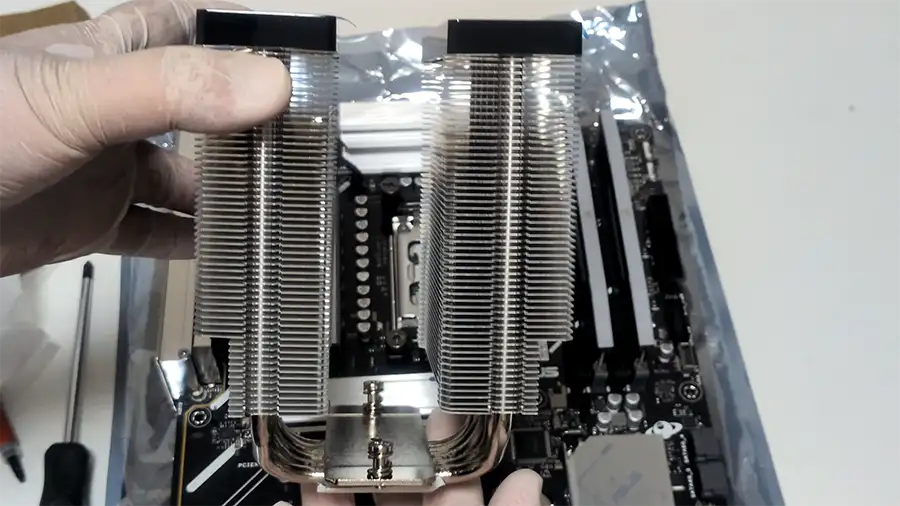
ヒートシンクの裏側には、保護シールが貼ってある場合があります。必ず保護シールを取ってからセットしてください。
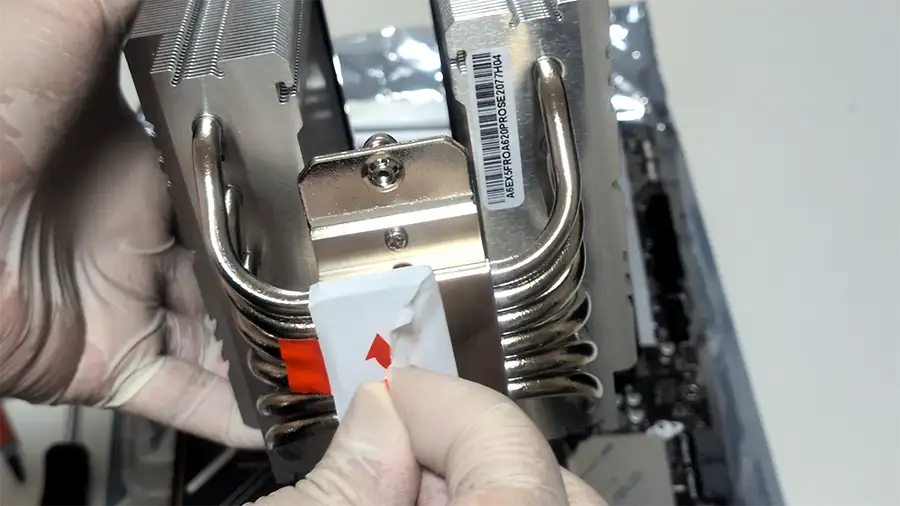
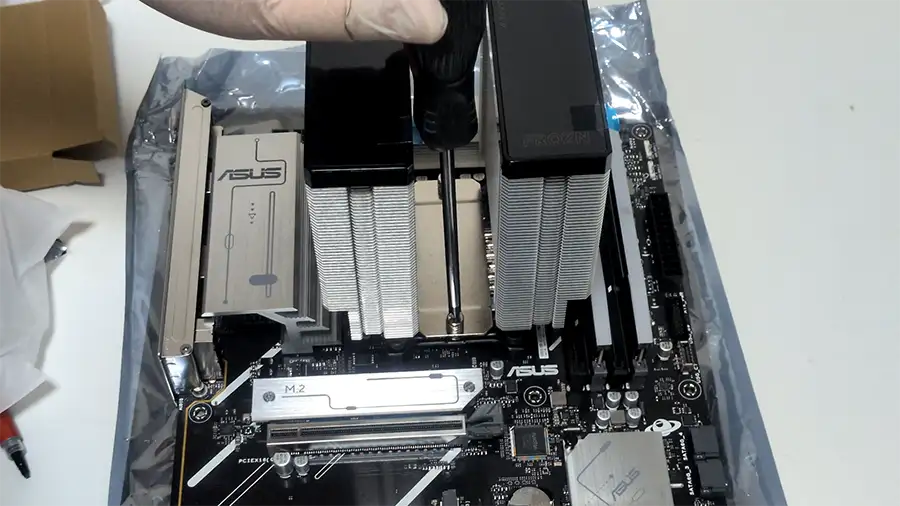
先ほど装着したプレートの上にヒートシンクを装着。ネジ止めは2か所です。
次はCPUクーラーのファンを準備。ファンの四隅にある穴を利用して、固定用の金具を取り付けます。
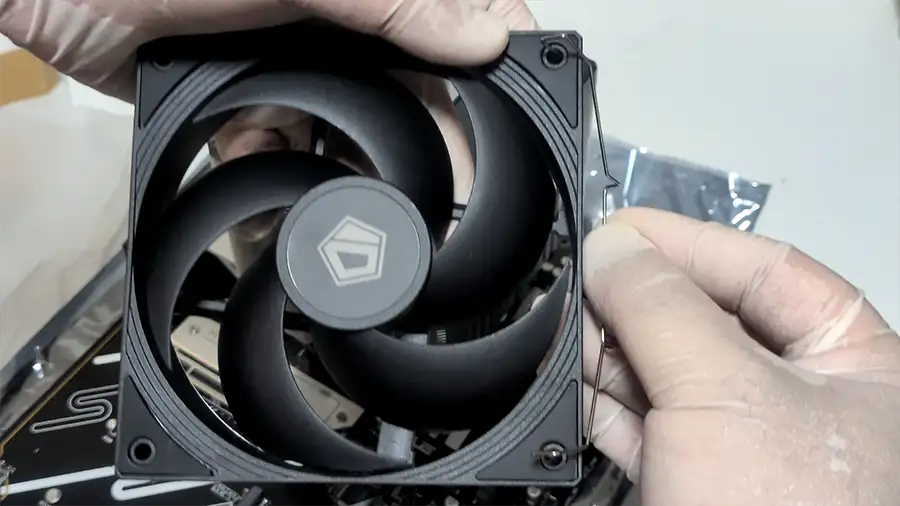
1つのファンに対し、金具は2つ。これを2セット作ったらヒートシンクに取り付けます。
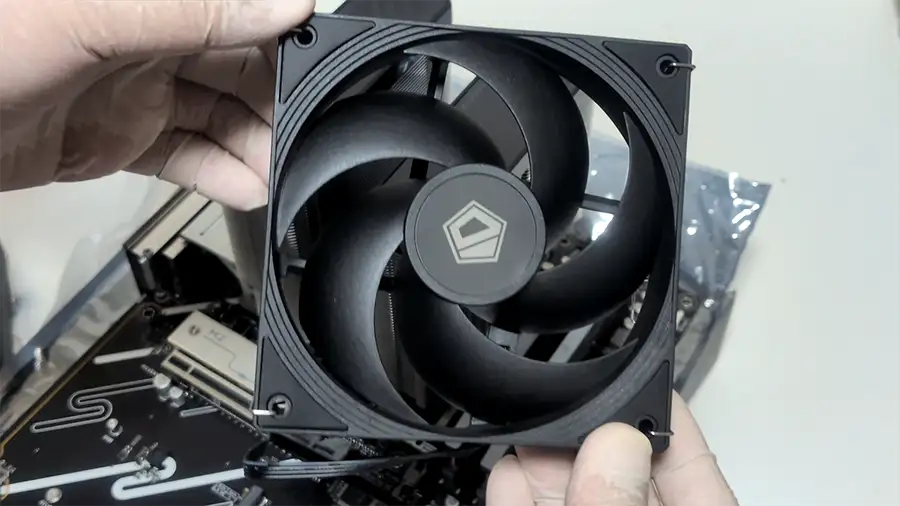
ファンの取り付けにも方向があります。ロゴが見えるようにセットしてください。逆向きだと、風の進む方向が逆になり、冷却効果が下がります。
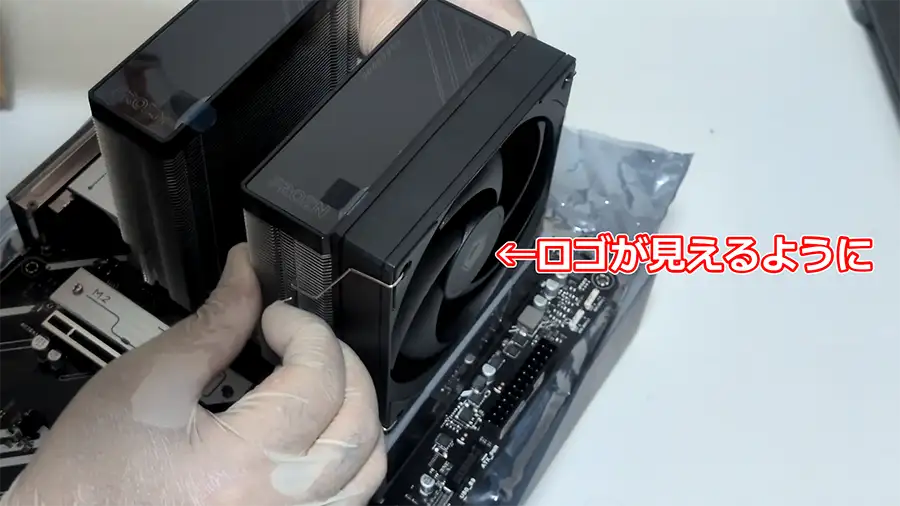
ヒートシンクの間にもファンをセットして完了。次は配線です。
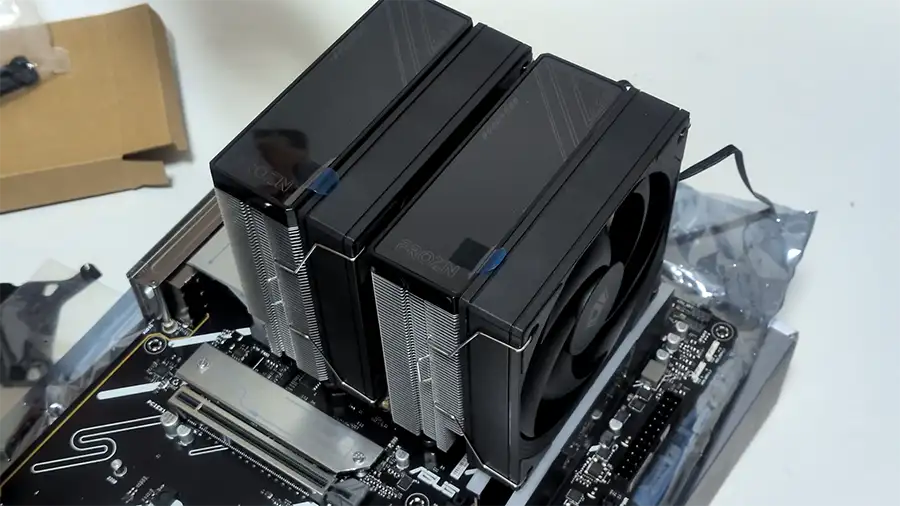
それぞれのファンからケーブルが出ているので、合計2本になります。
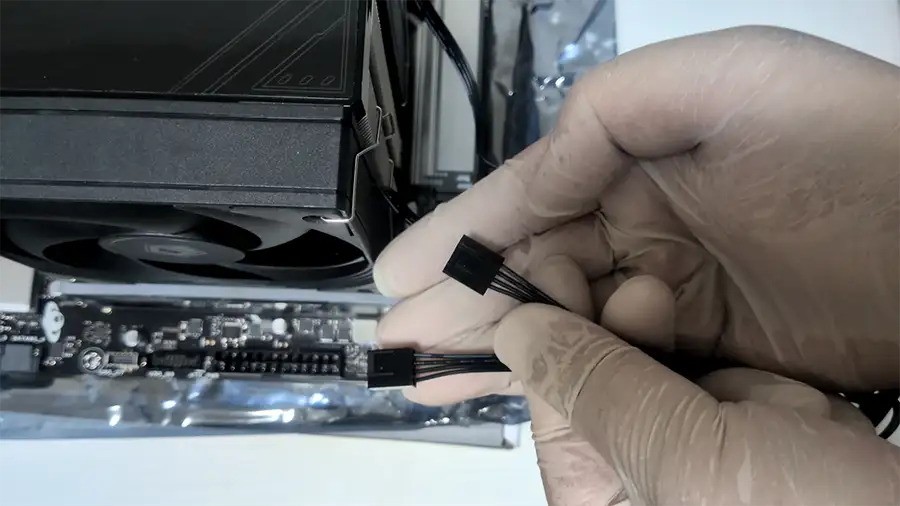
2本のケーブルを1本にまとめるアダプターに、ファンから出ているケーブルをセット。
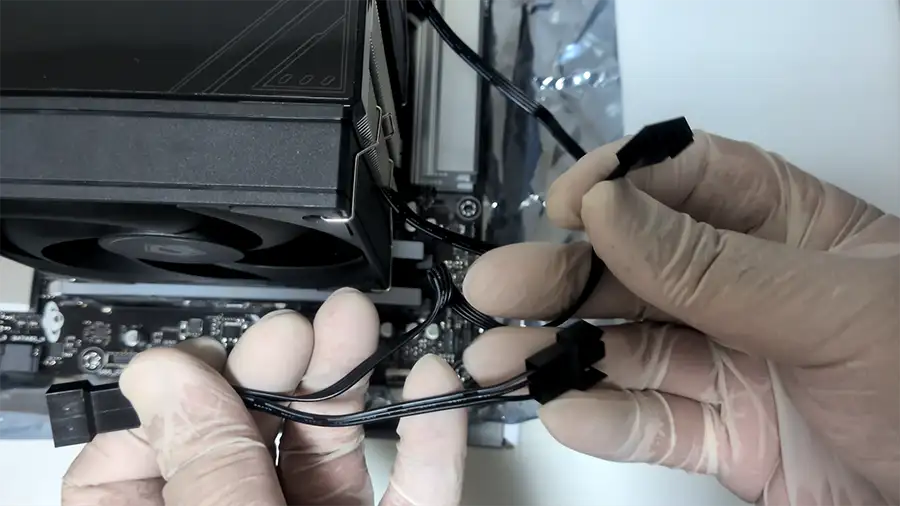
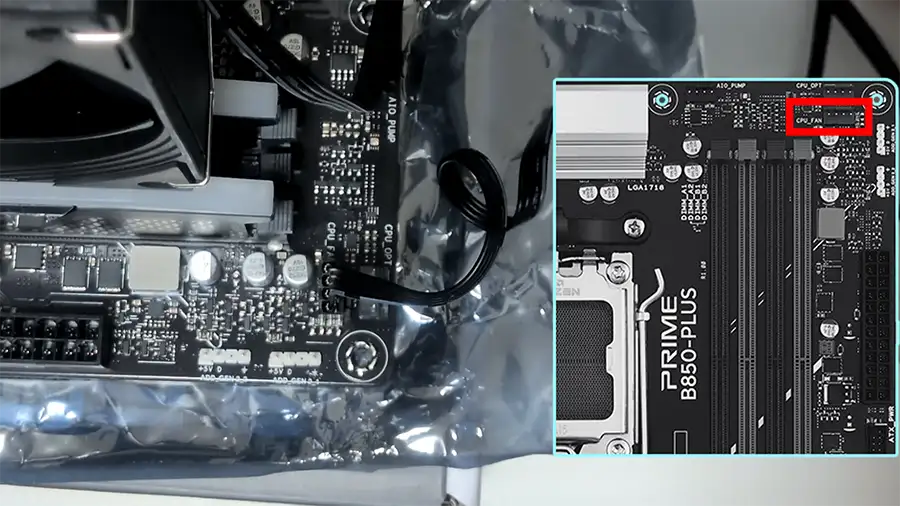
MBの「CPU_FAN」と書かれた端子に1本にまとめたコネクタを差し込んだら完成です。
⑤マザーボードの取り付け
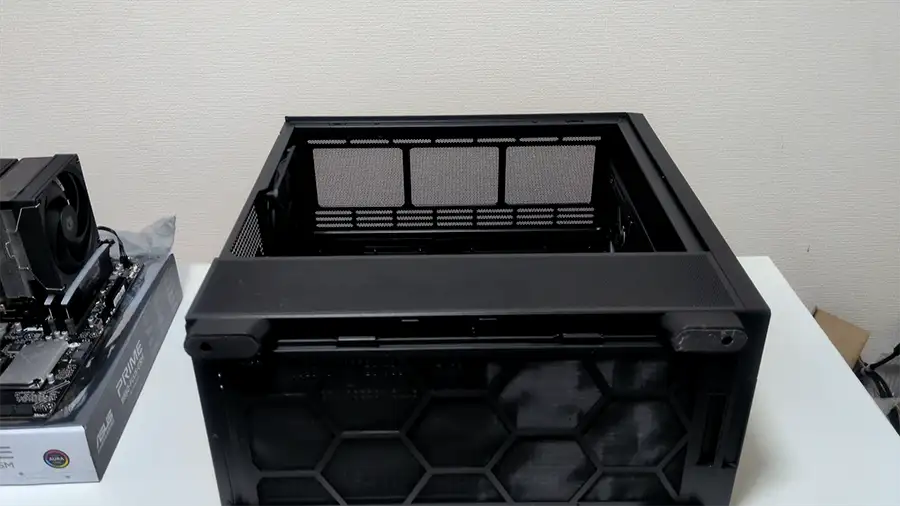
PCケースのガラスパネルを外し、横に倒します。
PCケース内にMBを入れますが、周りに強くぶつけないように気を付けてください。
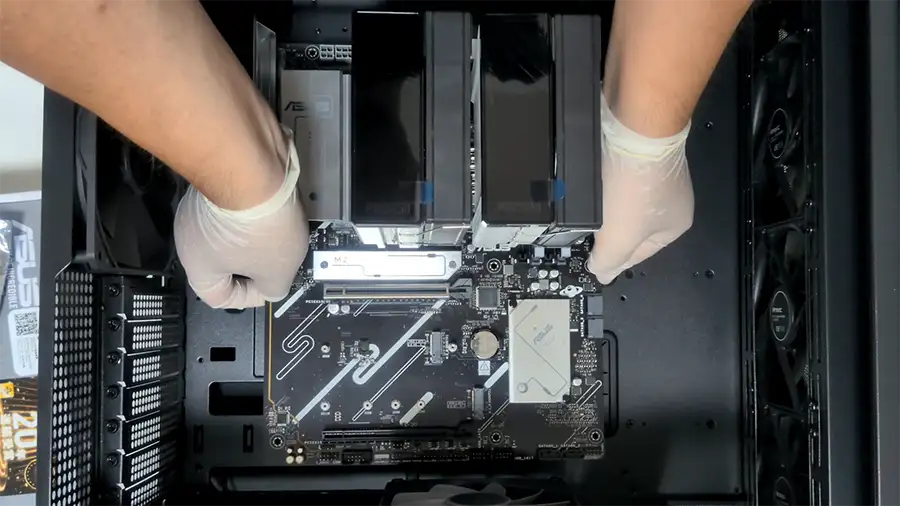
PCケースとマザーボードのバックパネルの位置が合うようにセット。
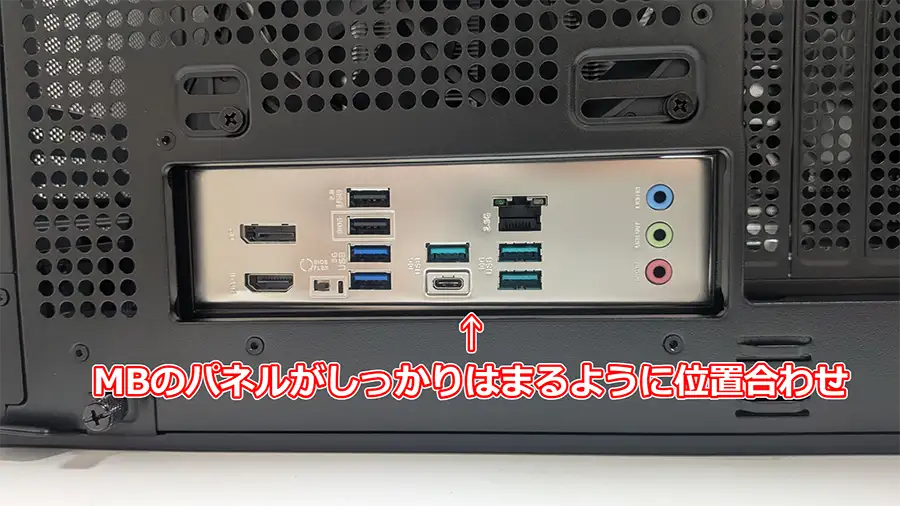
PCケースに付属しているネジを使って、MBとケースを固定します。
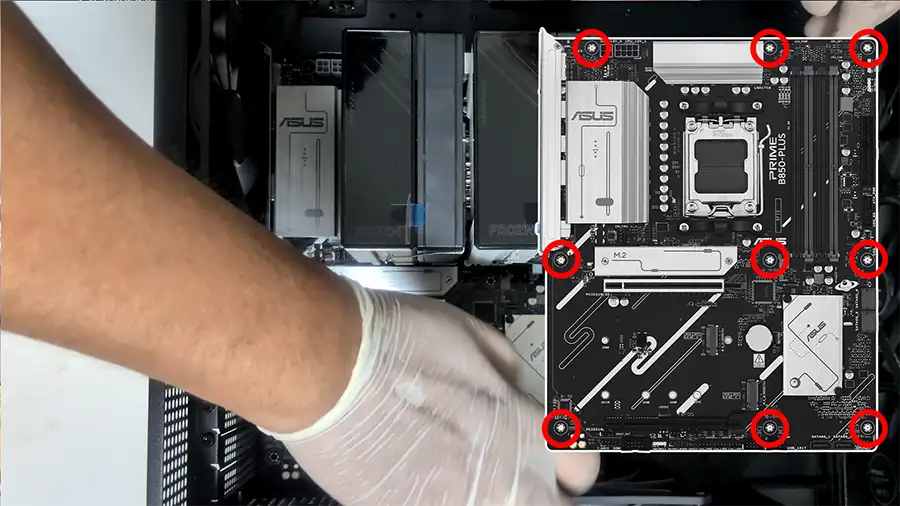
MBを固定するネジは小さいです。締めすぎるとネジ山がつぶれるので、あまり強く締めないように気をつけてください。
⑥電源の準備
次は、電源ユニットの準備をしていきます。今回はフルモジュラータイプの電源ユニットを使うため、必要なケーブルを差し込んでいきます。
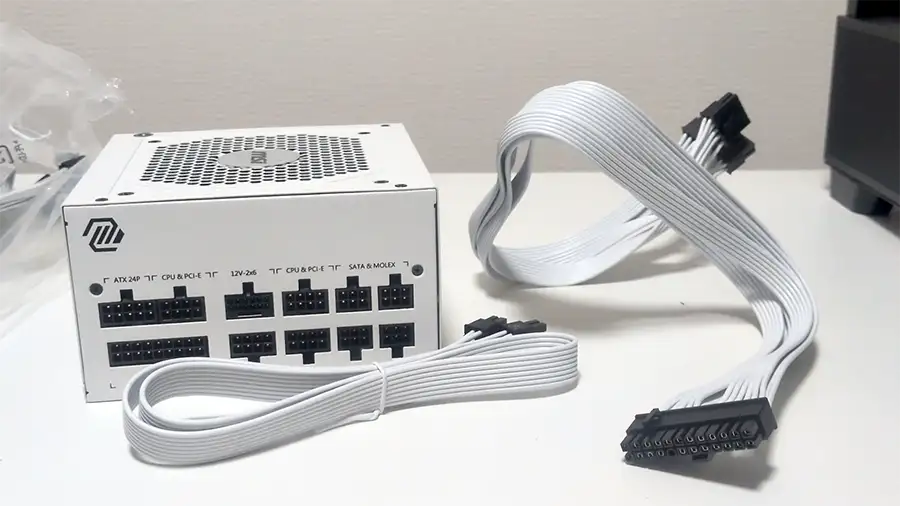
- MB用24pin
- CPU用8pin、4pin
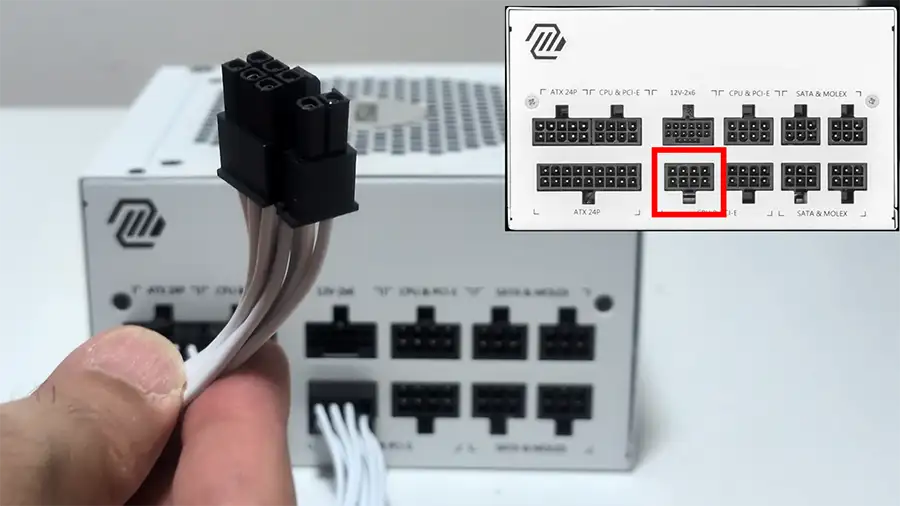
- グラボ用8pin
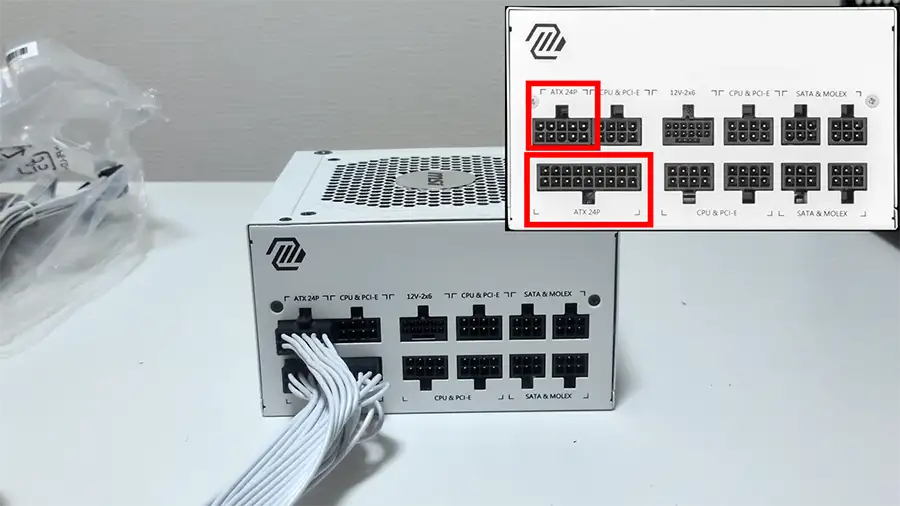
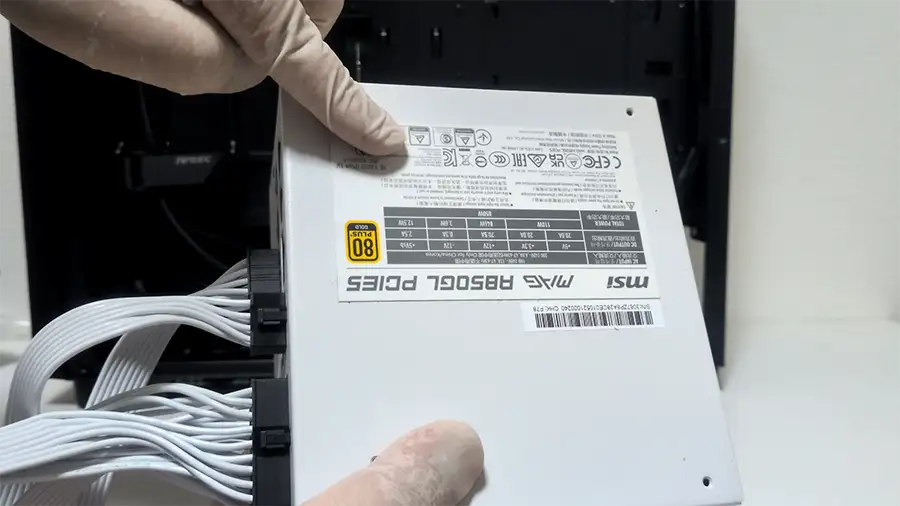
MB用24ピンケーブルを準備します。2つに分かれている方を電源ユニットに差し込みます。
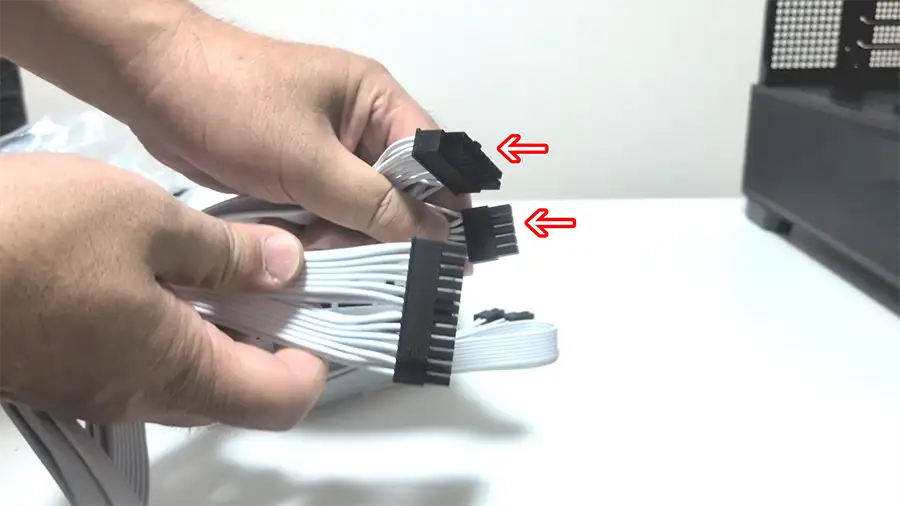
差し込む場所はこちら。ケーブルが固いので、形を整えてから差し込むと良いでしょう。
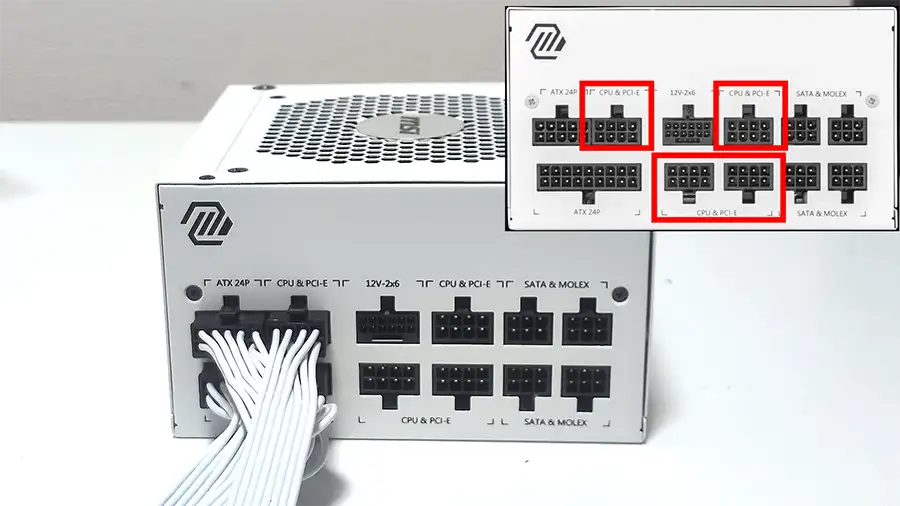
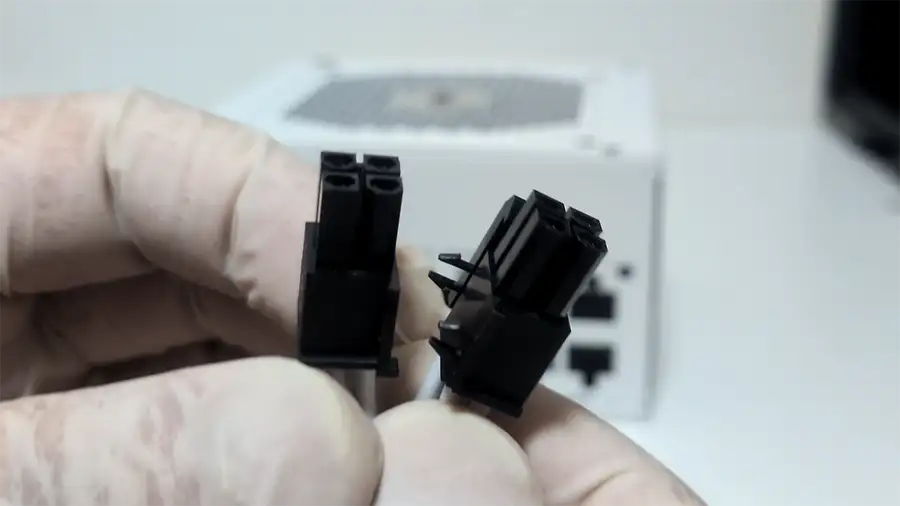
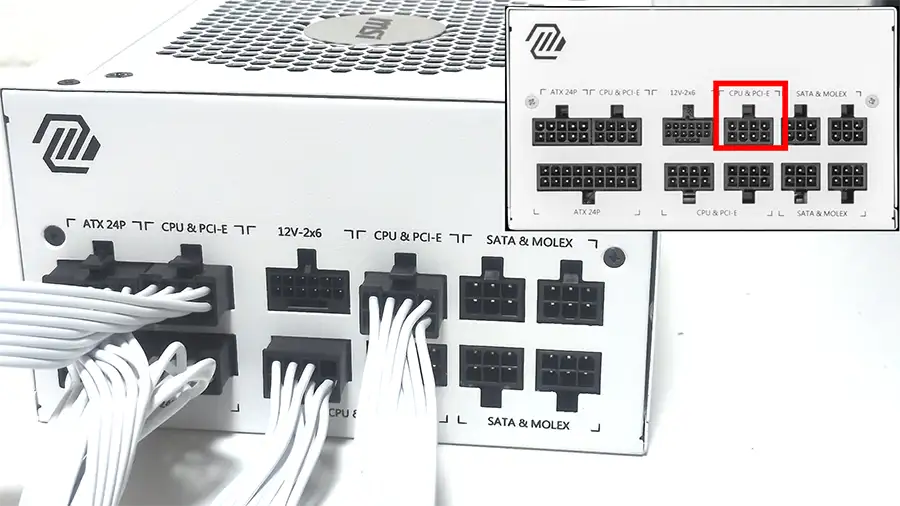
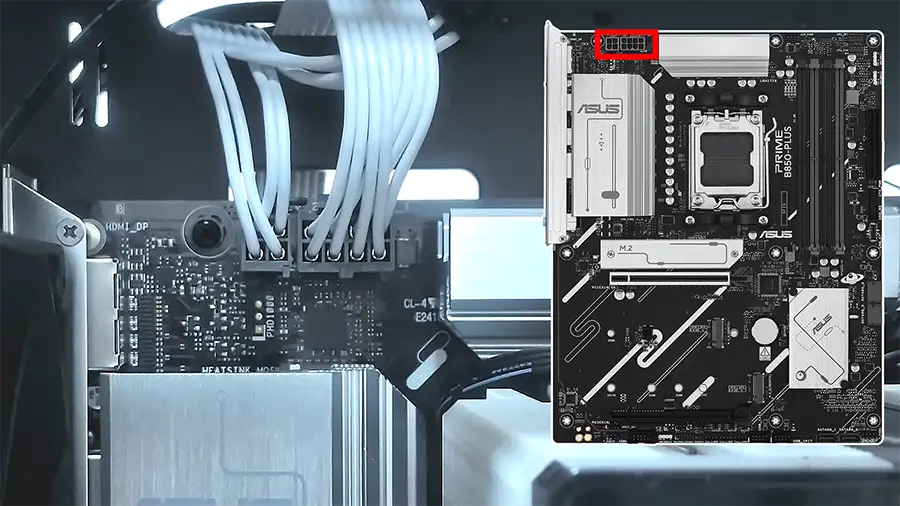
CPU用の電源ケーブル。CPUと印字されているか、4×2に分けられるケーブルがあれば、それを使います。
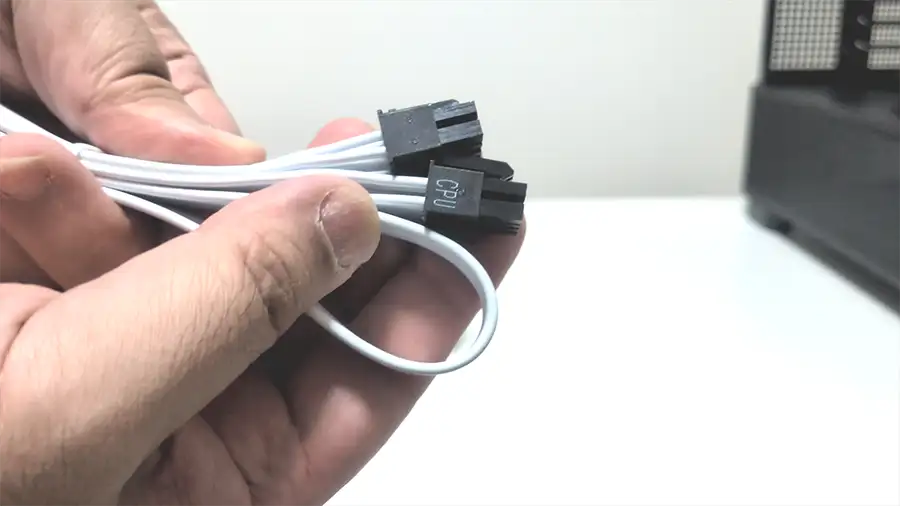
「CPU」と書かれている場所なら、どこに差しても問題ありません。
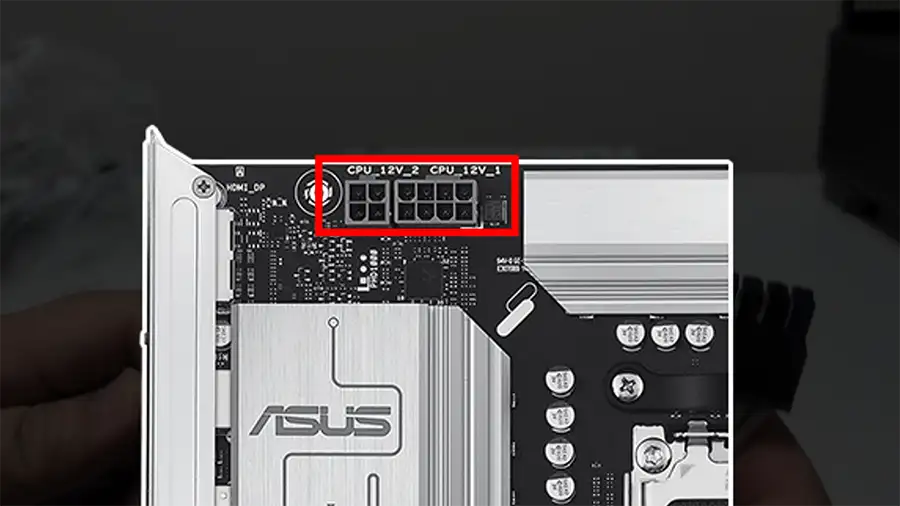
今回使うASUSのMBは、CPUの電源コネクタが2つ搭載されています。8pinが1つでも動作はするそうですが、4pinも差しておきます。
CPU用のケーブルは2つに分けられ、4pinで使えるようにできます。
今回は以下の場所を使いました。
グラボの電源ケーブル。今回のRTX 5060 Tiは8pinが1本です。以下の場所に接続しました。
電源ユニットを仮置きするため、PCケースの右側パネルを外します。
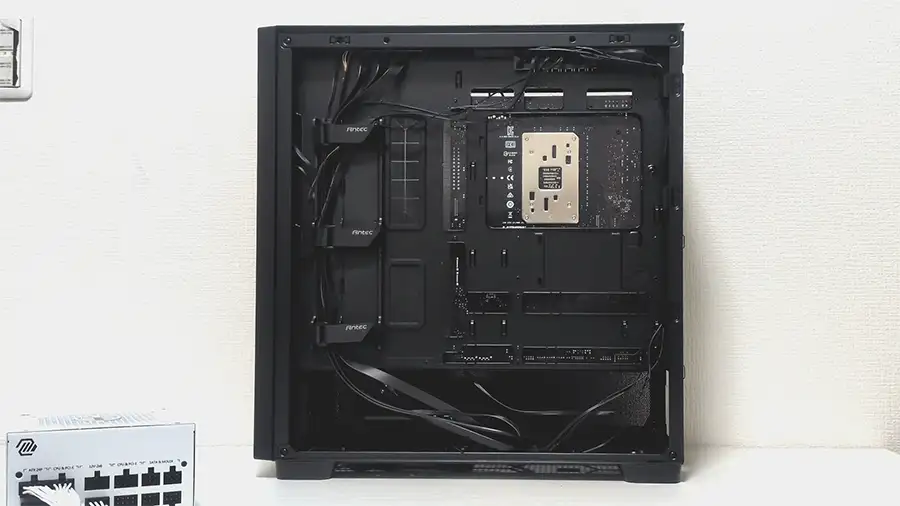
Antec FLUXは、電源ユニットのラベルを上に向けて設置する仕様。
PCケースに電源ユニットを置きますが、この時点でネジ止めしません。
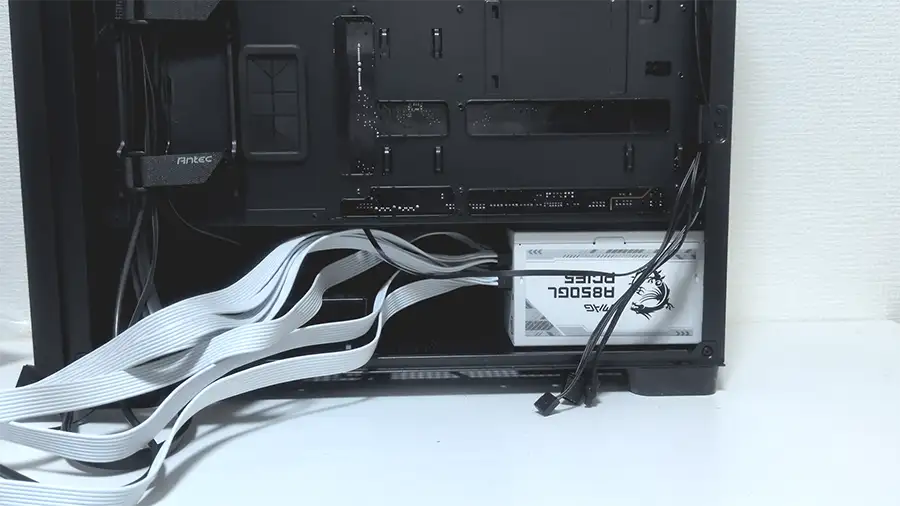
それぞれの電源ケーブルを接続するため、ケースの穴や隙間を通して表側にコネクタを出しておきます。
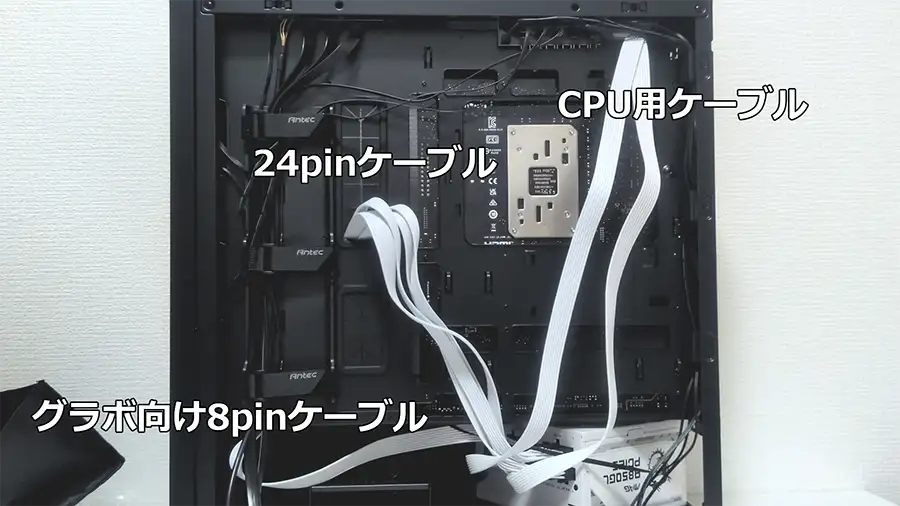
電源の準備は一旦ここまでです。次は、ケース内配線をしていきます。
⑦ケース内配線
ケース内の配線をしていきます。最初はMBへの24pin電源ケーブル。
ケーブルが固いので、あらかじめ曲げておいてコネクタを差し込むとスムーズです。
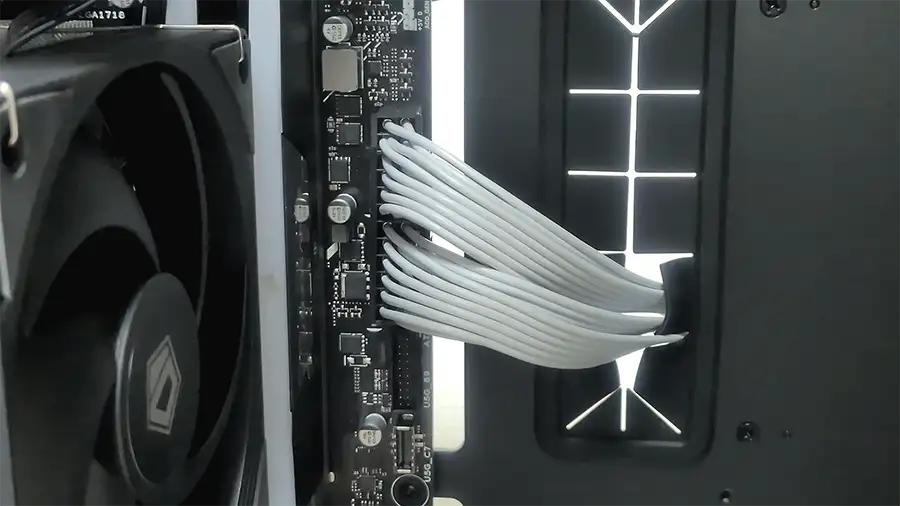
CPUの電源ケーブル。今回は8pinと4pinの2本差します。MBによっては8pinだけの物もあります。
PCケースについているインターフェイス類を接続していきます。
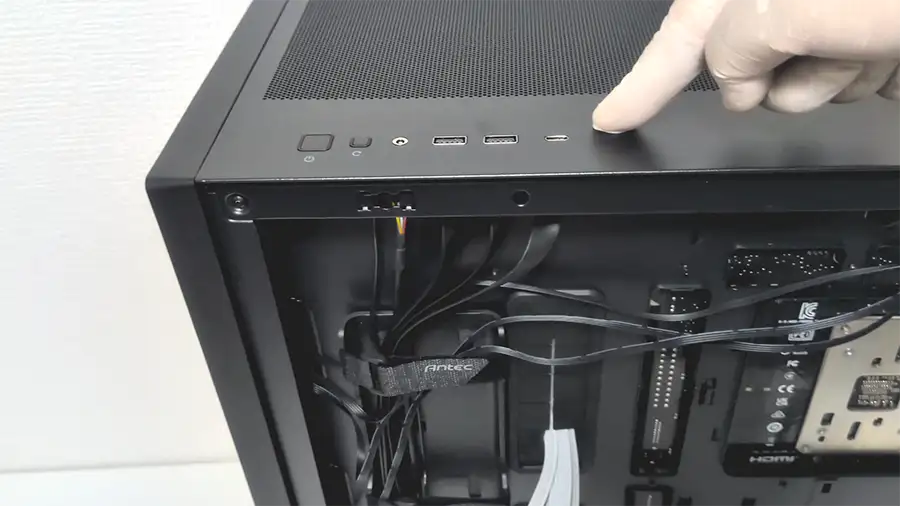
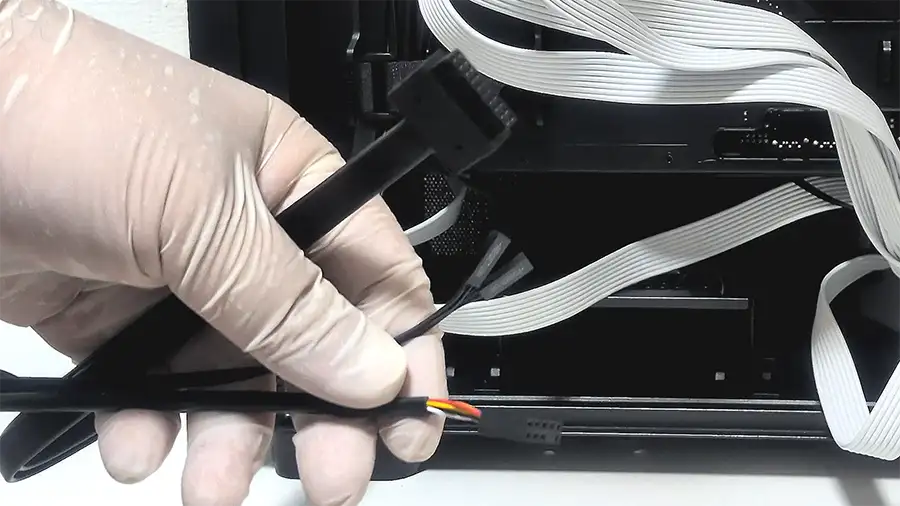
ケースから出ているケーブルを表側に通し、MBと接続します。
USBのケーブルを接続。ほとんどの場合、電源24pinのすぐ下に配置されています。
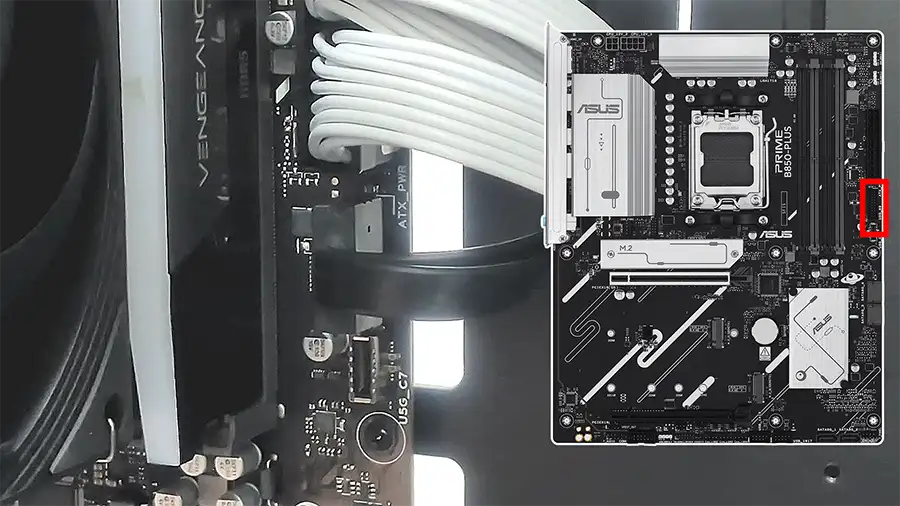
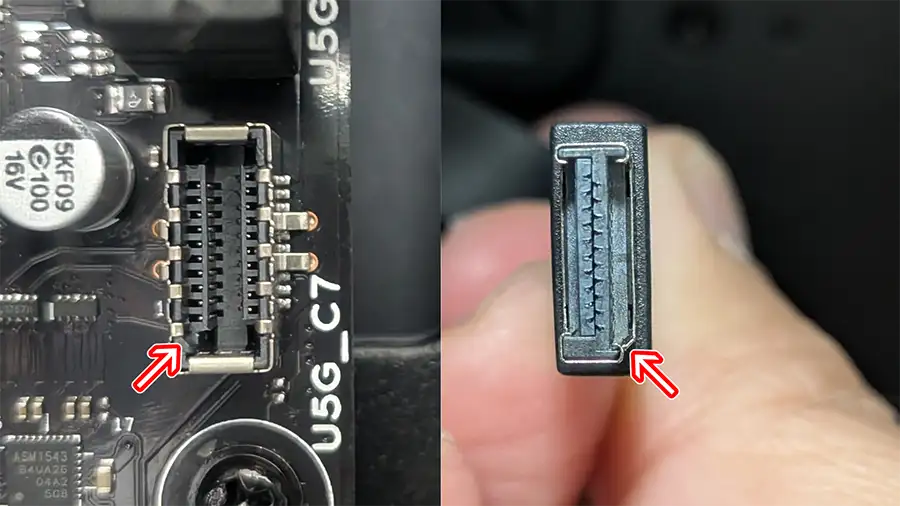
USB Type-Cのコネクタを接続。USB Type-Cのコネクタはどちら向きでも差さりそうですが、実は向きがあります。(次の画像参照)
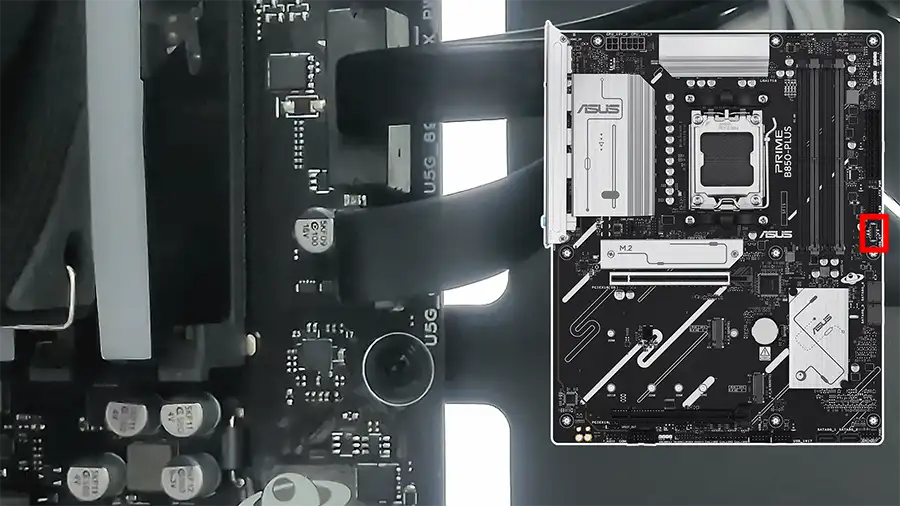
USB Type-Cのコネクタをよく見ると、四隅のうち1つが斜めになっています。その場所を合わせて差し込んでください。
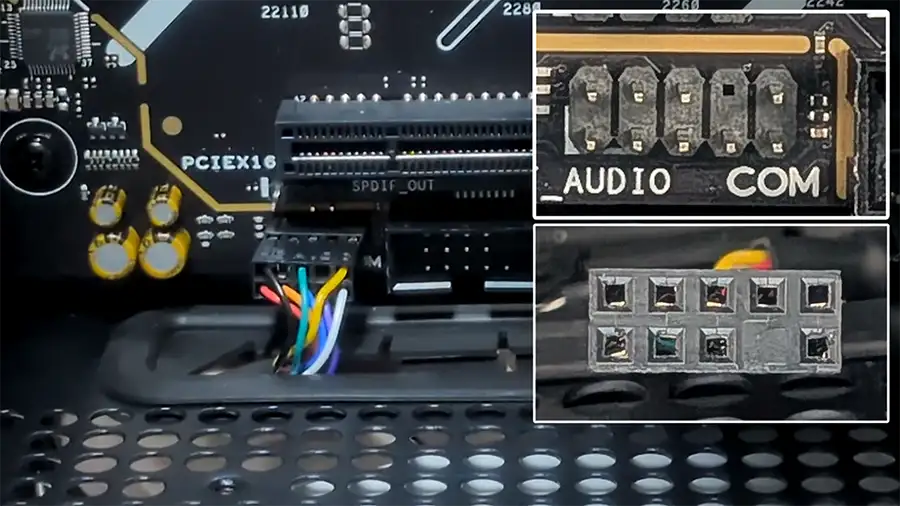
オーディオコネクタの接続。オーディオコネクタも差し込む向きがあります。
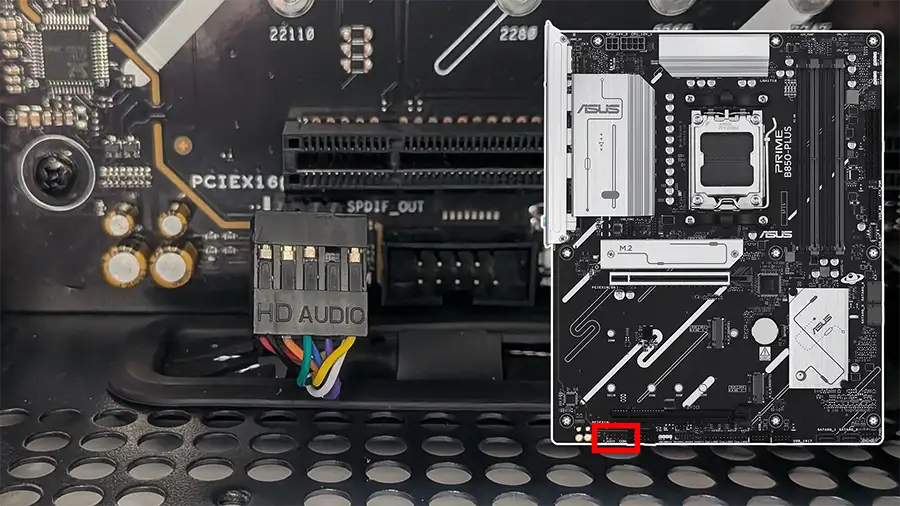
穴が1つ閉じているので、MB側のピン位置と合わせた方向で差し込みます。
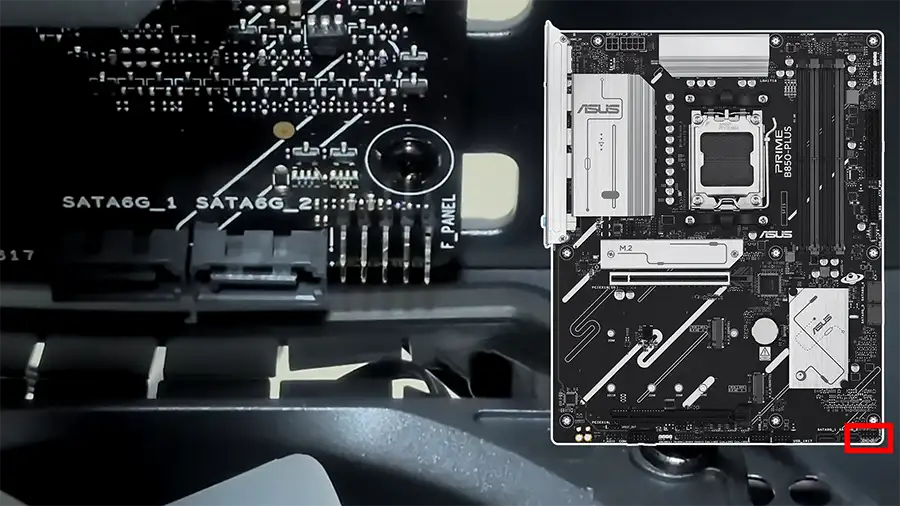
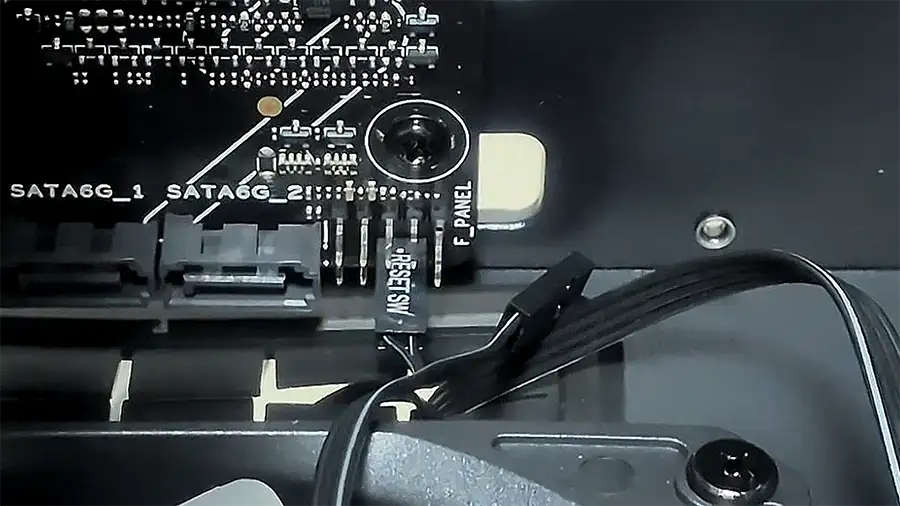
次は細かくて少し難しいスイッチ類の接続。
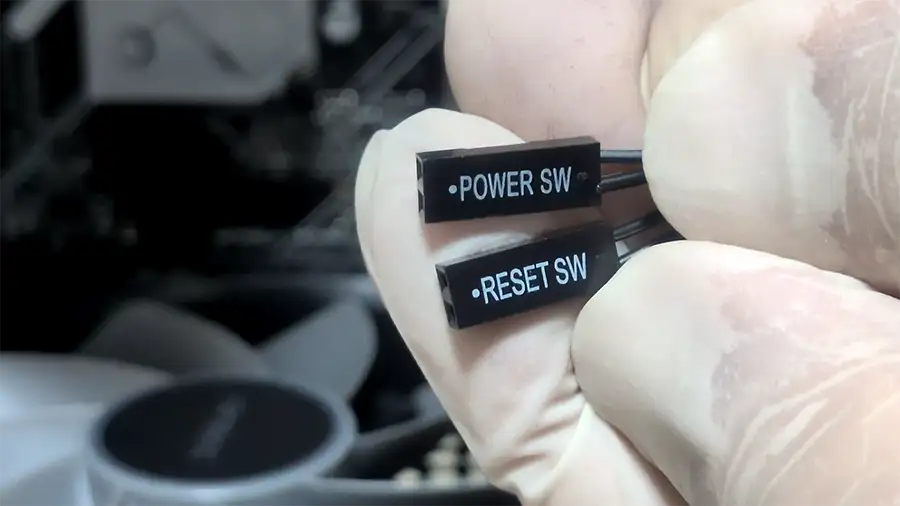
接続場所は、右下の方にあります。横に別のコネクタがあったりして細かい作業になりがちですが、丁寧に差し込んでください。
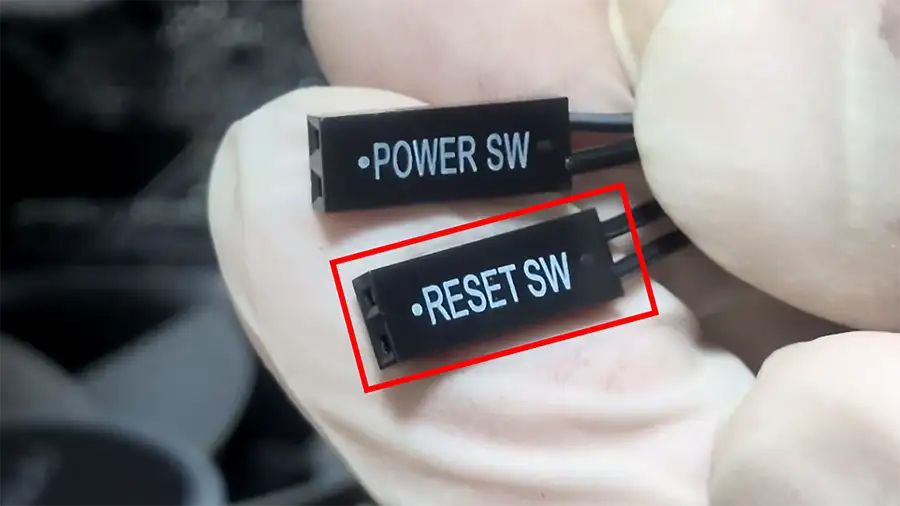
1本目はリセットスイッチから。
説明書を見ると、下段の右から2番目と3番目に、跨ぐように差し込むとあります。
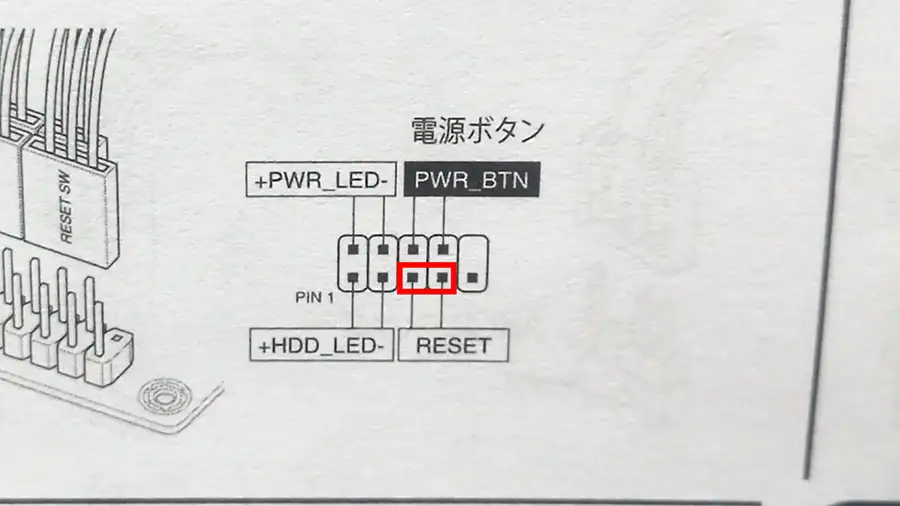
リセットスイッチと電源スイッチは向きがありません。どちら向きで差しても大丈夫です。
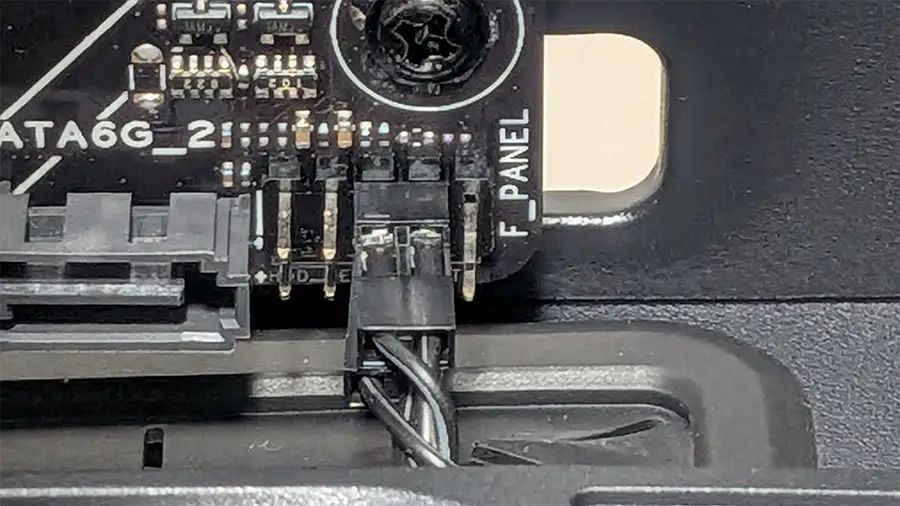
次は電源ボタン用のコネクタを接続。
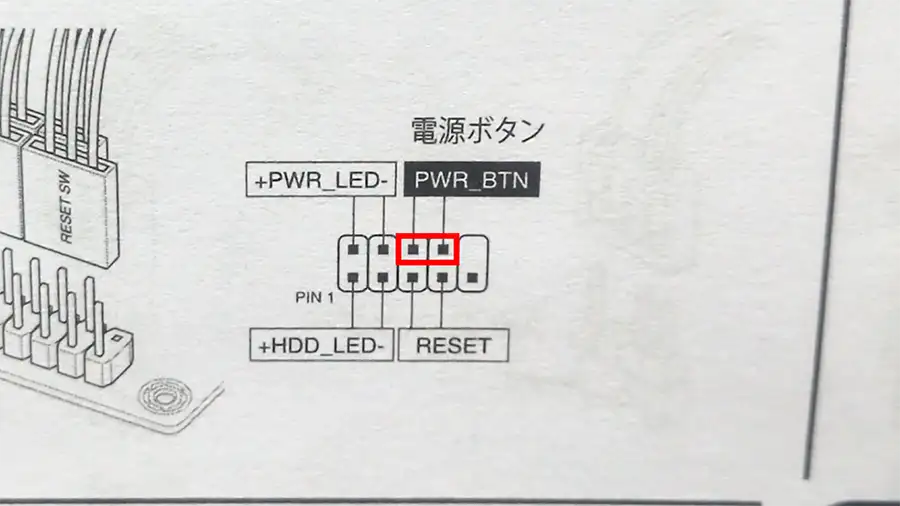
リセットの上に接続すれば完了です。
⑧ケースファン配線
PCケースファンから出ているケーブルを接続していきます。
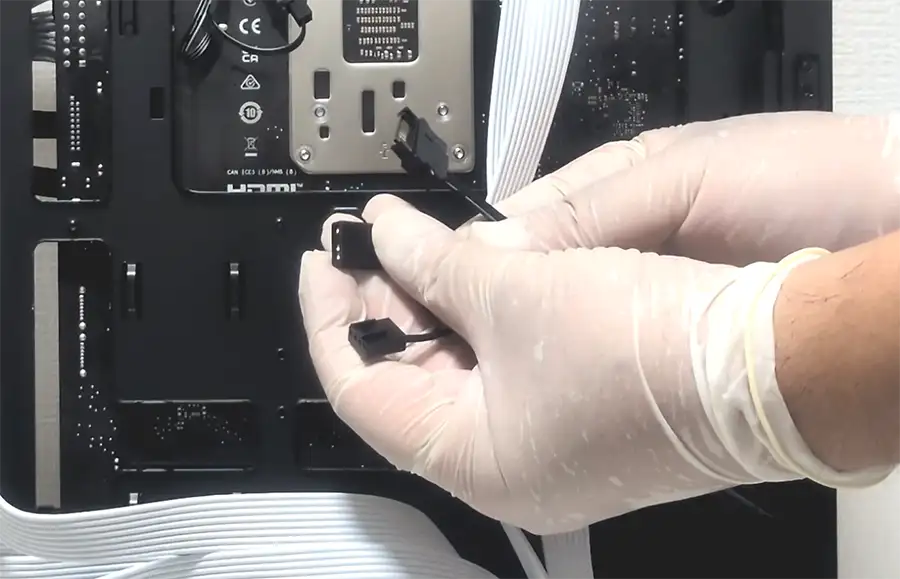
ひとつ目はケースファンのPWM用ケーブル。(PWM回転制御)
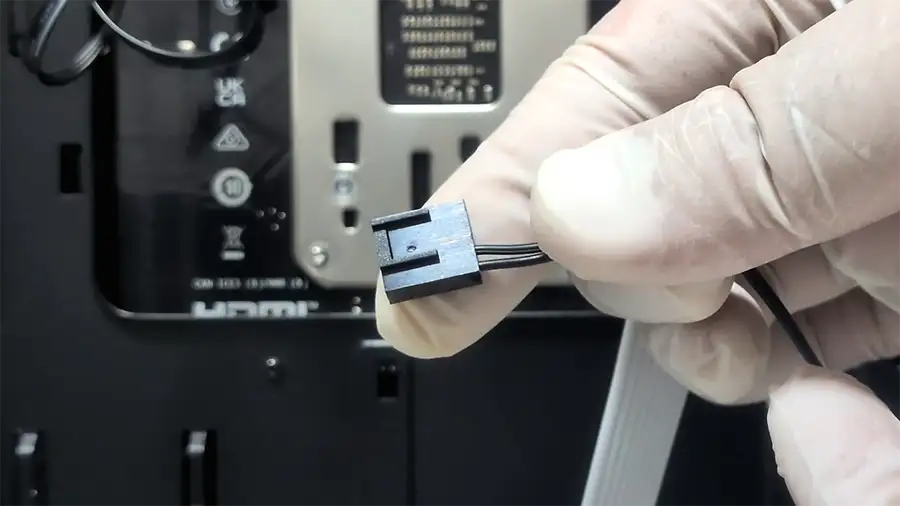
マザーボードの表側にケーブルを引っ張ってきて、「CHA_FAN1」と書かれた場所に接続します。この場所以外にも「CHA_FAN2」などがあれば、そちらに接続しても問題ありません。
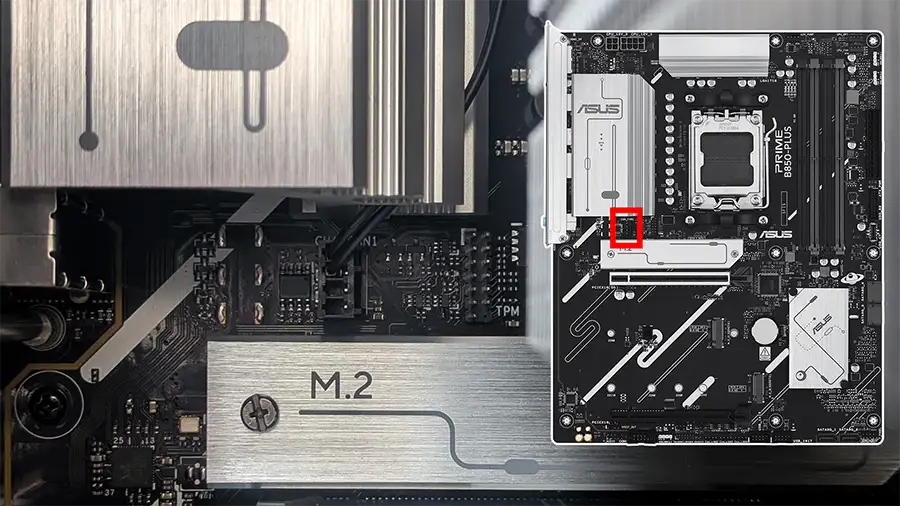
今回は使いませんが、RGBライティング用のケーブルも接続しておきます。
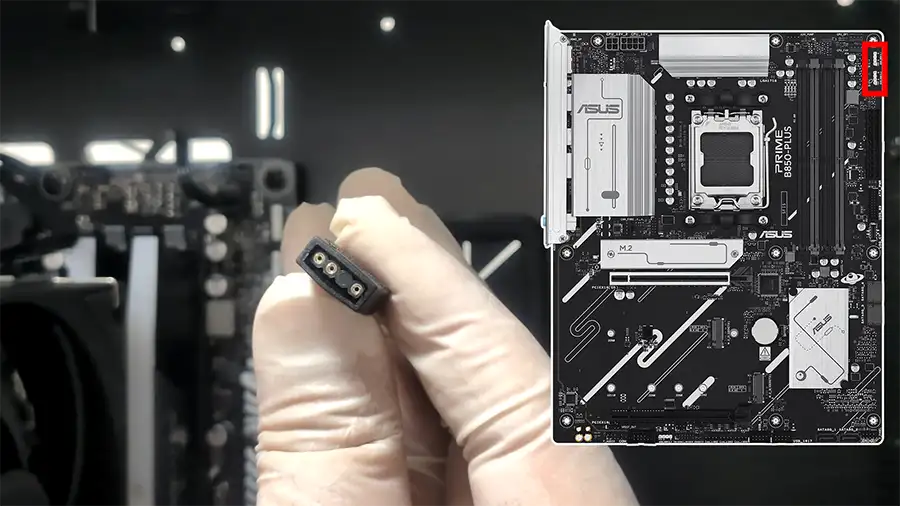
MBのピンが細いので、真っ直ぐ差し込むようにしてください。
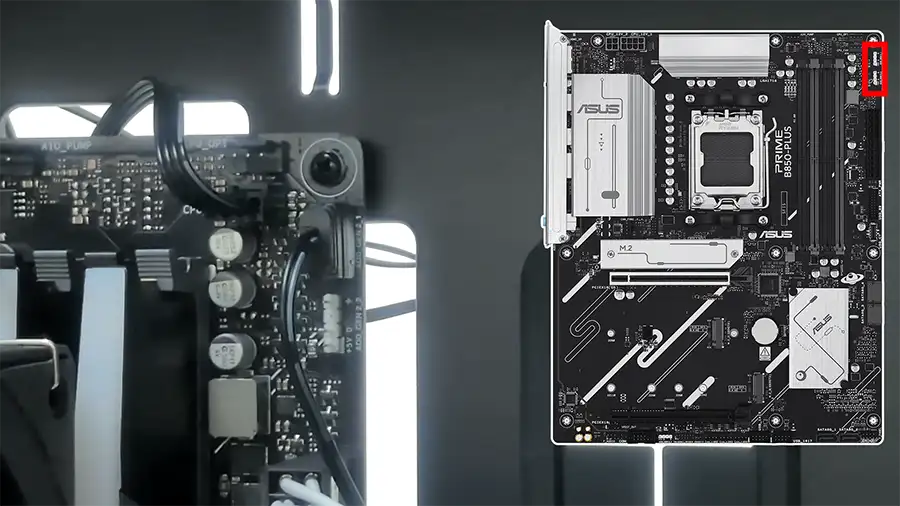
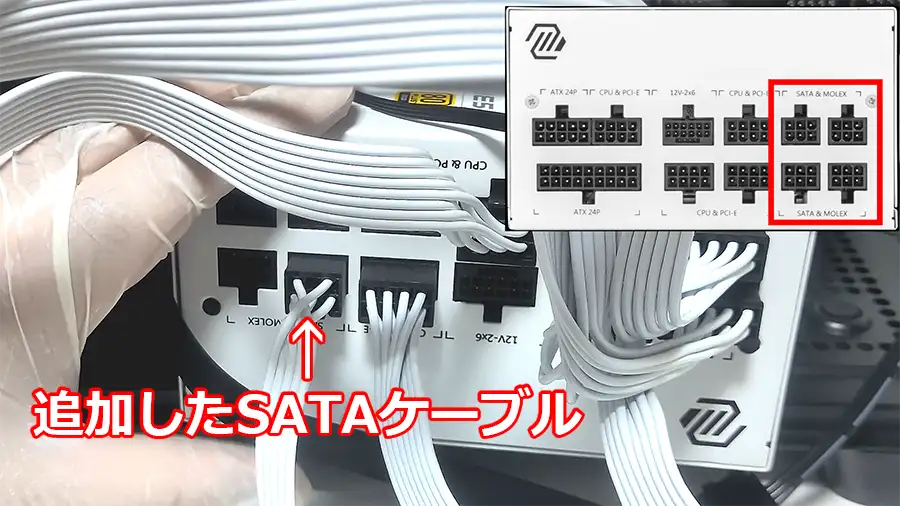
ケースファン用の電源ケーブルはSATA接続でした。先ほど電源を準備したとき、SATAケーブルを差していなかったので追加します。
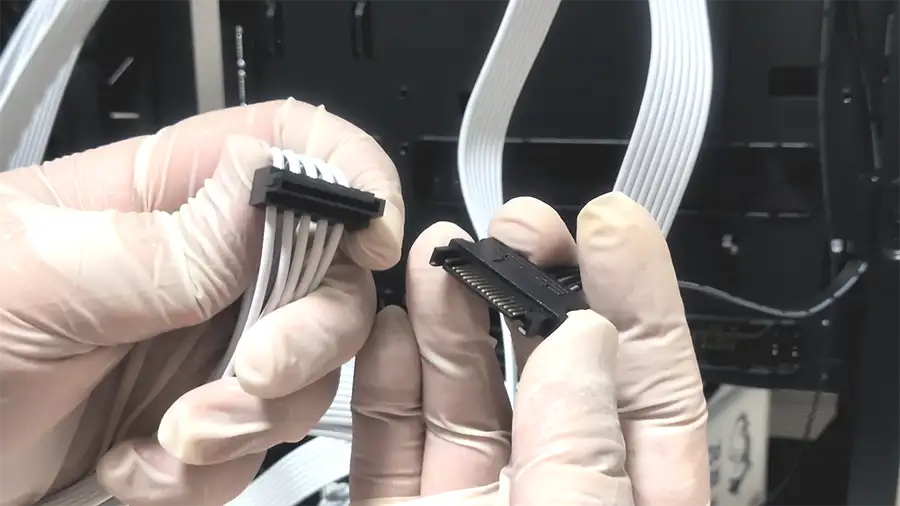
電源にSATAと書かれたコネクタがあるので、そこにSATAケーブルを追加します。
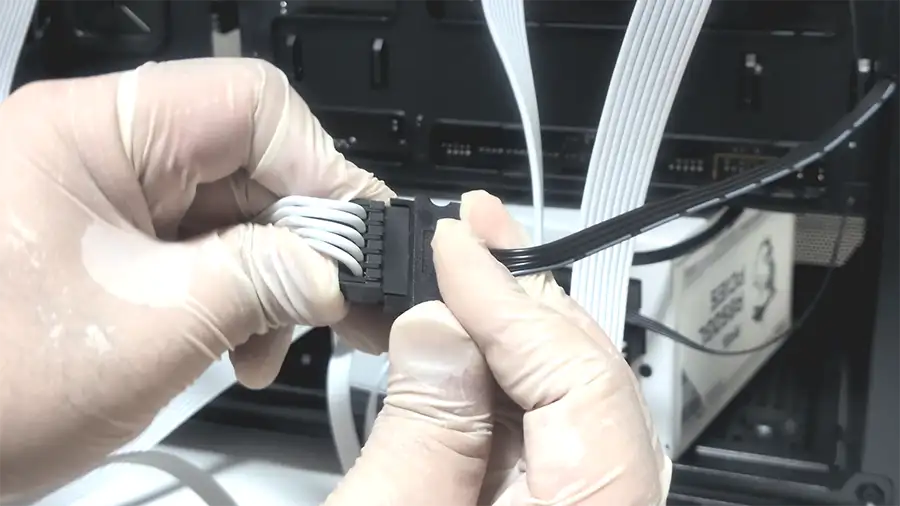
あとはPCケースから出ているケーブルと、電源ケーブルを接続すれば完了です。
⑨グラボ取り付け
自作PCで最後のパーツ、グラボ(グラフィックボード)を取り付けていきます。
グラボを差し込む場所は以下の場所。CPUの下にGPUコネクタが設置されています。
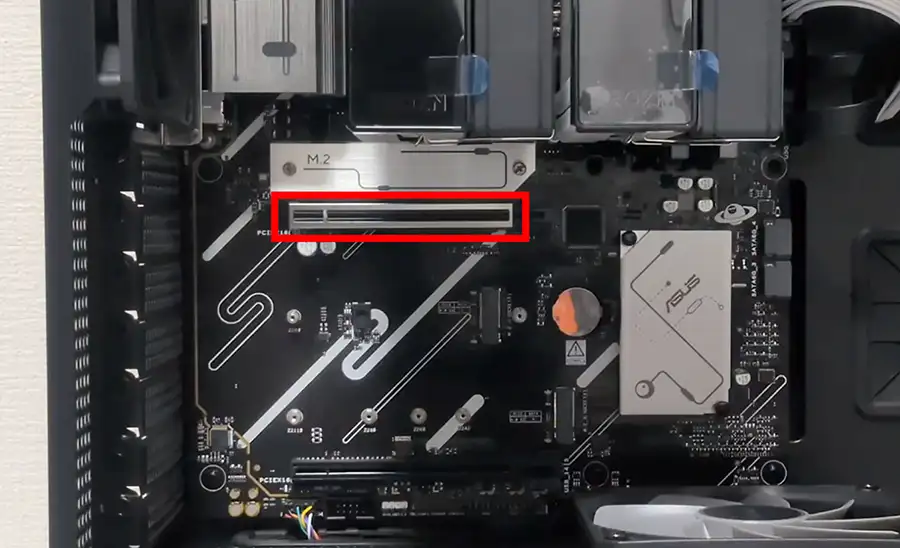
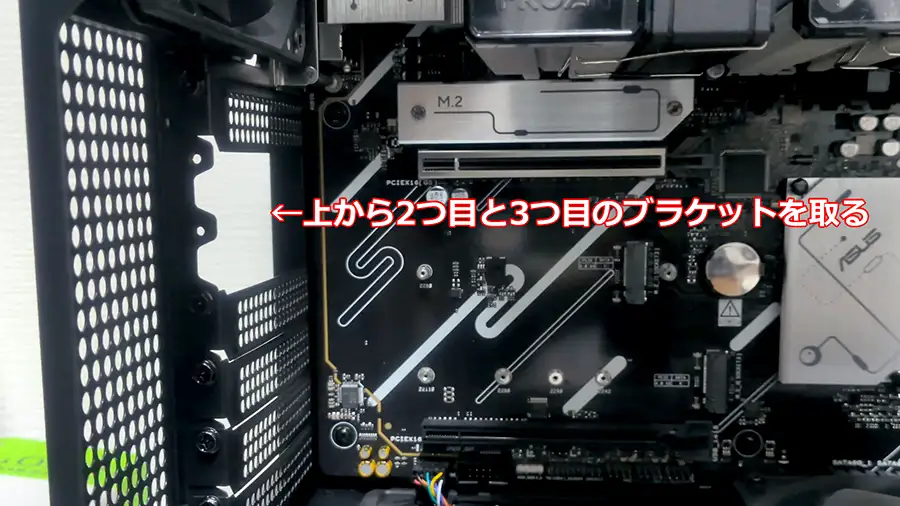
最初に、PCケースの背面についているブラケットを外します。ほとんどの場合、上から2番目と3番目を外すことになりますが、PCケースによって違う可能性もあるので確認してください。
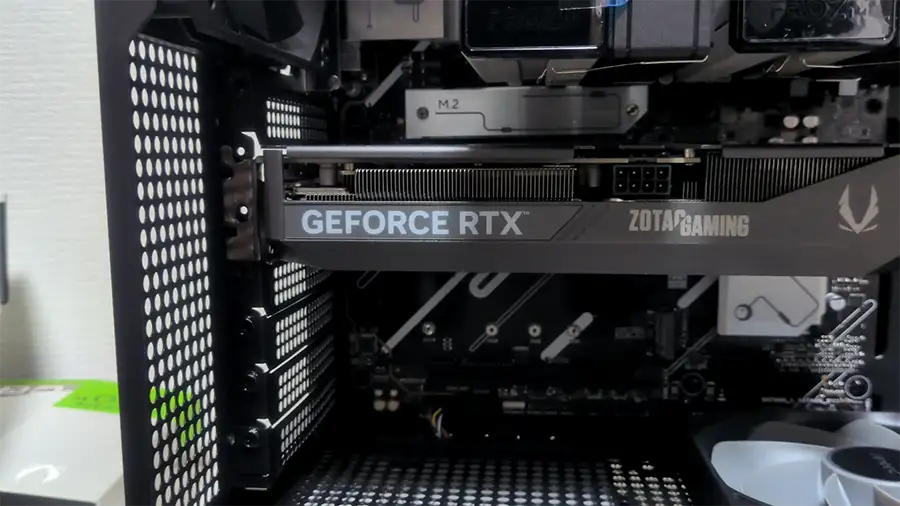
ブラケットを取ったらグラボを差し込みます。斜めになっていると奥まで差せなくなるので、真っ直ぐ差し込んでください。
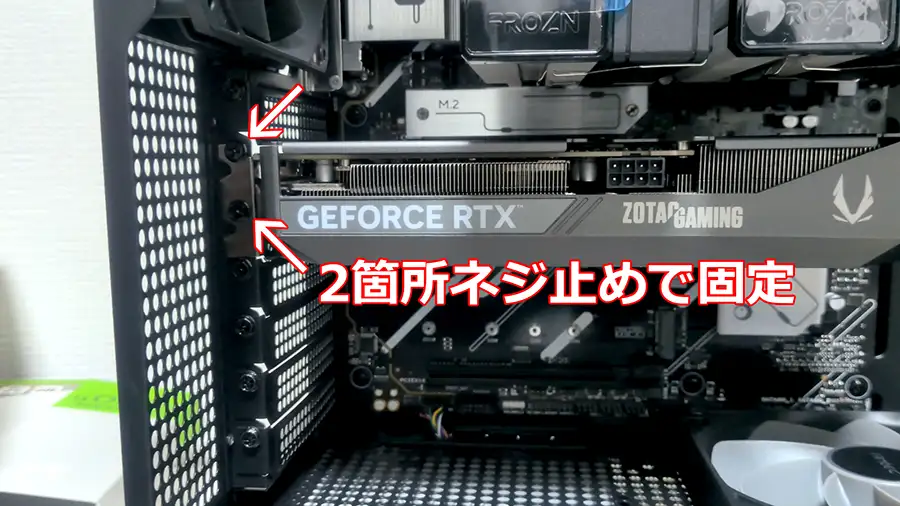
差し込みができたら、ブラケットの固定で付いていたネジでグラボを固定します。
あとは電源ケーブルを接続すれば完成です。
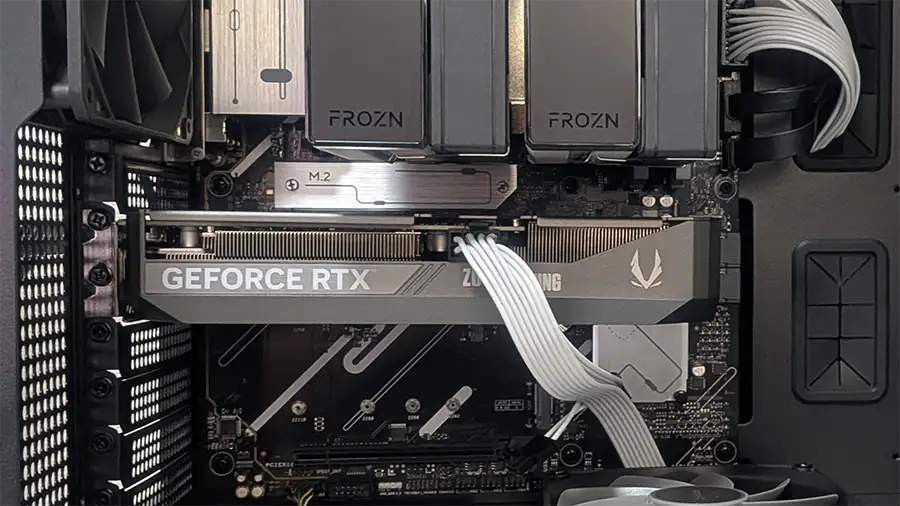
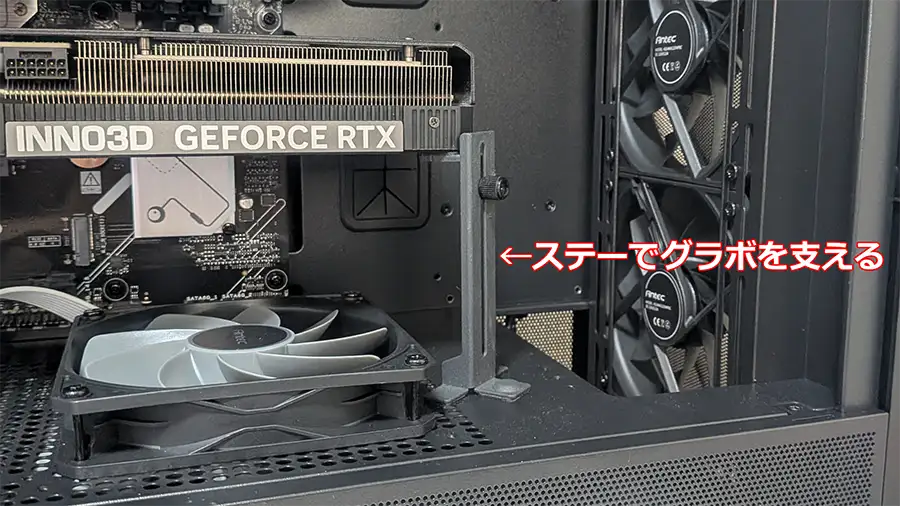
もし、長いグラボや重たいグラボを搭載するときは、GPUステーでグラボを支えるなどしてください。MBの端子への負担を無くせます。
⑩配線の整理
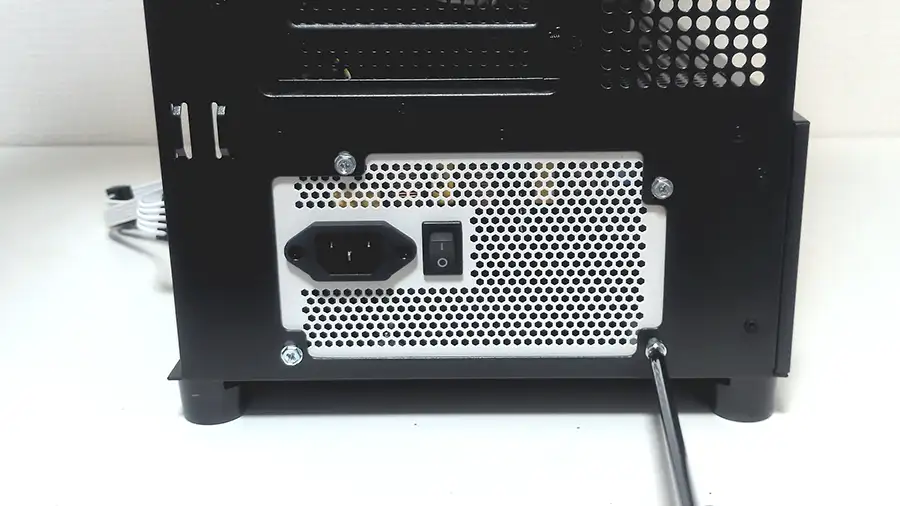
配線の整理を行っていきますが、その前に電源ユニットを固定します。4か所をネジ止めすれば完了です。
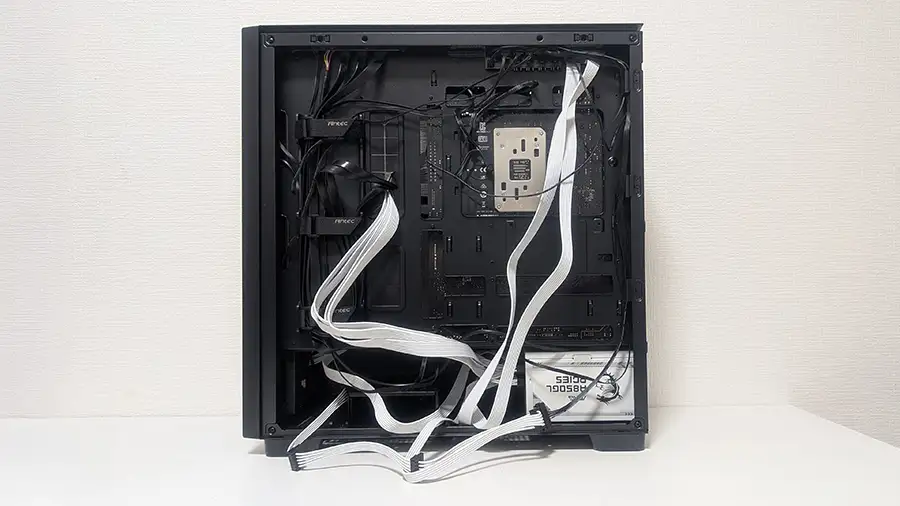
PCを組んだ直後は、ケーブル類がグチャグチャになっています。このままだとカバーが付けられないので整理します。
電源ケーブルの余りは電源横の隙間に入れます。ケーブルはバンドなどでケースに固定しながら整理すると綺麗にまとめられます。
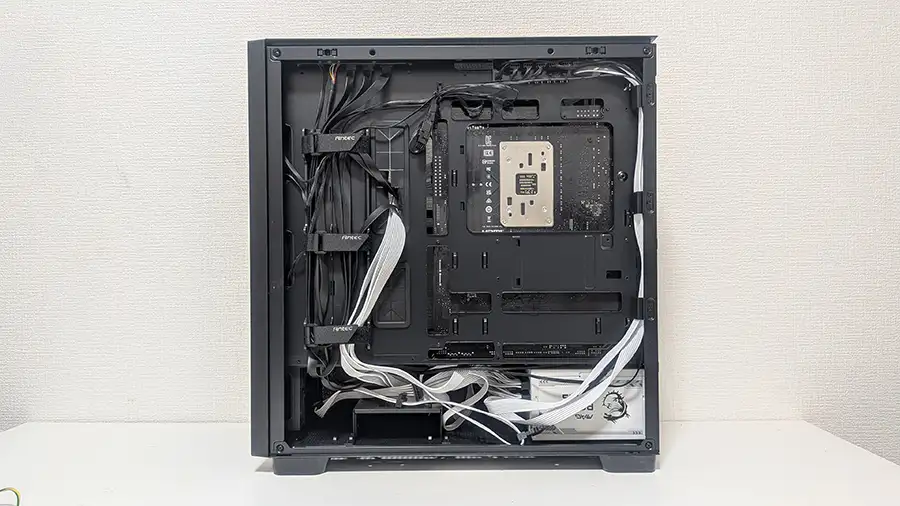
ケーブルが整理できたら、右側のパネルとガラスパネルを閉じて完成です。
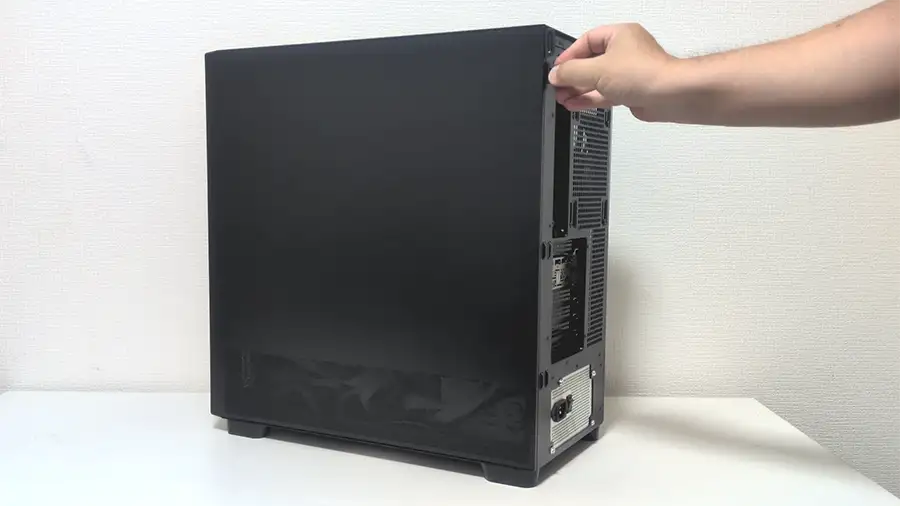
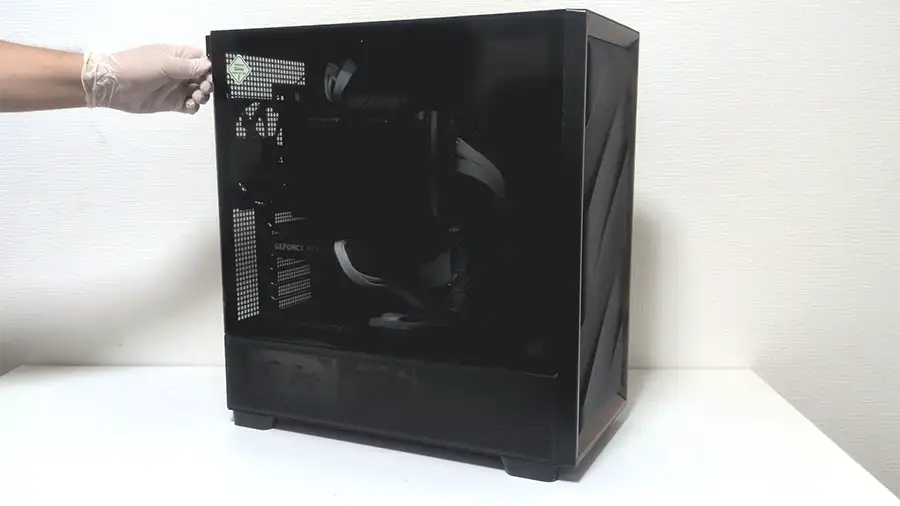
⑪起動確認
OSをインストールする前に、起動確認を行います。
キーボード、マウスを接続し、PCの電源を入れてください。
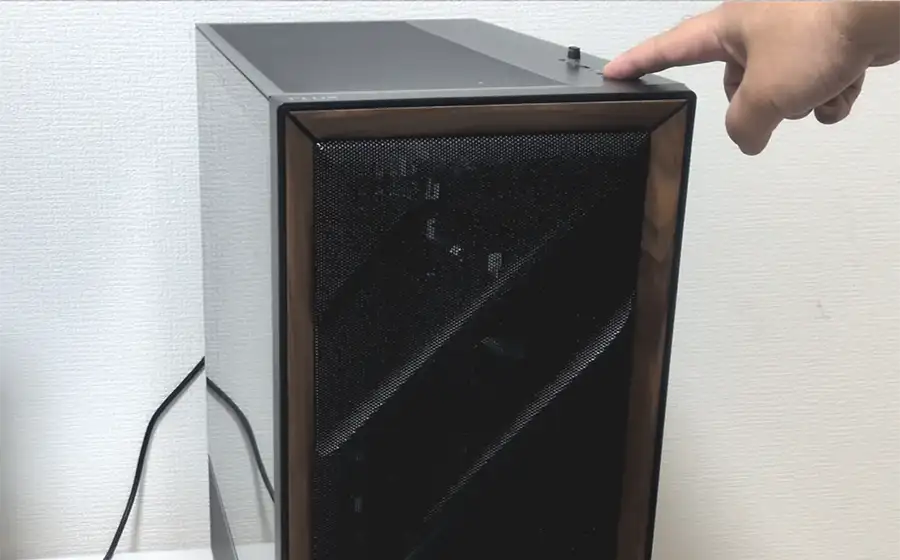
PCの電源を入れてからしばらく待つと、以下のようなメッセージが表示されます。
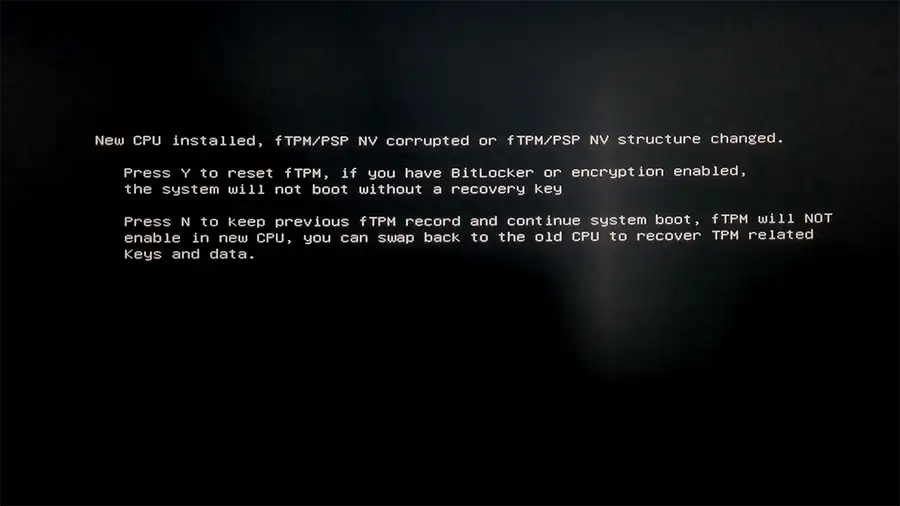
「新しいシステムになったので、セキュリティ周りをリセットしますよ」というような内容です。
ここは何も気にせずキーボードの「Y」キーを押して進みます。
しばらくすると、次の画面が表示されます。
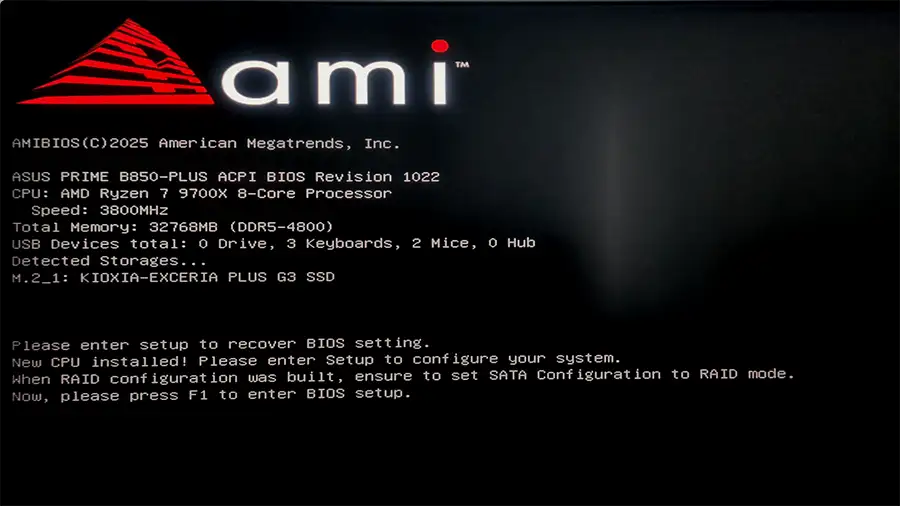
BIOSを設定してねというメッセージです。ここも気にせず「F1」キーを押してBIOSに進みます。
BIOS画面が表示されたら、CPUやメモリ、ストレージ(SSD)が認識されているか確認します。
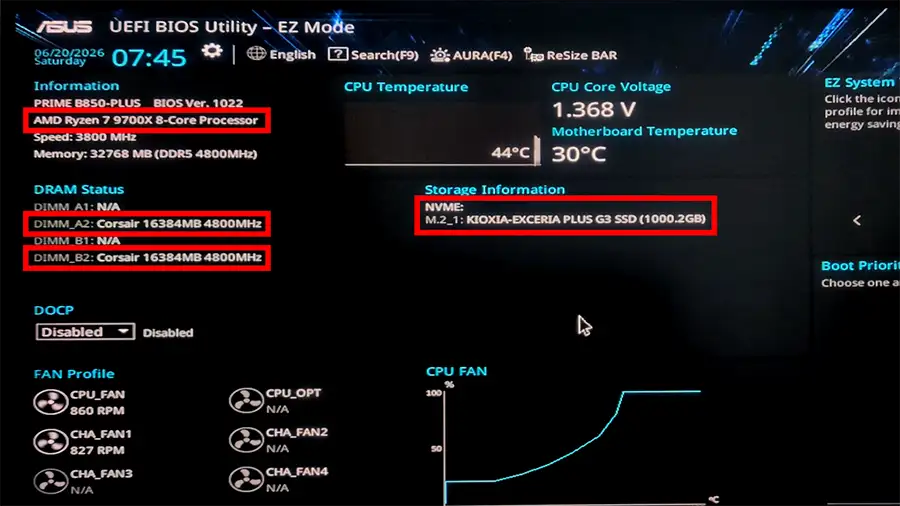
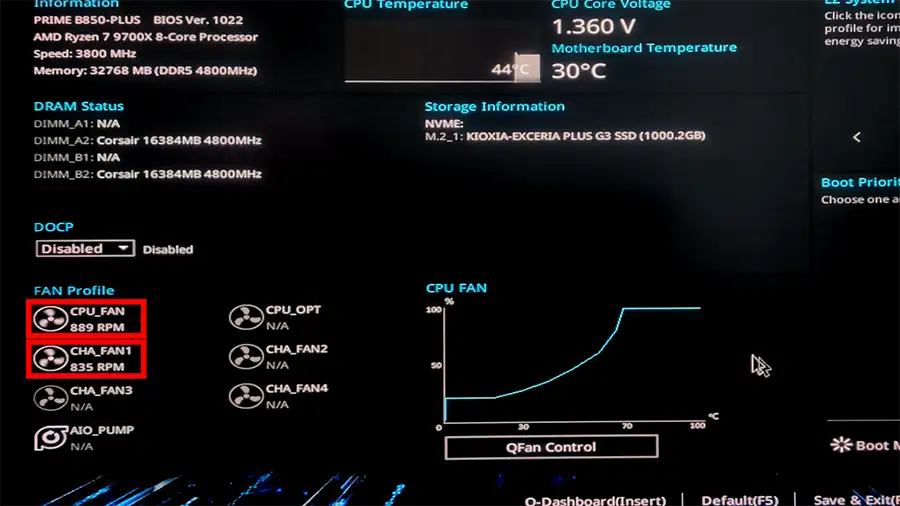
CPUファンも動いていることが確認できます。
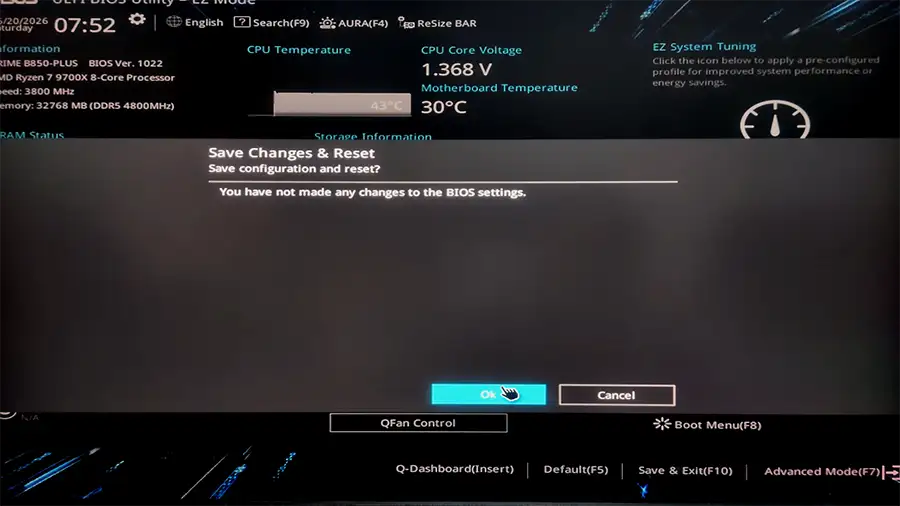
一通り確認ができたらBIOSを終了します。画面右下の方にある「Save & Exit(F10)」を押し、表示された「OK」で終了します。
引き続き、OSをインストールしていくので「⑫OSインストール」へ進みます。
⑫OSインストール
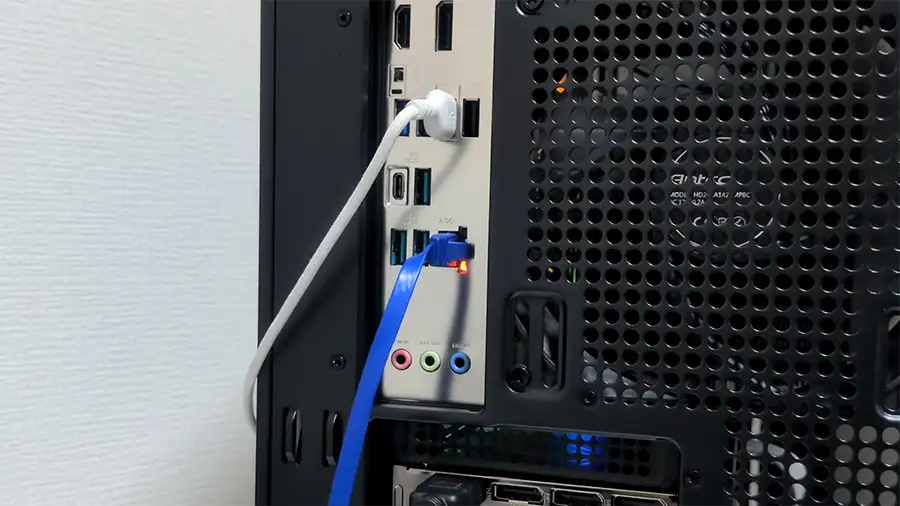
Windows11のインストールには、インターネット接続が必要です。LANケーブルを接続し、インターネット通信ができるようにしておきましょう。
インストール用USBをPCに差し込みます。
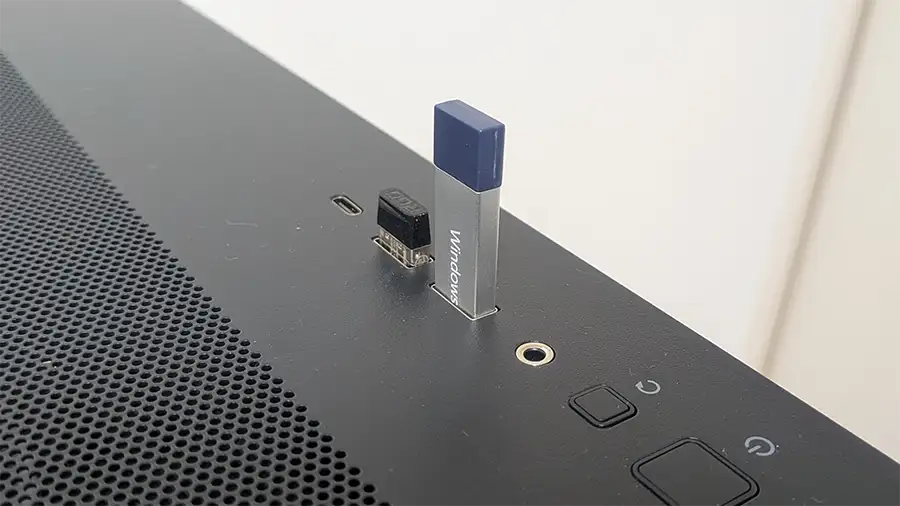
先ほどBIOS画面の「Save & Exit(F10)」で終了している場合、PCの電源は入ったままになっていることがあります。(PCケースファンが動いていたりする)
その時はリセットボタンを押してPCを再起動してください。もし、電源が切れているなら、電源ボタンを押してPCを起動してください。
PCが起動すると、Windowsのインストールが始まります。
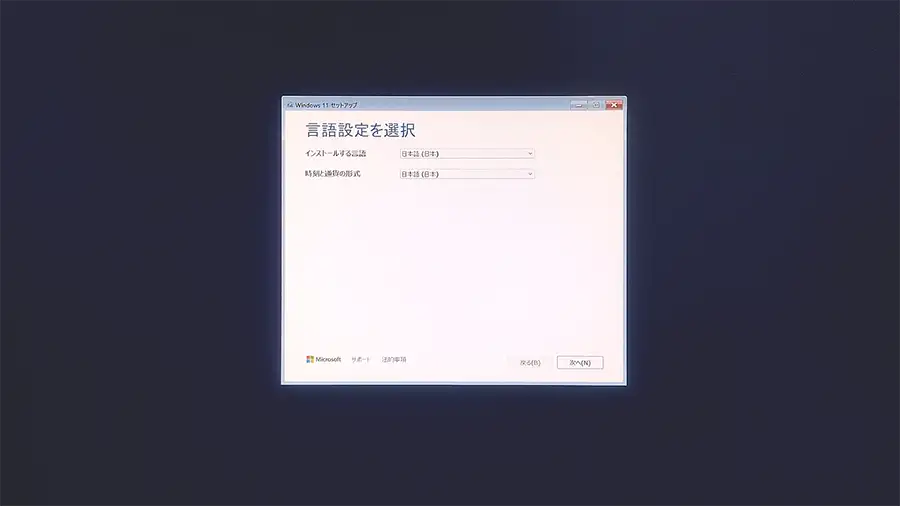
あとは、指示に従ってWindowsのインストールを進めてください。
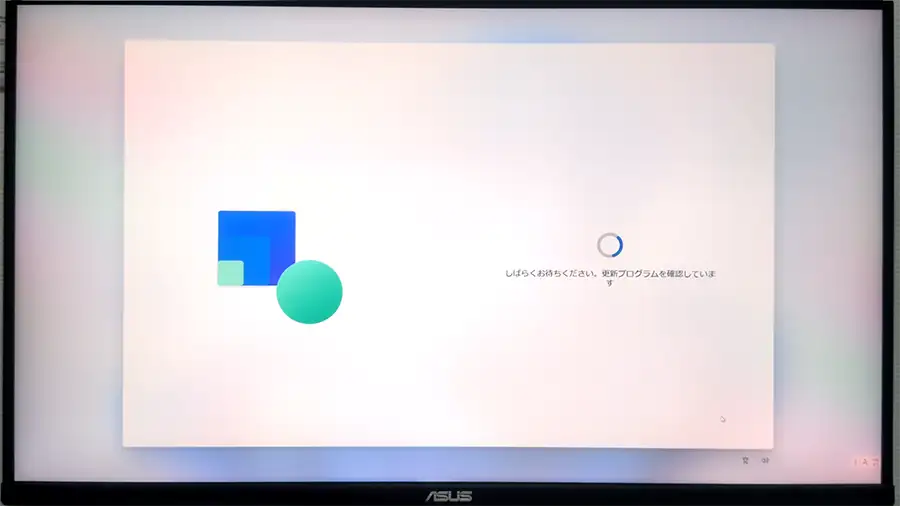
Windowsのインストールが完了するまで30分前後かかりますので、気長に進めてください。
インストール作業中、何度か自動で再起動したり、更新ファイルをダウンロードしたりします。動いていないように見えても、絶対に途中で電源を切らないでください。
⑬グラボのドライバーを更新
Windowsのインストールが終わったら、ドライバーを更新します。
今回はNVIDIAのGPUなので、NVIDIA公式サイトからNVIDIA アプリを入手します。
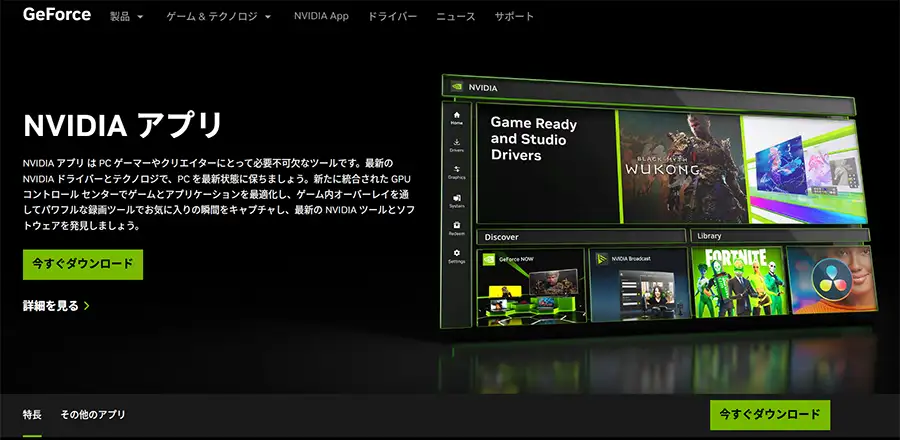
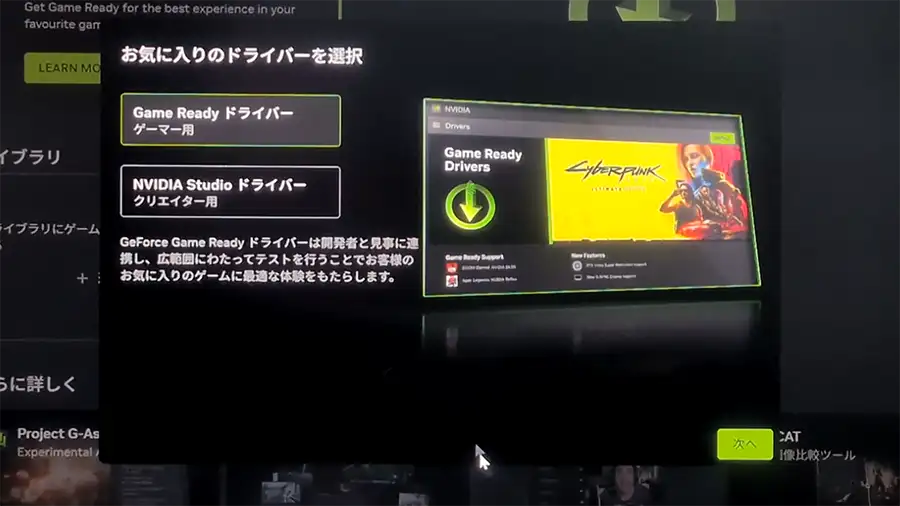
NVIDIA アプリをインストールしたら、セットアップを開始。
「お気に入りのドライバーを選択」は「Game Ready ドライバー」で問題ありません。
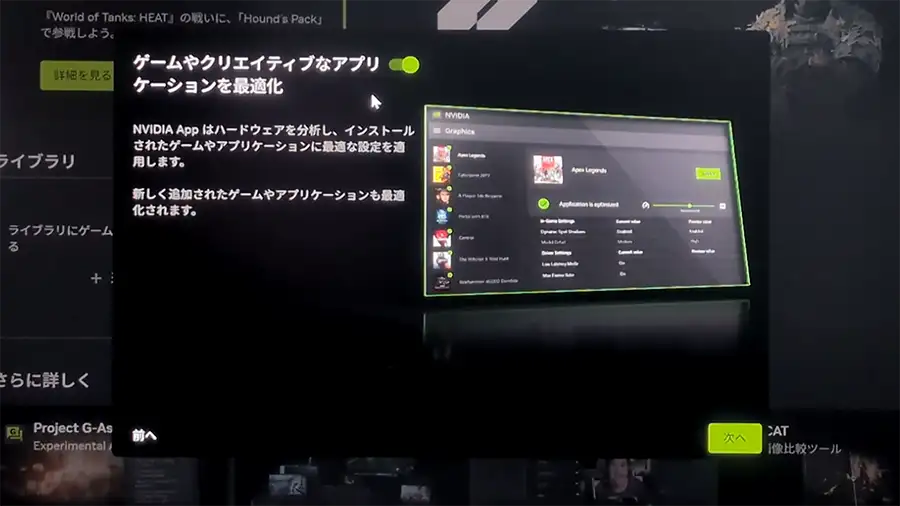
アプリケーションを最適化については、オフをおすすめします。ゲーム内の設定を勝手に変えられることがあるので、よほど古いPCでない限りオフがおすすめです。
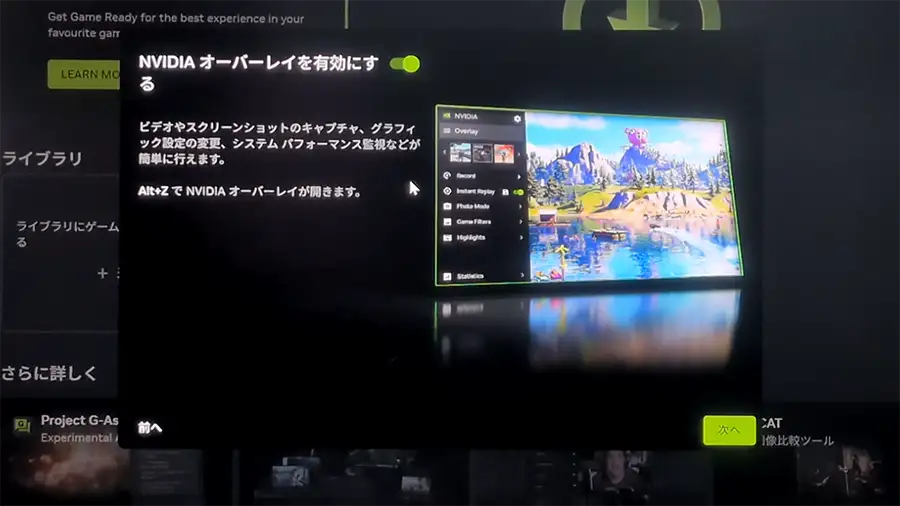
NVIDIA オーバーレイもオフをおすすめします。ゲームによってはパフォーマンスが落ちるという報告を見ることがあります。よほど使い込むことが無い限り、オフがおすすめです。
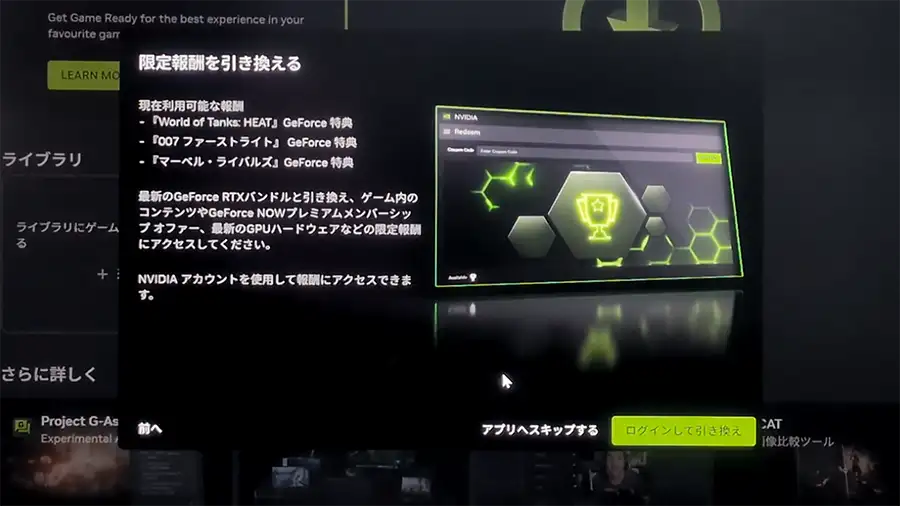
「限定報酬を引き換える」は、グラボを購入したときの特典を受け取るサイトへの遷移です。
すぐに特典を受け取る必要が無ければ、アプリへスキップするでOKです。
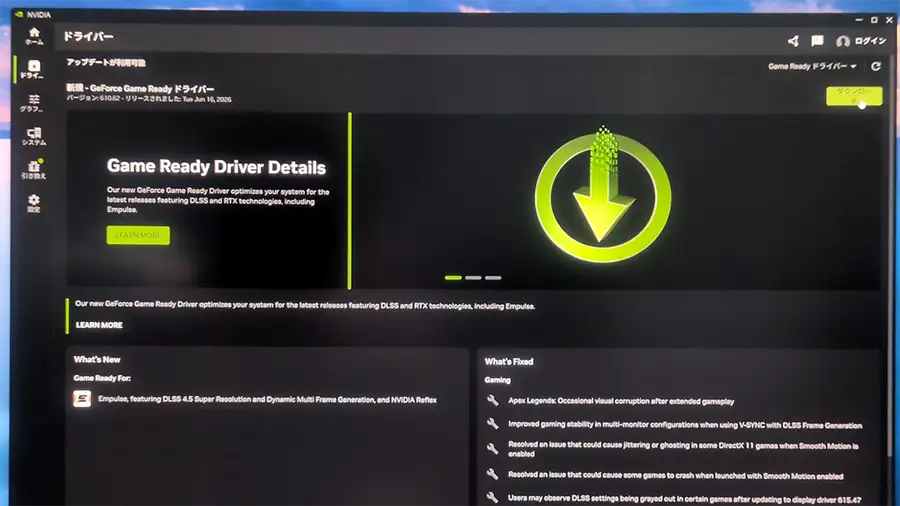
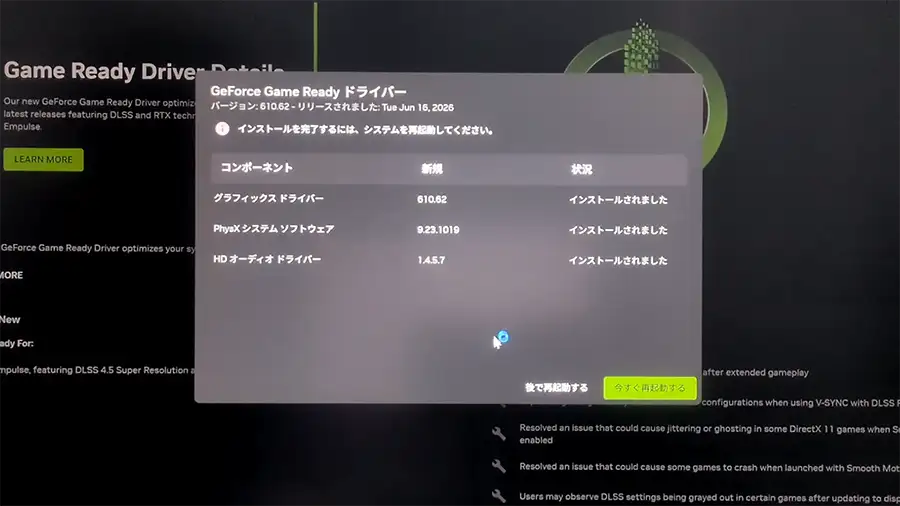
アプリの画面に入ったら、画面の左上にある「ドライバー」を押します。アップデートがあれば、画面右上のところに「ダウンロード」のボタンが出るので、ドライバーをダウンロードします。
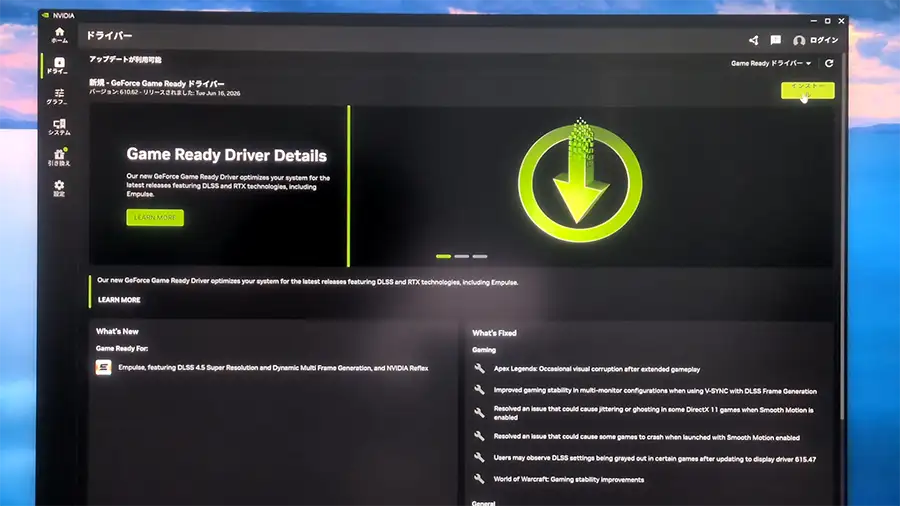
ダウンロードが完了すると「インストール」に変わります。再度ボタンを押して、インストールします。
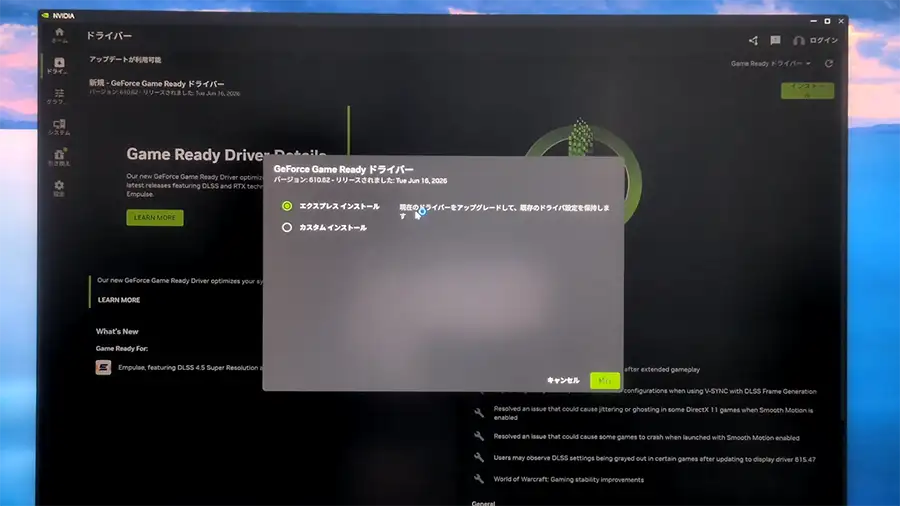
インストールは「エクスプレス インストール」で問題ありません。PCの調子が悪いときなどは、カスタム インストールを選び、設定をクリアするインストールをしてください。
ドライバーの更新が完了したらPCを再起動して終了です。
⑭ディスプレイ設定の確認
ゲームをプレイする前に、ディスプレイの設定だけ確認しておいてください。
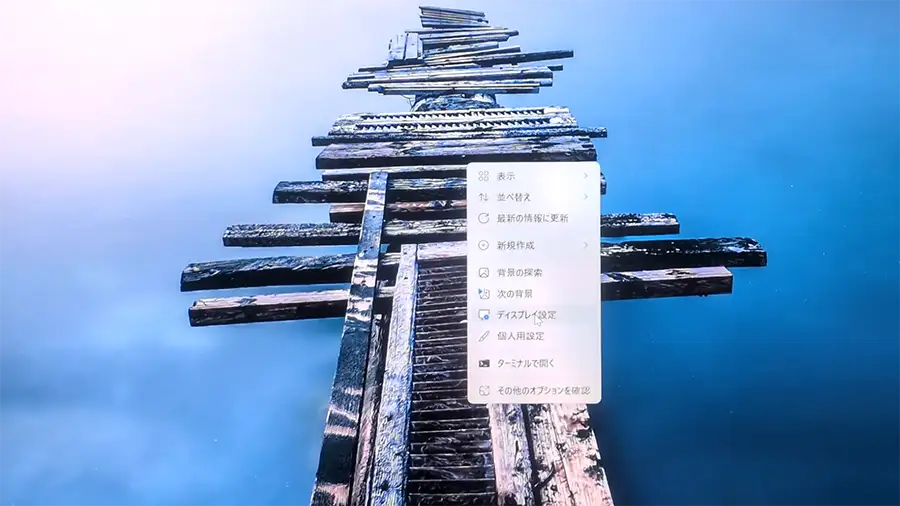
デスクトップ上で右クリック→ディスプレイ設定を選択。
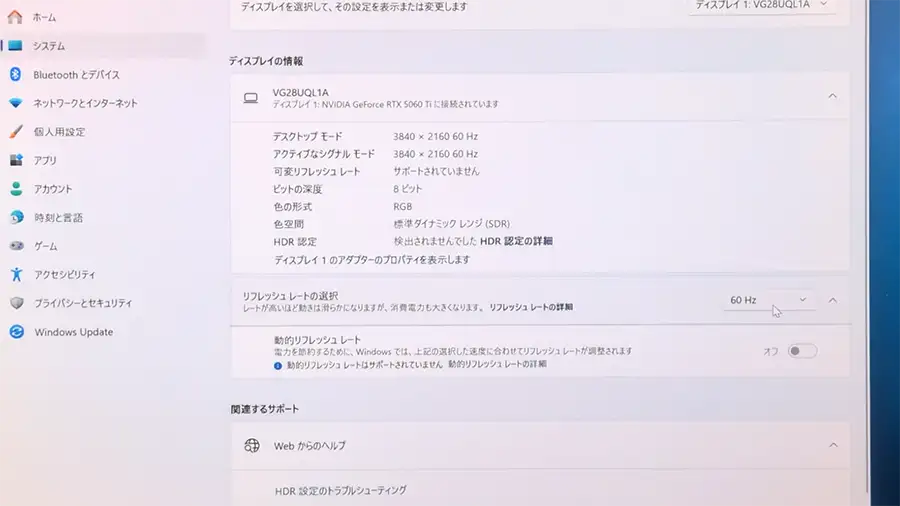
「ディスプレイの詳細設定」を開きます。リフレッシュレートの項目がモニターのリフレッシュレートになっているか確認。
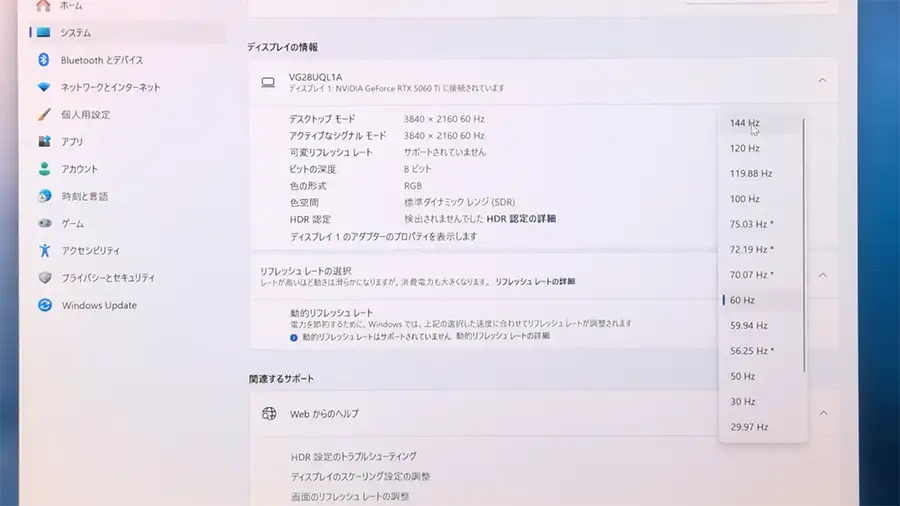
もし、モニターが144Hzなどの仕様だったら、リフレッシュレートの設定をモニターに合わせて変更してください。これでモニター性能を最大限に発揮できます。
ここまでの作業が終わったら自作PCの完成です。
ナオあとはプレイするゲームをインストールして、ゲームを楽しんでください。お疲れさまでした!
自作PCのゲーム性能
今回作った自作PCのゲーム性能を計測してみました。
各ゲーム、フルHD解像度のみ計測しています。
- Apex Legends
- FORTNITE
- Forza Horizon 6
Apex Legends
グラフィック設定は低設定。ゲーム中、ほとんどのシーンで290fps以上出していました。
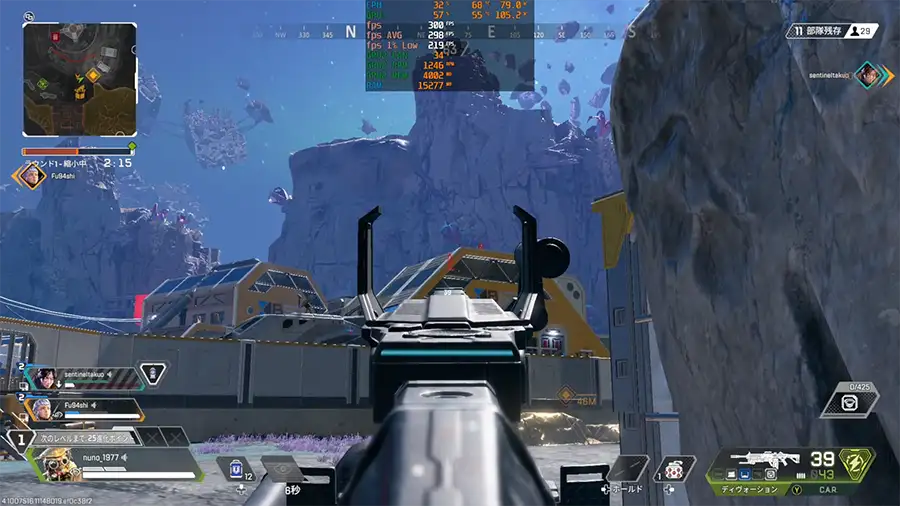
- 平均 298fps
- 1%LOW 219fps
FORTNITE
グラフィック設定は低設定。ほとんどのシーンで200fps以上でプレイできます。
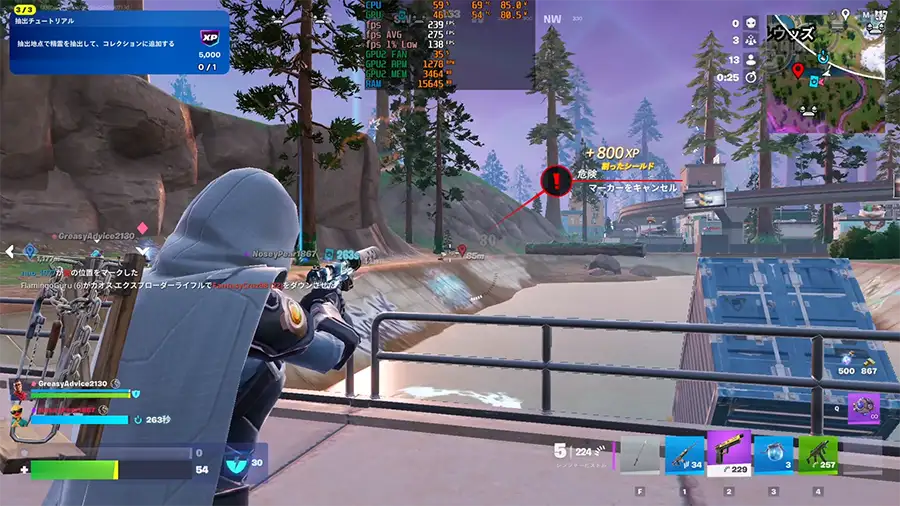
- 平均 276fps
- 1%LOW 138fps
Forza Horizon 6
グラフィックが綺麗な重量級のゲームです。ウルトラ設定で計測しました。
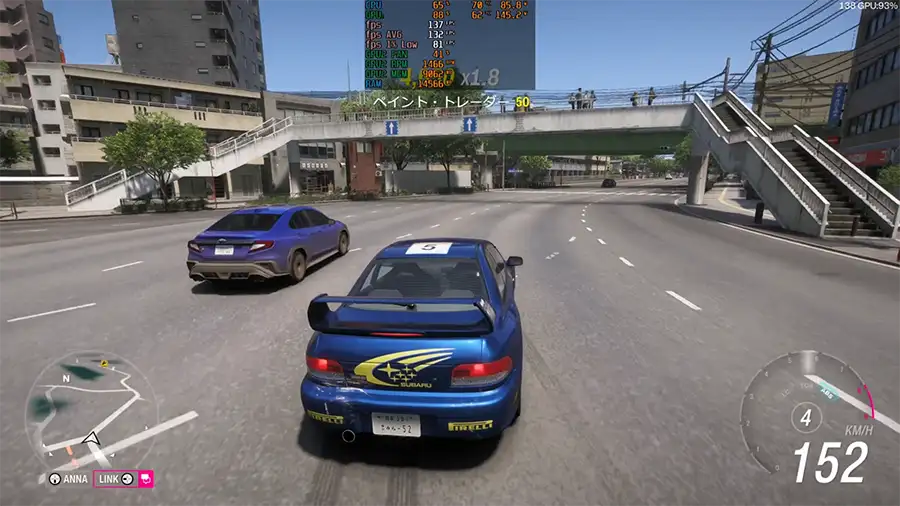
- 平均 138fps
- 1%LOW 88fps
3つのゲーム性能を見る限り、ゲームはかなり快適に遊べます。
ここまでフレームレートが出せるなら、パフォーマンス的に満足度は高いです。
ナオ高フレームレートが出せるので、FPSゲームはもちろん、重たいゲームも快適です!
自作PCのメリット・デメリット
自作PCを作るのは楽しいですが、メリットとデメリットがあります。
| メリット | デメリット |
|---|---|
| パーツを選ぶ楽しさ 組み立てる楽しさ 好きなメーカーを選べる 好きなPCケースを選べる 予算をかける場所が選べる 安いPCも作れる PCの知識が付く | 自分で作らなければいけない 保証がパーツ単位でバラバラ 故障したとき、自分で調査が必要 工作が苦手な人は辛い パーツ価格の変動が大きい パーツ選びによっては高額になる可能性 |
自作PCは、メーカー保証がパーツ単位だったり、調査・修理を自分でやらないといけないなどのデメリットもあります。
その代わり、自分でパーツを選択したり、組み立てする楽しさを体験できるのが自作PCの特徴です。
メリット・デメリットはありますが、楽しさの方が上回るので、ぜひ自作PCにチャレンジしてほしいです。
ナオ自作PCが完成したとき、とても愛着があるPCになりますよ!
【おまけ】自作PCをするコツ
たくさんのメーカーやパーツの中から目的にあった物を選ぶには、ある程度の知識が必要です。
インターネットで情報を探すと、いろいろな情報が発信されていて、何が正しいか難しいですよね。
特に初心者の方は、以下を基準にパーツ選びをすると大きな失敗をすることはありません。
- CPU選びはBTOメーカーのPCも参考にし、中ぐらい以上を検討する
→あまり知られていないCPUを選ばない - NVIDIAのGPUが搭載されたグラボを優先的に選ぶ
→何かと情報が多いです
→価格を抑えるならRadeonを選択 - メモリはできればDDR5を選択
→DDR4のシステムなら2枚差し必須 - メモリは16GB以上にする
→DDR5なら16GB1枚でもOK - SSDはM.2 SSDの1TB以上にする
→500GBだとすぐに容量不足になります - 電源容量はグラボの推奨電源容量を見て選ぶ
- Windowsはパッケージ版を購入する
→オンラインライセンス版は自分でUSBを作らなければいけません
BTOメーカーのPCとは違った楽しさを体験できる自作PC。
自分でPCを作ってみたい!という方は、ぜひチャレンジしてみてください。
やっぱり自作PCは不安だな・・・と思った方は、BTOメーカーのゲーミングPCを検討してみてください。
BTOメーカー探しに役立つ記事を、ぜひ参考にしてください。
コメント